
CALayer 3 详解 -----转自李明杰
CALayer3-层的属性
一、隐式动画属性
* 在前面几讲中已经提到,每一个UIView内部都默认关联着一个CALayer,我们可用称这个Layer为Root Layer(根层)。所有的非Root Layer,也就是手动创建的CALayer对象,都存在着隐式动画。
* 当对非Root Layer的部分属性进行相应的修改时,默认会自动产生一些动画效果,这些属性称为Animatable Properties(可动画属性)。
* 列举几个常见的Animatable Properties:
- bounds:用于设置CALayer的宽度和高度。修改这个属性会产生缩放动画
- backgroundColor:用于设置CALayer的背景色。修改这个属性会产生背景色的渐变动画
- position:用于设置CALayer的位置。修改这个属性会产生平移动画
比如:假设一开始CALayer的position为(100, 100),然后在某个时刻修改为(200, 200),那么整个CALayer就会在短时间内从(100, 100)这个位置平移到(200, 200)
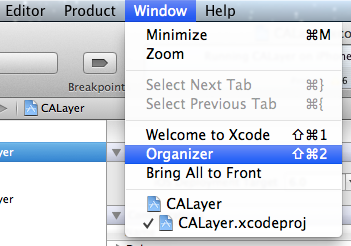
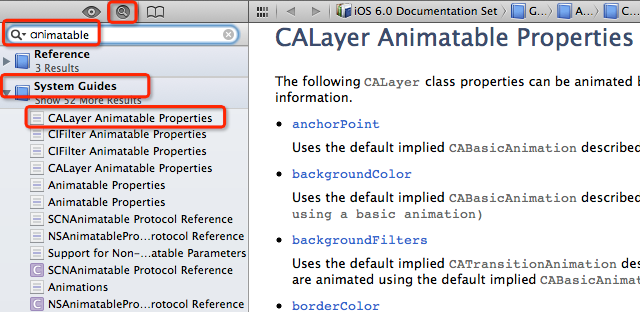
* 我们也可以从官方文档中查询所有的Animatable Properties
1.点击Window -> Organizer
2.在搜索框输入"animatable"即可
二、position和anchorPoint
* position和anchorPoint属性都是CGPoint类型的
* position可以用来设置CALayer在父层中的位置,它是以父层的左上角为坐标原点(0, 0)
* anchorPoint称为"定位点",它决定着CALayer身上的哪个点会在position属性所指的位置。它的x、y取值范围都是0~1,默认值为(0.5, 0.5)
1.创建一个CALayer,添加到控制器的view的layer中

 1 CALayer *myLayer = [CALayer layer];

 2 // 设置层的宽度和高度(100x100)

 3 myLayer.bounds = CGRectMake(0, 0, 100, 100);

 4 // 设置层的位置

 5 myLayer.position = CGPointMake(100, 100);

 6 // 设置层的背景颜色:红色

 7 myLayer.backgroundColor = [UIColor redColor].CGColor;

 8

 9 // 添加myLayer到控制器的view的layer中

10 [self.view.layer addSublayer:myLayer];
第5行设置了myLayer的position为(100, 100),又因为anchorPoint默认是(0.5, 0.5),所以最后的效果是:myLayer的中点会在父层的(100, 100)位置
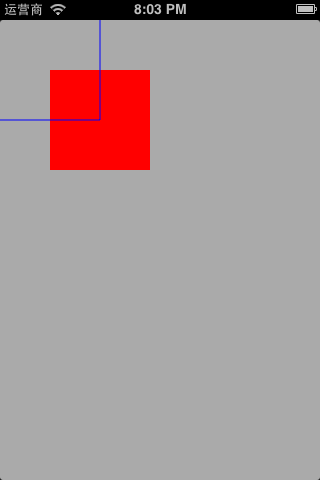
注意,蓝色线是我自己加上去的,方便大家理解,并不是默认的显示效果。两条蓝色线的宽度均为100。
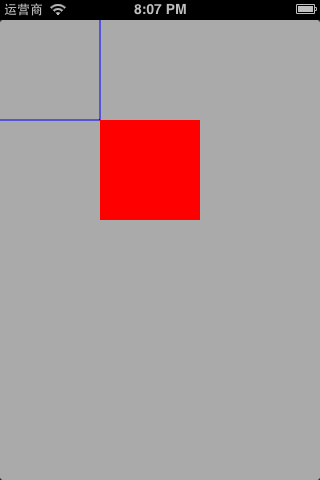
2.若将anchorPoint改为(0, 0),myLayer的左上角会在(100, 100)位置
1 myLayer.anchorPoint = CGPointMake(0, 0);
3.若将anchorPoint改为(1, 1),myLayer的右下角会在(100, 100)位置
1 myLayer.anchorPoint = CGPointMake(1, 1);
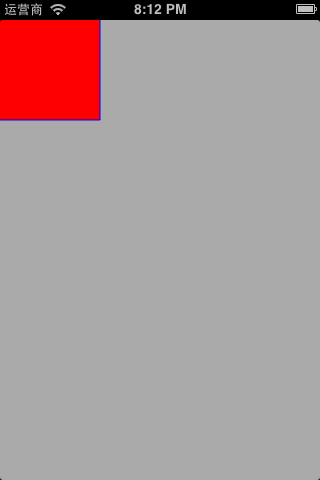
4.将anchorPoint改为(0, 1),myLayer的左下角会在(100, 100)位置
1 myLayer.anchorPoint = CGPointMake(0, 1);
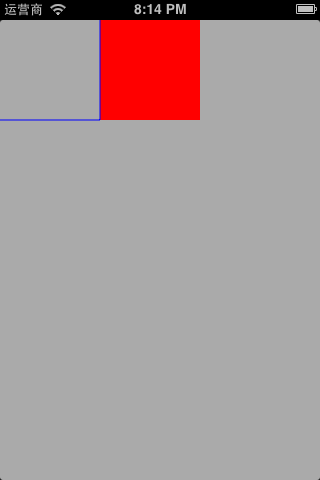
我想,你应该已经明白anchorPoint的用途了吧,它决定着CALayer身上的哪个点会在position所指定的位置上。它的x、y取值范围都是0~1,默认值为(0.5, 0.5),因此,默认情况下,CALayer的中点会在position所指定的位置上。当anchorPoint为其他值时,以此类推。
CALayer 3 详解 -----转自李明杰的更多相关文章
- CALayer 4 详解 -----转自李明杰
CALayer4-自定义层 本文目录 一.自定义层的方法1 二.自定义层的方法2 三.其他 自定义层,其实就是在层上绘图,一共有2种方法,下面详细介绍一下. 回到顶部 一.自定义层的方法1 方法描 ...
- CALayer 2 详解 -----转自李明杰
CALayer2-创建新的层 本文目录 一.添加一个简单的图层 二.添加一个显示图片的图层 三.为什么CALayer中使用CGColorRef和CGImageRef这2种数据类型,而不用UICol ...
- CALayer 详解 -----转自李明杰
本文目录 一.什么是CALayer 二.CALayer的简单使用 回到顶部 一.什么是CALayer * 在iOS系统中,你能看得见摸得着的东西基本上都是UIView,比如一个按钮.一个文本标签.一个 ...
- 李明杰视频 SVN
李明杰视频 SVN 就10-12使用技术SVN 源代码会引发哪些问题? 无法后悔:做错一个操作 版本备份:费控件,费时间 版本混乱:因版本备份太多造成混乱 代码冲突:多人操作同一文件 强烈建议 使用源 ...
- iOS CALayer应用详解(2)
参考博客:http://blog.csdn.net/hello_hwc?viewmode=list 如果你对CALayer 还没有一个清晰的理解,欢迎看一下前面的博客: http://www.cnbl ...
- iOS CALayer应用详解
跟着大神一起进步,本篇博客原文地址:http://blog.csdn.net/hello_hwc?viewmode=contents 一 CALayer是什么? Layers是绘图和动画的基础, L ...
- iOS图片拉伸技巧-李明杰分享
http://bbs.itcast.cn/thread-21436-1-1.html 本文目录 "一.iOS5.0之前------------------------------------ ...
- 李明杰的视频和李明杰的博客是学习OC的基础
http://www.cocoachina.com/bbs/read.php?tid=196664
- iOS:详解MJRefresh刷新加载更多数据的第三方库
原文链接:http://www.ios122.com/2015/08/mjrefresh/ 简介 MJRefresh这个第三方库是李明杰老师的杰作,这个框架帮助我们程序员减轻了超级多的麻烦,节约了开发 ...
随机推荐
- angular源码阅读的起点,setupModuleLoader方法
angular源码其实结构非常清晰,划分的有条有理的,大概就是这样子: (function(window,document,jquery,undefined){ //一些工具函数 //EXPR 编译器 ...
- ooize的使用01
1.常用的调度框架 1.1 linux crontab 1.1.1 编写一个crontab,每一分钟向/opt/data/cronlogs文件中添加当前时间 crontab -e
- Sprint第三阶段(第四天12.12)
- [转] HashMap的存取之美
本文转自 http://www.nowamagic.net/librarys/veda/detail/1202 HashMap是一种十分常用的数据结构,作为一个应用开发人员,对其原理.实现的加深理解有 ...
- Spring AOP中pointcut expression表达式解析
Pointcut 是指那些方法需要被执行"AOP",是由"Pointcut Expression"来描述的. Pointcut可以有下列方式来定义或者通过&am ...
- Git 安装
安装参考资料: http://lzw.me/a/msysgit-tortoisegit-win-git.html http://blog.csdn.net/qwiwuqo/article/detail ...
- redsocks 将socks代理转换成全局代理
redsocks 需要手动下载编译.前置需求为libevent组件,当然gcc什么的肯定是必须的. 获取源码 git clone https://github.com/darkk/redsocks 安 ...
- java中Array/List/Map/Object与Json互相转换详解
http://blog.csdn.net/xiaomu709421487/article/details/51456705 JSON(JavaScript Object Notation): 是一种轻 ...
- sqlservr (708) 打开日志文件 C:\Windows\system32\LogFiles\Sum\Api.log 时出现错误 -1032 (0xfffffbf8)
在windows server 2012 standard上新安装好的SQL Server 2014,查看错误日志,发现此报错 sqlservr (708) 打开日志文件 C:\Windows\sys ...
- express+gulp构建项目(五)swig模板
这里的文件负责配置swig模板引擎. index.js var jsonHash = require('./json_file'); var staticTag = require("./t ...