
Selenium3自动化测试【18】XPath定位元素(2)
层级与属性结合定位
如果被定为的元素,无法通过自身属性来唯一标识自己,此时可以考虑借助上级元素来定位自己。举生活中的例子,一个婴儿刚出生,还没有姓名与身份证号,此时给婴儿进行检查时往往会标注为“某某之女”。因为婴儿的母亲是确定的,找到母亲也就找到了婴儿。XPath的层级与属性结合定位就是如此。
假设bing页面的搜索框与搜索按钮元素,无法通过自身属性来定位。则可以借助其上一级(父对象)元素来定位,前端代码如图所示。
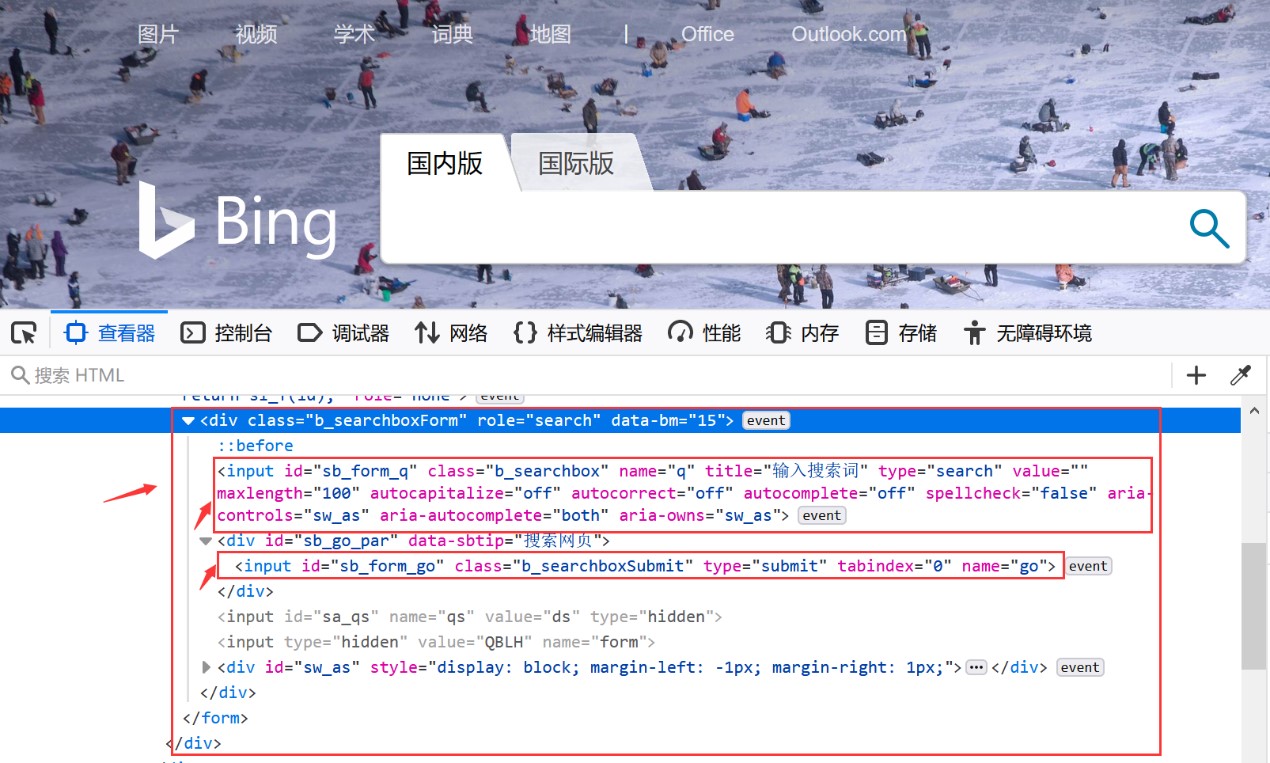
搜索框元素的上一级是1个div标签,该div标签的clalss属性等于b_searchboxForm,html代码如下:
<div class="b_searchboxForm" role="search" data-bm="15">

……

……

</div>
层级与属性结合find_element_by_xpath("//div[@class='b_searchboxForm']/input")
搜索按钮元素的上一级也是1个div标签,该div标签的id属性等于sb_go_par,该div的html代码如下:
<div id="sb_go_par" data-sbtip="搜索网页">

<input type="submit" class="b_searchboxSubmit" id="sb_form_go" tabindex="0" name="go">

</div>
层级与属性结合find_element_by_xpath("//div[@id='sb_go_par']/input")
XPath通过层级与属性结合定位元素的完整代码如下:
from selenium import webdriver

from time import sleep

driver = webdriver.Firefox()

driver.get("http://cn.bing.com/")

# 通过层级与属性的结合,定位元素

# 适用与某个元素其本身无法标识自己,需要通过其上一级来表示

driver.find_element_by_xpath("//div[@class='b_searchboxForm']/input").send_keys("bella")

driver.find_element_by_xpath("//div[@id='sb_go_par']/input").click()

sleep(1)

driver.quit()
多属性结合定位
假设某元素无法通过单一属性定位,如果该元素还有其他属性,考虑多个属性的组合来定位该元素。类似生活中的案例,假如你所在的项目小组中有两个同事都叫王强,而他们的工号则不同,姓名+工号就能够唯一的标记具体是那个同事。
假设bing页面的搜索框与搜索按钮元素,无法通过单个属性来定位,则可以多个属性结合来实现定位。
搜素框元素的html代码。
<input class="b_searchbox" id="sb_form_q" name="q" title="输入搜索词" type="search" value="" maxlength="100" autocapitalize="off" autocorrect="off" autocomplete="off" spellcheck="false" aria-controls="sw_as" aria-autocomplete="both" aria-owns="sw_as">
搜索按钮元素的html代码
<input type="submit" class="b_searchboxSubmit" id="sb_form_go" tabindex="0" name="go">
通过多属性结合定位元素,需要通过“and”连接多个属性。
find_element_by_xpath("//input[@id='sb_form_q' and @class='b_searchbox'] ")

find_element_by_xpath("//input[@id='sb_form_go' and @class='b_searchboxSubmit']")
XPath通过多属性结合定位元素的完整代码如下:
from selenium import webdriver

from time import sleep

driver = webdriver.Firefox()

driver.get("http://cn.bing.com/")

#如果一个属性不能唯一标识某个元素,考虑多个属性组合+使用逻辑运算符

driver.find_element_by_xpath("//input[@id='sb_form_q' and @class='b_searchbox'] ").send_keys("bella")

driver.find_element_by_xpath("//input[@id='sb_form_go' and @class='b_searchboxSubmit']").click()

sleep(3)

driver.quit()
如果你觉的文章读的不过瘾,可以查看详细的视频教程。
【2021】UI自动化测试:Selenium3自动化测试
https://ke.qq.com/course/3172187?tuin=9c43f38e
【测试全系列视频课程】请点击我哦.....
地址:https://ke.qq.com/course/2525707?tuin=9c43f38e
图书京东、当当有售
京东:https://item.jd.com/12784287.html
当当:http://product.dangdang.com/29177828.html)!
Selenium3自动化测试【18】XPath定位元素(2)的更多相关文章
- Robot Framework与Web界面自动化测试学习笔记:利用xpath定位元素
在rf中,利用selinum2的关键字进行用例编写时,很多关键字的参数是html元素的定位标识. 最简单的方式,是通过id 或name来描述元素定位信息,如 click button id=l ...
- 『心善渊』Selenium3.0基础 — 6、Selenium中使用XPath定位元素
目录 1.Selenium中使用XPath查找元素 (1)XPath通过id,name,class属性定位 (2)XPath通过标签中的其他属性定位 (3)XPath层级定位 (4)XPath索引定位 ...
- 初探UiAutomator2.0中使用Xpath定位元素
J 今天的主题是讲一下在使用过程中遇到的一个问题,如何在UiAutomator2.0中使用Xpath定位元素? 背景 现在的app在打包成apk的时候都是有加固处理的,各种混淆加固,所以已经破坏了或扰 ...
- Selenium-Python学习——通过XPath定位元素
用Xpath定位元素的方法总是记不住,经常要翻出各种文档链接参考,干脆把需要用到的内容整到这个笔记中方便查找. Xpath是在XML文档中定位节点的语言.使用 XPath 的主要原因之一是当想要查找的 ...
- Selenium3+python几种定位元素的方法
学习小结: 这里使用ChromeV73+web driver 2.46 #几种定位方式: #Autotest.py from selenium import webdriver from seleni ...
- 【appium】根据xpath定位元素
1. 背景 本文尝试使用的试验对象是SDK自带的NotePad应用实例,假设已经有两个Notes分别是“note1”和“note2”添加到Notepad上面,我们要做的就是尝试用xpath的方法来定位 ...
- Python selenium PO By.XPATH定位元素报错
Python selenium PO By.XPATH定位元素报错 如下代码经常报错: # 首页的“新建投放计划”按钮 new_ads_plan = (By.XPATH, "//*[tex ...
- Xpath定位元素-一个例子
前几天在群里面解决的问题,记录下来和大家分享 需要定位这个股份制企业 方法: # 首先需要单击下拉框弹出企业性质的下拉选项:然后用过Xpath定位元素 driver.find.element_by_c ...
- Selenium3自动化测试【17】元素定位之Link定位
Link定位 find_element_by_link_text方法是通过文本链接来定位元素. 以Bing首页中顶部的[学术]链接为例,如图所示. 查看对应的html代码.从html中我们能看出这是一 ...
随机推荐
- Unity基础—Computer Shader
Computer Shader是什么? Computer shader是一段运行在GPU上的一段程序. 什么时候用Computer shader? 假如我们把一个cube当作单独的点,用许多个(cub ...
- 持续集成 简介&环境搭建
1. 持续集成简介 2. 持续集成环境搭建(Jenkins) 2.1 Git 安装 2.2 JDK 1.8 安装 2.3 Tomcat 安装 2.4 Maven 简介和安装 2.5 Jenkins 安 ...
- 02- linux目录和文件的基础操作
本博文纲要 linux目录结构 绝对路径与相对路径 linux目录常用操作 linux文件常用操作 Q/A Windows文件系统特点 -文件系统是操作系统的一个功能,用户管理目录和文件 -Windo ...
- 关于Spring Boot 多数据源的事务管理
自己的一些理解:自从用了Spring Boot 以来,这近乎零配置和"约定大于配置"的设计范式用着确实爽,其实对零配置的理解是:应该说可以是零配置可以跑一个简单的项目,因为Spri ...
- php 日志处理工具 SeasLog 的使用
首先附上seaslog github地址: https://github.com/Neeke/SeasLog/blob/master/README_zh.md php官方文档地址: https://w ...
- Android adb不是内部或外部命令 问题解决
就是没有配置环境变量, 这个只需要将android安装:例如C:\Program File\android-sdk-windows\tools加入到系统变量Path中,需要注意的是Path中会配置的有 ...
- AZscaaner源码解读之数据库连接(一)
准备开个新坑,但是可能近期不会更新,先写一篇开个头. sqlalchemy 目前在Python中使用得比较多的是sqlalchemy,sqlalchemy是一个对象关系映射(ORM).sqlalche ...
- windows下使用dos命令手工与ntp服务器同步系统时间
管理员模式的命令窗口 net stop w32time &w32tm /unregister &w32tm /register &net start w32time & ...
- 制作 PPT 的新方式出现了——GitHub 热点速览 v.21.19
作者:HelloGitHub-小鱼干 想当初 Markdown 的出现,拯救了多少死在 Word 样式调整上的人,现在,slidev 出现了,它让你 Focus 在本该专注的 PPT 内容制作上而不需 ...
- OPC使用思路