
Docker开启TLS和CA认证
前言:Docker直接开启2375端口是不安全的,别人只要连上之后就可以任意操作,下面是开启Docker的TLS和CA认证方法,并使用Jenkins和Portainer连接。
一、生成证书
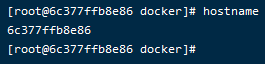
查看服务器主机名
hostname
auto-generate-docker-tls-ca.sh
# !/bin/bash

# 一键生成TLS和CA证书

# Create : 2021-08-25

# Update : 2021-08-25

# @Autor : wuduoqiang

# 服务器主机名

SERVER="6c377ffb8e86"

# 密码

PASSWORD="2cx&BUjsV4u%3TW9"

# 国家

COUNTRY="CN"

# 省份

STATE="海南省"

# 城市

CITY="海口市"

# 机构名称

ORGANIZATION="小强崽公司"

# 机构单位

ORGANIZATIONAL_UNIT="小强崽单位"

# 邮箱

EMAIL="875667601@qq.com"

# 生成CA密钥

openssl genrsa -aes256 -passout pass:$PASSWORD  -out ca-key.pem 2048

# 生成CA证书

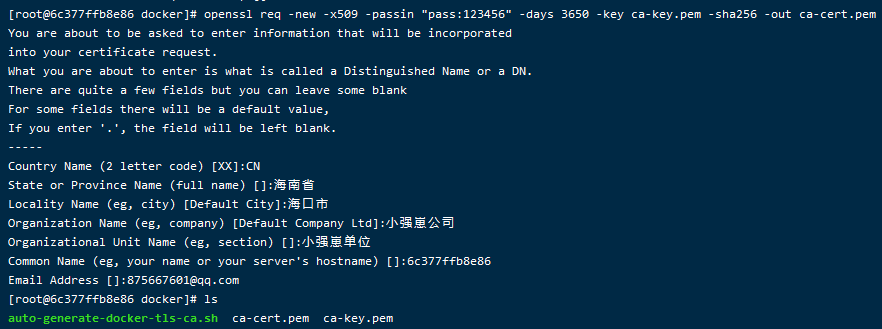
openssl req -new -x509 -passin "pass:$PASSWORD" -days 3650 -key ca-key.pem -sha256 -out ca-cert.pem -subj "/C=$COUNTRY/ST=$STATE/L=$CITY/O=$ORGANIZATION/OU=$ORGANIZATIONAL_UNIT/CN=$SERVER/emailAddress=$EMAIL"

# 生成服务端密钥

openssl genrsa -out server-key.pem 2048

# 生成服务端证书签名的请求文件

openssl req -subj "/CN=$SERVER" -new -key server-key.pem -out server-req.csr

# 生成服务端证书

openssl x509 -req -days 3650 -in server-req.csr -CA ca-cert.pem -CAkey ca-key.pem -passin "pass:$PASSWORD" -CAcreateserial -out server-cert.pem

# 生成客户端密钥

openssl genrsa -out client-key.pem 2048

# 生成客户端证书签名的请求文件

openssl req -subj '/CN=client' -new -key client-key.pem -out client-req.csr

# 生成客户端证书

sh -c 'echo "extendedKeyUsage=clientAuth" >> extfile.cnf'

openssl x509 -req -days 3650 -in client-req.csr -CA ca-cert.pem -CAkey ca-key.pem  -passin "pass:$PASSWORD" -CAcreateserial -out client-cert.pem -extfile extfile.cnf

# 更改密钥权限

chmod 0400 ca-key.pem server-key.pem client-key.pem

# 更改证书权限

chmod 0444 ca-cert.pem server-cert.pem client-cert.pem

# 删除无用文件

# rm ca-cert.srl client-req.csr server-req.csr extfile.cnf
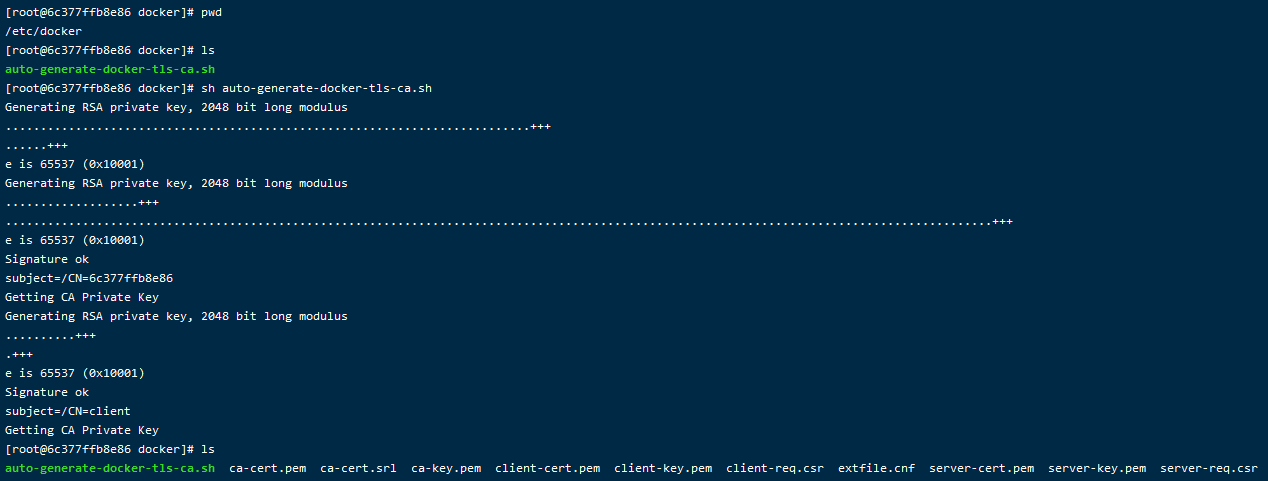
文件说明
ca.srl:CA签发证书的序列号记录文件

ca-cert.pem:CA证书

ca-key.pem:CA密钥

server-key.pem:服务端密钥

server-req.csr:服务端证书签名请求文件

server-cert.pem:服务端证书

client-key.pem:客户端密钥

extfile.cnf:客户端证书扩展配置文件

client-req.csr:客户端证书签名请求文件

client-cert.pem:客户端证书
命令解析
# -subj /C=$COUNTRY/ST=$STATE/L=$CITY/O=$ORGANIZATION/OU=$ORGANIZATIONAL_UNIT/CN=$SERVER/emailAddress=$EMAIL

-subj 是 指定证书申请人的信息

C  是 Country Name

ST 是 State or Province Name

L  是 Locality Name

O  是 Organization Name

OU 是 Organizational Unit Name

CN 是 Common Name

emailAddress 是 Email Address
二、开启远程
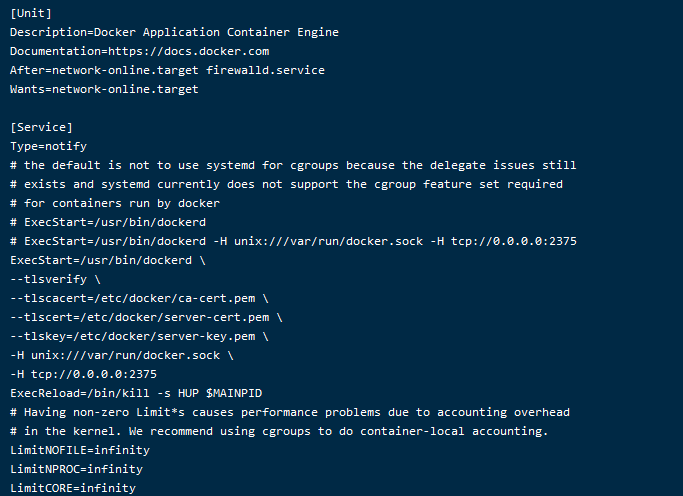
开启Docker的远程访问API
# 编辑文件

vim /etc/systemd/system/docker.service

# 修改内容,注意证书的指定位置

ExecStart=/usr/bin/dockerd \

--tlsverify \

--tlscacert=/etc/docker/ca-cert.pem \

--tlscert=/etc/docker/server-cert.pem \

--tlskey=/etc/docker/server-key.pem \

-H unix:///var/run/docker.sock \

-H tcp://0.0.0.0:2375

# 重启服务

systemctl daemon-reload && systemctl restart docker
如果没有密钥和证书是连不上的
docker -H 192.168.8.248:2375 images

使用主机名没有密钥和证书也是连不上的
docker -H 6c377ffb8e86:2375 images

加上密钥和证书没有使用主机名也是连不上
curl https://192.168.8.248:2375/info --cert ./client-cert.pem --key ./client-key.pem --cacert ./ca-cert.pem

加上密钥和证书并且使用主机名就能访问
curl https://6c377ffb8e86:2375/info --cert ./client-cert.pem --key ./client-key.pem --cacert ./ca-cert.pem

三、远程连接
3.1 Jenkins连接
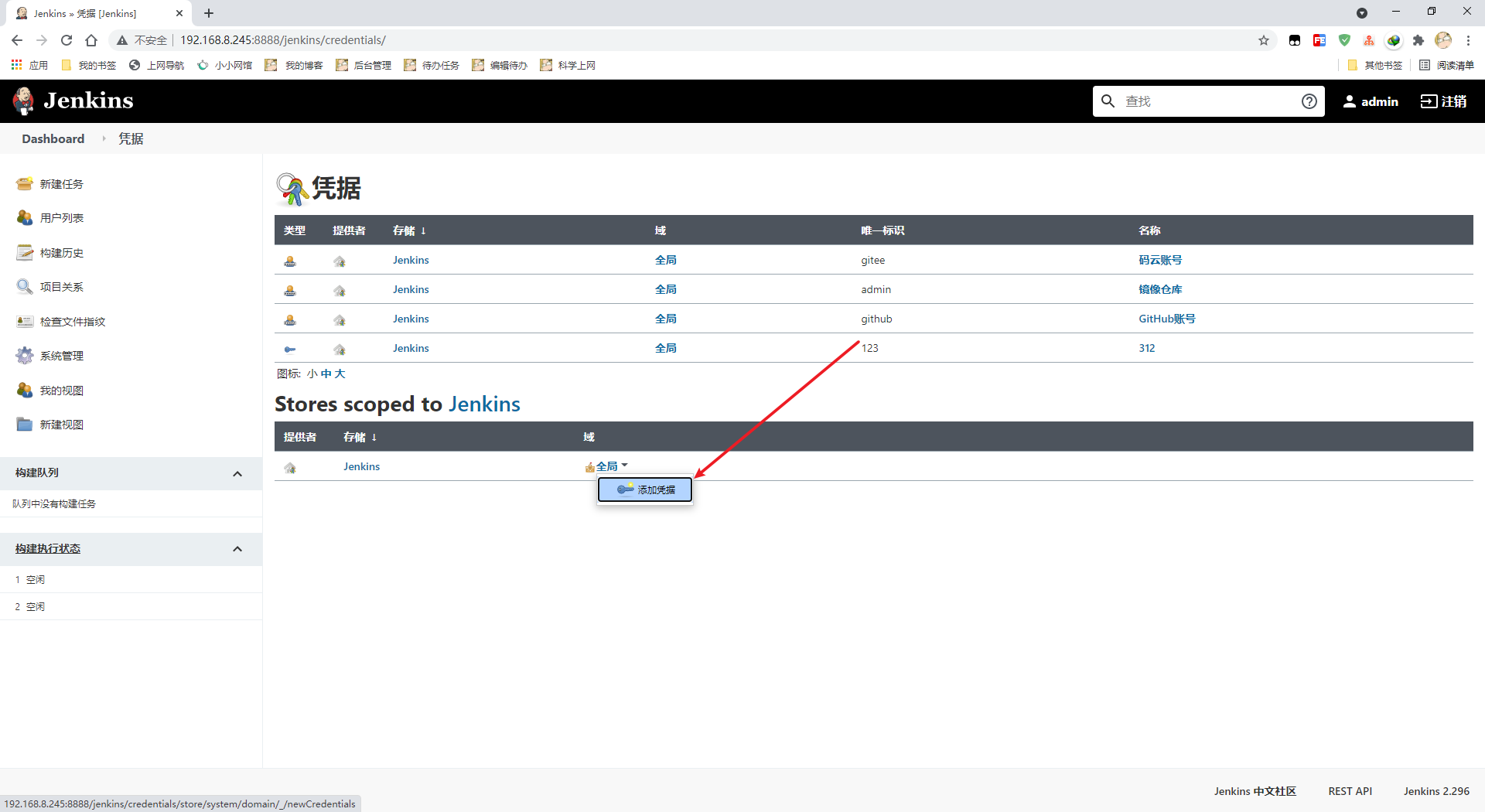
添加凭证
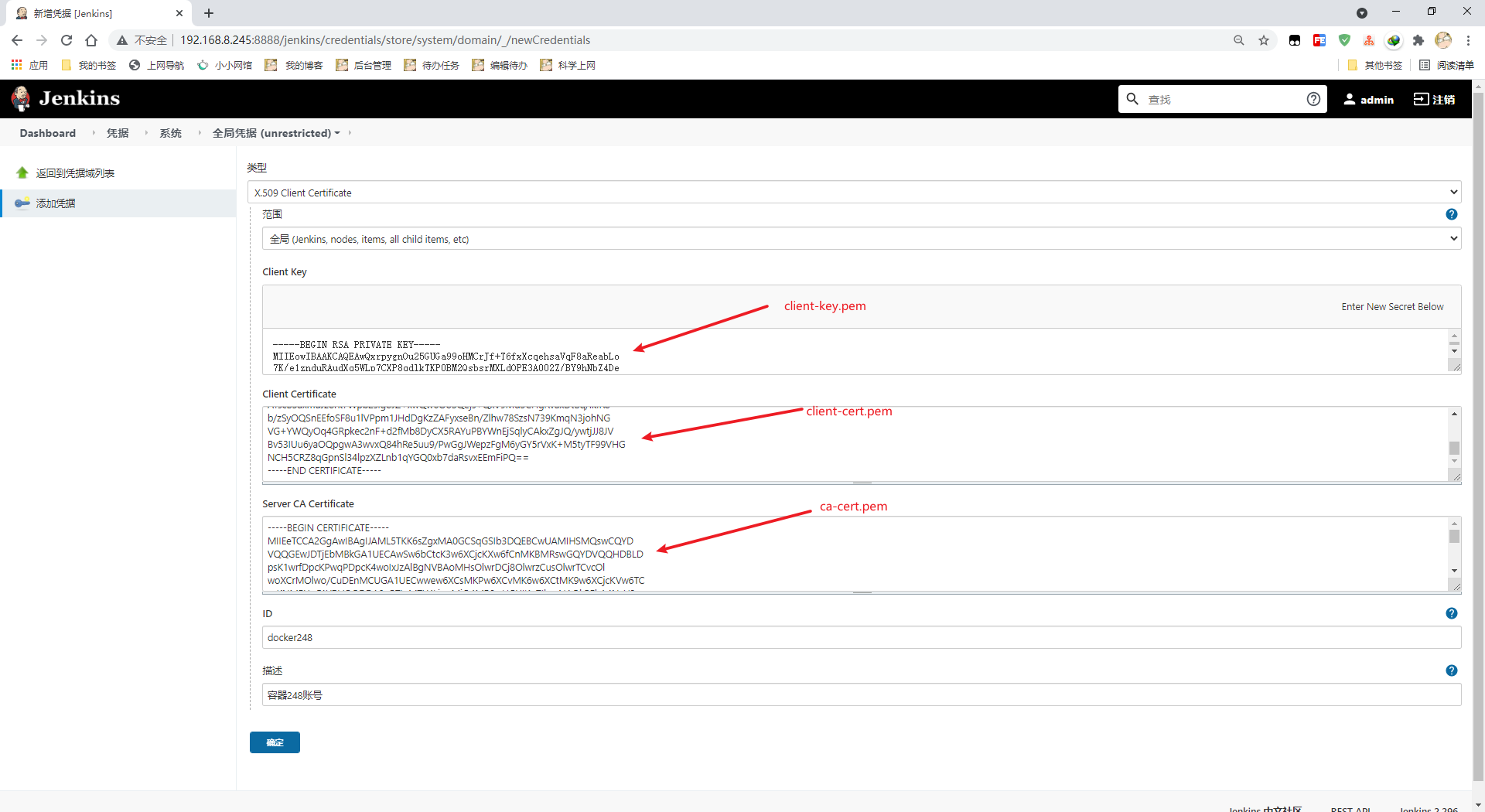
填写信息
测试连接,注意这里要使用主机名
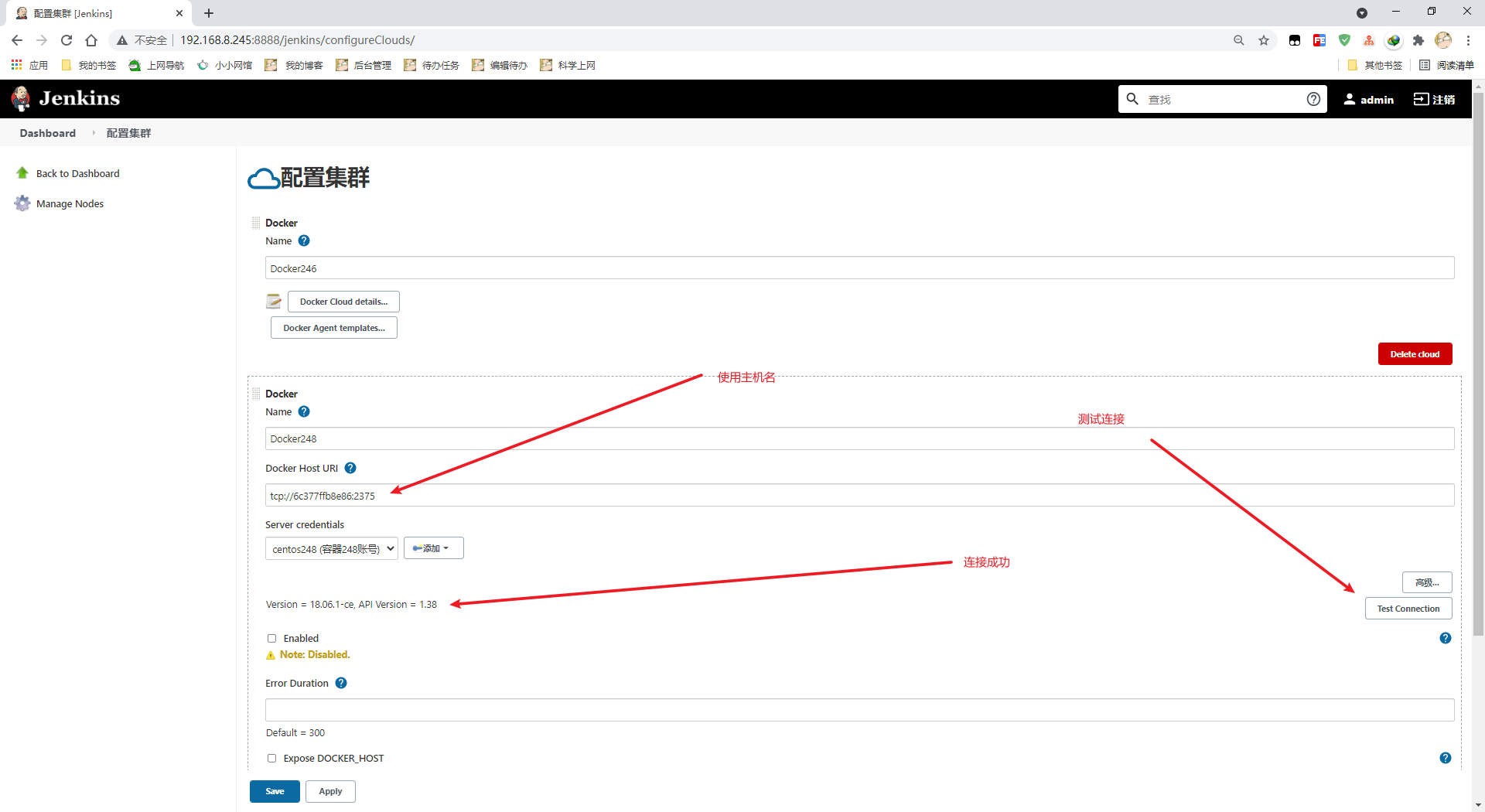
如果是docker安装的jenkins,则需要映射主机名
version: '3'

services:

  jenkins:

    restart: always

    image: 192.168.8.247/xiaoqiangzai/jenkins:latest

    container_name: jenkins

    ports:

      - '8888:8080'

      - '50000:50000'

    volumes:

      - ./data/jenkins_home:/var/jenkins_home

      - ./data/war/jenkins.war:/usr/share/jenkins/jenkins.war

    environment:

      JENKINS_OPTS: "--prefix=/jenkins"

    extra_hosts:

      - "6c377ffb8e86:192.168.8.248"
3.2 Portainer连接
选择客户端密钥和证书以及CA证书
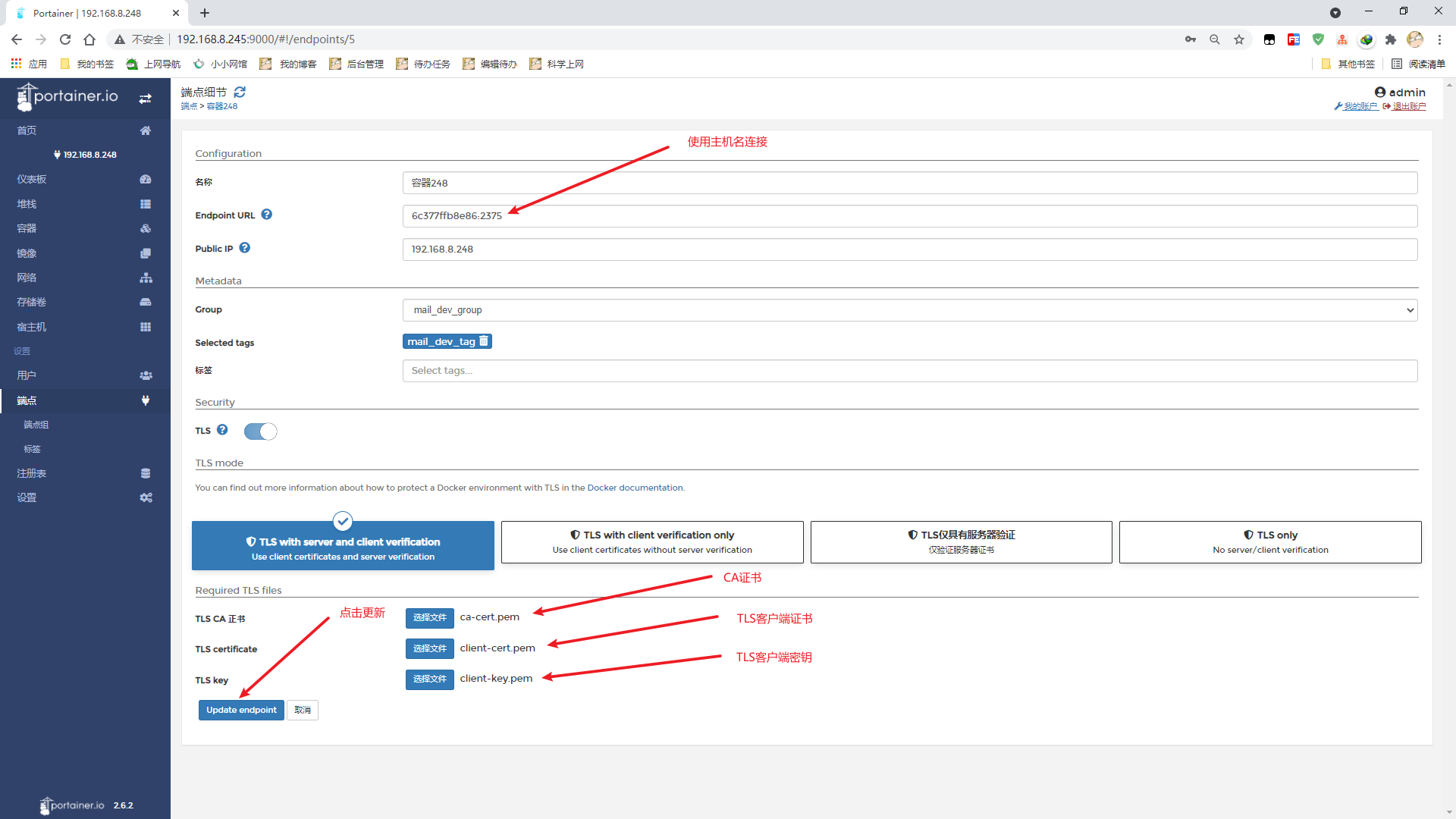
连接正常
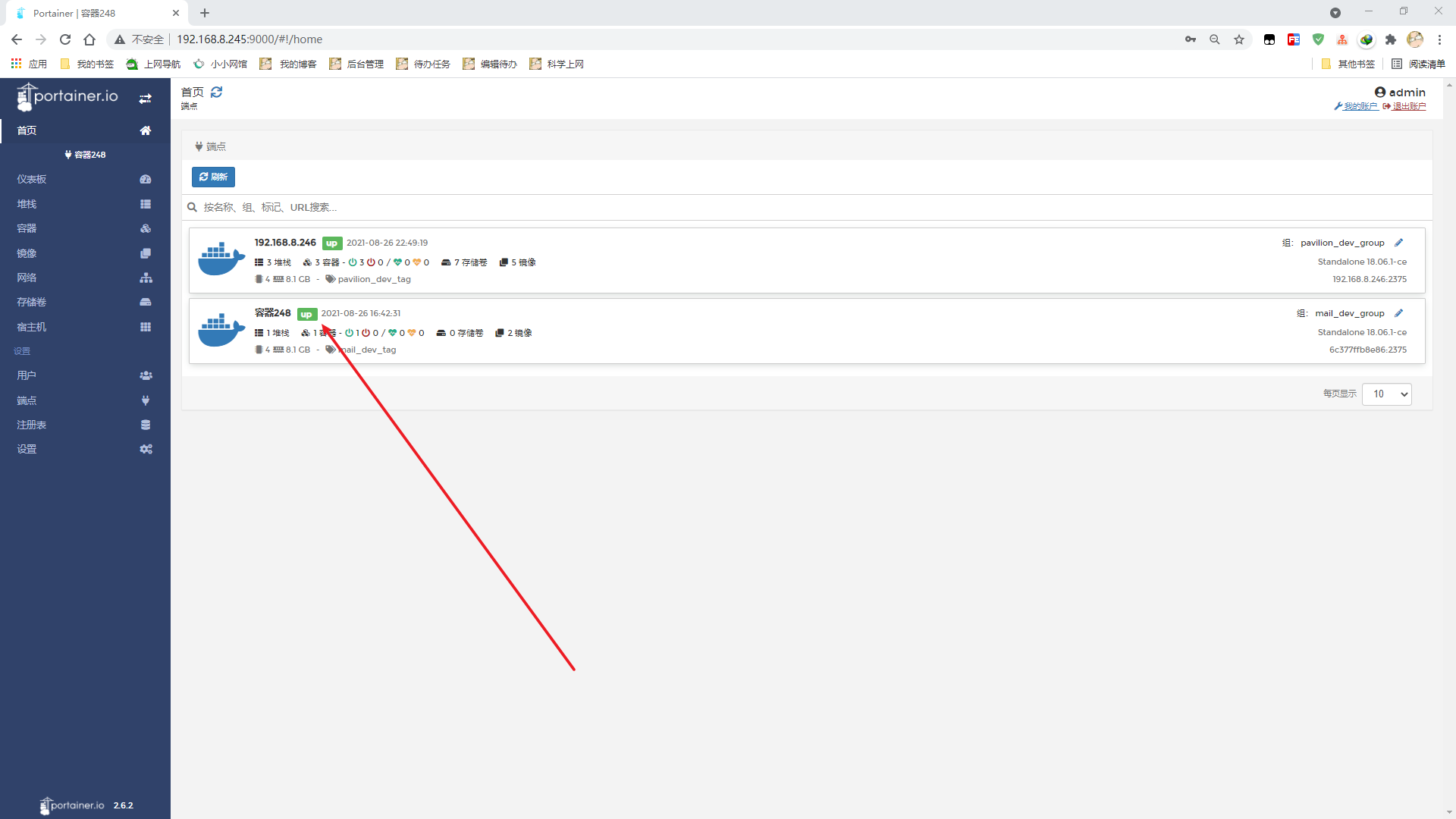
如果是docker安装的Portainer,则需要映射主机名
version: '3'

services:

  portainer:

    restart: always

    image: portainer/portainer-ce:latest

    container_name: portainer

    privileged: true

    ports:

      - '9000:9000'

    volumes:

      - ./data/data:/data

      - ./data/public:/public

    extra_hosts:

      - "6c377ffb8e86:192.168.8.248"
作者(Author):小强崽
来源(Source):https://www.wuduoqiang.com/archives/Docker开启TLS和CA认证
协议(License):署名-非商业性使用-相同方式共享 4.0 国际 (CC BY-NC-SA 4.0)
版权(Copyright):商业转载请联系作者获得授权,非商业转载请注明出处。 For commercial use, please contact the author for authorization. For non-commercial use, please indicate the source.
Docker开启TLS和CA认证的更多相关文章
- docker开启2376端口CA认证及IDEA中一键部署docker项目
嘿,大家好,今天更新的内容是docker开启2376端口CA认证及IDEA中一键部署docker项目... 先看效果 我们可以通过idea一键部署docker项目,还以通过idea的控制台实时查看容器 ...
- Docker配置TLS认证,修复因暴露2375端口引发漏洞
1.环境准备 # 查看Docker服务器主机名hostnamectl 这里记住我的主机名s130就好 # 静态主机名修改vi /etc/hostname# 临时主机名修改(重启失效)hostname ...
- Docker添加TLS认证修复2375端口暴露引发的漏洞
#### 1.环境准备 ```bash# 查看Docker服务器主机名hostnamectl``` 
前言 在学校学习的时候,要部署一个Java程序,一般是打成war包,放到服务器上的tomcat的webapp里面去: 后来SpringBoot出现内置了tomcat,就直接打成jar包,丢到服务器任何 ...
- Docker实战 | 第四篇:Docker启用TLS加密解决暴露2375端口引发的安全漏洞,被黑掉三台云主机的教训总结
一. 前言 在之前的文章中 IDEA集成Docker插件实现一键自动打包部署微服务项目,其中开放了服务器2375端口监听,此做法却引发出来一个安全问题,在上篇文章评论也有好心的童鞋提示,但自己心存侥幸 ...
- docker远程访问TLS证书认证shell
docker开启远程访问端口,防止非法访问 配置证书认证 配置防火墙或安全策略 #!/bin/bash # docker.tls.sh # 环境centos 7 ,root # 创建 Docker T ...
- Centos7系统下Docker开启认证的远程端口2376配置教程
docker开启2375会存在安全漏洞 暴露了2375端口的Docker主机.因为没有任何加密和认证过程,知道了主机IP以后,,任何人都可以管理这台主机上的容器和镜像,以前贪图方便,只开启了没有认证的 ...
- [python](Docker SDK)上传镜像到私有仓库(tls、身份认证)
(Docker SDK)上传镜像到私有仓库(tls.身份认证) API:https://docker-py.readthedocs.io/en/stable/ 环境:python:3.7.3 配置参数 ...
- Centos7 Docker配置TLS认证的远程端口的证书生成教程(shell脚本一键生成)
通过 TLS来进行远程访问 百度百科 - TLS.我们需要在远程 docker 服务器(运行 docker 守护进程的服务器)生成 CA 证书,服务器证书,服务器密钥,然后自签名,再颁发给需要连接远程 ...
随机推荐
- .h .cpp区别
首先,我们可以将所有东西都放在一个.cpp文件内. 然后编译器就将这个.cpp编译成.obj,obj是什么东西? 就是编译单元了.一个程序,可以由一个编译单元组成, 也可以有多个编译单元组成. 如果你 ...
- 双线性插值算法的FPGA实现
本设计预实现720P到1080P的图像放大,输入是YUV444数据,分量像素位宽为10bit,采用的算法为双线性插值法,开发平台是xiinx K7开发板. 双线性插值法即双次线性插值,首先在横向线性插 ...
- 【Tips】IDEA中自己常用的快捷键
在idea中自己常用的一些快捷键 alt + i; //向上: alt + k; //向下: alt + j; //向左: alt + l; //向右: alt + o; //移至行首: alt + ...
- 【学习笔记】Tensor多维数组和axis的理解
Tensor多维数组和axis的理解 今天在编写程序的时候一直对于axis=0或等于1搞不明白,这样对于整个numpy或者是tensorflow的基本运算和数据处理都会很模糊,所以花了一些时间来搞清楚 ...
- python -- os处理模块
# --------------------------------# 使用os模块操作目录和文件# --------------------------------# getcwd() 获取当前目录 ...
- kafka可视化工具
Kafka可视化客户端工具(Kafka Tool 2)的安装和使用 Kafka Tool 2 是一款 Kafka 的可视化客户端工具,可以非常方便的查看 Topic 的队列信息.消费者信息以及 kaf ...
- selenium 鼠标,键盘操作
1.鼠标操作 导包:from selenium.webdriver.common.action_chains import ActionChains 1.context_click() ...
- odoo12常用的方法
2019-09-13 今天是中秋节,星期五 #自定义显示名称 def name_get(self): result = [] for order in self: rec_name = "% ...
- Python自动化测试面试题-性能篇
目录 Python自动化测试面试题-经验篇 Python自动化测试面试题-用例设计篇 Python自动化测试面试题-Linux篇 Python自动化测试面试题-MySQL篇 Python自动化测试面试 ...
- nexus 私服 设置本公司代理 记录
index成功