
VS+Qt+Halcon——显示图片,实现鼠标缩放、移动图片
摘要
本篇博文记录一下,用VS+Qt+Halcon实现对图片的读取以及鼠标缩放,移动(鼠标事件调用了halcon自带的算子)的过程。以及遇到的坑.....
先来看一下动态效果图:
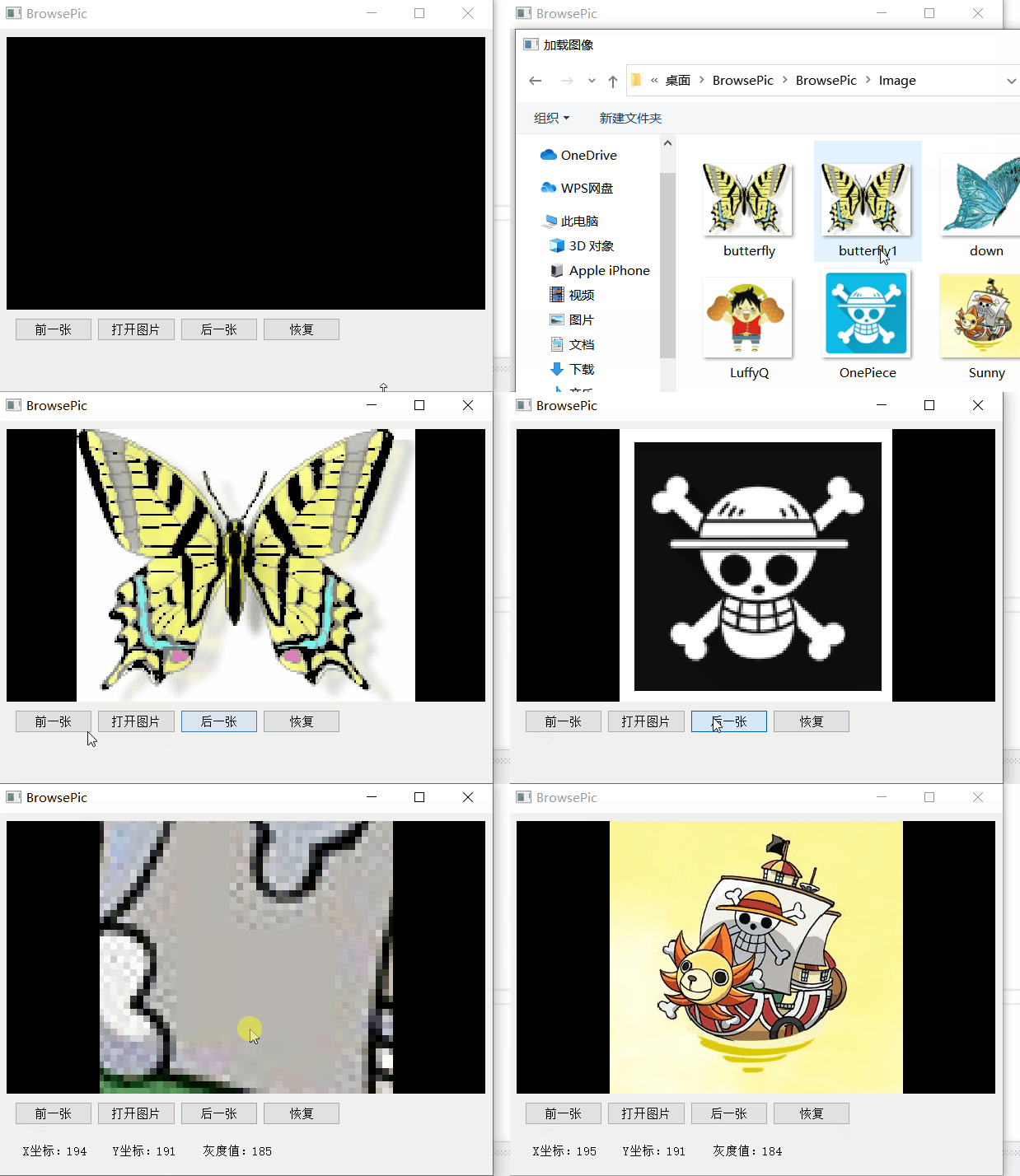
主要控件:
- 添加一个Label控件,对象名设为label,用于显示图片,并将背景设为黑色,设置方法为:选中Label控件,在属性编辑器中找到styleSheet属性,在其后的值中输入background-color:black即可;
- 添加四个Push Button控件,如上图所示从左至右,对象名依次为:btn_prePic、btn_openPic、btn_nextPic,btn_resetPic,用于打开图片和前后浏览,以及恢复原图;
- 添加一个Label,对象名设为label_status,用于实时显示坐标和灰度值;
- 将label_show控件提升为CMyLabel类,用于接收鼠标事件。
代码例程
在Visual Studio中新建一个Qt GUI项目,名称设为BrowsePic,并新建Mylabel类(继承自QLabel)用于label控件的提升。
- Mylabel.h
#pragma once

#include "qlabel.h"

#include"QWheelEvent"

#include<HalconCpp.h>

using namespace HalconCpp;

class Mylabel :

    public QLabel

{

    Q_OBJECT

public:

    Mylabel(QWidget* parent = Q_NULLPTR);

    ~Mylabel();

    //设置Halcon图像和Halcon窗口句柄,用户响应鼠标事件后实时更新图像

    void setHalconWnd(HObject img, HTuple hHalconID, QLabel* label);

    //鼠标滚轮缩放事件

    void wheelEvent(QWheelEvent* ev);

    //鼠标按下事件

    void mousePressEvent(QMouseEvent* ev);

    //鼠标释放事件

    void mouseReleaseEvent(QMouseEvent* ev);

    //鼠标移动事件

    void mouseMoveEvent(QMouseEvent* ev);

public:

    HTuple m_labelID;            //Qt标签句柄

    HTuple m_hHalconID;            //Halcon窗口句柄

    HObject m_currentImg;        //当前的图像

    //主界面显示坐标的标签

    QLabel* m_label;

    //鼠标按下的位置

    HTuple m_tMouseDownRow;

    HTuple m_tMouseDownCol;

    bool m_bIsMove;                //是否移动图像标识

};
- Mylabel.cpp
#include "Mylabel.h"

//定义单步放大倍率

#define ZOOMRATIO 2.0

Mylabel::Mylabel(QWidget* parent)

    : QLabel(parent)

{

    m_bIsMove = false;

    this->setMouseTracking(true);

}

Mylabel::~Mylabel()

{

}

//设置Halcon图像和Halcon窗口句柄,用户响应鼠标事件后实时更新图像

void Mylabel::setHalconWnd(HObject img, HTuple hHalconID, QLabel* label)

{

    m_hHalconID = hHalconID;

    m_currentImg = img;

    m_label = label;

}

//鼠标滚轮缩放事件,用于缩放图像

void Mylabel::wheelEvent(QWheelEvent* ev)

{

    double Zoom;   //放大或缩小倍率

    HTuple  mouseRow, mouseCol, Button;

    HTuple startRowBf, startColBf, endRowBf, endColBf, Ht, Wt, startRowAft, startColAft, endRowAft, endColAft;

    //滚轮前滑,放大

    if (ev->delta()>0)

    {

        Zoom = ZOOMRATIO;

    }

    else//否则缩小

    {

        Zoom = 1 / ZOOMRATIO;

    }

    //获取光标在原图上的位置,注意是原图坐标,不是Label下的坐标

    HTuple  hv_Exception, hv_ErrMsg;

     try

     {

         GetMposition(m_hHalconID, &mouseRow, &mouseCol, &Button);

     }

     catch (HException& HDevExpDefaultException)

     {

         return;

     }

     //获取原图显示的部分,注意也是原图坐标

     GetPart(m_hHalconID, &startRowBf, &startColBf, &endRowBf, &endColBf);

     //缩放前显示的图像宽高

     Ht = endRowBf - startRowBf;

     Wt = endColBf - startColBf;

     //普通版halcon能处理的图像最大尺寸是32K*32K。如果无限缩小原图像,导致显示的图像超出限制,则会造成程序崩溃

     if (Ht*Wt<20000*20000||Zoom==ZOOMRATIO)

     {

         //计算缩放后的图像区域

         startRowAft = mouseRow - ((mouseRow - startRowBf) / Zoom);

         startColAft = mouseCol - ((mouseCol - startColBf) / Zoom);

         endRowAft = startRowAft + (Ht / Zoom);

         endColAft = startColAft + (Wt / Zoom);

         //如果放大过大,则返回

         if (endRowAft - startRowAft < 2)

         {

             return;

         }

         if (m_hHalconID != NULL)

         {

             //如果有图像,则先清空图像

             DetachBackgroundFromWindow(m_hHalconID);

         }

         SetPart(m_hHalconID, startRowAft, startColAft, endRowAft, endColAft);

         AttachBackgroundToWindow(m_currentImg, m_hHalconID);

     }

}

void Mylabel::mousePressEvent(QMouseEvent* ev)

{

    HTuple mouseRow, mouseCol, Button;

    try

    {

        GetMposition(m_hHalconID, &mouseRow, &mouseCol, &Button);

    }

    catch (HException)

    {

        return;

    }

    //鼠标按下时的行列坐标

    m_tMouseDownRow = mouseRow;

    m_tMouseDownCol = mouseCol;

    m_bIsMove = true;

}

//鼠标释放事件

void Mylabel::mouseReleaseEvent(QMouseEvent* ev)

{

    m_bIsMove = false;

}

//鼠标移动事件

void Mylabel::mouseMoveEvent(QMouseEvent* ev)

{

    HTuple startRowBf, startColBf, endRowBf, endColBf, mouseRow, mouseCol, Button;

    try

    {

        GetMposition(m_hHalconID, &mouseRow, &mouseCol, &Button);

    }

    catch (HException)

    {

        return;

    }

    //鼠标按下并移动时,移动图像,否则只显示坐标

    if (m_bIsMove)

    {

        //计算移动值

        double RowMove = mouseRow[0].D() - m_tMouseDownRow[0].D();

        double ColMove = mouseCol[0].D() - m_tMouseDownCol[0].D();

        //得到当前的窗口坐标

        GetPart(m_hHalconID, &startRowBf, &startColBf, &endRowBf, &endColBf);

        //移动图像

        if (m_hHalconID!=NULL)

        {

            //如果有图像,则先清空图像

            DetachBackgroundFromWindow(m_hHalconID);

        }

        SetPart(m_hHalconID, startRowBf - RowMove, startColBf - ColMove, endRowBf - RowMove, endColBf - ColMove);

        AttachBackgroundToWindow(m_currentImg, m_hHalconID);

    }

    //获取灰度值

    HTuple pointGray;

    try

    {

        GetGrayval(m_currentImg, mouseRow, mouseCol, &pointGray);

    }

    catch (HException)

    {

        m_label->setText(QString::fromLocal8Bit("X坐标:-    Y坐标:-    灰度值:-"));

        return;

    }

    //设置坐标

    m_label->setText(QString::fromLocal8Bit("X坐标:%1    Y坐标:%2    灰度值:%3").arg(mouseCol[0].D()).arg(mouseRow[0].D()).arg(pointGray[0].D()));

}
- BrowsePic.h
#pragma once

#include <QtWidgets/QWidget>

#include "ui_BrowsePic.h"

#include<HalconCpp.h>

#include"qtoolbar.h"

using namespace HalconCpp;

#pragma execution_character_set("utf-8");

class BrowsePic : public QWidget

{

    Q_OBJECT

public:

    BrowsePic(QWidget *parent = Q_NULLPTR);

    ~BrowsePic();

    //初始化

    void init();

    //显示图像

    void showImg();

    int currentIndex;

    //显示图像的控件id

    HTuple m_hLabelID;            //QLabel控件句柄

    HTuple m_hHalconID;            //Halcon显示窗口句柄

    //原始图像的尺寸

    HTuple m_imgWidth, m_imgHeight;

    //图片路径列表

    HTuple m_imgFiles;

    //当前图像

    HObject m_hCurrentImg;

    //缩放后的图像

    HObject m_hResizedImg;

    //缩放系数

    HTuple m_hvScaledRate;

    //缩放后图像的大小

    HTuple m_scaledHeight, m_scaledWidth;

    QToolBar* m_toolBar;

public slots:

    //打开图片

    void on_btn_openPic_clicked();

    //浏览前一张

    void on_btn_prePic_clicked();

    //浏览后一张

    void on_btn_nextPic_clicked();

    //恢复图片

    void on_btn_resetPic_clicked();

private:

    Ui::BrowsePicClass ui;

};
- BrowsePic.cpp
#include "browsepic.h"

#include"Mylabel.h"

#include <QFileDialog>

#include <QFileInfo>

BrowsePic::BrowsePic(QWidget *parent)

    : QWidget(parent)

{

    ui.setupUi(this);

    init();

}

BrowsePic::~BrowsePic()

{

}

void BrowsePic::init()

{

    //设置halcon的文件路径为utf8,解决中文乱码

    SetSystem("filename_encoding", "utf8");

    //生成空图像

    GenEmptyObj(&m_hCurrentImg);

    m_hHalconID = NULL;

    m_hLabelID = (Hlong)ui.label->winId();

    currentIndex = -1;

}

//显示图像

void BrowsePic::showImg()

{

    if (m_hHalconID!=NULL)

    {

        //如果有图像,则先清空图像

        DetachBackgroundFromWindow(m_hHalconID);

    }

    else

    {

        //打开窗口

        OpenWindow(0, 0, ui.label->width(), ui.label->height(), m_hLabelID, "visible", "", &m_hHalconID);

    }

    ui.label-> setHalconWnd(m_hCurrentImg, m_hHalconID, ui.label_status);

    //获取图像大小

    GetImageSize(m_hCurrentImg, &m_imgWidth, &m_imgHeight);

    //获取缩放系数

    TupleMin2(1.0 * ui.label->width() / m_imgWidth, 1.0 * ui.label->height() / m_imgHeight, &m_hvScaledRate);

    //缩放图像

    ZoomImageFactor(m_hCurrentImg, &m_hResizedImg, m_hvScaledRate, m_hvScaledRate, "constant");

    //获取缩放后的大小

    GetImageSize(m_hResizedImg, &m_scaledWidth, &m_scaledHeight);

    //打开窗口

    if (1.0 * ui.label->width() / m_imgWidth < 1.0 * ui.label->height() / m_imgHeight)

    {

        SetWindowExtents(m_hHalconID, ui.label->height() / 2.0 - m_scaledHeight / 2.0, 0, ui.label->width(), m_scaledHeight);

    }

    else

    {

        SetWindowExtents(m_hHalconID, 0, ui.label->width() / 2.0 - m_scaledWidth / 2.0, m_scaledWidth, ui.label->height());

    }

    SetPart(m_hHalconID, 0, 0, m_imgHeight - 1, m_imgWidth - 1);

    AttachBackgroundToWindow(m_hCurrentImg, m_hHalconID);

}

//打开图片

void BrowsePic::on_btn_openPic_clicked()

{

    QString path = QFileDialog::getOpenFileName(this, "加载图像", "./", "图像文件(*.bmp *.png *.jpg)");

    QFileInfo fileInfo(path);

    QString dir = fileInfo.path();

    if (!path.isEmpty())

    {

        ListFiles(dir.toStdString().c_str(), "files", &m_imgFiles);

        TupleRegexpSelect(m_imgFiles, HTuple("\\.bmp|png|jpg").Append("ignore_case"), &m_imgFiles);

        for (int i = 0; i < m_imgFiles.Length(); i++)

        {

            QString currentPath = m_imgFiles[i];

            currentPath.replace("\\", "/");

            if (currentPath == path)

            {

                currentIndex = i;

                ReadImage(&m_hCurrentImg, m_imgFiles[i]);

                showImg();

            }

        }

    }

}

//浏览前一张

void BrowsePic::on_btn_prePic_clicked()

{

    if (currentIndex > 0)

    {

        currentIndex--;

        ReadImage(&m_hCurrentImg, m_imgFiles[currentIndex]);

        showImg();

    }

}

//浏览后一张

void BrowsePic::on_btn_nextPic_clicked()

{

    if (currentIndex >= 0 && currentIndex < m_imgFiles.Length() - 1)

    {

        currentIndex++;

        ReadImage(&m_hCurrentImg, m_imgFiles[currentIndex]);

        showImg();

    }

}

//恢复图片

void BrowsePic::on_btn_resetPic_clicked()

{

    showImg();

}
关键代码解释
1️⃣Qt函数与Halcon算子获取的文件路径字符串的区别
- Halcon算子获取的文件路径格式
list_files()的原型如下:

第一个参数为路径,提取的文件路径格式与参数Directory的形式有关,在HDevelop中测试:
– Directory以"\\"分隔时,即list_files ('E:\\TEST', 'files', Files)
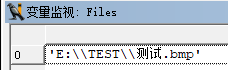
– Directory以“/”分隔时,即list_files ('E:/TEST', 'files', Files)

可以发现两种方式提取的文件路径字符串的区别。
Qt函数获取的文件路径格式
getOpenFileName()获得的路径:

如何将二者路径保持一致?
先读取halcon算子获取的路径:
QString currentPath = m_imgFiles[i];

然后将" \ "全部换成" /":
currentPath.replace("\\", "/");

2️⃣在VS中使用Halcon时的编码及中文乱码问题
默认条件下,可使用以下C++语句获取Halcon的文件名编码:
HTuple codeType;

get_system("filename_encoding", &codeType);

QString strCodeType = codeType[0].S();
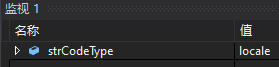
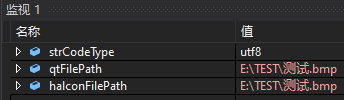
可以发现默认的编码是locale,此时用Halcon算子list_files获取的文件路径中如果包含中文,则会出现乱码
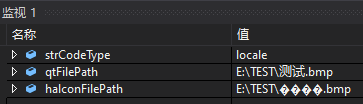
解决方法:将Halcon的文件名编码格式设置为utf8,代码如下:
set_system("filename_encoding", "utf8");
参考链接:(4条消息) VS+Qt应用开发-使用Halcon算子实现从文件夹打开图片、前后浏览、缩放居中显示_羽士的博客-CSDN博客
VS+Qt+Halcon——显示图片,实现鼠标缩放、移动图片的更多相关文章
- arcgis 加载png图片实现图片跟随地图缩放 和图片的动态播放
效果图: 主要原理: png加载到地图上是不可能的, 图像本身是没有地理信息的. 这里采用一种办法, 在地图上创建一个图形图层, 图形图层放一个矩形,给这个矩形用一个图片填充符号填充. 关键技术点: ...
- 20.QT-Qpixmap实现图片鼠标缩放,鼠标拖动示例(详解)
通过 QPainter 绘画实现,以本地图片985*740为例 如下图所示: 效果如下所示: 实现原理 主要通过以下函数实现: , ); //平铺显示pixmap //x y w h :表示绘画区域 ...
- Magnifier.js - 支持鼠标滚轮缩放的图片放大镜效果
Magnifier.js 是一个 JavaScript 库,能够帮助你在图像上实现放大镜效果,支持使用鼠标滚轮放大/缩小功能.放大的图像可以显示在镜头本身或它的外部容器中.Magnifier.js 使 ...
- QT中给各控件增加背景图片(可缩放可旋转)的几种方法
http://blog.csdn.net/liukang325/article/details/44832397 1. 给QPushButton 增加背景图片:背景图片可根据Button大小自由缩放. ...
- Discuz!图片查看插件(支持鼠标缩放、实际大小、旋转、下载)
Discuz!图片查看插件(支持鼠标缩放.实际大小.旋转.下载) 图片查看是网站中的常用功能,用于展示详细的图片.在discuz图片插件的基础上进行了改造,因此这篇文章主要从以下几个方面来讨论图片查看 ...
- jQuery hover事件鼠标滑过图片半透明标题文字滑动显示隐藏
1.效果及功能说明 hover事件制作产品图片鼠标滑过图片半透明,标题文字从左到右滑动动画移动显示隐藏 2.实现原理 首先把效果都隐藏,然后定义一个伪类来触发所有的效果,接下来当触发伪类后会有一个遍历 ...
- 一天JavaScript示例-点击图片显示大图片添加鼠标
<!DOCTYPE html> <html> <head> <meta http-equiv="Content-Type" content ...
- C#,一种简单的方式实现滚动鼠标缩放图片,平移
1.缩放 private void ImageShow_Load(object sender, EventArgs e) { pictureBox1.Load(@"E:\SQ1.jpg&qu ...
- 在WPF里面实现以鼠标位置为中心缩放移动图片
原文:在WPF里面实现以鼠标位置为中心缩放移动图片 在以前的文章使用WPF Resource以及Transform等技术实现鼠标控制图片缩放和移动的效果里面,介绍了如何在WPF里面移动和放大缩小图片, ...
随机推荐
- 不安装任何软件或脚本使用powershell快速计算文件的MD5/SHA1/SHA256等校验值
有的时候在检查升级过程中需要对xml文件进行签名,而xml文件中一般都需要包含安装包的SHA256值,这里分享一个使用PowerShell快速计算SHA256等其他值的方法. 一.在需要计算文件SHA ...
- Ionic命令笔记
Ionic命令:ionic serve 开启服务调试ionic cordova prepare android 生成android原生项目 ionic cordova run browser 打包成混 ...
- C语言中的.h和.c文件
1.h为头文件,.c为源文件,其实两者都是代码,没有实质性的区别,只是后缀不一样,是一种编程规范,主要是为了解决定义与调用之间的混乱. 2.h文件一般写一些函数声明.宏定义.结构体等内容:c文件是程序 ...
- DEV-C++ 5.11格式化源代码设置
下载STYLEAStyle_3.1_windows.zip解压缩,复制到C:\Program Files (x86)\Dev-Cpp\AStyle以管理员身份打开dev-c++软件"工具&q ...
- 【Tips】有道云笔记中Markdown插入图片
在有道云笔记中用MarkDown插入图片 新建一个文档专门用来放图片 把所有要用的图片专门放在一个笔记里,用普通模式先同步笔记,然后用分享笔记 会有一个链接,用浏览器打开这个分享的笔记就能找到所有的图 ...
- Python+API接口测试框架设计(pytest)
1.测试框架简介 整个接口测试框架的设计图如下: base:存放的是请求方法二次封装 common:存放的是自定义工具,操作excel,yaml文件等 data:存放的是公共动态数据,如data.xl ...
- P6753 [BalticOI 2013 Day1] Ball Machine
P6753 [BalticOI 2013 Day1] Ball Machine 题意 给你一个树,每次从根节点放一个求,如果其子节点有空这个球会向下滚,若有多个节点为空则找儿子中以子树内编号的最小值为 ...
- odoo12学习之javascript-----2
用例子:Creating a new field widget 这可能是一个非常常见的用例:我们希望以非常具体(可能依赖于业务)的方式在表单视图中显示一些信息. 例如,假设我们要根据某些业务条件更改文 ...
- JavaScript-编译与闭包
编译原理 尽管 JavaScript 经常被归类为"动态"或"解释执行"的语言,但实际上它是一门编译语言.JavaScript 引擎进行的编译步骤和传统编译语言 ...
- 洛谷P3052题解
题面 看起来非常简单,但是细节多的一批的状压DP入门题. 我设 \(f_i\) 为 \(i\) 状态时最小分组数, \(g_i\) 为 \(i\) 状态时最后一组剩余空间. 对于每一个 \(i\) , ...