
swift-UIPickerView(选择控件)
import UIKit

//UIPickerView 的委托协议是 UIPickerViewDelegate,数据源是 UIPickerViewDataSource。我们需要在视图控制器中声明实现 UIPiekerViewDelegate 和 UIPickerViewDataSource 协议。

class RootViewController: UIViewController, UIPickerViewDelegate, UIPickerViewDataSource {

    var label: UILabel!

    var pickerView: UIPickerView!

    var pickerData:[String: [String]] = ["放假":["写代码","玩游戏","泡妹子"],"旅游":["马尔代夫","火星","迪拜","月球"],"上班":["加班","不加班"]] //保存全部数据

    var pickerProvincesData: [String] = ["放假","旅游","上班"] //第一级数据

    var pickerCitiesData: [String] = ["写代码","玩游戏","泡妹子"]//第二级数据

    override func viewDidLoad() {

        super.viewDidLoad()

        // 创建视图

        let screen = UIScreen.main.bounds

        // 设置 根视图背景色

        self.view.backgroundColor = UIColor.white

 // 选择器

        let pickerViewWidth:CGFloat =

        let pickerViewHeight:CGFloat =

        self.pickerView = UIPickerView(frame: CGRect(x:, y: ,width: pickerViewWidth, height: pickerViewHeight))

        //因为该Controller中实现了UIPickerViewDataSource接口所以将dataSource设置成自己

        self.pickerView.dataSource = self

        //将delegate设置成自己

        self.pickerView.delegate = self

        self.view.addSubview(self.pickerView)

        // 添加标签

        let labelwidth:CGFloat =

        let labelheight:CGFloat =

        let labelTopView:CGFloat =

        self.label = UILabel(frame: CGRect(x:(screen.size.width - labelwidth)/, y: labelTopView, width: labelwidth, height: labelheight))

        self.label.text = "Label"

        // 字体左右居中

        self.label.textAlignment = .center

        self.view.addSubview(self.label)

        // button 按钮

        let button = UIButton(type: .system)

        button.setTitle("Button", for: UIControlState.normal)

        let buttonwidth:CGFloat =

        let buttonheight:CGFloat =

        let buttonTopView:CGFloat =

        button.frame = CGRect(x: (screen.size.width - buttonwidth)/, y: buttonTopView, width: buttonwidth, height: buttonheight)

        //事件

        button.addTarget(self, action: #selector(onclick(_:)), for: .touchUpInside)

        self.view.addSubview(button)

    }

    //设置选择框的总列数,继承于UIPickViewDataSource协议

    func numberOfComponents(in pickerView: UIPickerView) -> Int {

        return

    }

    //设置选择框的总行数,继承于UIPickViewDataSource协议

    func pickerView(_ pickerView: UIPickerView, numberOfRowsInComponent component: Int) -> Int {

        //总行数设置为数据源的总长度。component :为0 表示第一列,1 表示第二列

        //根据不同的数据源设置不同的个数

        if(component == ){

            return self.pickerProvincesData.count

        }else{

            return self.pickerCitiesData.count

        }

    }

    //设置选项框各选项的内容,继承于UIPickViewDelegate协议

    func pickerView(_ pickerView: UIPickerView, titleForRow row: Int, forComponent component: Int) -> String?{

        if(component == ){ //选择第一级数据

            return self.pickerProvincesData[row]

        }

        else{//选择第二级数据

            return self.pickerCitiesData[row]

        }

    }

    //选择控件的事件选择

    func pickerView(_ pickerView: UIPickerView, didSelectRow row: Int, inComponent component: Int) {

        if(component == ){

            //记录用户选择的值

            let selectedProvince = self.pickerProvincesData[row] as String

            // 根据第一列选择的值,获取第二列数据

            self.pickerCitiesData = self.pickerData[selectedProvince]!

            //刷新第二列的数据源

            self.pickerView.reloadComponent()

            //刷新数据源后将第二组数据转到下标为0,并且开启动画效果

            self.pickerView.selectRow(, inComponent: , animated: true)

        }

    }

    //设置每行选项的高度

    func pickerView(_ pickerView: UIPickerView, rowHeightForComponent component: Int) -> CGFloat {

        return 45.0

    }

    // 获取值

    @objc func onclick(_ sender: AnyObject) {

        //获得2列选取值的下标

        let row1 = self.pickerView.selectedRow(inComponent: )

        let row2 = self.pickerView.selectedRow(inComponent: )

        // 根据下标获取值

        let selected1 = self.pickerProvincesData[row1] as String

        let selected2 = self.pickerCitiesData[row2] as String

        //拼接值

        let title = String(format: "%@, %@", selected1, selected2)

        self.label.text = title

    }

}
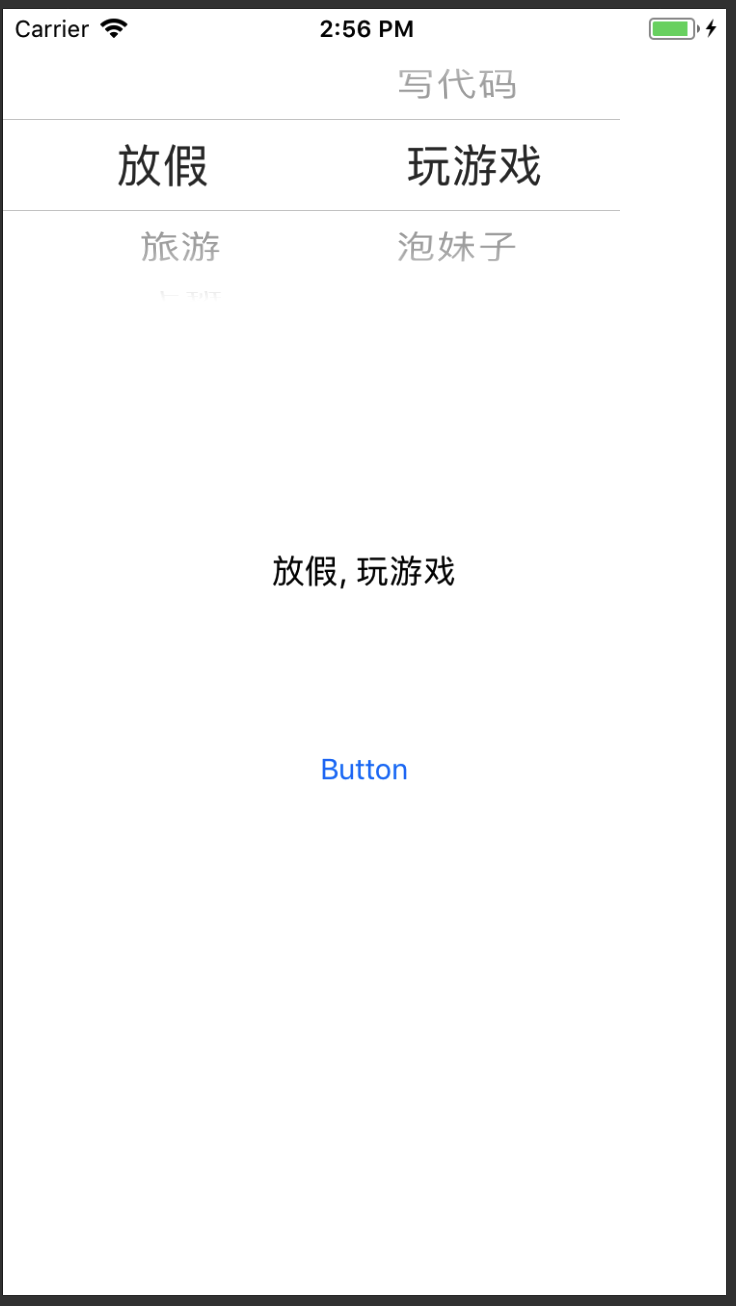
swift-UIPickerView(选择控件)的更多相关文章
- Swift - 日期选择控件(UIDatePicker)的用法
1,使用storyboard创建日期选择控件 首先我们将一个UIDatePicker控件和一个按钮直接添加到Main.Storyboard上.该按钮是为了点击时弹出提示框显示当前选择的日期和时间. 同 ...
- Swift - 分段选择控件(UISegmentedControl)的用法
1,选择控件的创建,并监听控件选择值 1 2 3 4 5 6 7 8 9 10 11 12 13 14 15 16 17 18 19 20 21 class ViewController: UIVie ...
- Windows Phone 8.1 新特性 - 控件之列表选择控件
本篇我们来介绍Windows Phone 8.1 新特性中的列表选择控件. 在Windows Phone 8 时代,大家都会使用 LongListSelector 来实现列表选择控件,对数据进行分组显 ...
- SNF开发平台WinForm之三-开发-单表选择控件创建-SNF快速开发平台3.3-Spring.Net.Framework
3.1运行效果: 3.2开发实现: 3.2.1 这个开发与第一个开发操作步骤是一致的,不同之处就是在生成完代码之后,留下如下圈红程序,其它删除. 第一个开发地址:开发-单表表格编辑管理页面 http: ...
- 用c/c++混合编程方式为ios/android实现一个自绘日期选择控件(一)
本文为原创,如有转载,请注明出处:http://www.cnblogs.com/jackybu 前言 章节: 1.需求描述以及c/c++实现日期和月历的基本操作 2.ios实现自绘日期选择控件 3.a ...
- js 跨域的问题 (同一个主域名不同的二级域名下的跨域问题) 解决 WdatePicker.js my97日期选择控件
例如域名是 a.xx.com 和 b.xx.com 如果一个页面中引入多个iframe,要想能够操作所有iframe,必须都得设置相同domain. 如果iframe的时候 a包含b 为 ...
- JQuery好用的日期选择控件 DatePicker
近期发现一个很好的基于JQ的前端UI日期选择控件Jquery.DatePicker.js 下载地址:jquery.DatePIcker.js 演示地址:DatePicker - 基于jQuery 1. ...
- [Ext JS 4] 实战之 带week(星期)的日期选择控件(三)
前言 在 [Ext JS 4] 实战之 带week(星期)的日期选择控件(二) 的最后,有提到一个解决方案. 不过这方案有一个条件 ==> “2. 每年的周数从(1-52), 如果超过52 周 ...
- 使用sui实现的选择控件【性别、日期、省市级联】
使用sui mobile做的选择控件,其中sm.js有修改,增加自定义api,详情请看index.html的注释,不多说了,上代码 <!DOCTYPE html> <html> ...
随机推荐
- springboot入门1
1引入springboot父依赖,和 spring-boot-starter-web的启动器 依赖引入后jar包展示依赖的情况 入门工程 配置数据源 package com.boot.web.con ...
- Excel常用公式
转载请注明来源"ExcelHome"并保留原文链接.固定链接:http://www.excelhome.net/lesson/article/excel/1897.html 1.I ...
- ZZFAFA_BilibiliMusic_DownUrl
OneDrive_DownFileUrl: FHProductionHK-BGM:https://1drv.ms/f/s!Ajs97XY1QSQ8cPXo36h4AK9XG7k CABAL&A ...
- vue中父组件给子组件额外添加参数
1 子组件: this.$emit('callbackone',item.parentId) 2 父组件: @callbackone="callbackone($event,index)&q ...
- 火狐firebug和firepath插件安装方法(最新)
火狐浏览器最近下掉了firebug和firepath插件,用户即使下载了火狐55以下的版本,也无法查找到这两个插件. 因此,可以用以下方法来获取这两个插件. 1.下载火狐55以内版本安装包,安装时迅速 ...
- day02代码
1.while.....else.....语句,break,continue,if,while,用户交互,输出,运算符 # 用户有三次登录机会 _username = 'tom' _password ...
- angular2的ElementRef在组件中获取不到
angular2的ElementRef在组件中获取不到 angular2不推荐操作dom,但是实际应用中不可避免的需要使用到dom操作,怎么操作,官方文档提供了一系列api(ElementRef,Vi ...
- 二、易语言 api 相关
1. 取窗口句柄 对应的api: FindWindow (寻找顶级窗口) 2.取窗口矩形(位置) 对应的api: GetWindowRect(取窗口矩形) 3.取窗口标题 对应的api: Get ...
- obtainFreshBeanFactory()源码探究
该方法目的是获取bean工厂.主要逻辑是:刷新bean工厂,获取bean工厂,进而返回bean工厂,但实际上并没有刷新bean工厂,基本上为空实现.源码如下: 而刷新bean工厂,正如注释所说,do ...
- idea引用本地jar包的方法及报错解决
1 首先将本地jar包打入mvn本地仓库 cmd mvn install:install-file -Dfile=E://xx.jar 本地jar包绝对路径 -DgroupId=com.ccp -Da ...