
AspNetCore 多环境配置 以及注册 消费Consul
本文主要记录 CoreApi 的多环境配置以及如何消费在consul中注册的Api 服务
1、创建三个CoreApi
我们在项目中创建三个站点分别为 UserServices “用户服务”,OrderServices “订单服务” 以及 StorehouseServices “库房服务”
、打开VS2017 创建Core Web 应用程序
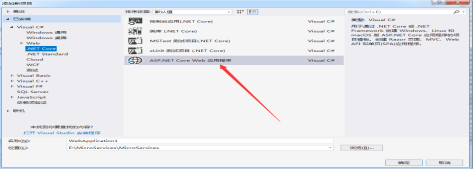
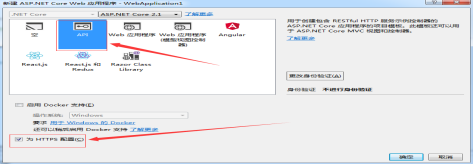
2、选择项目模板
注意:在选择项目模板的时候有一个支持Https 的选项不使用可以去掉
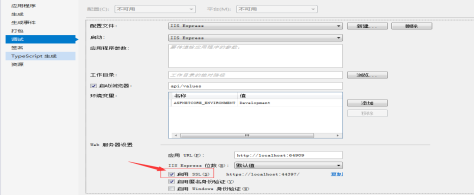
忘记去掉了也没问题在项目属性调试中也可以去掉 如下图:
3、在创建CoreApi的时候尽量不使用项目模板进行创建因为默认会使用MVC的引擎可以使用空模板进行创建,自行搭建。
2、对CoreApi进行环境的配置
1、CoreApi的几种环境:开发(Development)占存(Staging)生产(Production)
项目创建后我们在项目启动文件中有两种环境启动设置如下图
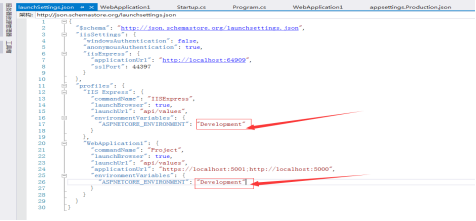
我们可以看到不论是使用IIS启动还是 命令启动时都默认使用开发环境变量“”Development“”。
在项目创建完成后默认有一个Json的配置文件,我们打开后可以看到一个默认的名为 appsettings.Development.json 的配置文件 如图所示
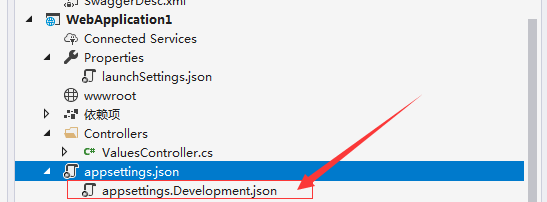
也就是说项目创建完成后不论使用哪种环境运行都是同一个环境变量“Development” 同样也代表这不论哪种环境运行默认使用的同一份配置文件
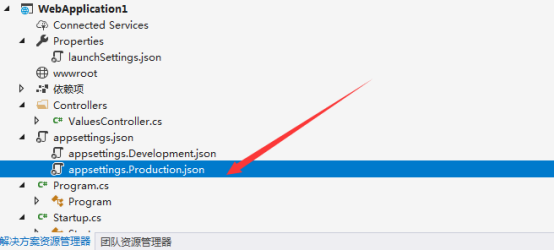
2、新增Production(生产)环境配置文件
2.1、如图所示:
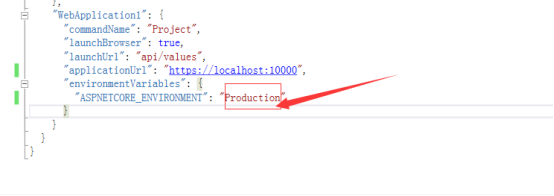
2.2、更改launchSettings.json 中的环境变量的配置信息 如下
3、运行结果 三种运行方式
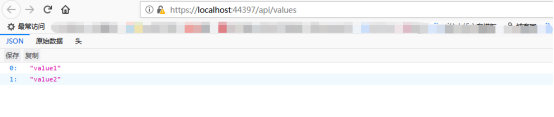
3.1、首先使用IIS运行 默认走开发者配置
3.2、在当前目录 下使用dotnet run 运行
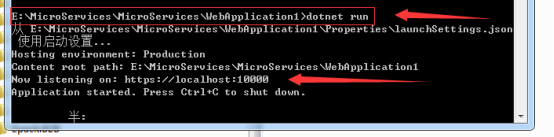
我们可以看到配置已经生效了
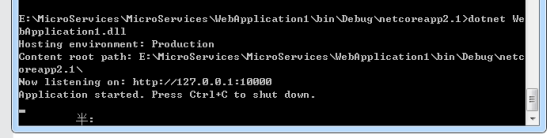
(3):在项目的生成bin 目录下使用 dotnet WebApplication1.dll 运行 结果
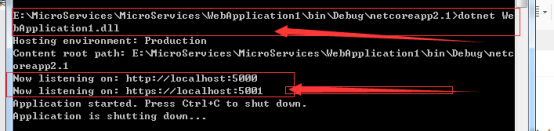
可以看到这个时候怎么的配置失效了因为命令行是托管在Kestrel上运行的默认使用的端口就是 5000/5001 这个时候我们需要在增加一个配置来更改默认
配置如下步骤:
在项目新增的配置文件appsettings.Production.json中 添加 如下
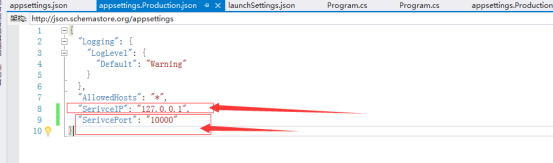
配置 127.0.0.1:代表着localhost 在下面使用的时候需要进行一下转换所以用127.0.0.1 具体配置如下
在项目Program 中这样去使用
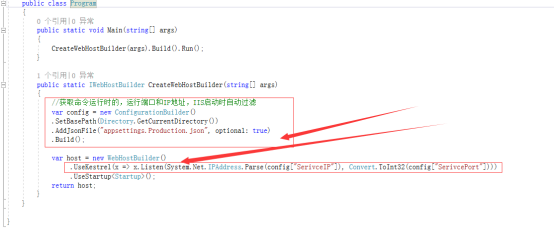
这里不会影响我们的其他运行方式因为运行的环境不同:运行结果如下
4、根据不同的运行环境读取使用不同的配置文件
上面的有的步骤只是更改了项目启动时的IP端口信息,下面我们配置在项目运行时根据不同的运行环境去读取不同的配置文件
在Startup 文件写入如下代码
 private IHostingEnvironment env;

        /// <summary>

        ///

        /// </summary>

        /// <param name="environment"></param>

        public Startup(IHostingEnvironment environment)

        {

            env = environment;

            if (env.IsDevelopment())

            {

                var config = new ConfigurationBuilder()

                 .SetBasePath(System.IO.Directory.GetCurrentDirectory())

                .AddJsonFile("appsettings.Development.json", true, true) //.AddJsonFile("appsettings.json", true, true) //

                 .AddEnvironmentVariables()

                 .Build();

                Configuration = config;

            }

            //生产环境Production运行 命令运行读取的配置信息

            if (env.IsProduction())

            {

                var config = new ConfigurationBuilder()

                 .SetBasePath(System.IO.Directory.GetCurrentDirectory())

                 .AddJsonFile("appsettings.Production.json", true, true)

                 .AddEnvironmentVariables()

                 .Build();

                Configuration = config;

            };

        }
5、项目启动后把服务注册到Consul中
代码如下
  public void Configure(IApplicationBuilder app, IApplicationLifetime applicationLifetime)

        {

            if (env.IsDevelopment())

            {

                app.UseDeveloperExceptionPage();

            }

            app.UseMvc();

            //ServiceID复制

            ConsulServicesID = Configuration["ServicesName"]+ Guid.NewGuid();

            using (var client = new ConsulClient(ConsulConfig))

            {

                //注册服务到 Consul

                client.Agent.ServiceRegister(new AgentServiceRegistration()

                {

                    ID = ConsulServicesID,//服务编号,不能重复,用 Guid 最简单

                    Name = Configuration["ServicesName"],//服务的名字

                    Address = Configuration["SerivceIP"],//我的 ip 地址(可以被其他应用访问的地址,本地测试可以用127.0.0.1,机房环境中一定要写自己的内网 ip 地址)

                    Port = Convert.ToInt32(Configuration["SerivcePort"]),//我的端口

                    Check = new AgentServiceCheck

                    {

                        DeregisterCriticalServiceAfter = TimeSpan.FromSeconds(),//服务停止多久后反注册

                        Interval = TimeSpan.FromSeconds(),//健康检查时间间隔,或者称为心跳间隔

                        HTTP = $"{Configuration["HealthUrl"]}/api/Health",//健康检查地址

                        Timeout = TimeSpan.FromSeconds()

                    }

                }).Wait();//Consult 客户端的所有方法几乎都是异步方法,但是都没按照规范加上Async 后缀,所以容易误导。记得调用后要 Wait()或者 await

            }

            //程序正常退出的时候从 Consul 注销服务

            //要通过方法参数注入 IApplicationLifetime

            applicationLifetime.ApplicationStopped.Register(() =>

            {

                using (var client = new ConsulClient(ConsulConfig))

                {

                    //ServiceDeregister异步方法增加 Wait 等待完成

                    client.Agent.ServiceDeregister(ConsulServicesID).Wait();

                }

            });

        }
6、项目中我使用了Swagger 具体配置
Swagger 配置博客 https://www.cnblogs.com/szlblog/p/8068311.html
3、消费consul中的CoreApi的服务
1、创建项目
使用什么样的客户端都行,控制台,MVC,WebFrom 都行
2、具体代码
这个代码只是用来引路,可以根据自己的喜好去进行封装
代码如下:
 #region //查看所有consul中被注册的服务

            //查看所有consul中被注册的服务

            using (var consulClient = new ConsulClient(c => { c.Address = new Uri("http://127.0.0.1:8500"); c.Datacenter = "dc1"; }))

            {

                var services = consulClient.Agent.Services().Result.Response;

                //var ss = services.Values.Where(s => s.Service.Equals("UserServices", StringComparison.OrdinalIgnoreCase));//忽略大小写

                foreach (var service in services.Values)

                {

                    Console.WriteLine($"id={service.ID},name={service.Service},ip={service.Address},port={service.Port}");

                }

            }

            #endregion

            #region 客户端负载均衡

            //客户端负载均衡

            using (var consulClient = new ConsulClient(c => c.Address = new Uri("http://127.0.0.1:8500")))

            {

                var services = consulClient.Agent.Services().Result.Response.Values

                .Where(s => s.Service.Equals("UserServices", StringComparison.OrdinalIgnoreCase));

                if (!services.Any())

                {

                    Console.WriteLine("找不到服务的实例");

                }

                else

                {

                    // services.ElementAt(1);//如果环境中有多台服务器注册服务时我们可以使用随机数的方式,使用下标进行随机抽取一台服务进行使用

                    //集群中也可以轮训,当服务器性能差不多的时候可以轮着来

                    var service = services.ElementAt(Environment.TickCount % services.Count());

                    Console.WriteLine($"{service.Address}:{service.Port}");

                }

            }

            #endregion

            #region 调用服务方法     UserServices/api/Values

            using (var consulClient = new ConsulClient(c => { c.Address = new Uri("http://127.0.0.1:8500"); c.Datacenter = "dc1"; }))

            {

                var AllServicesInfor = consulClient.Agent.Services().Result.Response;

                //获取第一个实例 把UserServices转换为在Consul中注册的路径 然后进行访问

                var UserServices = AllServicesInfor.Values.Where(s => s.Service.Equals("UserServices", StringComparison.OrdinalIgnoreCase)).First();//忽略大小写

                using (System.Net.Http.HttpClient http = new HttpClient())

                {

                    using (var HttpContent = new StringContent("", System.Text.Encoding.UTF8, "application/json"))

                    {

                        var ss = http.PostAsync($"http://{UserServices.Address}:{UserServices.Port}/api/Values", HttpContent);

                        string sss = ss.Result.RequestMessage.ToString();

                    }

                }

            }

            #endregion
项目链接
链接:https://pan.baidu.com/s/1V0YcX1kFJg752icNICTuQQ 密码:1s47
有不足之处 希望大家指出相互学习,
本文原创:转载请注明出处 谢谢!
AspNetCore 多环境配置 以及注册 消费Consul的更多相关文章
- Spring Cloud:多环境配置、eureka 安全认证、容器宿主机IP注册
记录一下搭建 Spring Cloud 过程中踩过的一些坑,测试的东西断断续续已经弄了好多了,一直没有时间整理搭建过程,时间啊~时间~ Spring 版本 Spring Boot:2.0.6.RELE ...
- 案例分享 生产环境逐步迁移至k8s集群 - pod注册到consul
#案例分享 生产环境逐步迁移至k8s集群 - pod注册到consul #项目背景 多套业务系统, 所有节点注册到consul集群,方便统一管理 使用consul的dns功能, 所有节点hostnam ...
- RabbitMQ消息队列入门篇(环境配置+Java实例+基础概念)
一.消息队列使用场景或者其好处 消息队列一般是在项目中,将一些无需即时返回且耗时的操作提取出来,进行了异步处理,而这种异步处理的方式大大的节省了服务器的请求响应时间,从而提高了系统的吞吐量. 在项目启 ...
- 服务注册发现consul之二:在Spring Cloud中使用Consul实现服务的注册和发现
首先安装consul环境,参照之前的文章:<服务注册发现consul之一:consul介绍及安装>中的第一节介绍. Spring Cloud使用Consul的服务与发现 1.导入依赖pri ...
- SpringCloud服务的注册发现--------consul实现服务与发现
1,consul也可以替代Eureka实现注册和发现的功能,即注册中心. 之前在linux环境通过consul + upsync + nginx 实现nginx 的动态负载均衡 https://www ...
- dubbo学习实践(5)之Dubbo-Admin元数据中心配置(zookeeper&Redis&Consul)
1.Dubbo2.7.8元数据中心配置zookeeper版 前面文章已经写到了dubbo-admin管理平台的docker版配置及dubbo服务注册与调用,这篇文章记录dubbo元数据中心配置 翻开d ...
- .NET Core(.NET6)中gRPC注册到Consul
一.简介 上一篇文章介绍了.NET Core 中使用gRPC,在微服务中,我们通常要把服务做成服务注册,服务发现的方式,那么这里来说一下gRPC是如何注册到Consul中的. Consul的安装这里就 ...
- 史上最全Windows版本搭建安装React Native环境配置
史上最全Windows版本搭建安装React Native环境配置 配置过React Native 环境的都知道,在Windows React Native环境配置有很多坑要跳,为了帮助新手快速无误的 ...
- 解读ASP.NET 5 & MVC6系列(4):核心技术与环境配置
asp.net 5是下一代的asp.net,该版本进行了全部重写以适用于跨平台,新新版本中,微软引入了如下工具与命令:DNVM.DNX.DNU. DNVM(.NET Version Manager): ...
随机推荐
- 离线安装mysql数据库
开源数据库mysql,目前使用很广泛.作为程序员开发项目时,与关系型数据库打交道最多的估计也是mysql了.那么本文首先讲解如何离线安装mysql数据库,毕竟有很多项目部署在内网. 1.离线安装 本人 ...
- Spark2.4.0伪分布式环境搭建
一.搭建环境的前提条件 环境:ubuntu-16.04 hadoop-2.6.0 jdk1.8.0_161. spark-2.4.0-bin-hadoop2.6.这里的环境不一定需要和我一样,基本版 ...
- Ubuntu命令用法详解——curl命令
简介: cURL(CommandLine Uniform Resource Locator)是一个利用URL语法在命令行下工作的文件传输工具,1997年首次发行.它支持文件上传和下载,所以是综合传输工 ...
- windows代码,传入文件名,遍历此目录下所有文件.
#include <windows.h> #include <vector> using namespace std; BOOL IterAtorFileSaveFile(IN ...
- Java 在PPT中绘制图形
Microsoft PowerPoint可支持在幻灯片中插入各种类型的图形并且可设置图形填充.线条颜色.图形大小.位置等.下面将通过Java编程来演示在PPT中绘制图形的方法. 工具:Free Spi ...
- idea配置tomcat运行按钮置灰,下拉没有自定义的tomcat选项
一.问题 下拉没有自定义tomcat的选项 run按钮置灰,点不了 二.解决 添加自己的tomcat时,一定要点加号,不要用那个默认的.
- Zabbix系统介绍
监控概述 硬件监控 IPMI介绍文档:http://www.ibm.com/developerworks/cn/linux/l-ipmi/ 温度:使用ipmi对硬件温度,进行监控 硬盘:使用MegaC ...
- mssql sqlserver 给已存在表添加新的字段及字段备注的方法
转自:http://www.maomao365.com/?p=8102 摘要: 下文讲述向已存在表上添加新字段及字段备注的方法,如下所示: 实验环境:sql server 2008 R2 1. 添加新 ...
- 如何用RSS订阅?
本文由云+社区发表 摘要:我们常常会有订阅别人文章的需求,有更新的时候希望能有提醒的功能,RSS就是这样一个订阅的方式.很多网站上看到RSS的入口,点进去以后总是显示一堆的XML代码,我们来看看怎么使 ...
- Pycharm配置Git和Github
安装Git(安装过程略) 注册Github(注册过程略) Pycharm配置 Github配置 进入Pycharm后点File——Settings,进入设置页面,依次展开Version Control ...