
Ubantu16.04系统优化
系统清理篇
系统更新
安装完系统之后,需要更新一些补丁。Ctrl+Alt+T调出终端,执行一下代码:
sudo apt-get update

sudo apt-get upgrade
卸载libreOffice
libreoffice事ubuntu自带的开源office软件,体验效果不如windows上的office,于是选择用WPS来替代(wps的安装后面会提到)
sudo apt-get remove libreoffice-common 删除Amazon的链接
sudo apt-get remove unity-webapps-common 删除不常用的软件
sudo apt-get remove thunderbird totem rhythmbox empathy brasero simple-scan gnome-mahjongg aisleriot

sudo apt-get remove gnome-mines cheese transmission-common gnome-orca webbrowser-app gnome-sudoku  landscape-client-ui-install

sudo apt-get remove onboard deja-dup
做完上面这些,系统应该干净了,下面我们来安装一些必要的软件。
修改hosts篇
为了便于后续软件能够快速下载,建议先翻墙。教程如下:
建议去GitaHub下载lanturn,非常好使
翻墙我建议采用修改hosts,可以正常访问谷歌、github等网址,好像youtube这些不能正常访问,不过对于程序猿来说,足够了!
下载完之后,解压会得到一个hosts文件。
cd ./Downloads

mv -f hosts /etc/hosts
主题美化篇
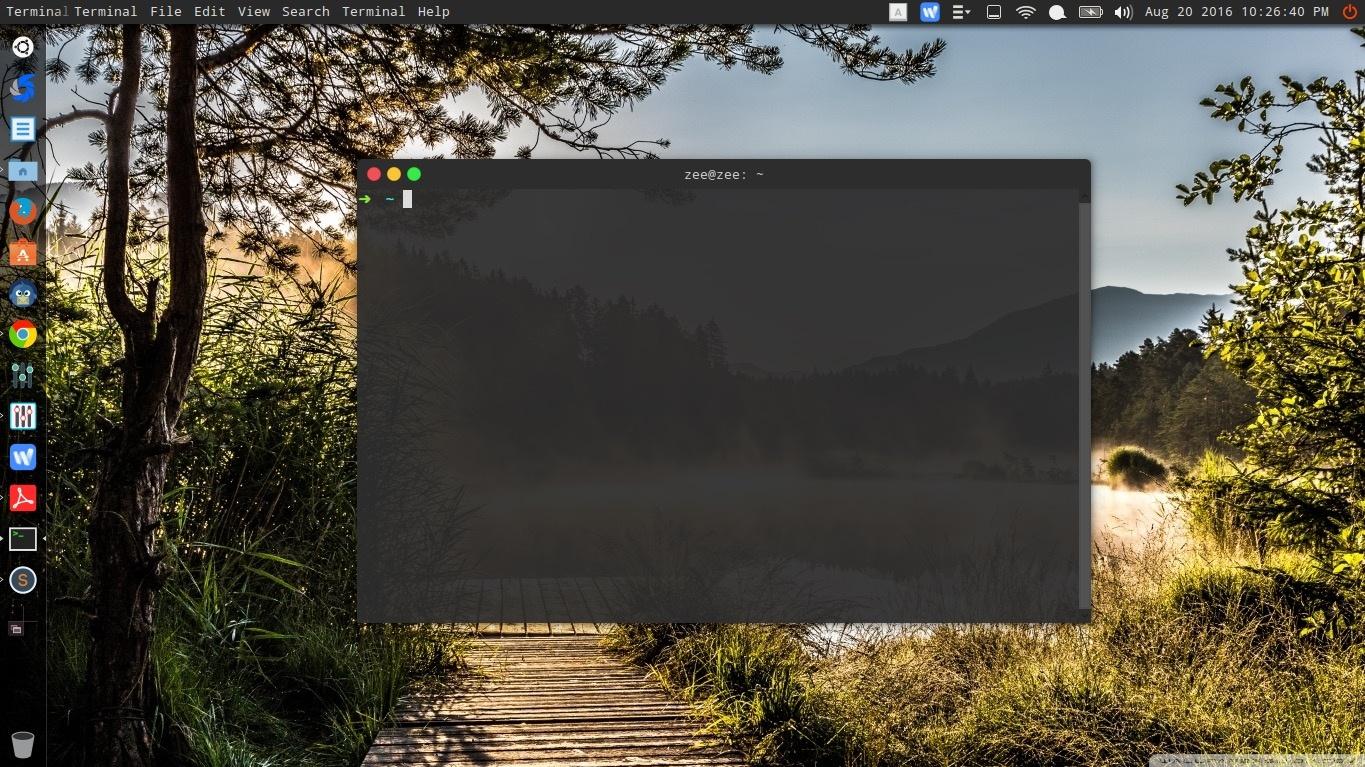
ubuntu自带的主题简直不敢恭维,这里博主将它美化了一番,心情瞬间都好了一大截,码代码也会飞起!!先放一张我美化后的效果。
桌面和终端效果如下:
unity-tweak-tool
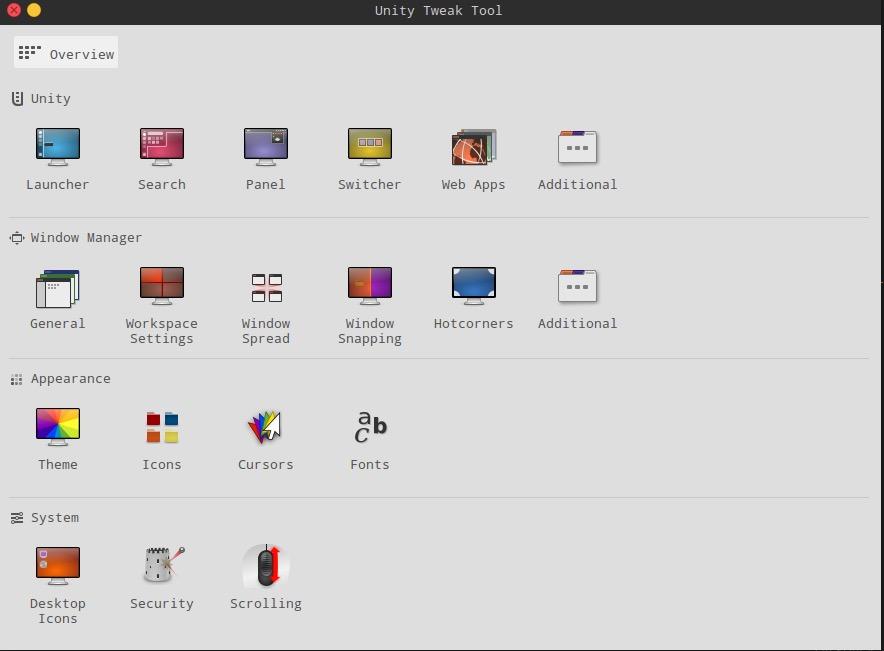
调整 Unity 桌面环境,还是推荐使用Unity Tweak Tool,这是一个非常好用的 Unity 图形化管理工具,可以修改工作区数量、热区等。
sudo apt-get install unity-tweak-tool 安装完后界面如下:
Flatabulous主题
Flatabulous主题是一款ubuntu下扁平化主题,也是我试过众多主题中最喜欢的一个!最终效果如上述图所示。
执行以下命令安装Flatabulous主题:
sudo add-apt-repository ppa:noobslab/themes

sudo apt-get update

sudo apt-get install flatabulous-theme
该主题有配套的图标,安装方式如下:
sudo add-apt-repository ppa:noobslab/icons

sudo apt-get update

sudo apt-get install ultra-flat-icons
安装完成后,打开unity-tweak-tool软件,修改主题和图标:
进入Theme,修改为Flatabulous

在此界面下进入Icons栏,修改为Ultra-flat:
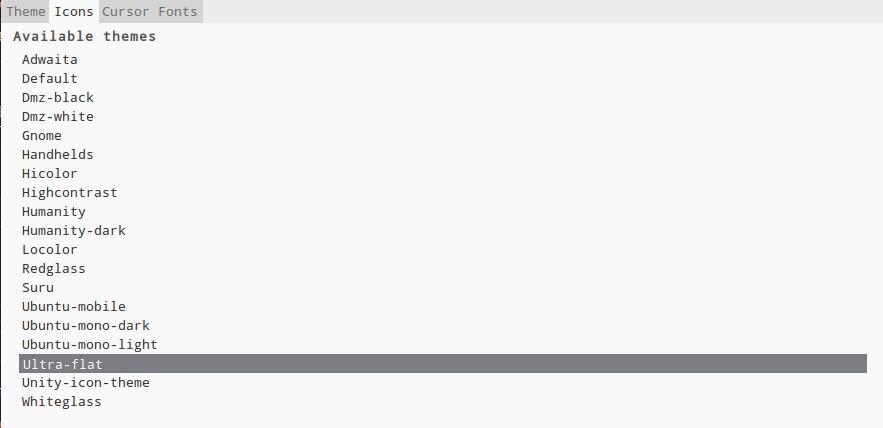
到这里主题和图标都变为扁平化主题Flatabulous,看起来比较美观了,当然,还需要修改一些细节,例如终端的配色以及样式。
终端
终端采用zsh和oh-my-zsh,既美观又简单易用,主要是能提高你的逼格!!!
首先,安装zsh:
sudo apt-get install zsh接下来我们需要下载 oh-my-zsh 项目来帮我们配置 zsh,采用wget安装
2016.8.27更新
这里需要先安装git,而且要以管理员权限运行
sudo apt-get install git
sudo wget https://github.com/robbyrussell/oh-my-zsh/raw/master/tools/install.sh -O - | sh
wget https://github.com/robbyrussell/oh-my-zsh/raw/master/tools/install.sh -O - | sh所以这时的zsh 基本已经配置完成,你需要一行命令就可以切换到 zsh 模式,终端下输入以下命令
chsh -s /usr/local/bin/zsh最后,修改以下配色,会让你的终端样式看起来更舒服,在终端任意地方右键,进入配置文件(profile)->外观配置(profile Preferences),弹出如下界面,进入colors一栏:
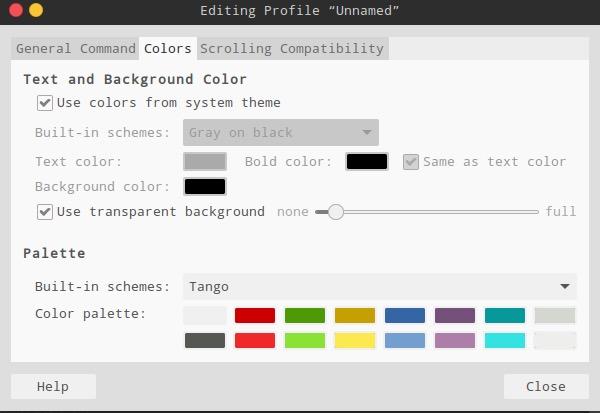
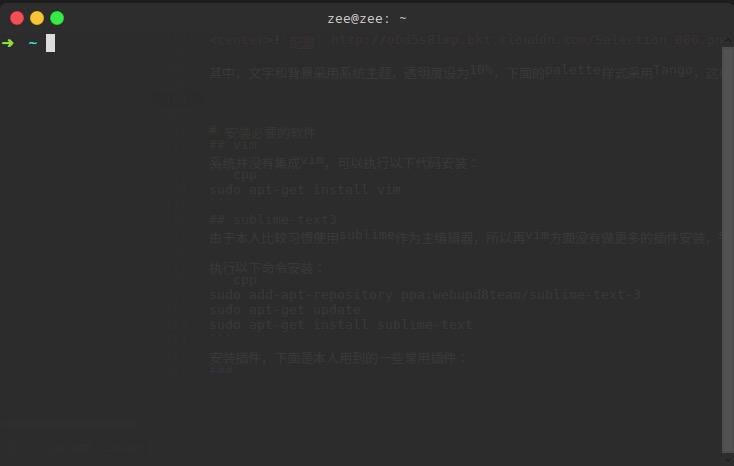
其中,文字和背景采用系统主题,透明度设为10%,下面的palette样式采用Tango,这样一通设置后,效果如下:
字体
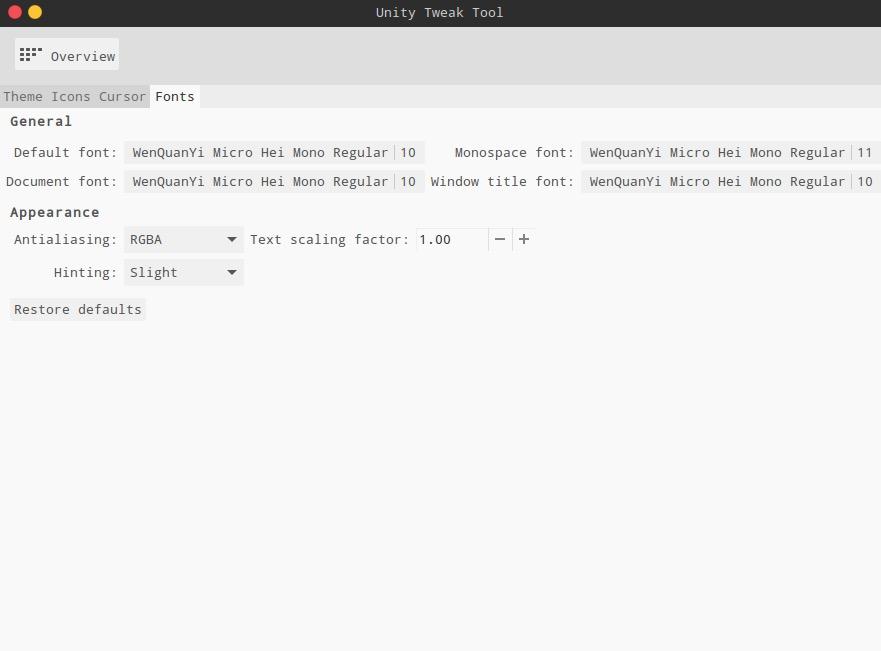
ubuntu自带的字体不太好看,所以采用文泉译微米黑字体替代,效果会比较好,毕竟是国产字体!
sudo apt-get install fonts-wqy-microhei然后通过unity-tweak-tool来替换字体:
到此,主题已经比较桑心悦目了,接下来推荐一些常用的软件,提高你的工作效率!
工作效率篇
vim
系统并没有集成vim,可以执行以下代码安装:
sudo apt-get install vimsublime-text3
由于本人比较习惯使用sublime作为主编辑器,所以再vim方面没有做更多的插件安装,sublime加上一些必要插件,绝对够用而且更美观。
执行以下命令安装:
sudo add-apt-repository ppa:webupd8team/sublime-text-3

sudo apt-get update

sudo apt-get install sublime-text
安装插件,下面是本人用到的一些常用插件:
Package Control
Package Control是一个用来进行在线安装插件的工具,在使用前需要先安装。安装方式如下:
点击菜单中的 “View”–“Show Console”调出 Console。然后把下面的代码粘贴进去后回车即可,需稍微等待一段时间。
import urllib.request,os,hashlib; h = '2915d1851351e5ee549c20394736b442' + '8bc59f460fa1548d1514676163dafc88'; pf = 'Package Control.sublime-package'; ipp = sublime.installed_packages_path(); urllib.request.install_opener( urllib.request.build_opener( urllib.request.ProxyHandler()) ); by = urllib.request.urlopen( 'http://packagecontrol.io/' + pf.replace(' ', '%20')).read(); dh = hashlib.sha256(by).hexdigest(); print('Error validating download (got %s instead of %s), please try manual install' % (dh, h)) if dh != h else open(os.path.join( ipp, pf), 'wb' ).write(by)插件的安装方式,以Material Theme(一款暗黑系扁平主题)为例
- 按住ctrl+shift+p打开指令面板
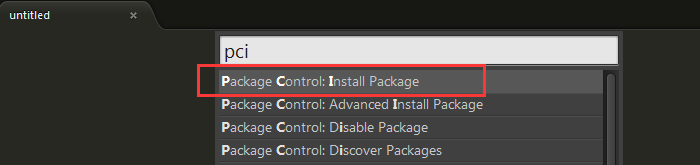
- 在输入框输入install package后按Enter键,然后搜索”Material Theme”后按Enter键安装即可
推荐插件
- Material Theme
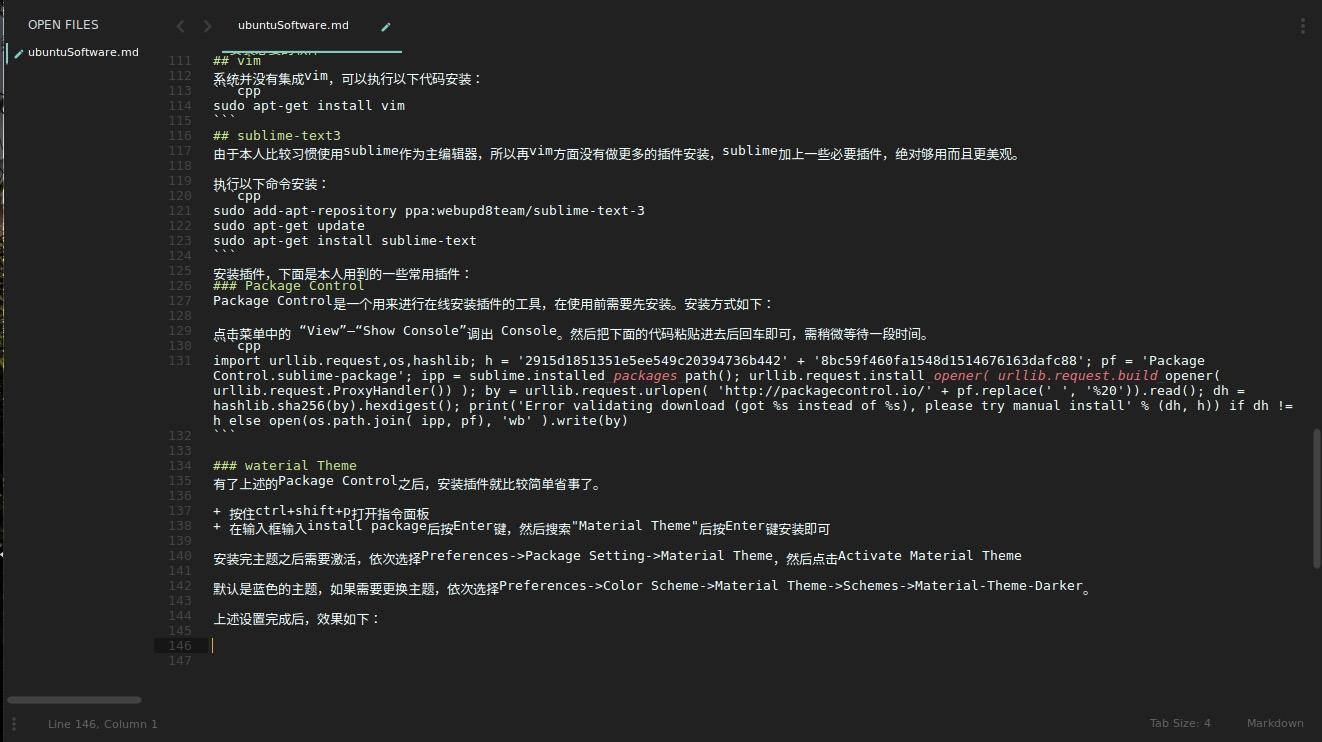
安装完主题之后,需要激活,依次进入Preferences->Package Setting->Material Theme->Activate Material Theme即可,改变主题样式的话,可以进入Preferences->Color Scheme->Material Theme->Schemes->Material-Theme-Darker
该主题的效果如下:
- ConvertToUTF8
sublime-text本身是不支持中文编码的,通过这个插件可以有效的解决中文乱码问题。
- sublimeAStyleFormatter
Sublime Text 3下的C/C++代码整理工具,好像还支持java。
- BracketHighLighter
代码中给括号高亮的插件
- InsertDate
可以在文档中快速插入时间,初始快捷键是Ctrl+F5。效果如下
Sun 21 Aug 2016 12:51:48 PM CST- OmniMarkupPreviewer
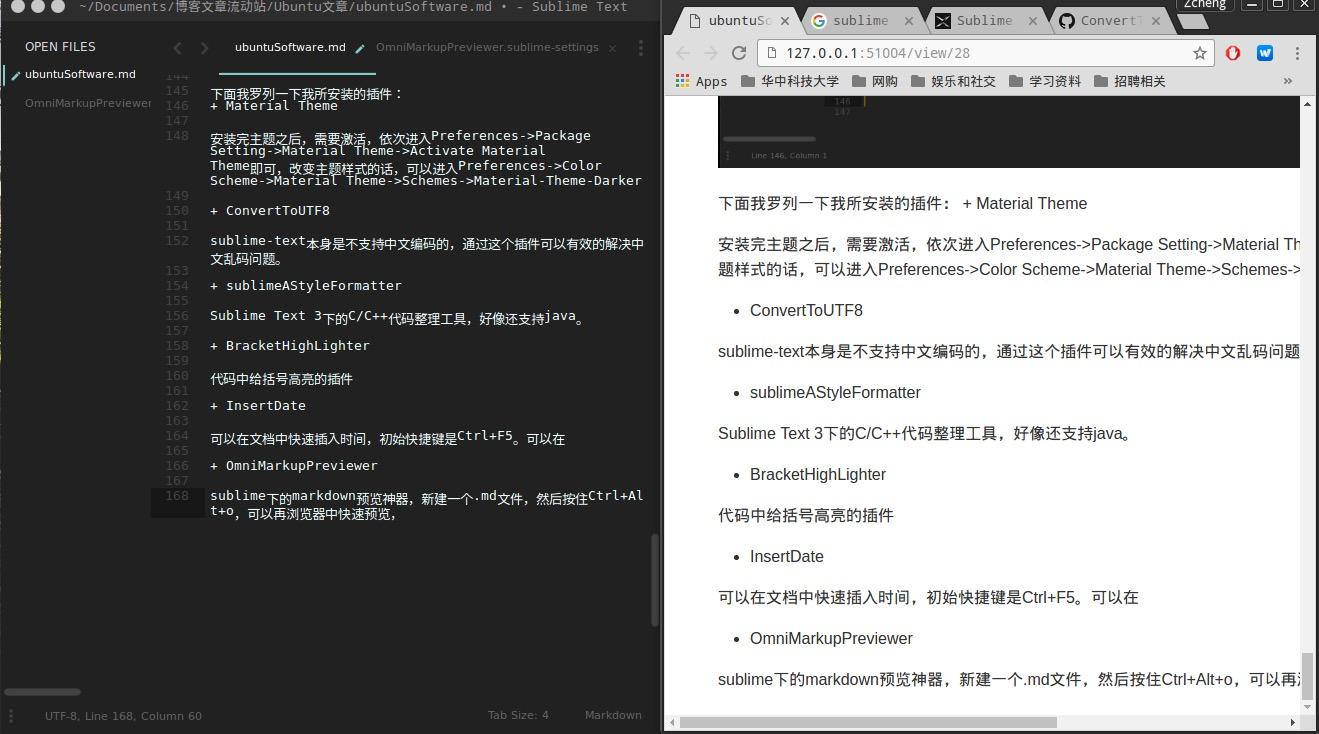
sublime下的markdown预览神器,新建一个.md文件,然后按住Ctrl+Alt+o,可以再浏览器中快速预览,效果如下:
- DocBlockr
一款支持自动生成注释的插件,比如下面给main函数添加注释,先按/**后敲击回车,会出现如下注释:
/**

 * [main description]

 * @param  {[type]} int a             [description]

 * @return {[type]}     [description]

 */

int main(int a){

}
解决中文输入问题
可以参考博主的这篇博客:Sublime Text3支持GB2312和GBK编码以及中文输入法
wps
去wps官网下载wps for linux。
下载后,打开终端,运行一下命令
sudo dpkg -i wps-office_10.1.0.5672~a21_amd64.deb如果缺少依赖包,可以先执行一下命令(后面的软件安装过程中如出现依赖包问题,一样可以采用这种方式解决)
sudo apt-get install -fchrome
去chrome官网下载linux版的chrome。
执行一下命令,
sudo dpkg -i google-chrome-stable_current_amd64.debGCC && GDB
安装GCC编译器和GDB调试器,写C程序必备
sudo apt-get install gcc && gdb为知笔记
一款linux下强大的笔记软件
sudo add-apt-repository ppa:wiznote-team

sudo apt-get update

sudo apt-get install wiznote
xmind
一款思维导图软件,再xmind官网下载deb安装包
sudo dpkg -i xmind-7.5-linux_amd64.debshutter
ubuntu下很强大的一款截图软件
sudo apt-get install shuttergit
这个不用多说,github程序猿必备。
sudo apt-get install git压缩软件RAR
用于压缩和解压缩RAR文件
sudo apt-get install rar
sudo apt-get install simplescreenrecorder
sudo apt-get install indicator-sysmonitor
其他
下载deb安装包后,可以双击安装,也可以用命令安装:sudo dpkg -i ******.deb
清理垃圾工具
wget https://github.com/oguzhaninan/Stacer/releases/download/v1.0.7/stacer_1.0.7_amd64.deb
sudo dpkg -i stacer_1.0.7_amd64.deb
系统进一步优化开关机速度运行速度
1.更改/etc/fstab
UUID=d145d9a1-6573-4cef-bed3-7bc27d9a9013 /home ext4 defaults 0 0 # 这里最后一个默认是2或者是1改成0即可
测试(这一步很重要):sudo mount -a
2.禁用相关服务
systemd-analyze blame # 查看系统开机耗时,禁用相关服务
关于解决apt-daily.service服务耗时长的问题
解决方案一:
sudo cp /etc/systemd/system.conf /etc/systemd/system.conf.bak
sudo vi /etc/systemd/system.conf
寻找并改变这两行:
#DefaultTimeoutStartSec=90s # 将90改成10
#DefaultTimeoutStopSec=90s # 将90改成10
解决方案二:
解决方法,sudo systemctl edit apt-daily.timer并将以下文本粘贴到编辑器窗口中:
# apt-daily定时器配置覆盖
[Timer]
OnBootSec = 15min
OnUnitActiveSec = 1d
AccuracySec = 1h
RandomizedDelaySec = 30min
Ubantu16.04系统优化的更多相关文章
- ubantu16.04+mxnet +opencv+cuda8.0 环境搭建
ubantu16.04+mxnet +opencv+cuda8.0 环境搭建 建议:环境搭建完成之后,不要更新系统(内核) 转载请注明出处: 微微苏荷 一 我的安装环境 系统:ubuntu16.04 ...
- Ubantu16.04一键部署Cacti监控服务器
Ubantu16.04一键部署Cacti监控服务器 作者:尹正杰 版权声明:原创作品,谢绝转载!否则将追究法律责任. 欢迎加入高级运维工程师之路:598432640 一.查看系统环境(关于该系统的安装 ...
- Ubantu16.04进行Android 8.0源码编译
参考这篇博客 经过测试,8.0源码下载及编译之后,占用100多G的硬盘空间,尽量给ubantu系统多留一些硬盘空间,如果后续需要在编译好的源码上进行开发,需要预留更多的控件,为了防止后续出现文件权限问 ...
- ubantu16.04
http://mirror.pnl.gov/releases/xenial/ ubuntu16.04下载地址: 中科大源 http://mirrors.ustc.edu.cn/ubuntu ...
- Ubantu16.04 redis安装
通过FTP方式将redis的安装包从windows上传到linux上 解压命令:$sudo tar -zxf ~/Downloads/redis-3.2.7.tar.gz -C /usr/local ...
- 关于装双系统Ubantu16.04+Win10引导问题
1.装完双系统,必定会遇到时间不一致的问题解决问题如下 sudo apt-get install ntpdate sudo ntpdate time.windows.com sudo hwclock ...
- ubantu16.04安装ns2.34 错误
把ns2.34解压缩之后,sudo ./install 出现的错误: 错误一:安装NS2.34过程中出现如下的错误:tools/ranvar.cc: In member function ‘virtu ...
- ubantu16.04安装sougou输入法
安装搜狗拼音输入法下载安装包:http://pinyin.sogou.com/linux/?r=pinyin如果直接安装不了,则按如下方法进行安装:sudo dpkg -i sogoupinyin_ ...
- ubantu16.04搭配新开发环境说明
安装好ubantu系统后,往往需要搭配个人开发环境,梳理了一些常用的安装步骤: 1.安装node.js 更新ubuntu软件源 sudo apt-get update sudo apt-get ins ...
随机推荐
- Notepad++中实现Markdown语法高亮与实时预览
Notepad ++是一个十分强大的编辑器,除了可以用来制作一般的纯文字说明文件,也十分适合编写计算机程序代码.Notepad ++不仅有语法高亮度显示,也有语法折叠功能,并且支持宏以及扩充基本功能的 ...
- Java基础学习笔记七 Java基础语法之继承和抽象类
继承 继承的概念 在现实生活中,继承一般指的是子女继承父辈的财产.在程序中,继承描述的是事物之间的所属关系,通过继承可以使多种事物之间形成一种关系体系. 例如公司中的研发部员工和维护部员工都属于员工, ...
- web服务器学习3---httpd 2.4.29日志处理
.rotarelogs分割工具 如果有虚拟主机在虚拟主机配置文件中配置,否则在主配置文件中修改. 1.1修改配置文件 vi /usr/local/httpd/conf/conf.d/vhosts.co ...
- Leetcode 4——Partition List
Problems: Given a linked list and a value x, partition it such that all nodes less than x come befor ...
- 敏捷冲刺每日报告——Day3
1.情况简述 Alpha阶段第一次Scrum Meeting 敏捷开发起止时间 2017.10.27 00:00 -- 2017.10.28 00:00 讨论时间地点 2017.10.27晚9:30, ...
- 201621123060《JAVA程序设计》第三周学习总结
1. 本周学习总结 1.1写出你认为本周学习中比较重要的知识点关键词,如类.对象.封装等. 关键词:类.方法.属性.对象.多态.继承.封装.面向对象.> 1.2 用思维导图或者Onenote或其 ...
- 201621123057 《Java程序设计》第4周学习总结
1. 本周学习总结 1.1 写出你认为本周学习中比较重要的知识点关键词 答: (普通方法 / 构造函数)重载. static . final.继承与多态.extends.object类.abstrac ...
- WingIDE5.*注册破解方法
WingIDE是Python程序语言设计的集成开发环境,具有语法标签高亮显示,命令自动完成和函数跳转列表等非常强大的功能.本文主要介绍WingIDE 5安装及注册破解方法. 1. WingIDE 5下 ...
- css中的em 简单教程 -- 转
先附上原作的地址: https://www.w3cplus.com/css/px-to-em 习惯性的复制一遍~~~~ -------------------------------我是分界线---- ...
- Css之导航栏学习
Css: ul { list-style-type:none; margin:; padding:; overflow:hidden; background-color:blue; /*固定在顶部*/ ...