
Fiddler系列教程1:初识Http协议抓包工具
1. Fiddler简介
Fiddler是用一款使用C#编写的http协议调试代理工具。它支持众多的http调试任务,能够记录并检查所有你的电脑和互联网之间的http通讯,可以设置断点,查看所有的“进出”Fiddler的数据(cookie,html,js,css等)。
本文为Fiddler入门教程,主要介绍Fiddler下载安装、Http接口抓包分析及模拟请求方法。
运行环境为Windows 7系统,Fiddler版本为4。(Fiddler有.net 2.0 和 .net 4.0 两种版本,根据自己系统.net framework版本选择相应版本即可)
2. Fiddler安装
1.官网下载
地址:https://www.telerik.com/download/fiddler/fiddler4
2.安装步骤
双击FiddlerSetup.exe即可完成安装
3.启动Fiddler
开始菜单找到Fiddler 4或找到Fiddler安装目录下的Fiddler.exe,运行即可
3. Fiddler配置
首先需要对Fiddler抓取Https请求进行相关配置:
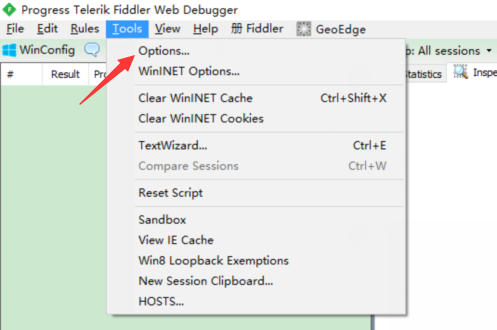
1. 打开Fiddler配置项:Tools –> Options
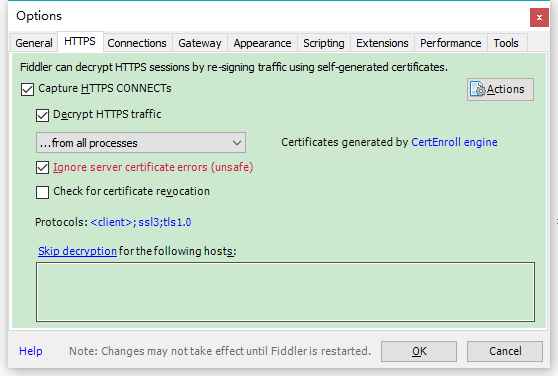
2. 打开配置项HTTPS,勾选“Capture HTTPS CONNECTs”,同时勾选“Decrypt HTTPS traffic”,弹出的安装证书对话框时选择“是”。如果需要监听不可信的证书的HTTPS请求的话,需要勾选“Ignore server certificate errors (unsafe)”。
4. 分析Http请求
4.1 Http消息结构简介
4.1.1 Request请求消息
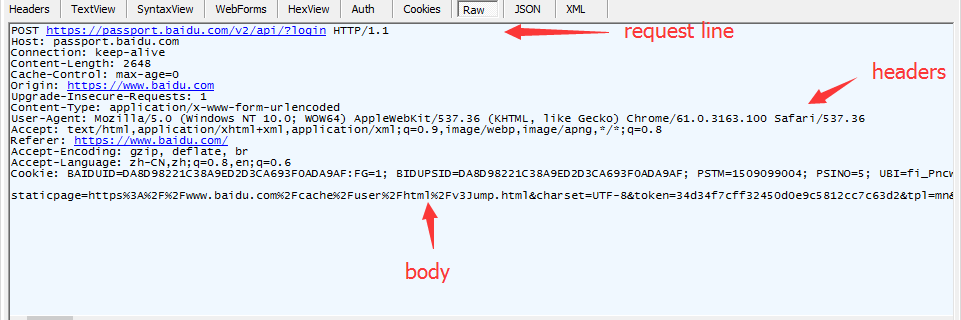
Request请求消息分为3部分,第一部分叫Request line, 第二部分叫Request header, 第三部分是body. header和body之间有个空行, 结构如下图:
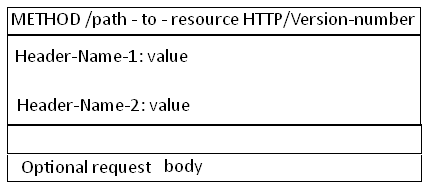
其中,第一行中的Method表示请求方法,比如"POST","GET", Path-to-resoure表示请求的资源, Http/version-number 表示HTTP协议的版本号。当使用"GET" 方法时, body为空
4.1.2 Response响应消息
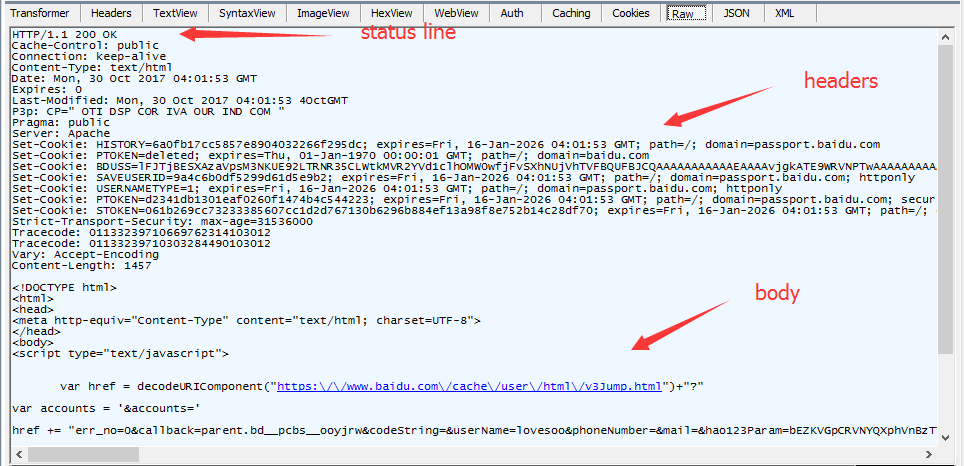
和Request消息的结构基本一样,Response响应消息的结构同样也分为三部分:第一部分叫Response line, 第二部分叫Response header,第三部分是body. header和body之间也有个空行, 结构如下图:
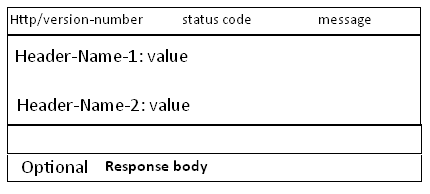
HTTP/version-number表示HTTP协议的版本号,status-code 和message 表示Http响应状态码及消息文本,常见的有 200 OK, 302 Found, 403 Forbidden,404 Not Found,500 Internal Server Error等。
4.2 分析Get接口
4.2.1 请求示例
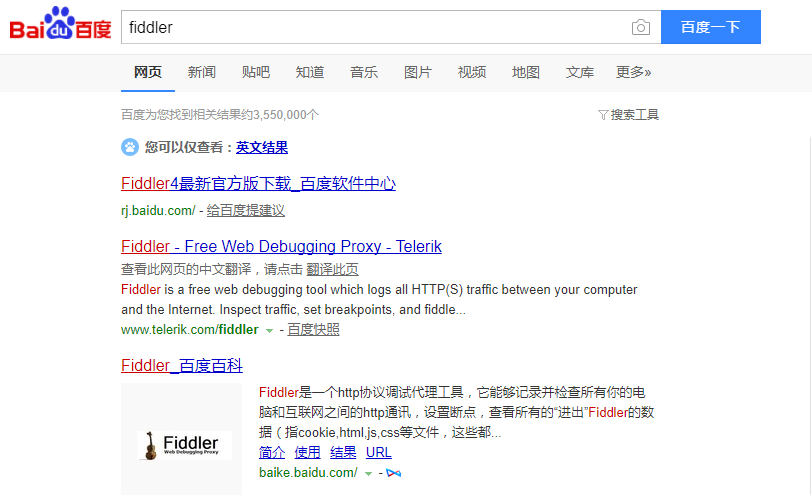
我们在运行Fiddler后,使用Chrome浏览器打开百度首页后,并搜索关键词fiddler
4.2.2 查看Get请求
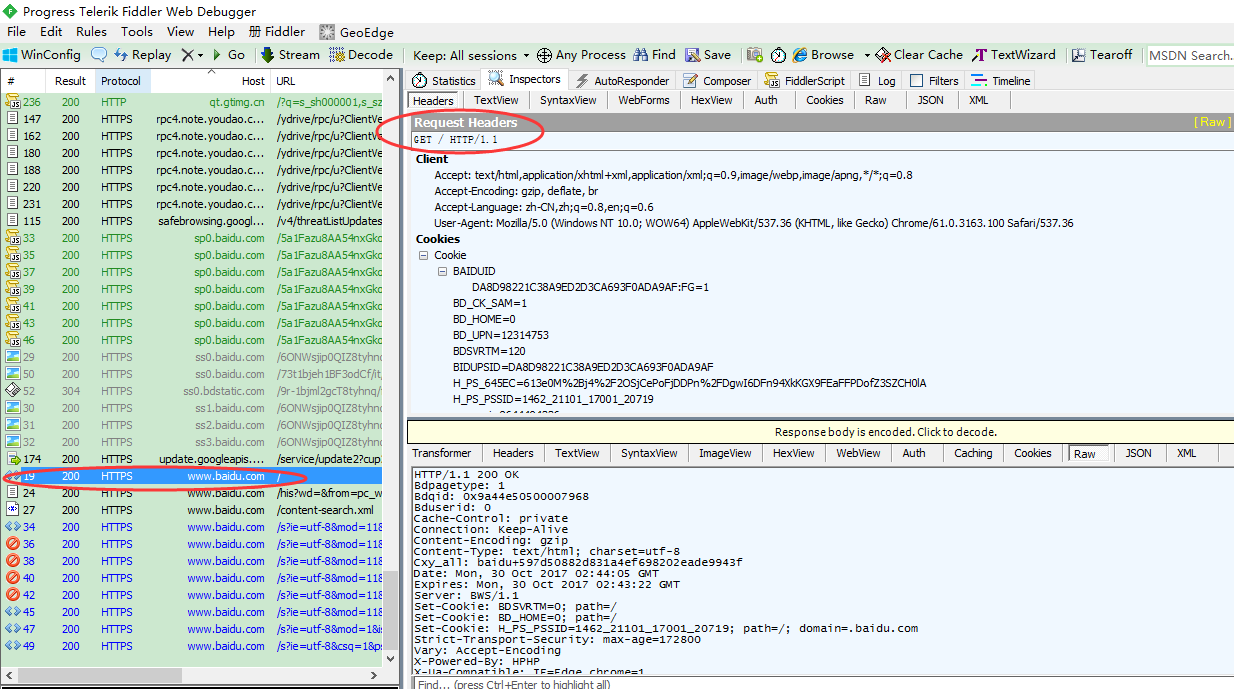
此时Fiddler会抓取浏览器所有的Http请求,点击任何一条请求均可看到详细信息,包括协议类型,URL,Client及cookie信息。
如打开百度首页,Http请求内容如下:
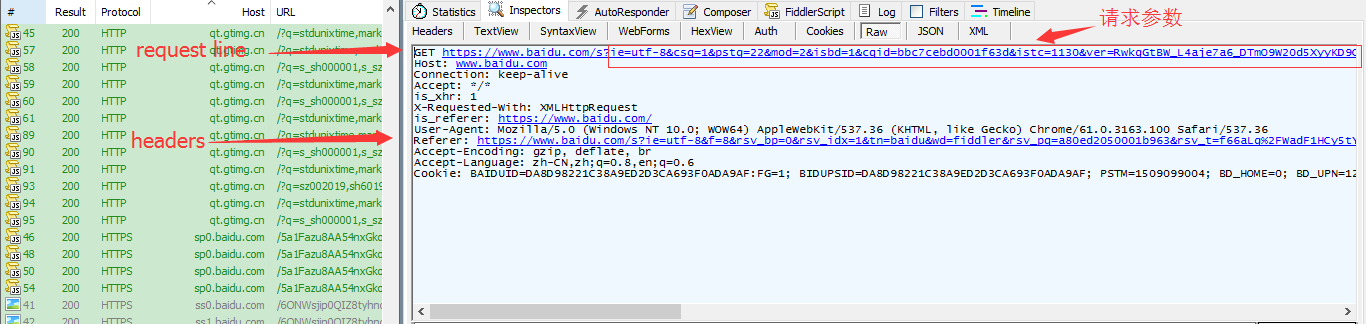
输入搜索词Fiddler后,百度搜索Http请求如下(可以看到请求关键参数:wd=fiddler):

点击右侧Raw查看请求详细信息:协议类型,请求URL,参数,Headers等,其中GET类型Http接口参数在请求URL中以?打头的key=value形式,多个参数之间以&分割
4.2.3 查看Get响应
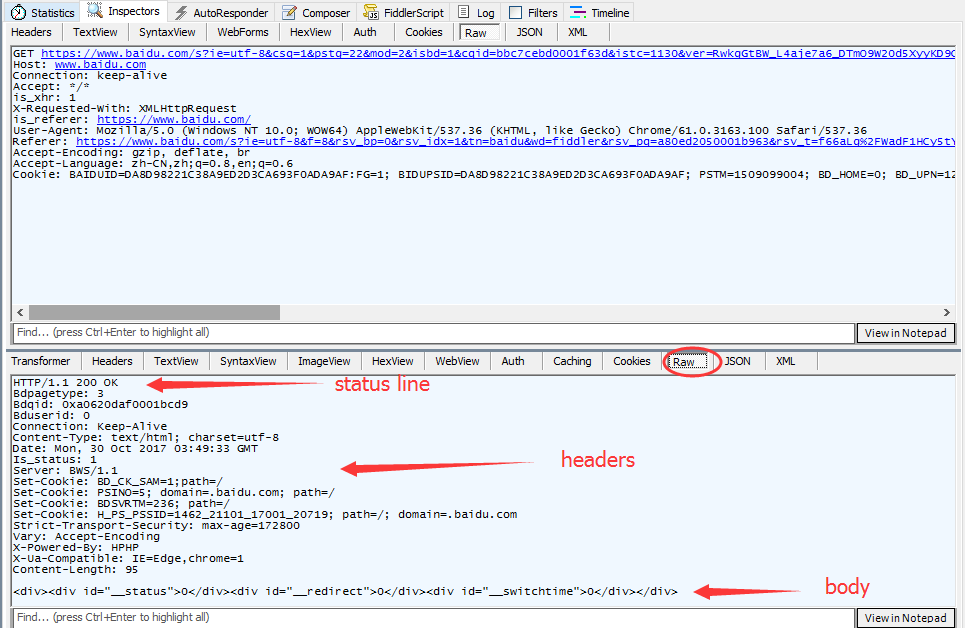
点击右下方Raw可以查看详细的响应内容,包括status line,headers及body三部分
4.3 分析Post接口
4.3.1 请求示例
我们在运行Fiddler后,使用Chrome浏览器打开百度首页后,点击“登录”按钮,输入用户名密码后完成登录
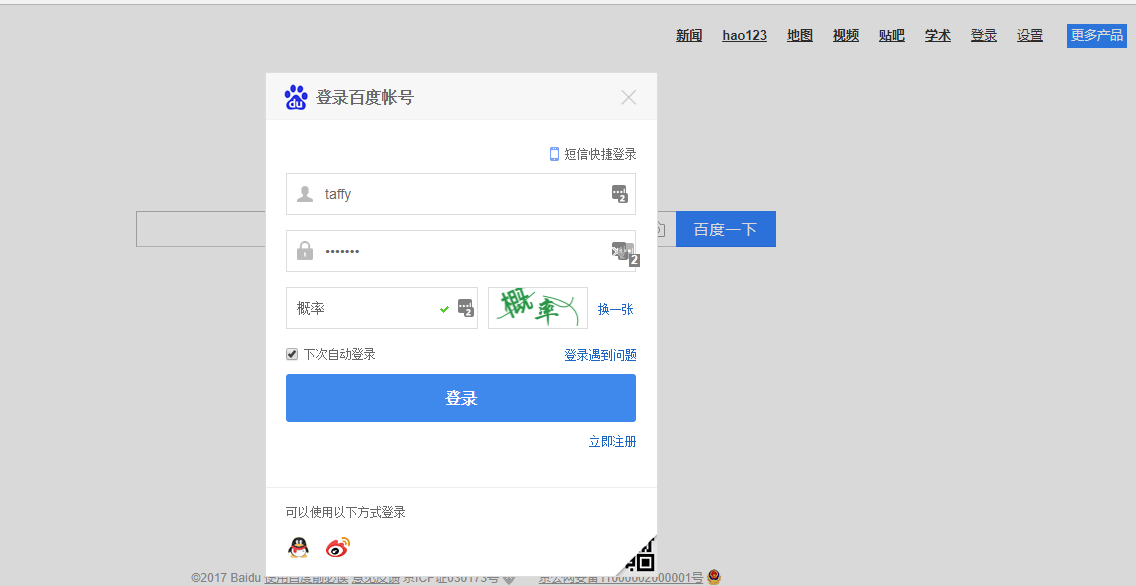
4.3.2 查看Post请求
在Fiddler中,点击左侧请求可以查看本次登录请求信息
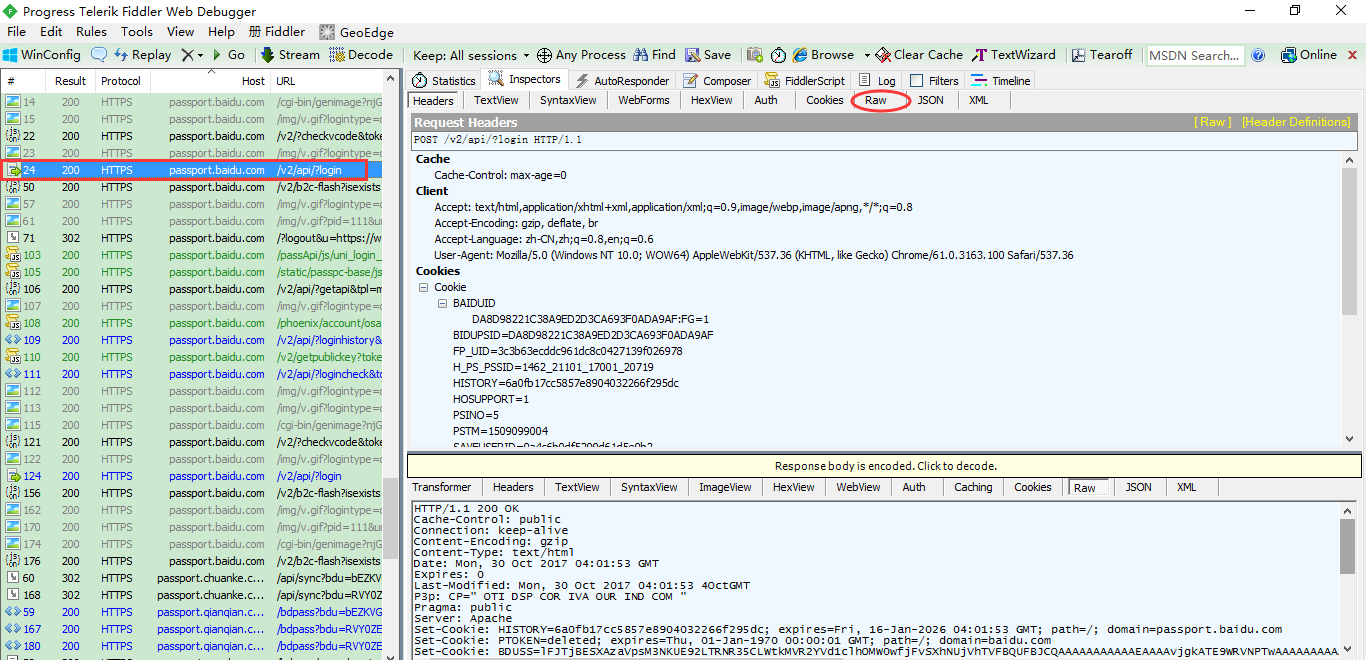
点击右侧Raw可以查看Post请求详细信息,包括request line,headers及body三部分
4.2.3 查看Post响应
点击右下方Raw可以查看详细的响应内容,包括status line,headers及body三部分。
5. 模拟Http请求
5.1 打开调试页面
运行Fiddler,打开右侧Composer

5.1 模拟Get请求
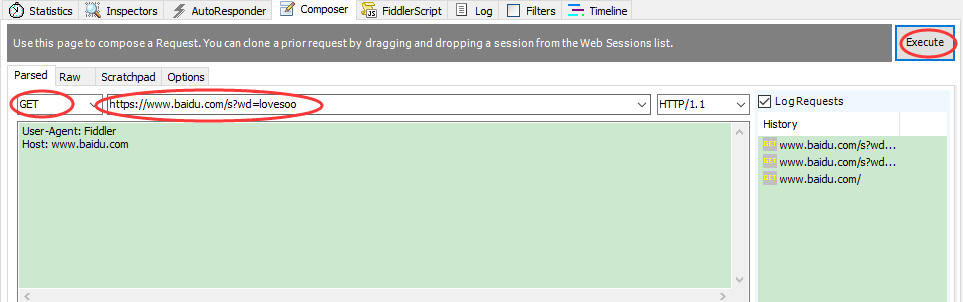
Get请求相对比较简单,填入URL及必须的Headers信息即可,如我们模拟百度搜索词语lovesoo,流程如下:
选择接口类型为GET,填入URL:https://www.baidu.com/s?wd=lovesoo,后点击Execute执行即可
在Fiddler左侧点击本次Get请求,就可以看到请求及响应详细内容:

5.2 模拟Post请求
这里我们选取一个相对比较简单的Post接口,博客园首页获取编辑推荐文章的editor_pick_count字段接口:
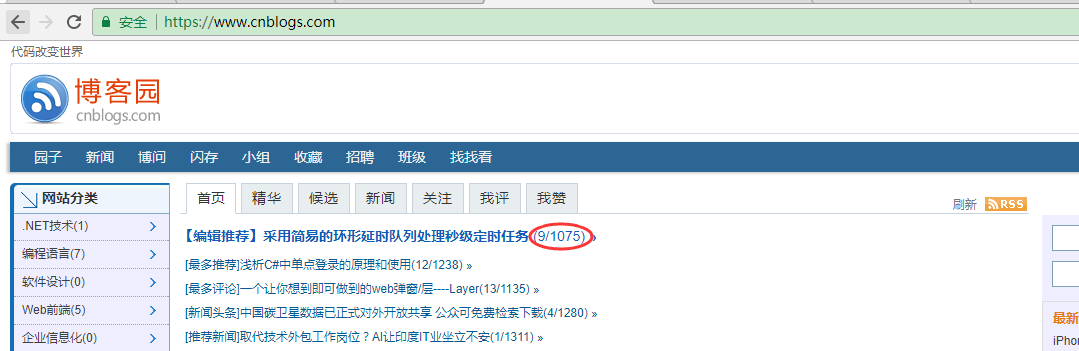
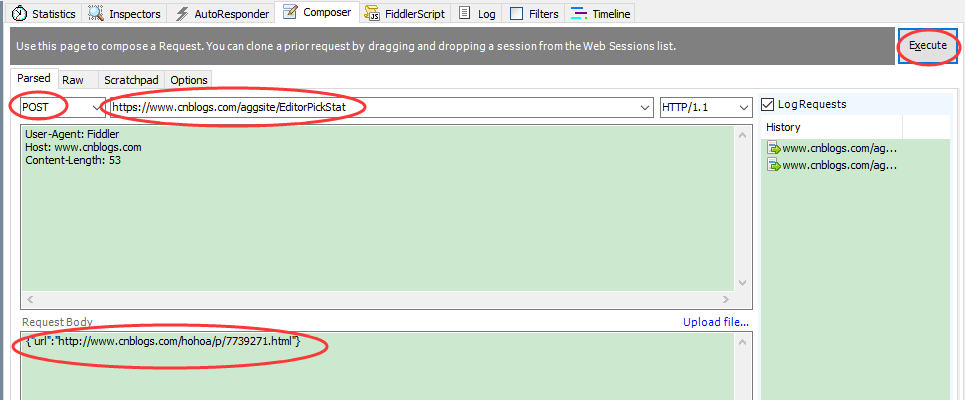
该接口只需要传入一个参数即文章URL,流程如下:
选择接口类型为POST,填入URL:https://www.cnblogs.com/aggsite/EditorPickStat,在Request Body填入{"url":"http://www.cnblogs.com/hohoa/p/7739271.html"},最后点击Execute执行即可
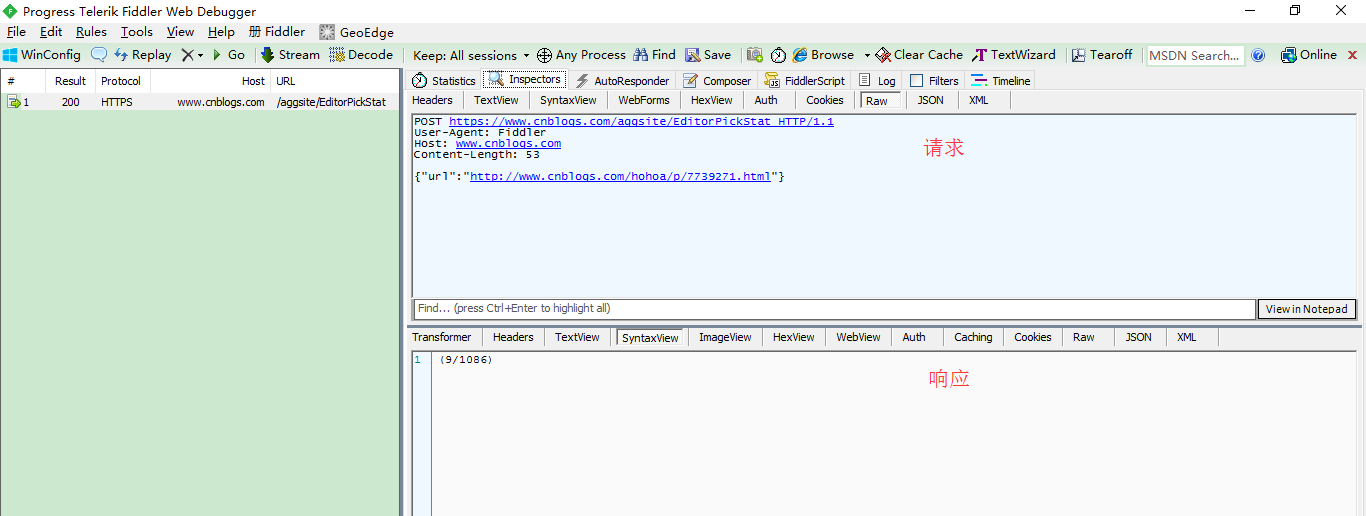
在Fiddler左侧点击本次Post请求,就可以看到请求及响应详细内容:
这样我们就完成了Fiddler的入门教程,从软件下载安装到常见的Get/Post类型Http请求抓包及模拟。
后续会介绍使用Fiddler在手机端抓包教程,敬请期待。
Fiddler系列教程1:初识Http协议抓包工具的更多相关文章
- 初识Http协议抓包工具—Fiddler
1.Fiddler简介 Fiddler是用一款使用C#编写的http协议调试代理工具.它支持众多的http调试任务,能够记录并检查所有你的电脑和互联网之间的http通讯,可以设置断点,查看所有的“进出 ...
- 性能测试-2.Fiddler抓包工具的使用
Fiddler基础知识(此文原文地址) Fiddler是强大的抓包工具,它的原理是以web代理服务器的形式进行工作的,使用的代理地址是:127.0.0.1,端口默认为8888,我们也可以通过设置进行修 ...
- 抓包工具 - Fiddler - (一)
<转载于 miantest> Fiddler基础知识 Fiddler是强大的抓包工具,它的原理是以web代理服务器的形式进行工作的,使用的代理地址是:127.0.0.1,端口默认为8888 ...
- 【爬虫】网页抓包工具--Fiddler--Request和Response
[爬虫]网页抓包工具--Fiddler Fiddler基础知识 Fiddler是强大的抓包工具,它的原理是以web代理服务器的形式进行工作的,使用的代理地址是:127.0.0.1,端口默认为8888, ...
- Fiddler系列教程3:使用Fiddler录制Jmeter性能测试脚本
今天继续给大家带来Fiddler工具的教程3:使用Fiddler录制Jmter性能测试脚本. 我们知道Jmeter本身可以录制脚本,也可以通过BadBoy,BlazeMeter等工具进行录制,其实Fi ...
- 【转】抓包工具Fiddler的使用教程(十二)下:Fiddler抓取HTTPS
在教程十二(上),我们也了解了HTTPS协议,该教程就和大家分享Fiddler如何抓取HTTPS 抓包工具Fiddler的使用教程(十二):[转载]HTTPS协议 再次回忆一下关键内容: iddler ...
- Fiddler抓包工具-全网最全教程,没有之一
初识Fiddler fiddler,译为骗子 是位于客户端.服务器端的HTTP代理,是Web调试的利器. 是c#编写的程序 Fiddler主要功能: 监控http.https流量 查看.分析请求内容细 ...
- Python+Requests接口测试教程(1):Fiddler抓包工具
本书涵盖内容:fiddler.http协议.json.requests+unittest+报告.bs4.数据相关(mysql/oracle/logging)等内容.刚买须知:本书是针对零基础入门接口测 ...
- fiddler抓包工具教程
Fiddler是一个蛮好用的抓包工具,可以将网络传输发送与接受的数据包进行截获.重发.编辑.转存等操作.也可以用来检测网络安全.反正好处多多,举之不尽呀!当年学习的时候也蛮费劲,一些蛮实用隐藏的小功能 ...
随机推荐
- js数组,字符串,json互相转换函数有哪些
js数组,字符串,json互相转换函数有哪些 一.总结 一句话总结: JSON.stringify(arr) JSON.parse(jsonString) str.split('') array.jo ...
- SQLSERVER 和 ORACLE的if not exist 用法
sql server: if not exists (select 1 from TB_Procedure where Id='2018ZZZ') BEGIN insert into TB_Proce ...
- Feign
Feign简介 Feign是一个声明式的Web服务客户端,使用Feign可使得Web服务客户端的写入更加方便. 它具有可插拔注释支持,包括Feign注解和JAX-RS注解.Feign还支持可插拔编码器 ...
- idea ----> 学习笔记
使用的是社区版的idea 1. 2.关键点之二:配置artifacts.参照 <使用IDEA2017创建java web+Maven项目>http://blog.csdn.net/love ...
- .NET的关于人脸识别引擎分享(C#)
https://www.cnblogs.com/RainbowInTheSky/p/10247921.html
- hdu number number number 斐波那契数列 思维
http://acm.hdu.edu.cn/showproblem.php?pid=6198 F0=0,F1=1的斐波那契数列. 给定K,问最小的不能被k个数组合而成的数是什么. 赛后才突然醒悟,只要 ...
- Flex动画效果的用法--Resize
Flex动画效果的用法--Resize FlexAdobeXML <?xml version="1.0" encoding="utf-8"?> & ...
- linux常见基本命令
目录 1.更改文件基本属性 2.Linux文件与目录管理 3.Linux用户和用户组管理 4.磁盘管理 5.Linux vi/vim 6.linux查看防火墙状态及开启关闭命令 1.更改文件基本属性 ...
- 背包DP 存在异或条件的状态转移问题
题目链接 分析:有大佬说可以用线性基写,可惜我不会,这是用DP写的 题目明确说明可到达的位置只与能值有关,和下标无关,我们就可以排个序,这样每个数可以转移的区间就是它的所有后缀 我们可以用dp[i][ ...
- leetcode-algorithms-35 Search Insert Position
leetcode-algorithms-35 Search Insert Position Given a sorted array and a target value, return the in ...