
RHEL6.2的安装文档
1 Installing RHEL 6.2
1.1 开始安装
选择“Install or upgrade an existing system”;
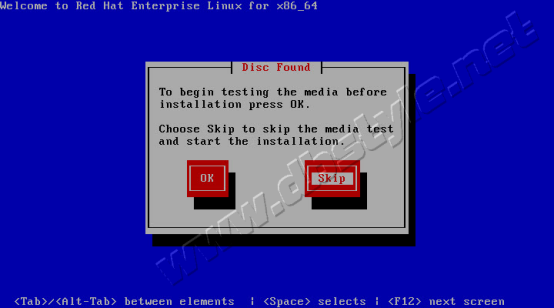
1.2 光盘检测
选择“Skip”跳过安装介质的检查,否则介质检查会花费很长时间;
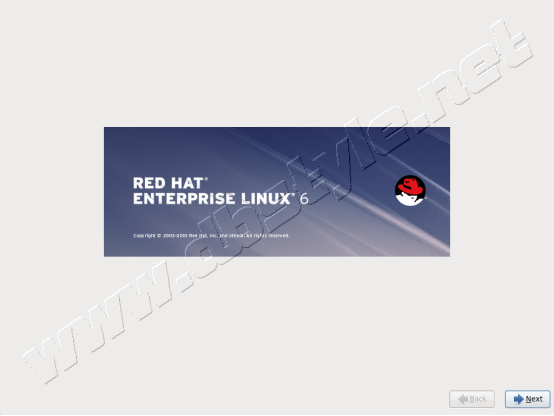
1.3 安装初始页面
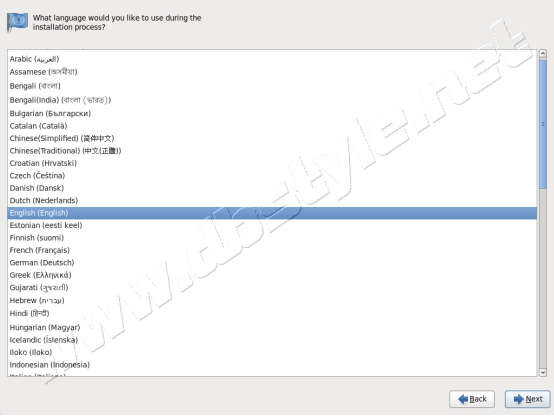
1.4 语言选择
根据情况选择,这里选择“English”;
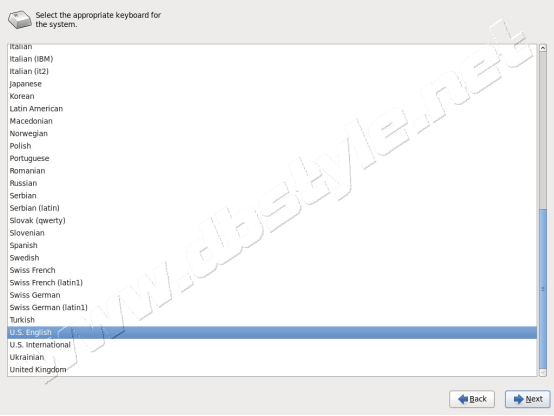
1.5 键盘习惯选择
选择“U.S.English”;
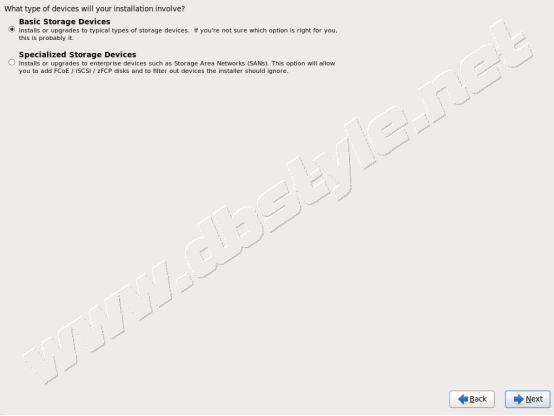
1.6 存储设备选择
只有本地磁盘或者无法确定存储类型请选择“Basic Storage Devices”,这里选择了此项。SANs,FCoE,ISCSI等请选择“Specialized Storage Devices”;
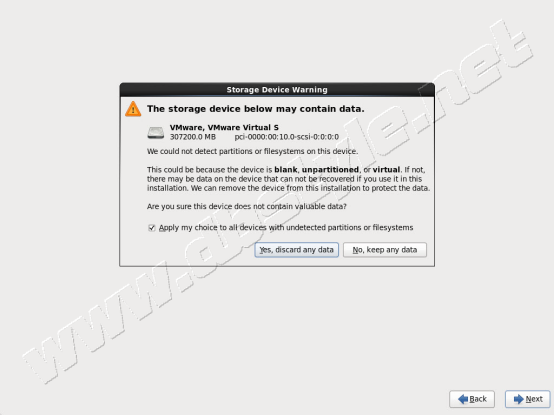
1.7 包含数据警告
数据不再需要,选择“Yes,discard any data”;
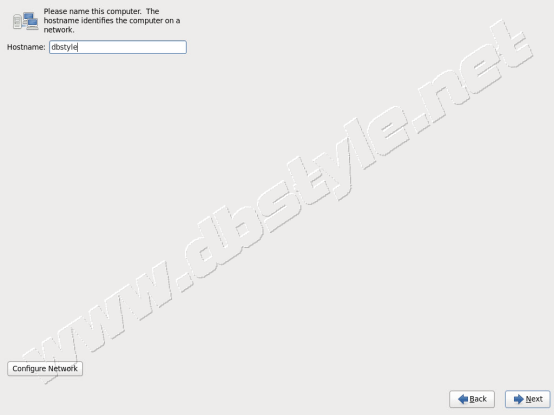
1.8 主机名设置
填写相应的主机名;
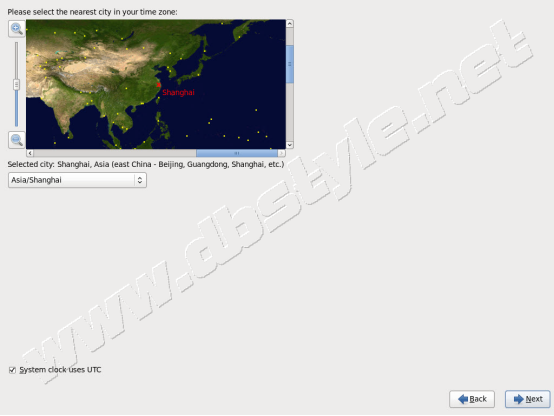
1.9 时区选择
选择合适的时区,这里选择“Asia/shanghai”;
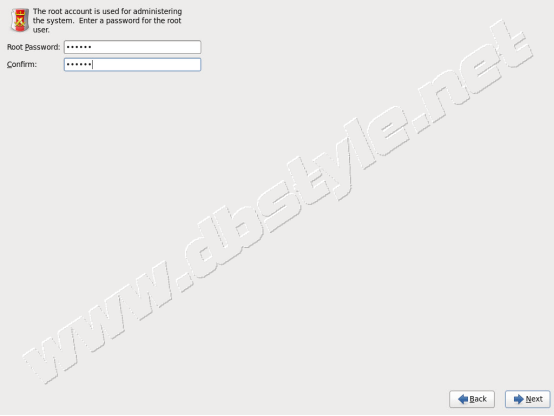
1.10 Root密码设置
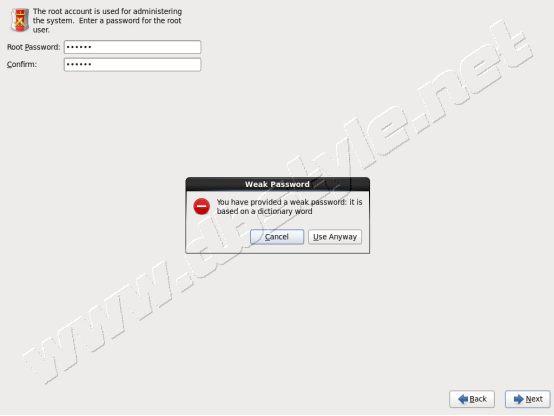
1.11 密码合规性警告
密码太短,选择“Use Anyway”忽略警告;
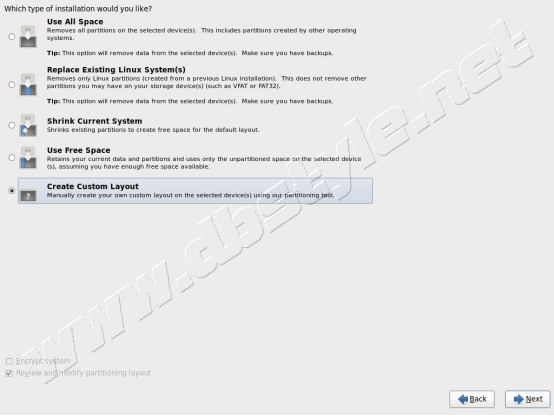
1.12 磁盘规划
(1). 选择“Create Custom Layout”,自定义磁盘规划;
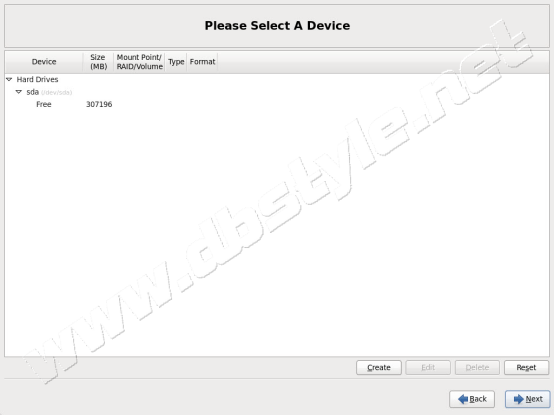
(2). 列出所有识别到的磁盘,点击“Create”;
(3). 首先要先创建boot分区,选择“Standard Partition”;
注:boot分区无法使用RAID和LVM
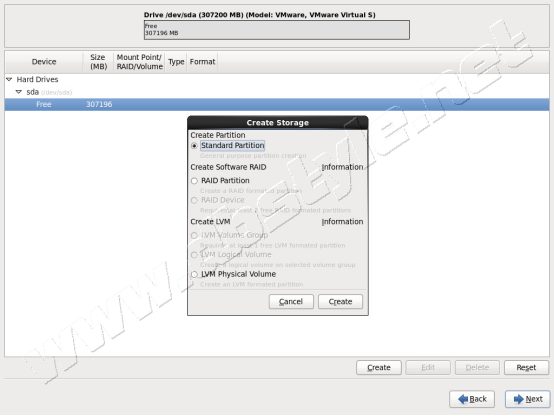
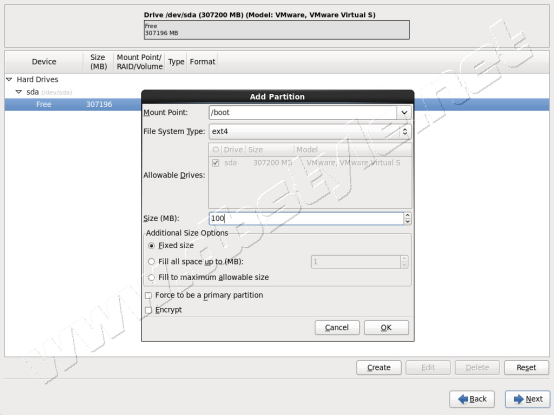
(4). Mount Point选择“/boot”;
选择其中一块磁盘,这里选择“sda”;
Size设置100 M足以;
点击“OK”;
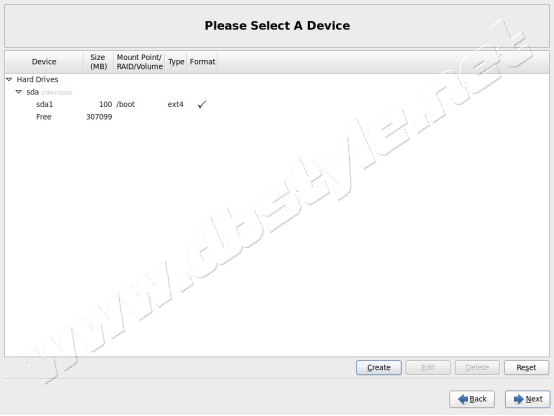
(5). Boot分区创建完成;点击“Create”创建其他分区;
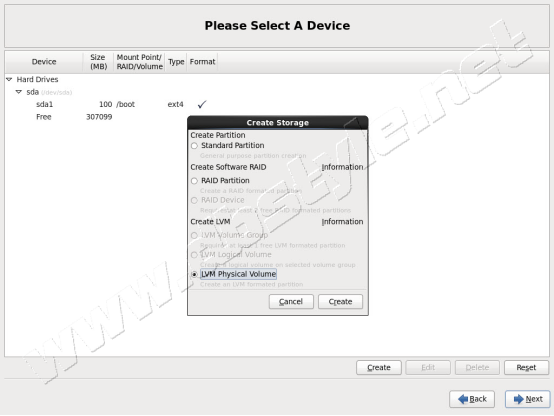
(6). 创建PV,选择“LVM Physical Volume”;
(7). File System Type为“physical volume(LVM)”;
Size选择“Fill to maximum allowable size”,使用全部可用空间;
点击“OK”;
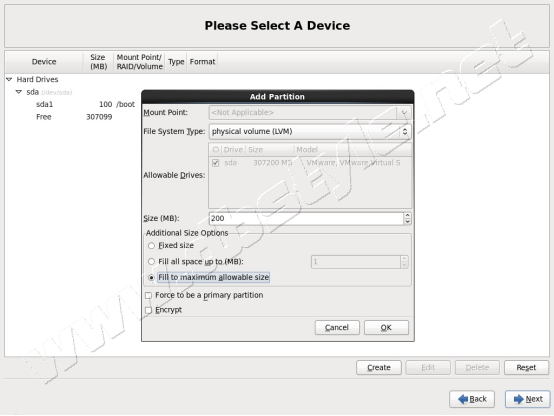
(8). PV创建完毕,点击“Create”创建LVM分区;
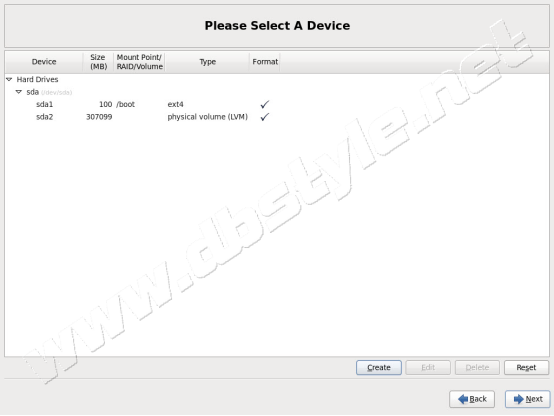
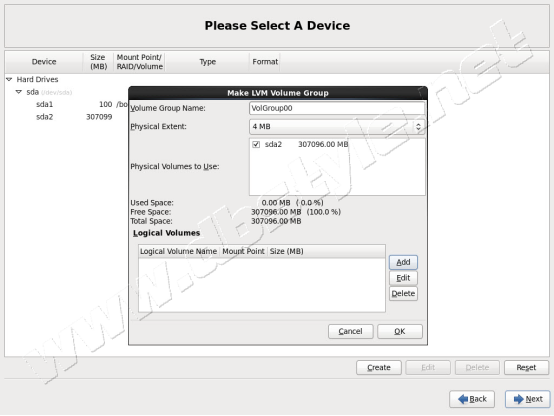
(9). 选择“LVM Volume Group”,点击“Create”创建LVM;

(10). Volume Group Name填入VG名字“VolGroup00”;
Physical volumes 选择 “sda2”;
点击“Add”添加LV;
(11). 添加/分区:
Mount Point选择“/”;
Size填写“5120”;
点击“OK”;
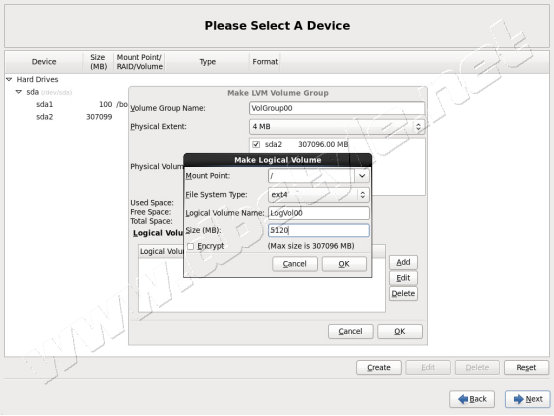
(12). /分区添加完毕,点击“Add”继续添加;
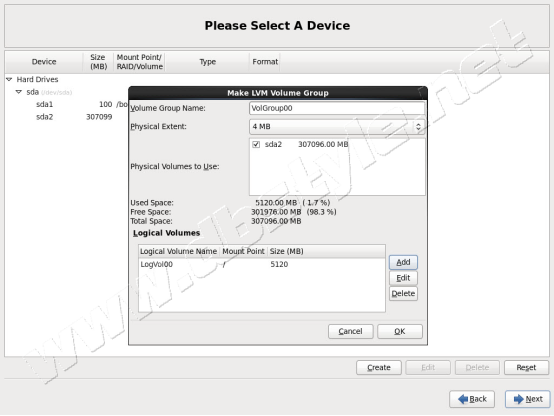
(13). 添加/home分区:
Mount Point选择“/home”;
Size填写“5120”;
点击“OK”;
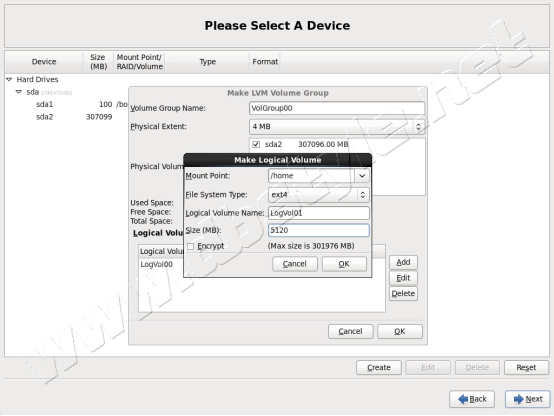
(14). /home分区添加完毕,点击“Add”继续添加;
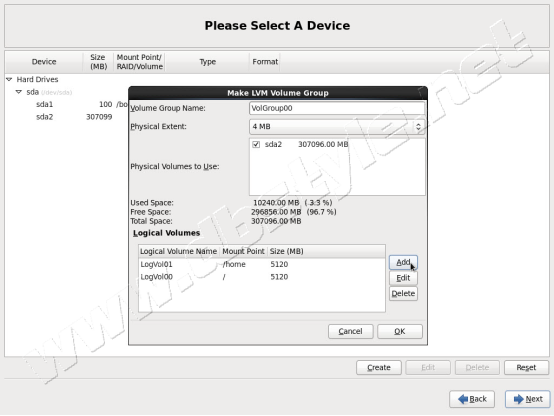
(15). 添加/tmp分区:
Mount Point选择“/tmp”;
Size填写“5120”;
点击“OK”;
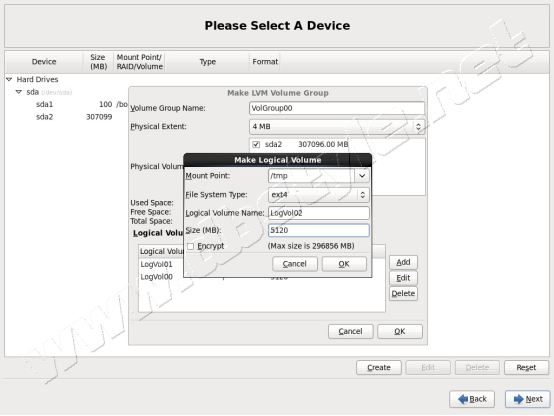
(16). /tmp分区添加完毕,点击“Add”继续添加;
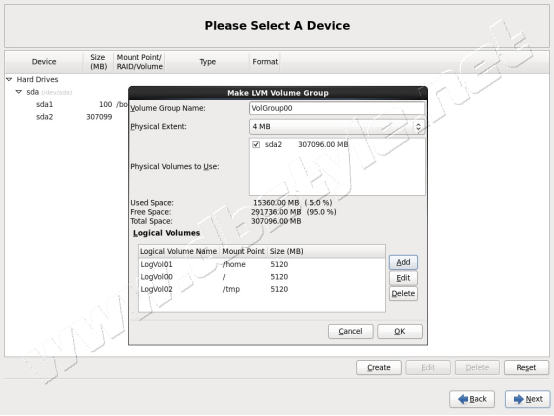
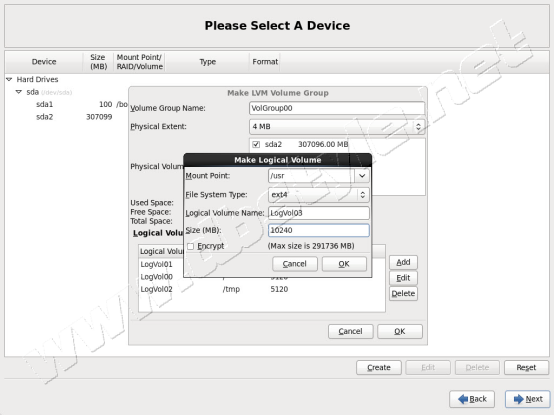
(17). 添加/usr分区:
Mount Point选择“/usr”;
Size填写“10240”;
点击“OK”;
(18). /usr分区添加完毕,点击“Add”继续添加;
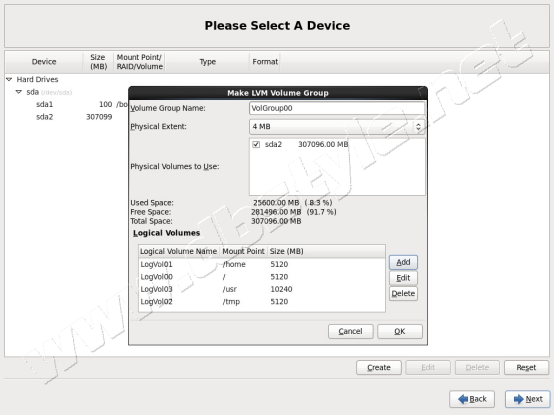
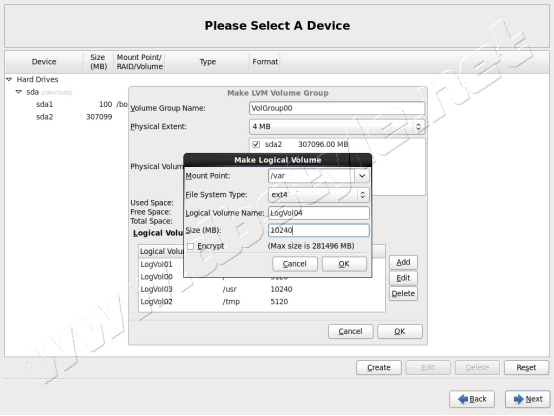
(19). 添加/var分区:
Mount Point选择“/var”;
Size填写“10240”;
点击“OK”;
(20). /var分区添加完毕,点击“Add”继续添加;
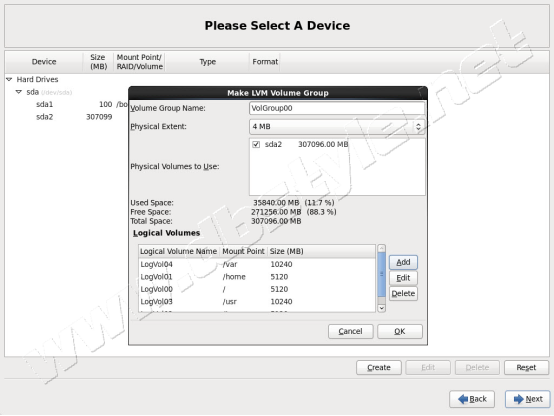
(21). 添加/opt分区:
Mount Point选择“/opt”;
Size填写“5120”;
点击“OK”;
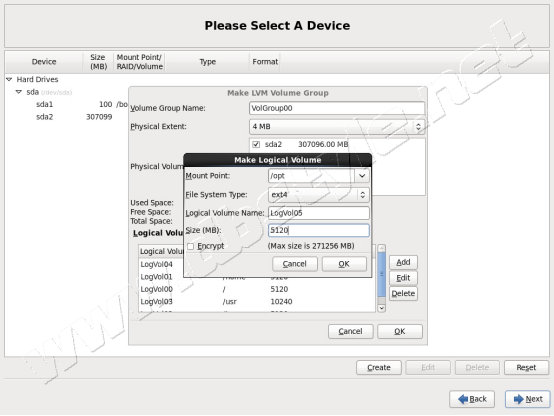
(22). /opt分区添加完毕,点击“Add”继续添加;
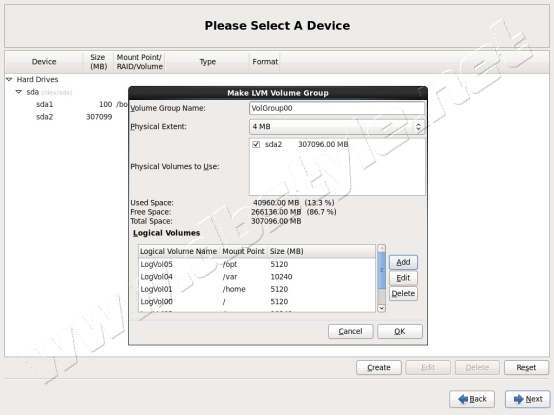
(23). 添加swap分区:
File System Type选择“swap”;
Size根据实际内存的比例来填写“4096”;
点击“OK”;
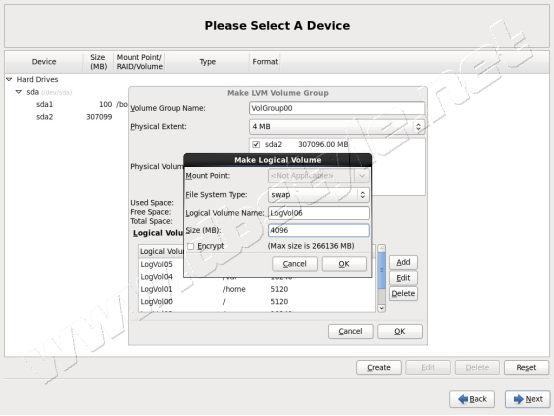
(24). swap分区添加完毕,点击“Add”继续添加;
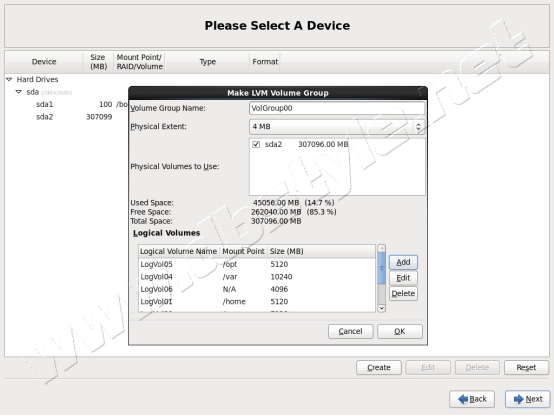
(25). 添加/u01分区:
File System Type选择“/u01”;
Size填写“20480”;
点击“OK”;
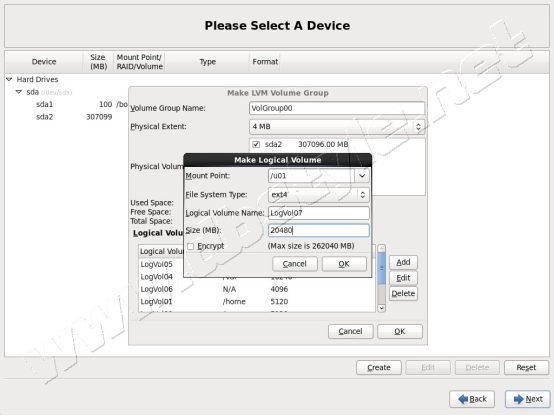
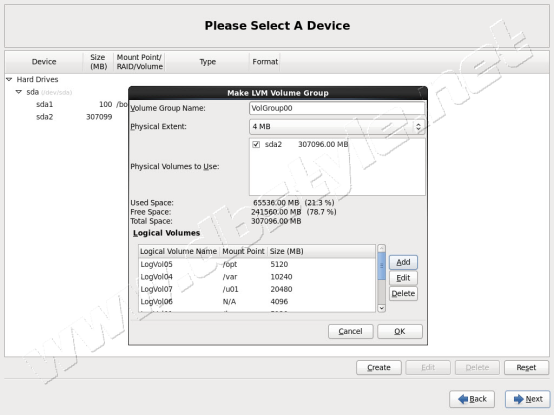
(26). /u01分区添加完毕,点击“OK”;
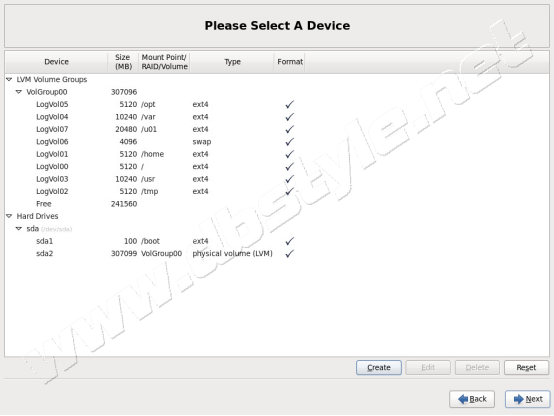
(27). 显示分区总览,点击“Next”;
1.13 保存磁盘规划配置
选择“Write changes to disk”,将磁盘规划写入磁盘;
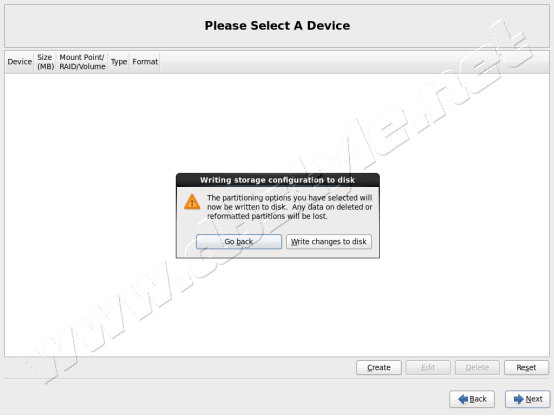
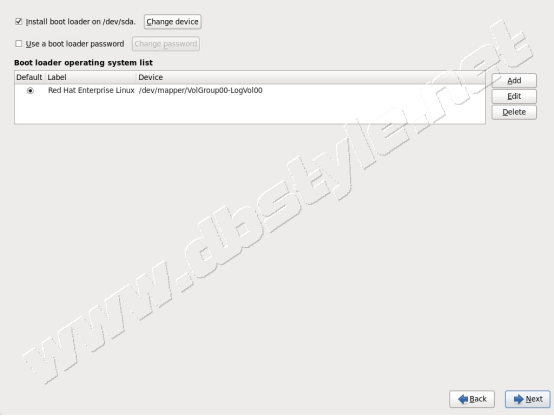
1.14 启动选择
保持默认即可;
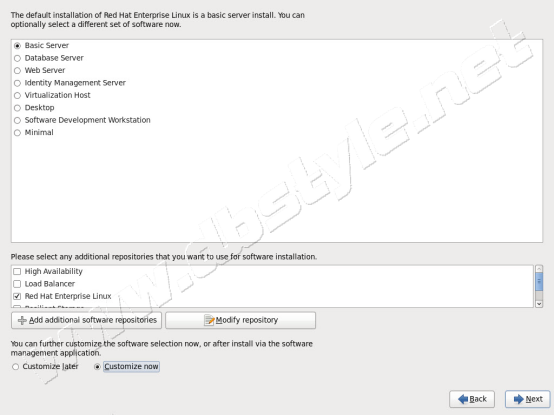
1.15 安装选项
选择“Customize now”,自定义选项;
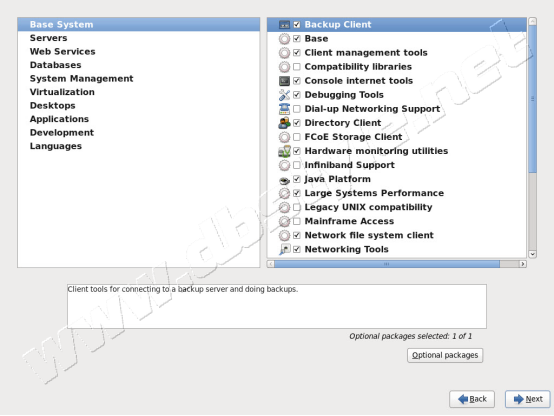
1.16 选择安装包
根据需要选择安装的包;
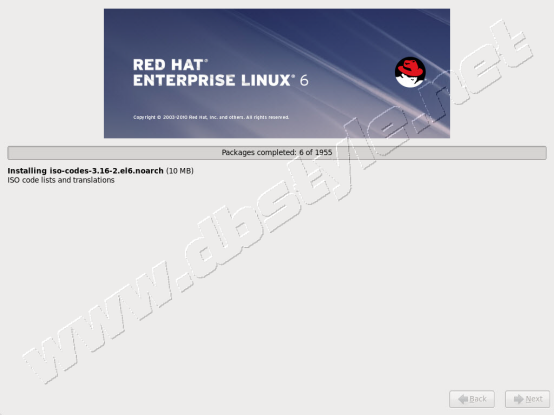
1.17 开始安装
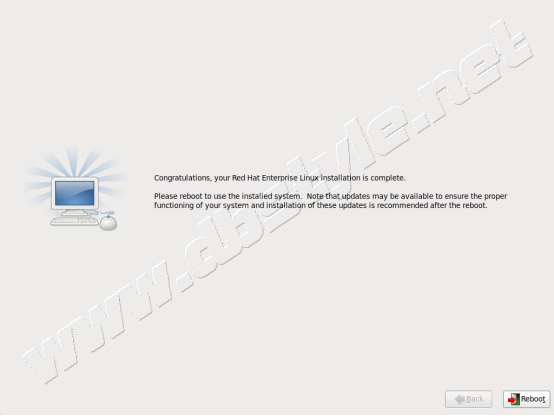
1.18 安装完成重启
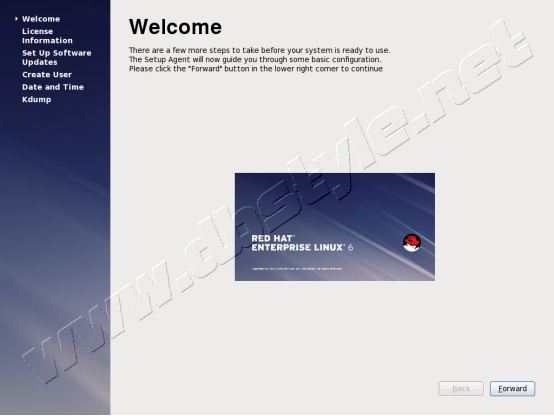
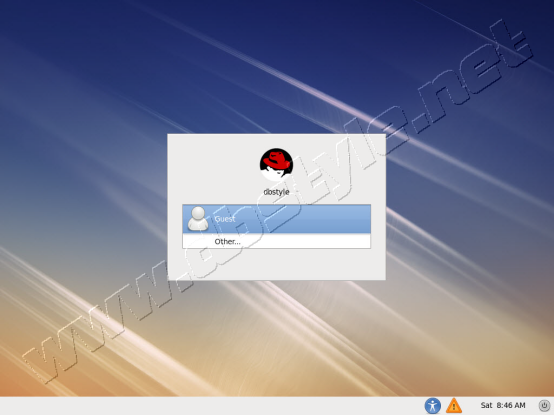
1.19 欢迎界面
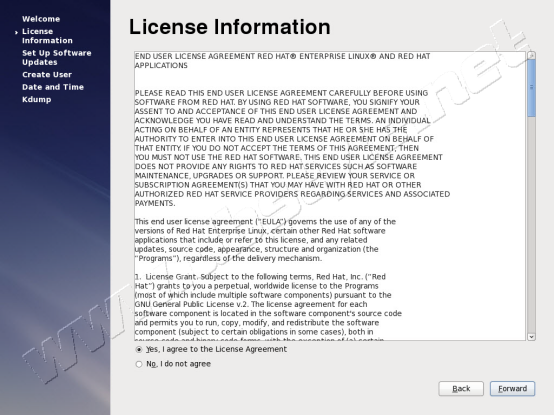
1.20 License信息
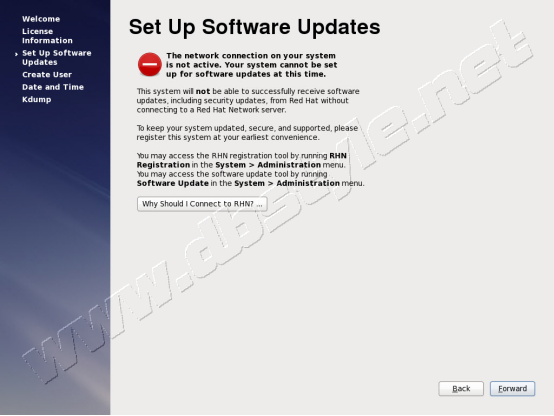
1.21 升级设置
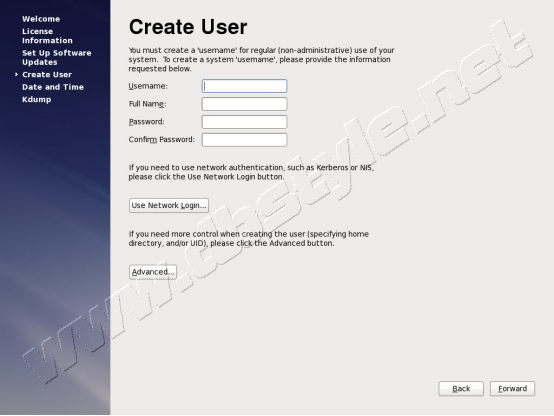
1.22 创建用户
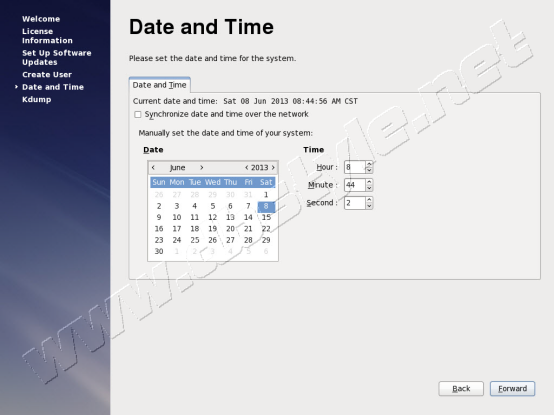
1.23 日期时间设置
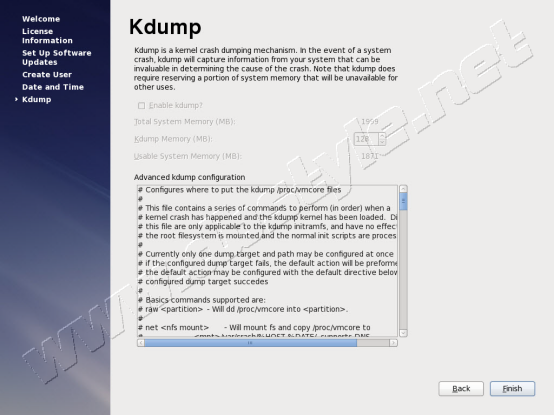
1.24 Kdump设置
1.25 进入系统
RHEL6.2的安装文档的更多相关文章
- oracle database 12c R1 安装文档
INSTALLORACLE DATABASE 12C 完整的安装文档下载地址: http://download.csdn.net/detail/royjj/5665869 OS:ORALCE LINU ...
- ORACLE LINUX 6.3 + ORACLE 11.2.0.3 RAC + VBOX安装文档
ORACLE LINUX 6.3 + ORACLE 11.2.0.3 RAC + VBOX安装文档 2015-10-21 12:51 525人阅读 评论(0) 收藏 举报 分类: Oracle RA ...
- Oracle 11g 单实例安装文档
这里介绍在Red Hat Enterprise Linux Server release 5.7 (Tikanga)下安装ORACLE 11.2.0.1.0的过程,本文仅仅是为了写这样安装指导文档而整 ...
- linkedin开源的kafka-monitor安装文档
linkedin开源的kafka-monitor安装文档 linkedin 开源的kafka-monitor的安装使用可以参考官方的readme:流程介绍的已经比较清楚,但是还是有一些地方需要修正.让 ...
- _00024 尼娜抹微笑伊拉克_云计算ClouderaManager以及CHD5.1.0群集部署安装文档V1.0
笔者博文:妳那伊抹微笑 itdog8 地址链接 : http://www.itdog8.com(个人链接) 博客地址:http://blog.csdn.net/u012185296 博文标题:_000 ...
- HAProxy安装文档
HAProxy安装文档 [toc][TOC] 一.环境说明 系统环境:CentOS Linux release 7.2.1511 (Core) 系统内核:3.10.0-327.el7.x86_64 软 ...
- Oracle 12c RAC 静默安装文档
参考文档: https://docs.oracle.com/en/database/oracle/oracle-database/12.2/cwlin/index.html https://docs. ...
- Oracle 12c RAC 安装文档
参考文档: https://docs.oracle.com/en/database/oracle/oracle-database/12.2/cwlin/index.html https://docs. ...
- Azkaban使用安装文档
Azkaban使用安装文档 Azkaban简介 Azkaban的是什么 Azkaban是由Linkedin公司推出的一个批量工作流任务调度器,用于在一个工作流内以一个特定的顺序运行一组工作和流程.Az ...
随机推荐
- 《Essential C++》读书笔记 之 面向过程编程风格
<Essential C++>读书笔记 之 面向过程编程风格 2014-06-18 2.2 调用(invoking)一个函数 2.2.1 Pass by Reference语义 在函数sw ...
- 4. OpenAI GPT算法原理解析
1. 语言模型 2. Attention Is All You Need(Transformer)算法原理解析 3. ELMo算法原理解析 4. OpenAI GPT算法原理解析 5. BERT算法原 ...
- Android Launcher分析和修改3——Launcher启动和初始化
前面两篇文章都是写有关Launcher配置文件的修改,代码方面涉及不多,今天开始进入Launcher代码分析. 我们开机启动Launcher,Launcher是由Activity Manager启动的 ...
- 【GMT43智能液晶模块】例程一:ARM驱动LED
实验原理: 通过STM32的一个GPIO驱动一个红色LED,GPIO为推挽输出模式,采用灌电流 方式与LED连接,基于STemWin人机界面通过按钮控制GPIO高.低电平输出,从而 控制LED亮灭. ...
- 【emWin】例程二十三:窗口对象——Graph
简介: 图形小工具可用于可视化数据.图形小工具的典型应用是显示测量值或函数图形的曲线,可同时显 示多条曲线.可使用水平和垂直刻度来标记曲线.可在背景上显示具有不同水平和垂直间距的网格.如 果数据阵列不 ...
- 【Unity】不能新建项目
问题:Unity5.5.2f1今天遇到个Bug,在启动器点击新建项目没有反应. 办法:先点击新建项目(没有反应),再点击Sign Out退出登录,然后再登录进来,就能跳到新建项目页面.
- 【原】在Matplotlib绘图中添加Latex风格公式
Matplotlib绘图的过程中,可以为各个轴的Label,图像的Title.Legend等元素添加Latex风格的公式. 只需要在Latex公式的文本前后各增加一个$符号,Matplotlib就可以 ...
- javascript 简略
<!DOCTYPE html> <html lang="en"> <head> <meta charset="UTF-8&quo ...
- 驱动文件中只有cat/inf/dll文件,怎么安装
网上下载了一个驱动,里面包含文件只有cat/inf/dll文件,怎么安装? 1.计算机-右键-管理-设备管理器,找到要装驱动的设备上 2.右键-更新驱动程序-浏览到本地的这个驱动文件夹 3.开始安装
- PHP最全笔记(一)(值得收藏,不时翻看一下)
PHP笔记来啦~绝对干货! 以下为我以前学PHP时做的笔记,时不时的也会添加一些基础知识点进去,有时还翻出来查查. //语法错误(syntax error)在语法分析阶段,源代码并未被执行,故不会有任 ...