
安装sql 2008步骤以及所遇到的问题
下载网址:http://www.xiazaiba.com/html/4610.html
安装步骤:
1. 在Windows7操作系统系,启动Microsoft SQL 2008安装程序后,系统兼容性助手将提示软件存在兼容性问题,在安装完成之后必须安装SP1补丁才能运行,如图1-1所示。这里选择“运行程序”开始SQL Server 2008的安装。
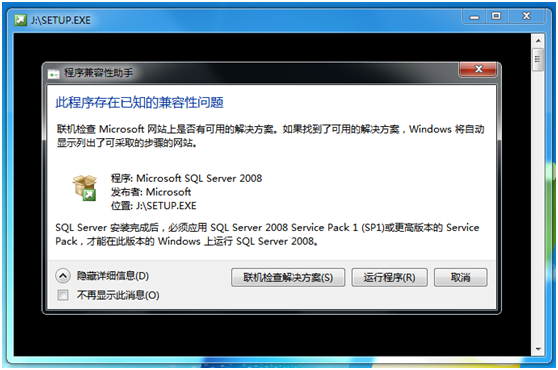
注:此时可能会出现(sql server安装程序遇到以下错误,在创建窗口句柄之前,不能在控件上调用Invoke或BeginInvoke)的对话框,按照以下方法解决:
一种可能:把安装程序退出来,打开任务管理器(下方任务栏右击),看里面仍有sql的服务启动着,关闭后再安装。
二种可能:打开任务管理器,结束mscorsvw.exe这个进程,再安装。
三种可能:.出现错误后,找到注册表的 "HKEY_LOCAL_MACHINE\SYSTEM\CurrentControlSet\Control\Session Manager" 并将其下面的"PendingFileRenameOperations" 的值删掉,然后重新运行安装。
2. 进入SQL Server安装中心后跳过“计划”内容,直接选择界面左侧列表中的“安装”,如图1-2所示,进入安装列表选择。
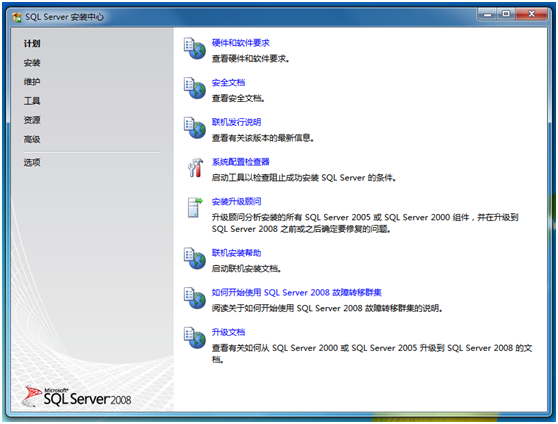
3. 进入SQL Server安装中心-安装界面后,右侧的列表显示了不同的安装选项。本文以全新安装为例说明整个安装过程,因此这里选择第一个安装选项“全新SQL Server独立安装或现有安装添加功能”。

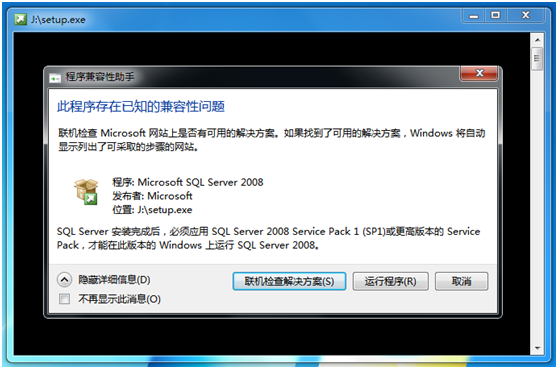
4.选择全新安装之后,系统程序兼容助手再次提示兼容性问题,如图1-4所示。选择“运行程序”继续安装。
5. 之后进入“安装程序支持规则”安装界面,安装程序将自动检测安装环境基本支持情况,需要保证通过所有条件后才能进行下面的安装,如图所示。当完成所有检测后,点击“确定”进行下面的安装。

注:此时可能会出现以下情况:
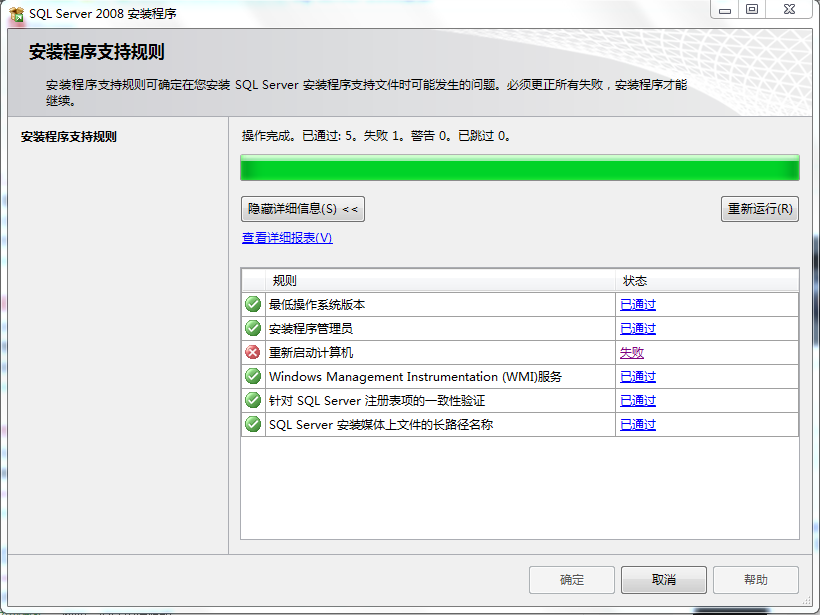
解决方案为:
a、重启机器,再进行安装,如果发现还有该错误,请按下面步骤:
b、在开始->运行中输入regedit
c、到HKEY_LOCAL_MACHINE\SYSTEM\CurrentControlSet\Control\Session Manager 位置
d、在右边窗口右击PendingFileRenameOperations,选择删除,然后确认,迅速点重新运行
e、重启安装,问题解决
下面是如何找到开始运行的步骤:
windows7开始中一开始是没有“运行”的,如下图红色椭圆处所示空白:

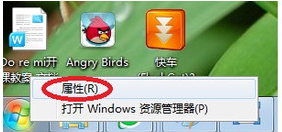


其实最快、最简便的办法还是用快捷键,按住键盘最底下一行,左边ALT旁边的WIN徽标键,再按R,即win+R,则马上打开“运行”命令框。
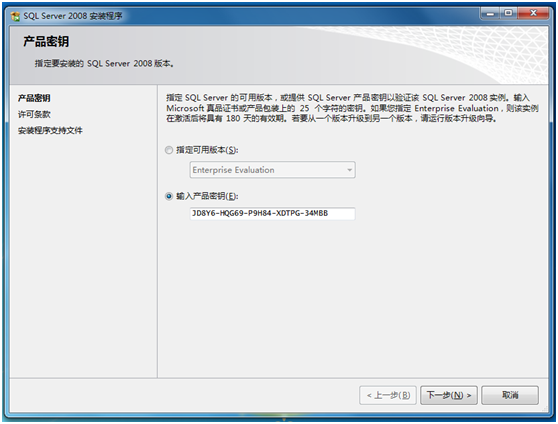
7.接下来是SQL Server2008版本选择和密钥填写,本文以“Enterprise Evaluation”为例介绍安装过程,密钥可以向Microsoft官方购买,如图所示。
8.在许可条款界面中,需要接受Microsoft软件许可条款才能安装SQL Server2008,如图1-7所示。
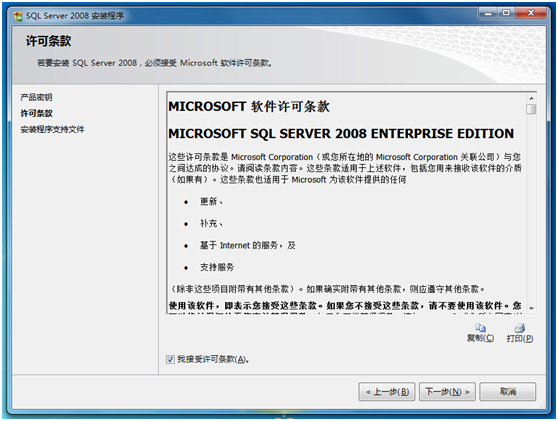
图1-7 许可条款
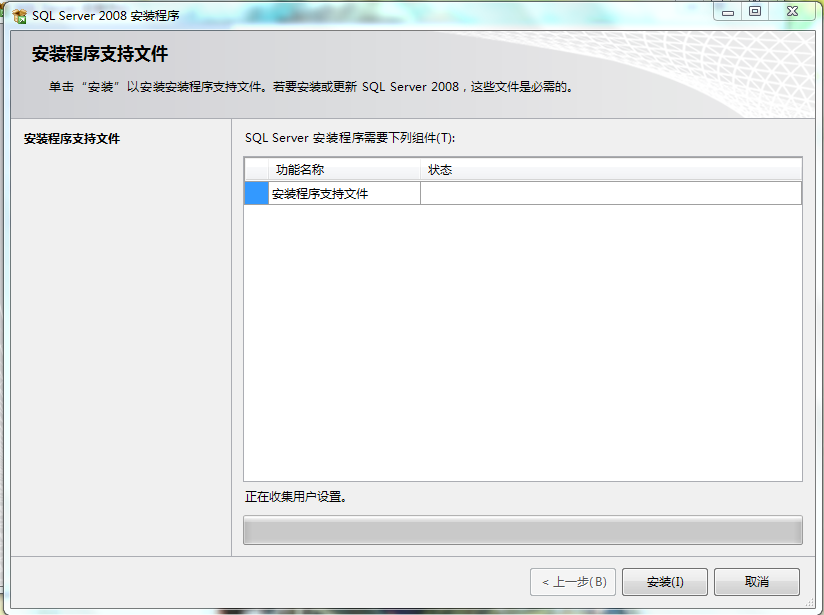
9. 接下来将进行安装支持检察,如图1-8所示,点击“安装”继续安装。
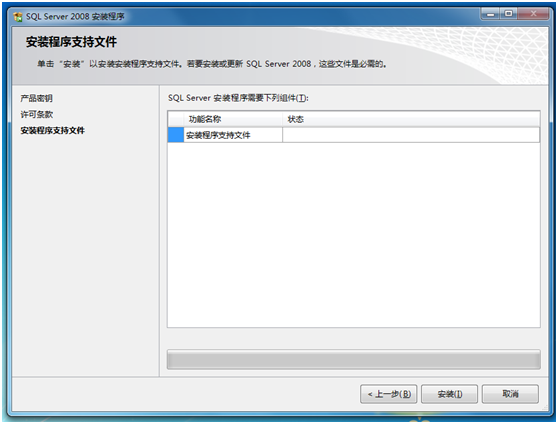
图1-8 安装程序支持文件
10. 如图1-9所示,当所有检测都通过之后才能继续下面的安装。如果出现错误,需要更正所有失败后才能安装。
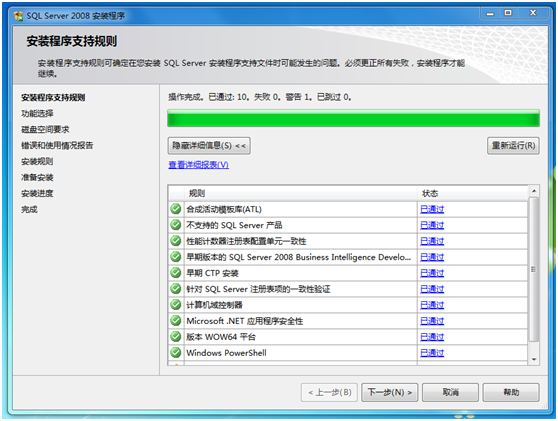
图1-9 安装程序支持规则
11. 通过“安装程序支持规则”检察之后进入“功能选择”界面,如图1-10所示。这里选择需要安装的SQL Server功能,以及安装路径。建议:由于数据和操作日志文件可能会特别庞大,请谨慎选择安装路径,或在建立数据库时选择专有的保存路径。

图1-10 功能选择
12. 如图1-11所示,接下来是“实例配置”,这里选择默认的ID和路径。
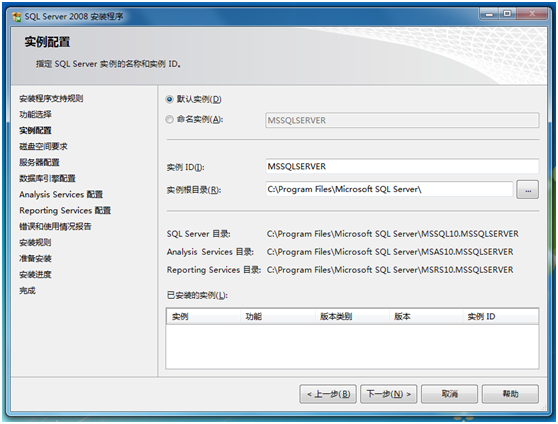
图1-11 实例配置
13. 在完成安装内容选择之后会显示磁盘使用情况,可根据磁盘空间自行调整,如图1-12所示。

图1-12 磁盘空间要求
14. 如图1-13所示,在服务器配置中,需要为各种服务指定合法的账户。注意:这里需要根据用户实际需求做出调整,本文没有深入研究用户设置的影响,统一使用一个用户“Administrator”,由此产生的影响在以后的日志中会补充说明。
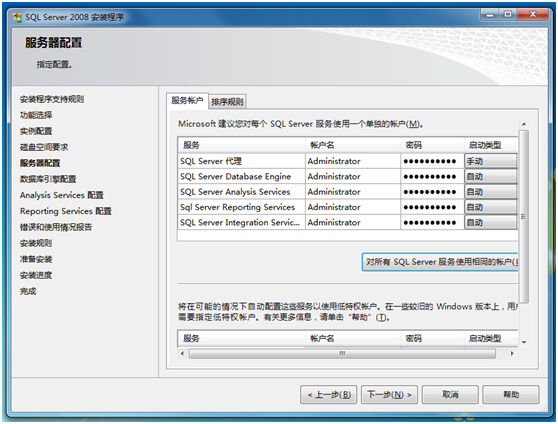
图1-13服务器配置
注意:首先要点击“对所有SQL Server 服务使用相同的账号”
然后会弹出一对话框让我们输入账户和密码:我们点击账户后面的下拉列表从中学则任意一个账户,在这里密码就不用填写了,因为填写不进去;我们直接点击“确定”即可,这时候就不会报错了。

15. 接下来是数据库登录时的身份验证,这里需要为SQL Server指定一位管理员,本文以系统管理员作为示例,如图1-14所示。建议:在服务器上安装SQL Server时,安全起见为此建立独立的用户进行管理。(选择添加当前用户即可)
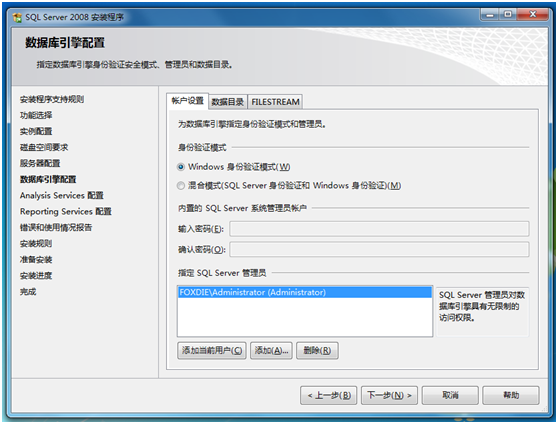
图1-14数据库引擎配置
16.如图1-15所示,为“Analysis Services配置”指定管理员,本文以系统管理员作为示例。建议:在服务器上安装SQL Server时,安全起见为此建立独立的用户进行管理。

图1-15 Analysis Services配置
17. 在报表服务配置中选择默认模式,用户可根据需求选择,如图1-16所示。
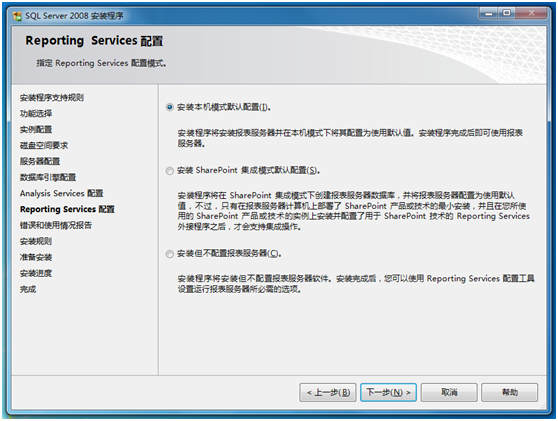
图1-16 Reporting Services配置
18.如图1-17所示,“错误和使用情况报告”界面中可选择是否将错误报告发送给微软。
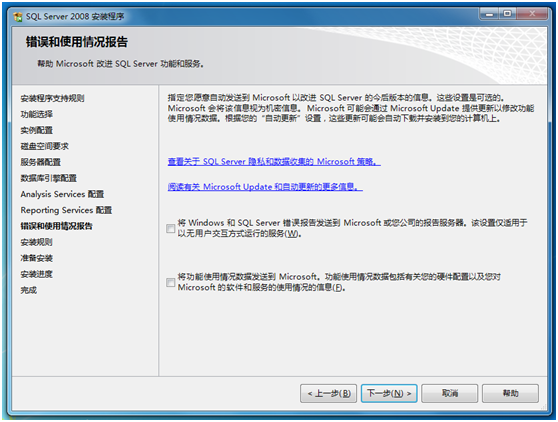
图1-17错误和使用情况报告
19.最后根据功能配置选择再次进行环境检察,如图1-18所示。

图1-18安装规则
20. 当通过检察之后,软件将会列出所有的配置信息,最后一次确认安装,如图1-19所示。点击“安装”开始SQL Server安装。

图1-19准备安装
21.根据硬件环境的差异,安装过程可能持续10-30分钟,如图1-20所示。
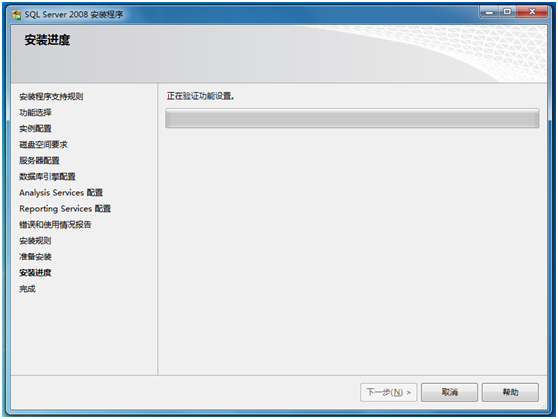
图1-20安装进度
22.如图1-21所示,当安装完成之后,SQL Server将列出各功能安装状态。
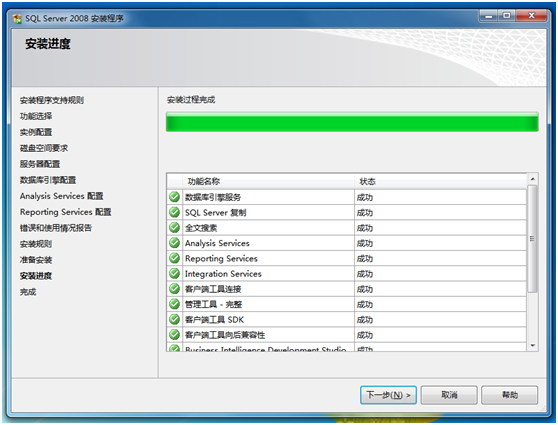
图1-21安装进度完成
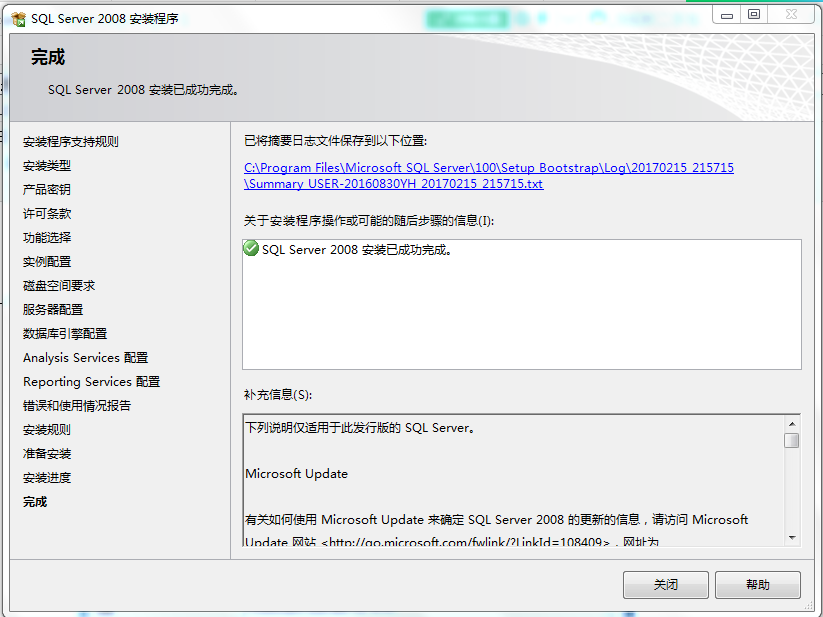
23.如图1-22所示,此时SQL Server 2008完成了安装,并将安装日志保存在了指定的路径下。
安装sql 2008步骤以及所遇到的问题的更多相关文章
- 安装SQl 2008为SQL Server代理服务提供的凭据无效
解决:安装SQl 2008为SQL Server代理服务提供的凭据无效 sql server 2008 代理服务提供的凭据无效sql server 2008 代理服务提供的凭据无效在Windows S ...
- 排错-安装SQl 2008“为SQL Server代理服务提供的凭据无效的解决方法
安装SQl 2008“为SQL Server代理服务提供的凭据无效的解决方法 by:授客 QQ:1033553122 在Windows Server 2008安装SQL Server 2008出现的问 ...
- 解决:安装SQl 2008为SQL Server代理服务提供的凭据无效
Q: 在Windows Server 2008安装SQL Server 2008出现的问题: 安装时在“服务器配置”环节出现以下问题:为sql server代理服务提供的凭据无效为sql server ...
- 服务器Windows 2008 R2 安装SQL 2008 R2
在站点下载 SQL 2008 R2 在安装数据库之前首先安装IIS和.NET 3.5 解压 找到运行程序 (这里需要修改路径,数据库一般不要安装在系统盘) (选择任何一个都可以,这里选择system ...
- Windows 2008安装SQL 2008图解
SQL Server 2008是一个重大的产品版本,它推出了许多新的特性和关键的改进,使得它成为至今为止的最强大和最全面的SQL Server版本. 在现今数据的世界里,公司要获得成功和不断发展,他们 ...
- 安装SQL 2008失败 (win7 旗舰版 32位)
本机系统 win7 32位 旗舰版 机器已经有sql 2005了,2008 不能安装成功,而且无任何错误提示. 那么通过windows install clean up (下载 windows ins ...
- SQL 2008下载地址以及全新安装详细过程
本博文将详细介绍如何安装SQL 2008以及在这个安装过程中每个选项的意思,如何选择使用什么和不使用什么等等琐碎的东东. 下面——开始了!!!SHOW TIME~~~先提供各种程序下载地址:SQL 2 ...
- 阿里云服务器(Win 2008 R2 Standard)安装MSSM 2008 R2之1033和2052问题
最近在给租用的阿里云服务器安装Sql Server 2008 R2 Express时,遭遇下面的问题.经过几番折腾后,终于解决问题,完成安装,这里总结分享我的解决方法,希望能给遇到相同问题的小伙伴们节 ...
- 在win server 2003上安装SQL Server 2008的步骤
1.安装Microsoft .NET Framework 3.5 Service Pack 1,下载地址:http://www.microsoft.com/zh-cn/download/confirm ...
随机推荐
- (转)Is attacking machine learning easier than defending it?
转自:http://www.cleverhans.io/security/privacy/ml/2017/02/15/why-attacking-machine-learning-is-easier- ...
- Nuget 打包 for .Net Standart project
Create .NET Standard packages with Visual Studio 2015 Publishing packages nuge.exe 放在项目目录中 nuget spe ...
- js操作css变量
原文:http://css-live.ru/articles/dostup-k-css-peremennym-i-ix-izmenenie-spomoshhyu-javascript.html :ro ...
- 操作 frames 框架下的 dom 内容。
2016-12-30 框架名: var obj=$(window.frames["wangpan"].document).find("a[menu=download_on ...
- 使用mod_deflate模块压缩页面优化传输速度
在HTTPD主配置文件中添加如下,并确保deflate模块是启用的 #vim /etc/httpd/conf/httpd.conf SetOutputFilter DEFLATE//调用一个叫DEFL ...
- 20165306学习基础和C语言基础调查
20165306学习基础和C语言基础调查 技能学习心得 我认为兴趣.责任感.毅力对技能的获得非常重要. 因为我从小五音不全.肢体不协调,所以看春晚等节目的时候会把更多的关注点放在主持人身上.小时候觉得 ...
- Python 爬取 猫眼 top100 电影例子
一个Python 爬取猫眼top100的小栗子 import json import requests import re from multiprocessing import Pool #//进程 ...
- JaveWeb 公司项目(6)----- 通过ToolTip给控件添加动态注释
现在公司的项目进展到了视屏这一块,关于海康网页端的构建我会另外写一篇博客来详细讲解,这一篇的博文主要讲的是我刚刚遇到的一个小问题 连接上了视屏之后,将控制按钮换成图标,方位按钮比较好理解,调焦调距的按 ...
- ubuntu14.04 Keras框架搭建
>>>sudo su >>> pip3 install -U --pre pip setuptools wheel >>> pip3 instal ...
- jsp导入数据库数据写法(模板)
1.导入表格模板 <%@ page language="java" contentType="text/html; charset=utf-8" page ...