
【转载】酷酷的CSS3三角形运用
转载:http://www.cnblogs.com/keepfool/p/5616326.html
概述
在早期的前端Web设计开发年代,完成一些页面元素时,我们必须要有专业的PS美工爸爸,由PS美工爸爸来切图,做一些圆角、阴影、锯齿或者一些小图标。
在CSS3出现后,借助一些具有魔力的CSS3属性,使得这些元素大多都可以由开发人员自己来完成。
在开始阅读这篇文章前,我们先喊个口号:不想当艺术家的程序员不是好设计师!
本文的Demo和源代码已放到GitHub,如果您觉得本篇内容不错,请点个赞,或在GitHub上加个星星!
图例
我们先来看一副设计图

这幅图复杂的元素不多,布局也较为简单,我们大致分析一下,需要PS美工爸爸帮忙做的只有一件事情,就是将上半部分的蓝色背景图给抠出来。
除此之外,出现在这幅设计图的一些特殊形状和小图标,都可以通过CSS3来实现。
我们将这些特殊形状和小图标分为两类:
1. 可以用Icon Font实现的


Icon Font是将一些图标作成字体文件,在CSS中指定font-face和font-family,然后为每个图标指定相应的class。
在网页中使用Icon Font就像使用普通的文字一样,比如font-size属性可以设定图标的大小,设定color属性可以设定图标的颜色。
更多内容,请参考阿里巴巴矢量图标管理网站:http://iconfont.cn/。
2. 不能用IconFont实现的

为什么这些图形不用IconFont实现呢?因为通常Icon Font提供的都是一些正方形的矢量图标,也就是长等于宽的图标。
本篇要讲的就是如何通过CSS3来实现这4个图形。
三角形
不知大家注意到了没有,这4个图形都包含了一个特殊的元素——三角形。
这4个图形,都是由三角形、长方形,或者是一个被啃掉了一口的长方形组成的。
CSS3是如何实现三角形的呢?——答案是通过边框,也就是border属性。
长方形边框
HTML的块级元素都是长方形的,比如我们设定了以下样式:
<style>

    .simple-retangle {

        margin: 50px auto;

        width: 200px;

        height: 200px;

        border: 40px solid salmon;

    }

</style>

<div class="simple-retangle"></div>
如大家所认知的,这只是一个简单的长方形,这个长方形在画面中是这样显式的:
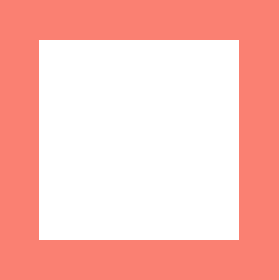
这个长方形太单调了,再给它点颜色看看,咱们来个彩色边框吧。
<style>

    .colored-border-retangle {

        margin: 50px auto;

        width: 200px;

        height: 200px;

        border-top: 40px solid coral;

        border-right: 40px solid lightblue;

        border-bottom: 40px solid lightgreen;

        border-left: 40px solid mediumpurple;

    }

</style>

<div class="colored-border-retangle"></div>
在画面中,每个边框都变成一个梯形了。

为什么它会变成梯形呢?

请注意长方形的4个角,以左上角为例,它到底是属于左边框还是上边框呢?
左上角,既属于左边框,又属于上边框,角落的归属成了一个问题,浏览器为了不让边框打架,就让二位各分一半吧。
于是乎左上角就被一分为二,变成了两个三角形,三角形靠近哪个边框,就显示那个边框的颜色。
三角形的实现
再看看文章开头的4个图案,你是不是又发现了这样一个规律?每个三角形都是“小家碧玉”的,它们没有内容。
既然如此,我们把上面这个彩色边框的矩形内容拿掉,看看会发生什么。
<style>

    .colored-border-empty-retangle {

        margin: 50px auto;

        border-top: 40px solid coral;

        border-right: 40px solid lightblue;

        border-bottom: 40px solid lightgreen;

        border-left: 40px solid mediumpurple;

    }

</style>

<div class="colored-border-empty-retangle"></div>
呜,cool!左边和右边都是三角形了 耶!

为什么上边和下边还是梯形呢?这是因为块级元素默认会在页面上水平平铺。
理解这一点,让上边和下边也变成三角形就简单了,将元素的width属性设为0:
<style>

    .colored-border-empty-retangle {

        margin: 50px auto;

        width: 0;

        height: 0;

        border-top: 40px solid coral;

        border-right: 40px solid lightblue;

        border-bottom: 40px solid lightgreen;

        border-left: 40px solid mediumpurple;

    }

</style>

<div class="colored-border-empty-retangle"></div>
现在上下左右4个边框都是三角形了。

假设我们不要4个三角形,也不要让它们凑一块,我们就只要1个三角形,该如何做呢?
将其他3个边框的颜色设为透明色:
<style>

    .triangle-top,

    .triangle-right,

    .triangle-bottom,

    .triangle-left {

        margin: 20px auto;

        width: 0;

        height: 0;

        border: 100px solid transparent;

    }

    .triangle-top {

        border-top-color: coral;

    }

    .triangle-right {

        border-right-color: lightblue;

    }

    .triangle-bottom {

        border-bottom-color: lightgreen;

    }

    .triangle-left {

        border-left-color: mediumpurple;

    }

</style>

<div class="triangle-top"></div>

<div class="triangle-right"></div>

<div class="triangle-bottom"></div>

<div class="triangle-left"></div>
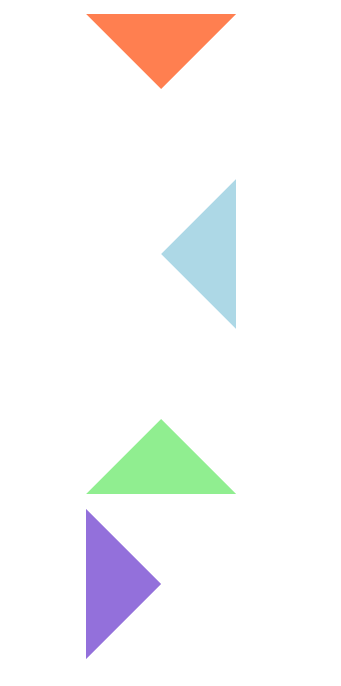
图案实现
知道了三角形的实现方法,那么下面4个图案实现起来就小Case了。

这4个图案分别是:旗帜,向右的双实心箭头,气泡和丝带。
为了便于这几种图案的演示,我们先设定以下基础共通的样式
* {

    font-family: simhei, sans-serif;

    box-sizing: border-box;

}

html {

    font-size: 62.5%;

}

body {

    background-color: lightblue;

}

div {

    margin: 20px auto;

}
实现旗帜
旗帜图案是下半部分被啃掉了一口的长方形,这一口是个三角形。

根据以上知识,我们很自然地就能想到实现方法,将border-bottom的颜色设置为透明的。
.flag {

    width: 0;

    height: 0;

    border: 2rem solid #FF6600;

    border-top-width: 4rem;

    border-bottom-color: transparent;

    border-bottom-width: 2rem;

}
实现双实心箭头
双实心箭头则是由两个三角形组成的

为了减少页面的HTML元素,我们可以只提供一个元素实现第1个三角形,然后借助CSS3的伪类实现第2个三角形。
第1个三角形使用了相对定位,第2个三角形使用了绝对定位,使得第2个三角形能够紧挨着第1个三角形。
.rds-arrow-wrapper {

    position: relative;

    width: 20em;

    text-align: center;

}

.rds-arrow,

.rds-arrow:after {

    display: inline-block;

    position: relative;

    width: 0;

    height: 0;

    border-top: 1rem solid transparent;

    border-left: 2rem solid #fff;

    border-bottom: 1rem solid transparent;

    border-right: 2rem solid transparent;

}

.rds-arrow {

    margin-left: 1rem;

}

.rds-arrow:after {

    content: "";

    position: absolute;

    left: 100%;

    top: -1rem;

    bottom: 0;

}
需要注意的是,箭头方向是向右的,但在CSS里面是通过border-left的颜色来控制的。
实现气泡
气泡是我们常见的一种图案,它是由一个三角形和一个长方形组成的。

由于三角形是放在长方形前面的,所以我们使用:before伪类,并设置绝对定位。
.bubble {

    position: relative;

    background-color: #33AAEE;

    width: 10rem;

    height: 3rem;

    font-size: 2rem;

    line-height: 3rem;

    color: #FFF;

    text-align: center;

}

.bubble:before {

    position: absolute;

    content: "";

    right: 100%;

    top: 1rem;

    width: 0;

    height: 0;

    border-top: 0.6rem solid transparent;

    border-right: 0.6rem solid #33AAEE;

    border-bottom: 0.6rem solid transparent;

    border-left: 0.6rem solid transparent;

}

.bubble .text {

    display: inline-block;

}
实现丝带
丝带的实现则稍微复杂一些,不过我们可以将它拆分成3个部分:
- 一个显示文字的长方形
- 左右两侧的耳朵(被啃了一口的长方形)
- 在下方用于显示阴影的两个小三角形

第1步:实现丝带主体长方形
.ribbon {

    position: relative;

    width: 10rem;

    height: 3rem;

    padding: 0.7rem 0;

    font-size: 1.6rem !important;

    color: #fff;

    text-align: center;

    background: #ff0066;

}

第2步:实现丝带左右两侧的耳朵
:before伪类实现左耳朵,:after伪类实现右耳朵
.ribbon:before,

.ribbon:after {

    content: "";

    position: absolute;

    display: block;

    bottom: -0.6rem;

    border: 1.5rem solid #ff0066;

    z-index: -1;

}

.ribbon:before {

    left: -2.4rem;

    border-right-width: 1.5rem;

    border-left-color: transparent;

    box-shadow: 1px 1px 0 rgba(176, 102, 166, 0.8);

}

.ribbon:after {

    right: -2.4rem;

    border-left-width: 1.5rem;

    border-right-color: transparent;

    box-shadow: 0 1px 0 rgba(176, 102, 166, 0.8);

}

第3步:实现阴影
.ribbon .ribbon-content:before,

.ribbon .ribbon-content:after {

    content: "";

    position: absolute;

    display: block;

    border-style: solid;

    border-color: #bf004c transparent transparent transparent;

    bottom: -0.6rem;

}

.ribbon .ribbon-content:before {

    left: 0;

    border-width: 0.6rem 0 0 0.6rem;

}

.ribbon .ribbon-content:after {

    right: 0;

    border-width: 0.6rem 0.6rem 0 0;

}
HTML代码:
<div class="ribbon">

    <span class="ribbon-content">金卡会员</span>

</div>
最终效果:

页面实现
有以上的知识基础,实现本文开头的设计图就较为简单了。
由于代码较长,我就不贴出来了,请各位直接到GitHub上查看这个demo吧。
总结
读完以上内容,是不是觉得实现这些图案变得很简单了?是不是感觉很酷?现在你可以叫自己为爸爸了。
三角形的运用场景非常之多,你尽可以发挥你的想象去实现它们!
【转载】酷酷的CSS3三角形运用的更多相关文章
- 9款超酷的jQuery/CSS3插件
Article From here: http://js.itivy.com/?p=1883 1.jQuery向前滑动切换焦点图 这款jQuery焦点图非常绚丽,切换图片的时候每张图片是向前滑动的,很 ...
- 精选10款超酷的HTML5/CSS3菜单
今天向大家精选了10款超酷的HTML5/CSS3菜单,给你的网页添加不一样的精彩,一起来围观一下吧. 1.CSS3手风琴菜单 下拉展开带弹性动画 利用CSS3技术可以实现各种各样的网页菜单,我们之前也 ...
- 8个超炫酷的纯CSS3动画及源码分享
在现代网页中,我们已经越来越习惯使用大量的CSS3元素,而现在的浏览器也基本都支持CSS3,所以很多时候我们不妨思考一下是否可以用纯CSS3制作一些有趣或者实用的网页.本文要分享8个超炫酷的纯CSS3 ...
- 【超酷超实用】CSS3可滑动跳转的分页插件制作教程
原文:[超酷超实用]CSS3可滑动跳转的分页插件制作教程 今天我要向大家分享一款很特别的CSS3分页插件,这款分页插件不仅可以点击分页按钮来实现分页,而且可以滑动滑杆来实现任意页面的跳转,看看都非常酷 ...
- 炫酷实用的CSS3代码垂直手风琴菜单
今天在微博上看到别人分享的代码,自己拿来自己保存着. 代码效果如下: 下面是源码: index.html <!DOCTYPE html> <html > <head> ...
- CSS3 三角形运用
酷酷的 CSS3 三角形运用 概述 在早期的前端Web设计开发年代,完成一些页面元素时,我们必须要有专业的PS美工爸爸,由PS美工爸爸来切图,做一些圆角.阴影.锯齿或者一些小图标. 在CSS3出现 ...
- csuoj 1505: 酷酷的单词
http://acm.csu.edu.cn/OnlineJudge/problem.php?id=1505 1505: 酷酷的单词 时间限制: 1 Sec 内存限制: 128 MB 提交: 340 ...
- CSS3—三角形
话不多说看效果:演示效果,runjs 1.加了宽高和border,边用不同颜色显示,每条边都是一个梯形 2.去掉宽高,每条边都是三角形 3.只显示其中一条边就是不同的三角形了,是不是很简单,改变bor ...
- 酷酷的CSS3三角形运用
概述 在早期的前端Web设计开发年代,完成一些页面元素时,我们必须要有专业的PS美工爸爸,由PS美工爸爸来切图,做一些圆角.阴影.锯齿或者一些小图标. 在CSS3出现后,借助一些具有魔力的CSS3属性 ...
随机推荐
- C# Delegate 匿名 Delegate
C#6.0新添加了 lambda的强力支持,用lambda的确可以节省好多代码,让代码看起来更简洁,更直观: 这里做一个笔记,C#的匿名委托 Demo class Program { static v ...
- 网页中插入swf动画(embed)
网页中插入swf动画(embed:[ɪm'bed]) 例题: <embed src="swf.sef" width="200" height=" ...
- 第二章——建立一个HelloWorld项目,练习使用git的add/commit/push/pull/fetch/clone等基本命令。比较项目的新旧版本的差别-----答题者:徐潇瑞
1.首先下载安装git,很简单所以就不详细说了,当弹出一个类似的命令窗口的东西,就说明Git安装成功 2.因为Git是分布式版本控制系统,所以需要填写用户名和邮箱作为一个标识 3.接着,注册githu ...
- 关于用CSS3画图形的一些思考
众所周知,用CSS3的圆角.转换可以画出各种不同的形状,制作不同的图案,早些前先驱者已画出经典的叮当猫,iphone手机等展示CSS3的强大实力,趁最近有空我也对CSS3进行了一些实践,颇有收获. 用 ...
- Mybatis中模糊查询的各种写法
1. sql中字符串拼接 SELECT * FROM tableName WHERE name LIKE CONCAT(CONCAT('%', #{text}), '%'); 2. 使用 ${...} ...
- 大熊君说说JS与设计模式之(门面模式Facade)迪米特法则的救赎篇------(监狱的故事)
一,总体概要 1,笔者浅谈 说起“门面”这个设计模式其实不论新老程序猿都是在无意中就已经运用到此模式了,就像我们美丽的JS程序员一样不经意就使用了闭包处理问题, function Employee(n ...
- [MFC] 高仿Flappy bird 桌面版
这是今年年初做的东西,一直没有时间整理,现在拿出来分享下~ 目录 开发背景 开发语言及运行环境 效果展示 游戏框架说明 游戏状态及逻辑说明 经典算法说明 重量级问题解决 开发感想 一.开发背景: fl ...
- [stm32] 利用uc-gui封装画图和画线函数移植51上的模拟动画
>_<:这里的动画是黄色矩形区域中一个模仿俯视图的起重机运作动画,一个是模仿主视图的吊钩的运动.通过改变初始Init函数中的数据b_x,b_y实现矩形区域的移动.当实时采集时要首先根据起重 ...
- Linux基础精华
Linux基础精华 (继续跟新中...) 常用命令: Linux shell 环境 让你提升命令行效 率的 Bash 快捷键 [完整版] 设置你自己的liux alias Linux的Find使用 L ...
- 说不尽的MVVM(4) – 发号施令的Command
知识预备 阅读本文,我假定你具备以下知识: C# WPF基础知识 知道WPF的命令 WPF相对WinForm加了一种Command的机制,对用户的操作进行更加灵活的处理,相信很多朋友知道并用过Rout ...