
Mac下使用Automator实现截屏编辑保存
以前在Windows下使用百度或者搜狗输入法的截图工具很方便。❶快捷键(
Alt+X,我设置的是这个),❷选择区域,❸编辑所选区域,包括添加文字,线条框框,调色,❹点击『✔️』选择保存位置,修改文件名保存。这个是一个完整的流程,但使用Mac OS X之后,这些都要是单独的过程:
⌘+⇧+4,选择截取屏幕,保存到桌面(这个位置可以defaults write ...来设置)
⌘+⇧+4(选择截图区域,保存到桌面),⌘+^+⇧+4(选择截图区域,保存到clipboard)
⌘+⇧+3(截图全屏,保存到桌面),⌘+^+⇧+3(截图全屏,保存到clipboard)
这些都可以在System Preferences->Keyboard->Shortcuts->Screenshots下设置
可以锁定宽高来截图,⇧(Shift)锁定- 双击保存的图片文件用Preview打开,点击工具栏的工具箱,添加文字,线条,各种框,各种划,截图等常用操作
很全的功能
⌘+S保存,回车命名
这个过程不是连贯的,很多时候截完图,图片都被窗口遮住了,要最小化很多窗口才能点到图片
[为了点到这张图,探索出不少路径]
- 使用Terminal(我用iTerm2),
open -a Terminal ~/Desktop/....png- 点开Finder,navigate到Desktop,找到
^ + ↑切换到另外一个空桌面- Alfred 查找一般list的第一个就是
但是点来点去,找来找去确实烦人得很。
AppleScript是Mac OS X内置的一种功能强大的脚本语言,使用 AppleScript 的目的是把一些重复繁琐并且耗费时间的任务自动化。Mac中的Automator相当于是任务处理的一个GUI,有不少方便的components。习惯写script,还是用图形界面要看个人本阶段的能力和偏好了。
Environment
- Mac OS X 10.11.3
- bash 3.2.57(1)-release (x86_64-apple-darwin15)
- zsh 5.0.8 (x86_64-apple-darwin15.0)
我们下面来完成一下类似windows的截图流程
使用Automator
Part 1 截图部分
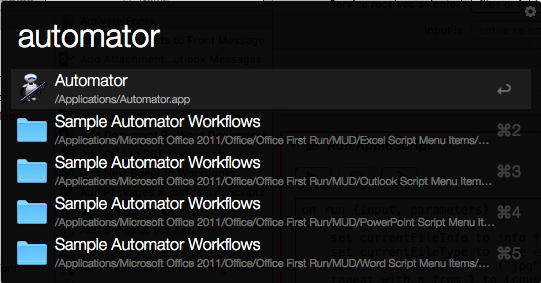
『Alfred 2』➜ 『Automator』➜ new Workflow

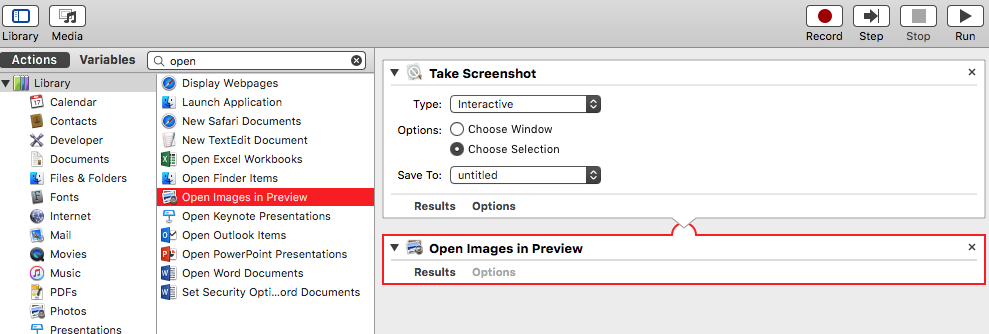
搜索take screenshot,拖到右边panel

2.1 Type[类型]选择『interactive』
2.2 Option[选项] 『choose selection』[选择性截取]
2.3 Save to[保存到] 『new』选择截图保存的位置
推荐『⌘+⇧+G』选择~/Library/tmp/或者/tmp/com.customservices.screenshots/
文件名就指定为untitled
随便一个名字都可以,应为是作为临时文件的

Part 2 在Preview中编辑
- 搜索open images in preview,拖到右边panel
Part 3 选择保存位置
- 使用Applescript、Bash都可以的,我使用Applescript来写
4.1 搜索applescript,拖拽『run Applescript』到右边的panel
4.2 输入下面的脚本
on run {input, parameters}

    set datetime to do shell script "date +%Y%m%d-%H%M%S" as text

    -- 弹出窗口选择保存位置,也可以使用choose file或者choose file name如果想自己输入名字的话

    set destDir to (choose folder with prompt "Save Screenshot to:" default location (path to desktop folder))

    -- 返回alias类型

    set whereto to destDir & datetime & ".png" as text

    -- 现在whereto是HFS格式的路径,不是POSIX的路径(用/分割的)

    do shell script "cp " & (POSIX path of input) & " " & (POSIX path of whereto) with administrator privileges user name "" password ""

    return input

end run
Part 4 试运行
- 一步一步来看结果,右上角有step和run两种
5.1 是一步一步地来运行,和gdb,Perl5的-d bytecounts 的 s 一样
5.2 一次性运行完,也可以查看每步的IO
part 5 Save and Install
- 保存到桌面
已经保存到了 百度云 < 4dfp >
就是做个备份,可以后续要修改也很方便 - 选择菜单栏的File -> Convert to...-> Service
.1 Save『⌘+S』弹出要你设置名字的,输入『Extended Screenshot』,确定
这样就保存到系统~/Library/Services中了,默认的自定义服务都是保存在这里的
.2 绑定快捷键『⌘+⇧+5』
navigate到System Preferences -> Keyboard -> Shortcuts -> Services
找到刚才保存的Extended Screenshot,绑定快捷键⌘+⇧+5 - 现在你可以使用⌘+⇧+5来感受一下了

Mac下使用Automator实现截屏编辑保存的更多相关文章
- Mac下打开DDMS(AndroidDeviceMonitor)白屏
mac打开AndroidStudio下的ddms(也就是AndroidDeviceMontor)白屏,是由于jdk版本号较高不兼容导致的,因此需要将jdk降为jdk1.8.0_144就可以来了,但是要 ...
- Ubuntu下Vim 如何进入全屏编辑模式
如题:F11进入全屏编辑模式,再按F11则退出全屏编辑模式.
- Qt实现截屏并保存(转载)
原博地址:http://blog.csdn.net/qinchunwuhui/article/details/52869451?_t_t_t=0.28889142944202306 目前对应用实现截屏 ...
- Swift实现截屏并保存相册
func saveToLocal() { //截屏 let screenRect = UIScreen.mainScreen().bounds UIGraphicsBeginImageContext( ...
- Selenium | 基础入门 | 截屏并保存于本地
可先参考 Selenium | 基础入门 | 利用Xpath寻找用户框 核心代码: //截屏操作 File srcFile = ((TakesScreenshot)driver).getScree ...
- 一个类实现Java截屏并保存到指定文件夹
不知小伙伴们有没有遇到过使用java来截屏的需求,截屏后保存到指定的目录,在桌面上没有任何体现,完全不知道已经被截屏了.至于截屏后怎么做,可能有的老铁只是好奇想知道某人在干啥?也有的老铁可能想进行文字 ...
- Mac下使用Automator实现隐藏和显示
本文使用Makdown编辑 通常系统中打开一个文件有好多种方法,编辑也是.例如你要打开OmniGraffle来画个图(suppose you are working on the Mac OS X) ...
- linux下可以和qq截屏比拟的工具hotshots
可以区域截图,并且对其进行编辑. 安装过程如下: sudo add-apt-repository ppa:ubuntuhandbook1/apps sudo apt-get update sudo a ...
- mac下iterm2配置安装,通过expact实现保存账号,及通过跳板登陆配置
在参考了几款mac不错的ssh工具外,最终选择使用iterm2.本来打算用FinalShell,安装后发现其icon在访达中根本不现实,而且每次访问还需要输入管理员账号密码,强迫症根本受不了... 官 ...
随机推荐
- 团队冲刺the first day
2014年5月5号晚上我们团队小组一起做了团队项目.在此期间我们确定了项目的详细计划,,界面的安排,主界面,还有实现的具体功能,在这我就不做赘述了. 本次晚上我们做主界面,把界面和界面之间的调转实现了 ...
- APICloud请你看英特尔智能硬件大赛决赛直播
英特尔智能硬件大赛由英特尔硬享公社(CCE)发起,联合了全国各地50余家产业链优秀合作伙伴,旨在集合全国硬创资源,携手寻找中国最具代表性的硬件创业项目,并通过技术支持.资源对接.产品推广等方式助力项目 ...
- GT-n8000平板开机密码忘记 解决办法
开机密码忘记了 1: 关机 (不需要连接电脑) 2: 音量上 开机键 一起按住 别松手 直至 进入 英文界面 Android system recovery <3e> 备注:音量键方向错误 ...
- Java代码中执行Linux命令,亲测可用
前提需要知道怎么在linux怎么新建java文件和怎么编译,否则请先学其他知识!! import java.io.*;public class Test{ public static void mai ...
- “双十一”购物狂欢节,电商运营和商业智能(BI)才是绝配
百年前,人们获取信息的方式是通过报纸.书籍:十年前,人们获取信息的方式是通过传统PC互联网:而如今,在4G网络高速发展的浪潮下,伴随着移动智能终端的普及,人们获取信息的方式已经逐渐转向了移动 ...
- 最流行的PHP 代码规范
“PHP是最好的编程语言” ;-) 那么PHPer习惯使用什么样的代码规范呢?sideeffect.kr通过分析GitHub上托管的开源代码,得出了一些有趣的结果,让我们一起来看看吧. 缩进 空格(7 ...
- MJRefresh简单处理
//下拉刷新 默认 self.bottomTableVeiw.header = [MJRefreshNormalHeader headerWithRefreshingBlock:^{ [self he ...
- ofbiz进击 个人遇到的奇葩问题汇总。
在本人做退货单生成的时候,因为考虑到要控制通过java类方法去调用 service服务可以方便给出提示消息,所以专门新建了一个java类,然后去重新请求request请求,下面为Java类的代码 pu ...
- android中的命令安装与卸载
软件的安装: adb install apk的保存地址 卸载软件: adb uninstall package名
- 。。。Spring框架总结(一)。。。
Spring框架已经学习了两遍了,第一遍基本上忘得差不多了,现在开始复习第二遍的,也复习的差不多了,比之前懂了很多东西,今天就写下来,记录一下我滴小成果! 首先,在Spring框架中有两个重要的概念: ...