
Go 开发环境搭建和代码调试
写这篇笔记的目的,主要是分享我在Go学习中遇到的坑。让后面的学习者参考一下有用的经验。
其中有一些小技巧,对初学者来说,可能会大大节约填坑的时间。
比如如何设置vscode的Go调试器,Go的语法高亮,Go的插件下载加速和跨墙访问。
如果其他朋友有类似经验和技术,也不妨分享和交流,谢谢
目录
主要分为以下,三个部分
Part 1: Go环境的安装
Part 2: vs code的安装
Part 3: vs code 安装Go 开发环境
Part 4: vs code 配置Go 断点调试
正文
Part 1: Go环境的安装
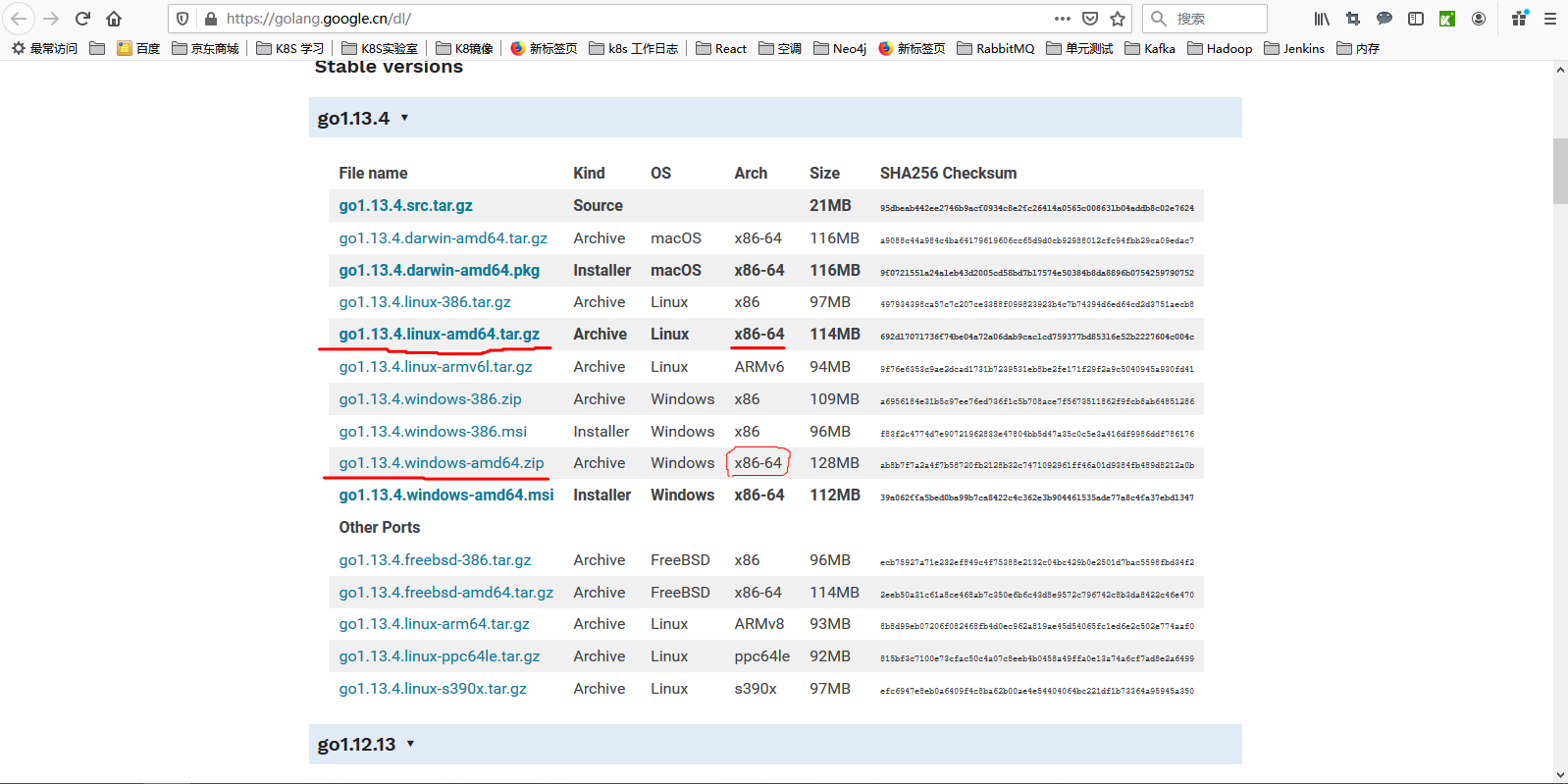
step 2:
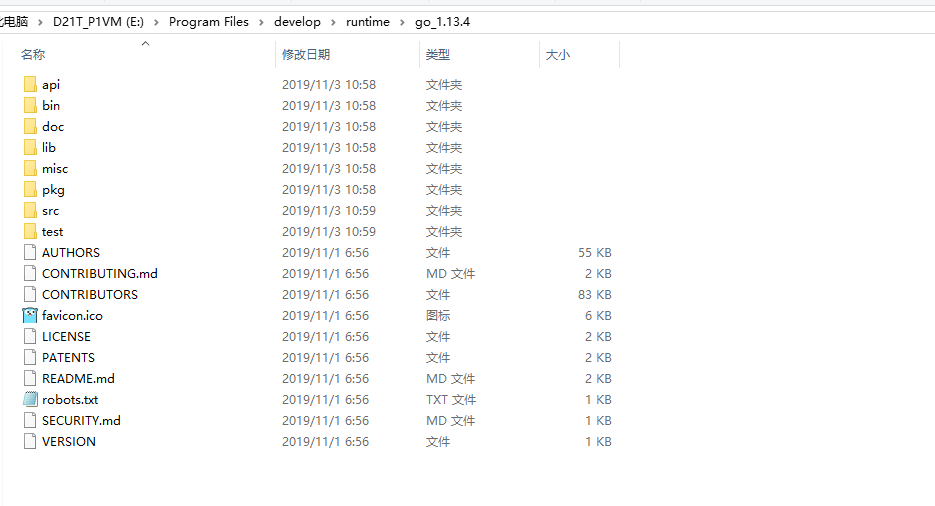
解压Go安装包,到自定义的安装目录,如下:
安装目录 = E:\Program Files\develop\runtime\go_1.13.4
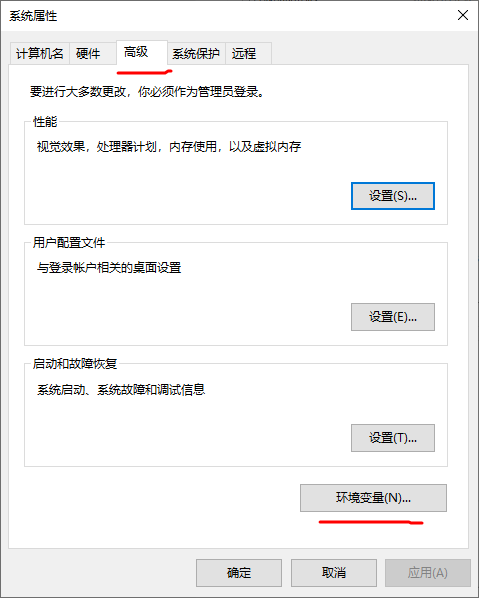
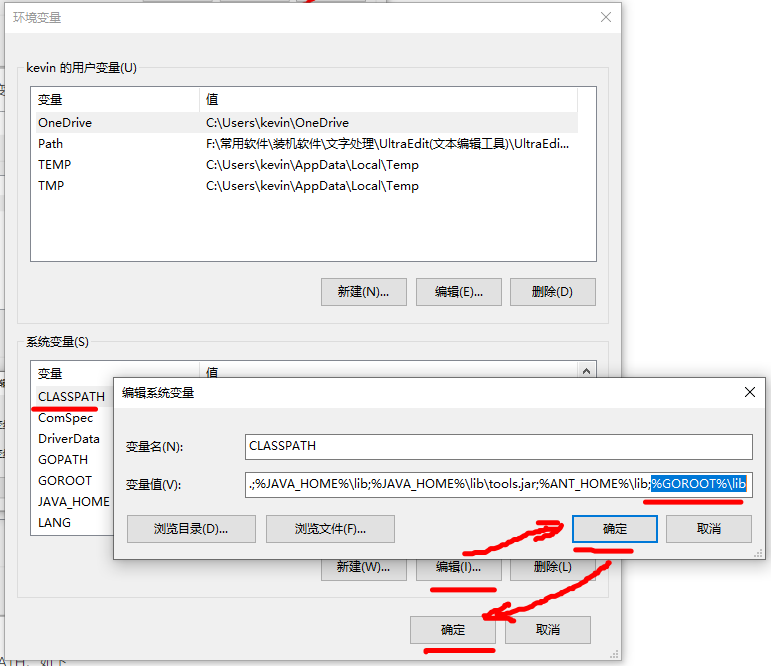
新增环境变量GOROOT,如下
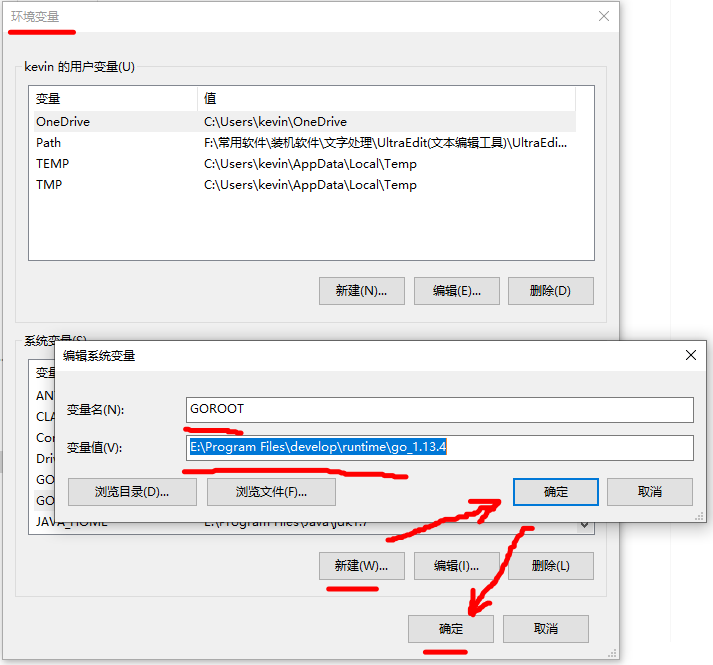
修改PATH变量,末尾增加GO的编译器路径“;%GOROOT%\bin",中间分隔符是【;】。

修改CLASSPATH变量,末尾增加GO的编译器路径“;%GOROOT%\lib",中间分隔符是【;】。
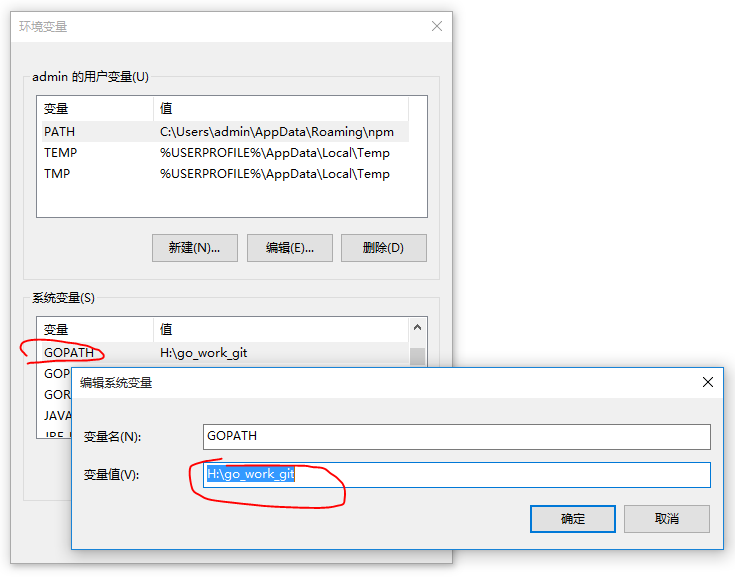
新增环境变量GOPATH,如下。备注:这个不是GOROOT目录,而是你所有GO项目代码的父目录。
step 4:
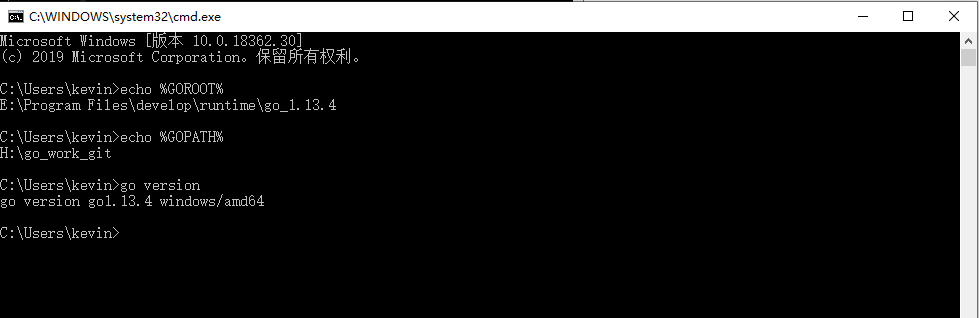
# 输出环境变量 GO语言的安装目录

CMD >> echo %GOROOT%

# 输出环境变量 GO源代码的工作目录

CMD >> echo %GOPATH%

# 输出GO语言版本

CMD >> go version
Part 2: vs code的安装
step 1:
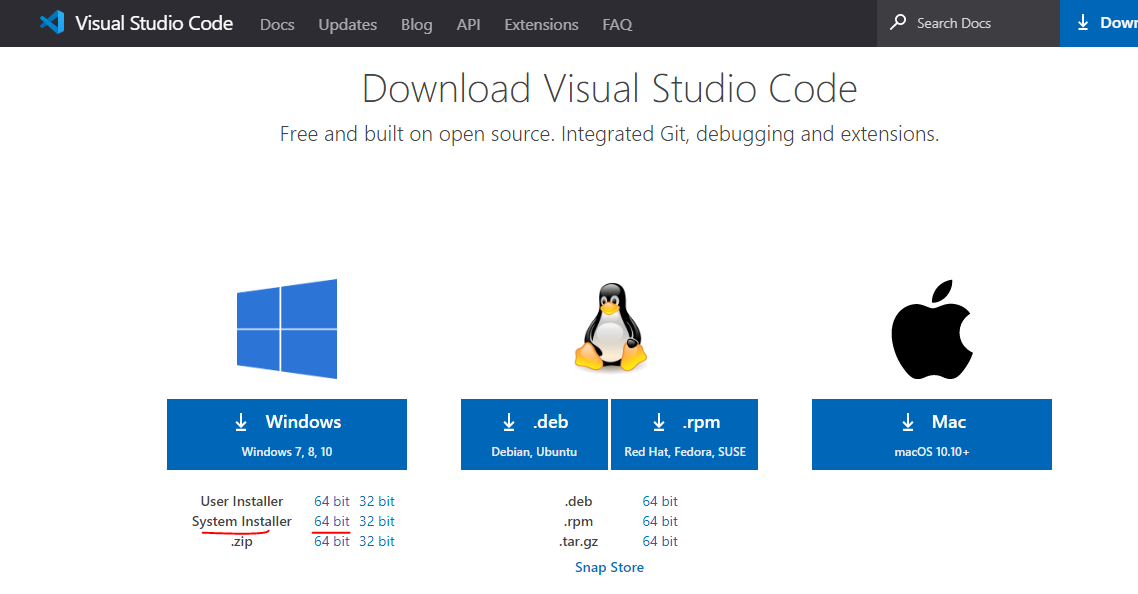
下载vs code,官方安装包下载地址如下
Step 2
安装提示,选择要安装的目录,也可以自己修改目录,然后按照提示一路Next和OK按钮就可以了。
Part 3: vs code 安装Go 开发环境
Step 1
安装Go开发环境,常用的插件,如下
cmd >> go get -v golang.org/x/tools/gopls

cmd >> go get -v github.com/go-delve/delve/cmd/dlv" to install.
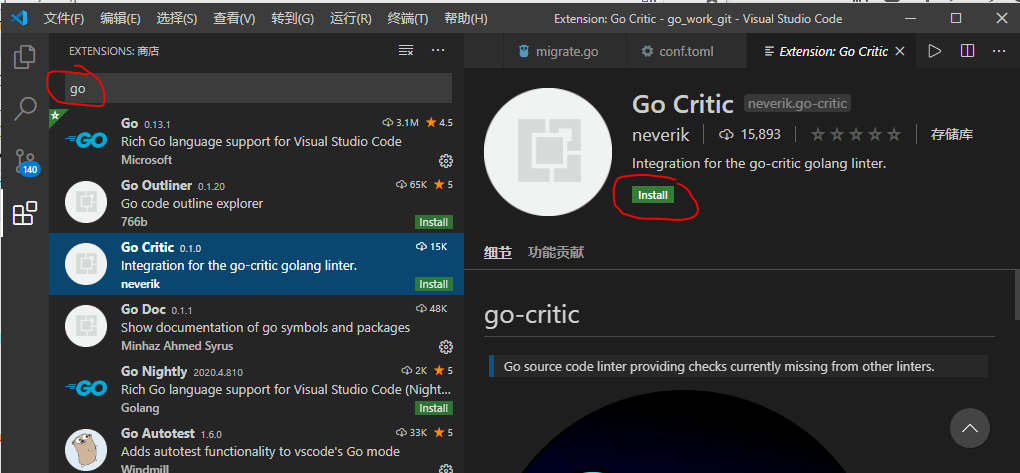
安装GoProxy插件,同时配置GoProxy加速代理地址。
因为默认的Go插件地址是github/xxx/{go 插件名称},是在国外所以下载速度很慢,同时也容易被墙。
所以,通过GoProxy插件和代理地址,我们可以在不改变go get -v命令的情况下,自动识别和快速下载github上的Go插件。
1. 环境变量,设置如下两个变量
CMD >> echo %GOPROXY%

Part 4: vs code 配置Go 断点调试
step 1
检查本地项目打开目录,是否正确
# 进入Go项目的工作目录,子目录为各个GO项目

cmd >> cd H:\go_work_git

# 而不是直接到go项目目录

# cmd >> cd H:\go_work_git\Yearning
查看go_work_git目录应该为go的工作根目录,并且有src/bin/pkg等自动生成的全局GO子目录。

Step 2:
打开项目代码,如Yearning
方式1:打开根目录,所有项目的工作目录, 但是注意两者的debug下面配置
CMD >> cd H:\go_work_git
CMD >> code .
# 配置debug文件,路径为 = H:\go_work_git\Yearning\.vscode\launch.json
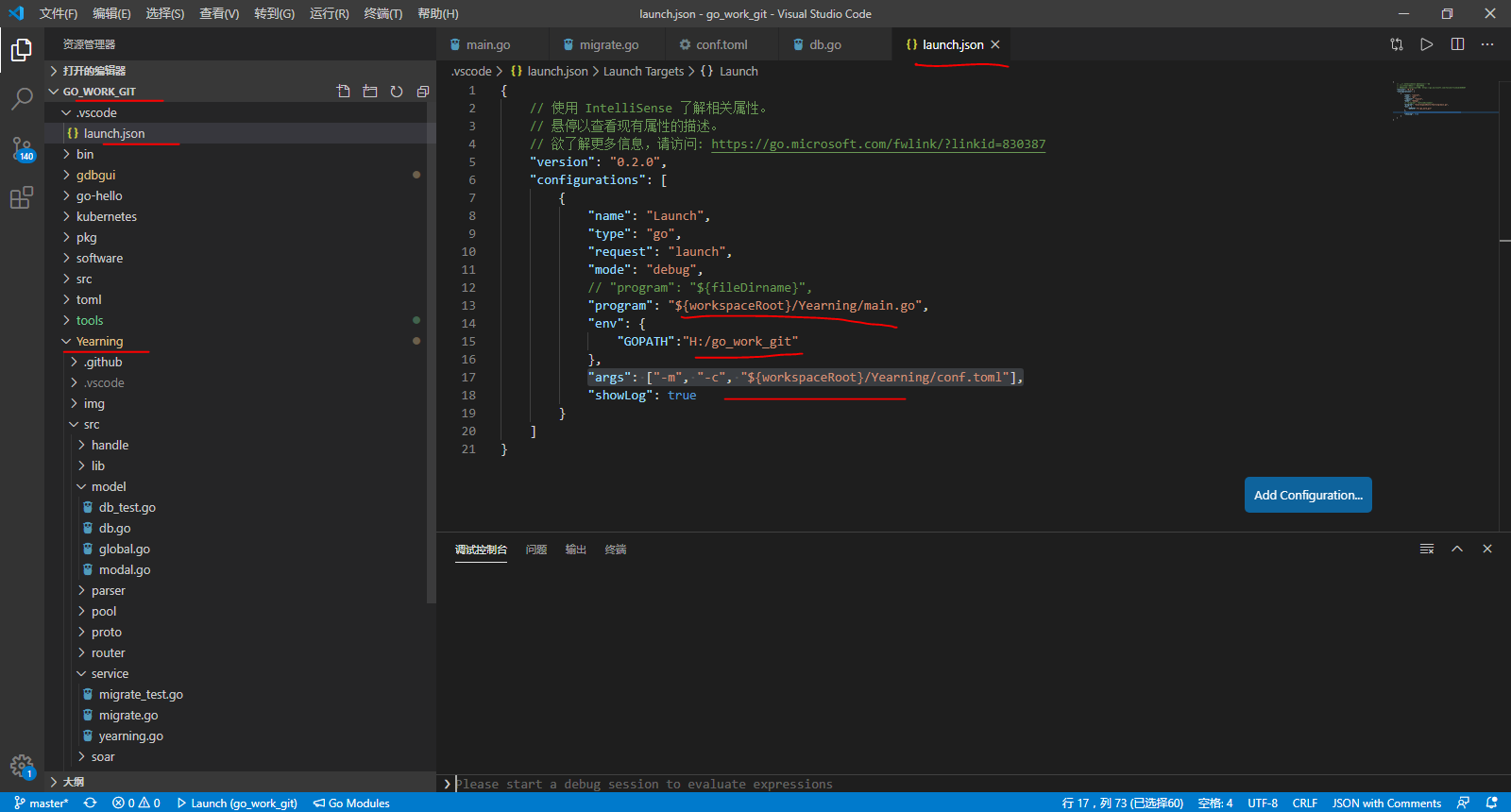
方式2:或 者直接打开具体的项目目录, 但是注意两者的debug下面配置
CMD >> cd H:\go_work_git\Yearning
CMD >> code .
# 配置debug文件,路径为 = H:\go_work_git\Yearning\.vscode\launch.json

Step 3:
按Ctrl+Shift+D., 弹出Run View界面,如下:
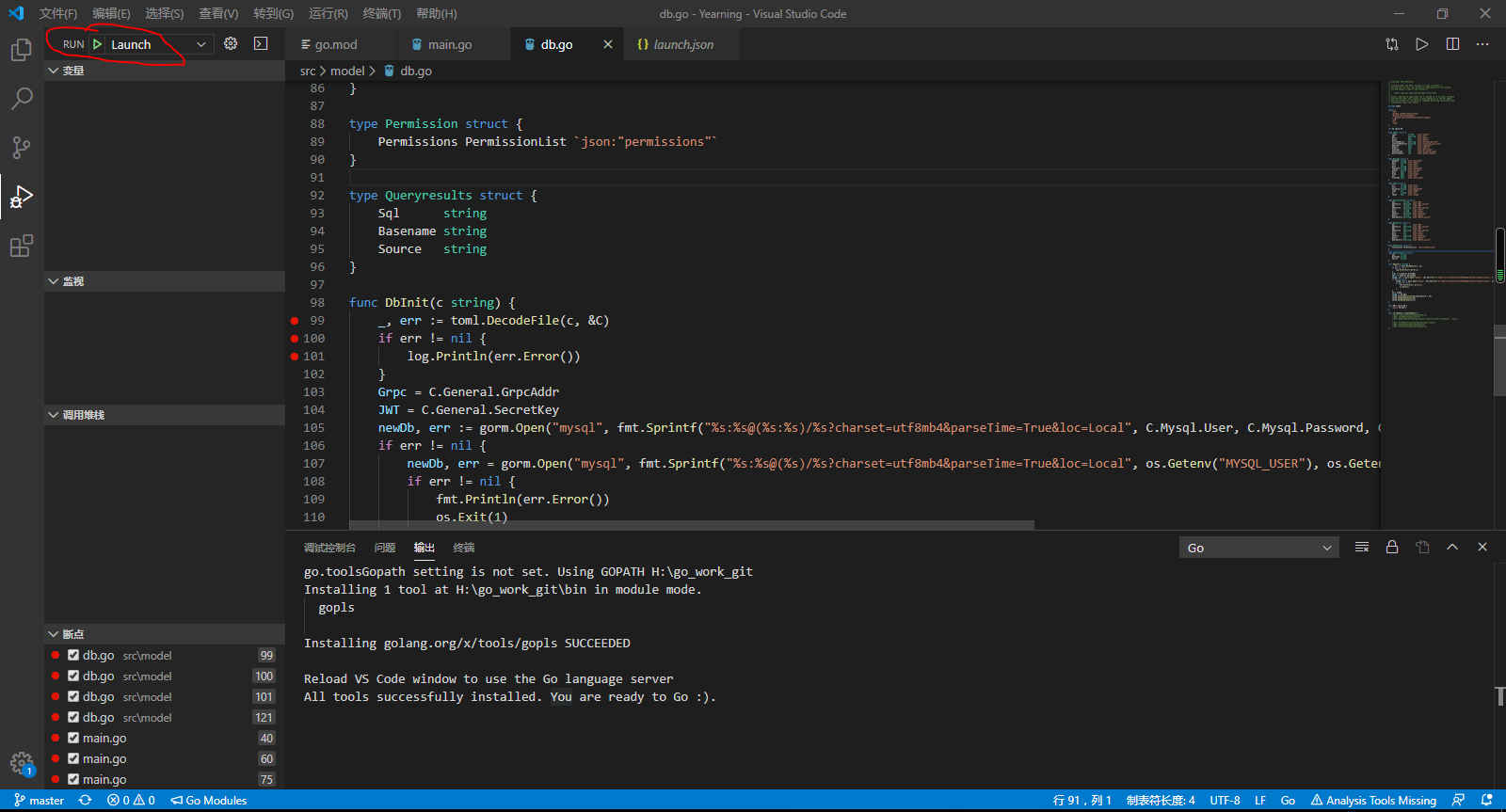
step 4:
单击上图的Run > Launch 绿色三角箭头,执行断点Debug,如下图:
其中F10表示逐步Debug,F11表示进入内部上一层代码Deug

# 配置debug文件,路径为 = H:\go_work_git\.vscode\launch.json
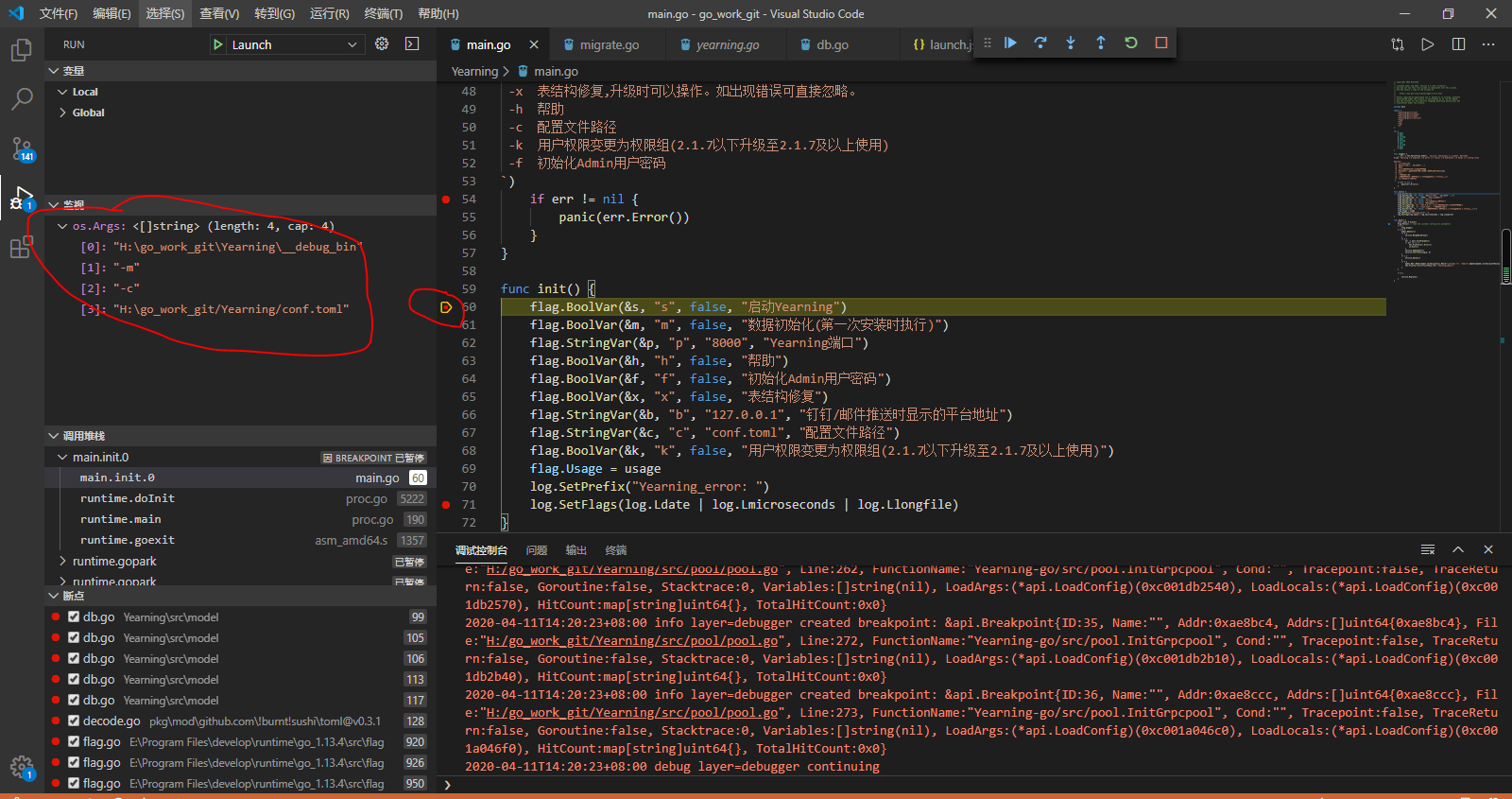
或 配置debug文件,路径为 = H:\go_work_git\.vscode\launch.json
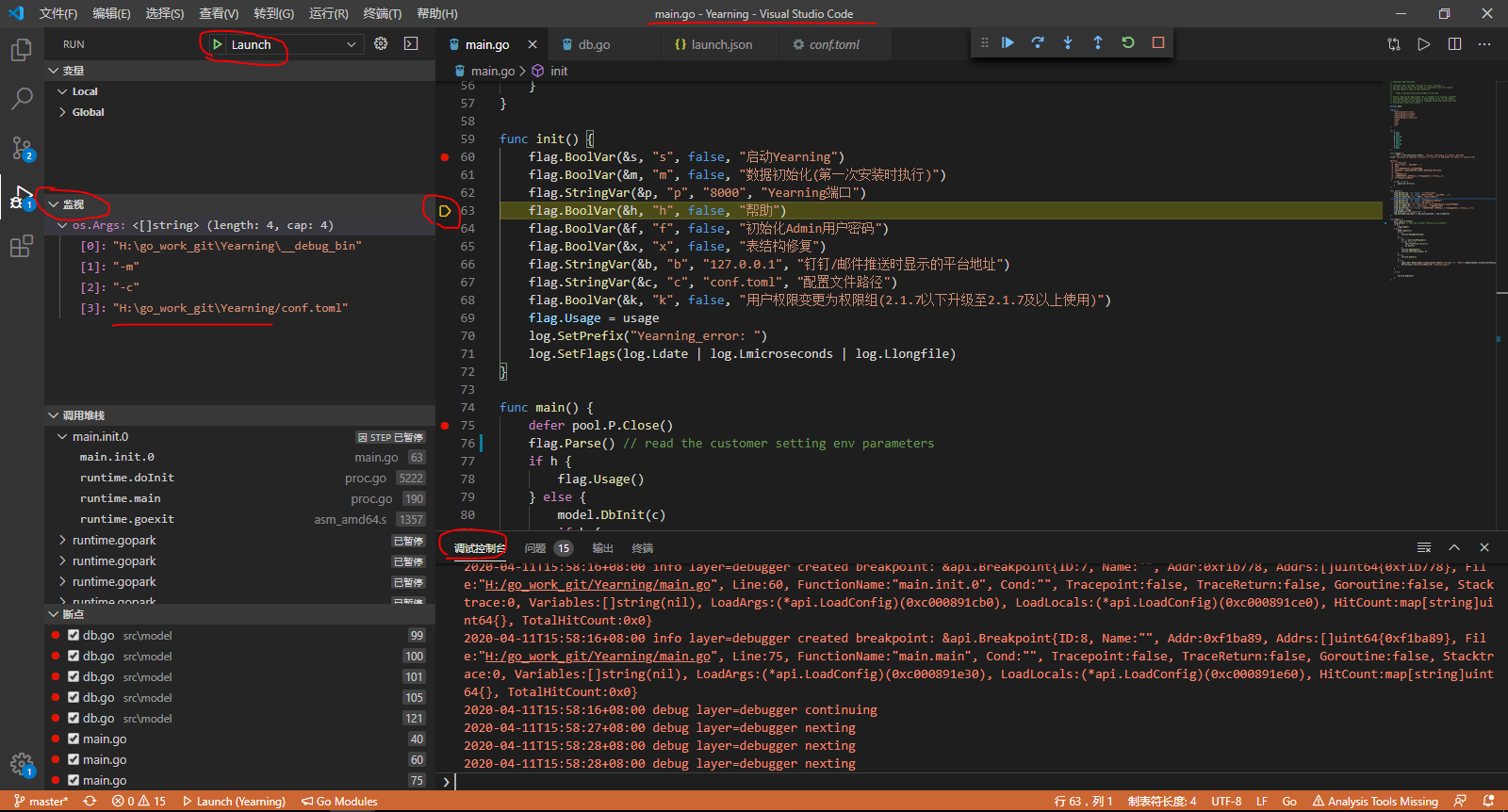
附录:
在vscode中,调试go项目yearning,执行-m 初始化Yearning系统

Go 开发环境搭建和代码调试的更多相关文章
- spark JAVA 开发环境搭建及远程调试
spark JAVA 开发环境搭建及远程调试 以后要在项目中使用Spark 用户昵称文本做一下聚类分析,找出一些违规的昵称信息.以前折腾过Hadoop,于是看了下Spark官网的文档以及 github ...
- CUDA并行程序设计 开发环境搭建与远程调试
课题需要用到GPU加速.目前使用的台式电脑只有核心显卡,而实验室有一台服务器装有NVIDIA GTX980独显.因此,想搭建一个CUDA的开发环境,来实现在台式机上面开发cuda程序,程序在服务器而不 ...
- 【OpenStack】OpenStack系列1之OpenStack本地开发环境搭建&&向社区贡献代码
加入OpenStack社区 https://launchpad.net/,注册用户(597092663@qq.com/Admin@123) 修改个人信息,配置SSH keys.OpenPGP keys ...
- Eclipse + CDT + YAGARTO + J-Link,STM32开源开发环境搭建与调试
Eclipse+CDT+YAGARTO+J-Li:开源开发环境搭建与调试:作者:Chongqing:邮箱:ycq.no1@163.com:文档版本:V1.0:发布日期:2014-08-04:前言:此文 ...
- Spark+ECLIPSE+JAVA+MAVEN windows开发环境搭建及入门实例【附详细代码】
http://blog.csdn.net/xiefu5hh/article/details/51707529 Spark+ECLIPSE+JAVA+MAVEN windows开发环境搭建及入门实例[附 ...
- Ionic2开发环境搭建、项目创建调试与Android应用的打包、优化
Ionic2开发环境搭建.项目创建调试与Android应用的打包.优化. windows下ionic2开发环境配置步骤如下: 下载node.js环境,稳定版本:v6.9.5 下载android stu ...
- electron教程(番外篇一): 开发环境及插件, VSCode调试, ESLint + Google JavaScript Style Guide代码规范
我的electron教程系列 electron教程(一): electron的安装和项目的创建 electron教程(番外篇一): 开发环境及插件, VSCode调试, ESLint + Google ...
- 最新 obs-studio vs2019 开发环境搭建 代码编译
距离上一篇文章很久了,重新开始记录 OBS 开发相关情况,第一步就是环境搭建,第二步是构建 OBS-Studio VS 2019 开发环境搭建 下载软件和资源 软件安装没有特别说明的,下载安装即可. ...
- (转载)JAVA敏捷开发环境搭建
整个软件项目分为四个环境 开发本地环境.开发环境.测试环境.IDC环境.和传统C++开发不一样的模式是多了第一个开发本地环境.这是为什么呢,因为目前大部分开发人员还是比较熟悉windows下开发.对于 ...
随机推荐
- 安装msyql报错——error: Failed dependencies
报错原因: 1.存在两个版本的msyql-community-release. 解决方法: 1.将不要的哪个进行去除,使用命令: rpm -e --nodeps mysql80-community-r ...
- Latex数学符号对应表
1. 希腊字母 字母 实现 字母 实现 $\alpha$ \alpha $\Alpha$ \Alpha $\beta$ \beta $\Beta$ \Beta $\gamma$ \gamma $\Ga ...
- 基于 Roslyn 实现一个简单的条件解析引擎
基于 Roslyn 实现一个简单的条件解析引擎 Intro 最近在做一个勋章的服务,我们想定义一些勋章的获取条件,满足条件之后就给用户颁发一个勋章,定义条件的时候会定义需要哪些参数,参数的类型,获取勋 ...
- Cinemachine中噪音的应用
两种默认产生噪音的方式 Nosie阶段的Component Component在流水线中主要通过MuteCameraState来处理对State的计算. 对于Noise类型的Component ...
- HTML每日学习笔记(1)
7.15.2019 1.HTML脚本——JavaScript的嵌入使用,使 HTML 页面具有更强的动态和交互性. <script> 标签用于定义客户端脚本,比如 JavaScript. ...
- C# 微信 生活助手 空气质量 天气预报等 效果展示 数据抓取 (二)
此文主要是 中国天气网和中国环境监测总站的数据抓取 打算开放全部数据抓取源代码 已在服务器上 稳定运行半个月 webapi http://api.xuzhiheng.cn/ 常量 /// <su ...
- 图-连通分量-DFS-并查集-695. 岛屿的最大面积
2020-03-15 16:41:45 问题描述: 给定一个包含了一些 0 和 1的非空二维数组 grid , 一个 岛屿 是由四个方向 (水平或垂直) 的 1 (代表土地) 构成的组合.你可以假设二 ...
- RoBERTa
2019-10-19 21:46:18 问题描述:谈谈对RoBERTa的理解. 问题求解: 在XLNet全面超越Bert后没多久,Facebook提出了RoBERTa(a Robustly Optim ...
- 从源码学习Java并发的锁是怎么维护内部线程队列的
从源码学习Java并发的锁是怎么维护内部线程队列的 在上一篇文章中,凯哥对同步组件基础框架- AbstractQueuedSynchronizer(AQS)做了大概的介绍.我们知道AQS能够通过内置的 ...
- 使用SlimYOLOv3框架实现实时目标检测
介绍 人类可以在几毫秒内在我们的视线中挑选出物体.事实上,你现在就环顾四周,你将观察到周围环境并快速检测到存在的物体,并且把目光回到我们这篇文章来.大概需要多长时间? 这就是实时目标检测.如果我们能让 ...