
如何使用域名访问自己的Windows服务器(Java web 项目)
如何使用域名访问自己的Windows服务器(Java web 项目)
写在前面
前段时间在阿里云弄了个学生服务器,就想着自己搭建一个网站试一试,在网上查阅相关资料时发现大部分都是基于服务器是Linux系统的,并没有找到关于window server系统的系统讲解,下面,我为大家详细介绍一下供大家参考
环境准备
域名 通过域名可以直接访问你的web项目,可以在阿里云,腾讯等公司申请域名
服务器项目的根本,项目需要部署到服务器上,可以在阿里云腾讯等公司购买使用,按月付费
服务器和域名是通用的,你可以从腾讯购买域名,从阿里购买服务器(我就是这样)
域名解析与备案
在获得域名和服务器后,首先要去购买服务器的地方进行备案(必须完成)以阿里云为例登陆阿里云网站后在右上角找到备案,按照引导进行备案(时间较长,我的备案了10天)在这期间可以在官网远程连接自己的服务器,第一次连接需要进行登陆密码的配置
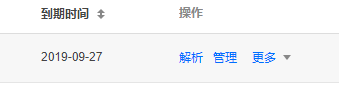
备案完成后就可以进行域名解析了,找到购买域名的官方网站,找到购买的域名,找到解析按钮并点击,与备案完成的服务器公网IP进行绑定,完成后即可进入下一步
远程连接服务器
找到本机电脑的远程连接服务,连接到自己的服务器,用户名一般为Administrator密码为自己第一次登陆所设定的密码。连接成功后即可看到自己的服务器界面了(与Windows使用方法相同,视为自己的电脑)

Java环境配置和tomcat配置
在进入服务器后,要将自己平时所使用的环境变量配置好,Java环境是最重要的一个,Java环境便变量不会的可以参考以下链接
http://www.runoob.com/java/java-environment-setup.html
环境配置好后就可以将自己所使用的tomcat拷进服务器了,拷进去之后就需要进行以下操作了
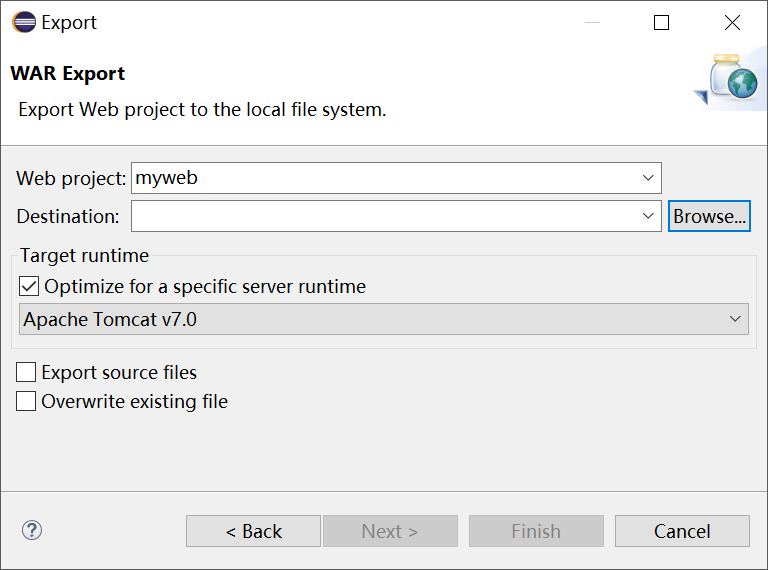
打成war包在eclipse中将自己的web文件打成war包,我们就获得了相关的war包

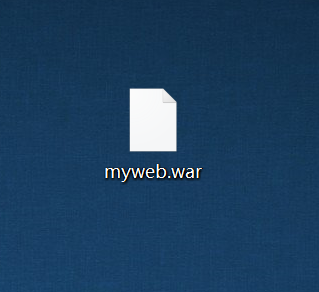
将war包放到tomcat中将war包放到服务器中的tomcat的tomcat-7.0.52\webapps的目录下

将域名与项目绑定打开服务器中tomcat的tomcat-7.0.52\conf路径下的server文件
首先将
<Connector port="8080" redirectPort="8443" protocol="HTTP/1.1" connectionTimeout="20000"/>中的8080端口改为80端口
然后将
<Engine name="Catalina"defaultHost="localhost"> <Hostname="localhost" appBase="webapps" unpackWARs="true" autoDeploy="true" xmlValidation="false" xmlNamespaceAware="false" /> </Engine>
中的localhost改为自己的域名(申请而且与服务器绑定的域名)
最后在
<Host>标签内加上<Context reloadable="true" debug="0" docBase="C:\Users\Administrator\Desktop\tomcat-7.0.52\webapps\myweb" path=""/>
这里的docBase为项目的war包的全路径测试双击tomcat-7.0.52\bin目录下的startup.bat打开tomcat,在网页输入域名看是否能够进入相对应页面(tomcat默认访问项目下的index文件,如何配置请自行查阅),如果第一次进入tomcat首页,那就在域名后面加上“/项目名”,访问成功后重启tomcat,就可以使用域名进入自己的网站了
如何使用域名访问自己的Windows服务器(Java web 项目)的更多相关文章
- 如何使用公网ip访问部署在云服务器的web项目
我使用的是华为云服务器,已经在服务器上部署好项目,现在想要通过外网访问服务器的话,需要配置一下安全组:1.依据下图找到安全组,点击教我设置: 2. 进入安全组配置示例,根据自己的需要选择不同的配置方案 ...
- 如何将Java Web项目部署到服务器上
转自:(此处更详细)http://blog.csdn.net/gulu_gulu_jp/article/details/50994003 一.前言 前面我们已经尝过了在云服务器上部署代码的甜头了,现在 ...
- 阿里云服务器部署Java Web项目全过程
最近需要将一个Java Web项目部署到服务器上,方便多人共享访问.这也是我第一次接触服务器之类的东西,也花了一点时间,最终总算部署成功,写下一篇文章记录以便日后回顾. 购买服务器 第一步当然是需要购 ...
- Java Web项目发布及使用自定义域名
详细讲解的网址: http://wenku.baidu.com/link?url=-ACZxKUcfrbhrMRUP3Ov-Q_c-Q9JPrA9D1fzHjHuJsWwZfRsVDVQ2qBtoY7 ...
- 配置Glassfish服务器、部署Java web项目、Maven安装配置及JDK版本匹配性问题
错误一:在win7上通过命令asadmin start-domain启动Glassfish服务器时报错(如下): Exception in thread "main" java.l ...
- Eclipse创建的Java Web项目,如何启用外置浏览器访问jsp或者html页面
当我们用Eclipse创建了一个Java Web项目,想访问一个jsp或者html页面时,通常会在目标页面(以jsp为例)上点击鼠标右键,选择[Run As]——>[Run on Server] ...
- java web项目部署到云服务器
第一步把java web项目打包 成war包 第二步:在Build选里选择build Artfacts->water:war->Build war包建立完毕. 第三步:在官网下载winsc ...
- 在腾讯云服务器上实现java web项目部署
----------------------------博主讲废话 几天前搞了一台体验七天的腾讯云服务器.之前已实现在新浪云下java web项目的部署,不需要自己搭建环境,比较简单,而且自 己也偷懒 ...
- Resin服务器部署web项目
Resin服务器部署web项目 学习了:https://blog.csdn.net/eff666/article/details/53324167 需要配置resin.xml文件: <host ...
随机推荐
- unittest(23)- python发邮件
import smtplib import time from email.mime.multipart import MIMEMultipart from email.mime.text impor ...
- mac命令日常总结
查看某个端口被占用 lsof -i tcp:8080 kill进程: 找到进程的PID,使用kill命令:kill -9 716(PID) date 显示系统日期 mkdir xx 创建xx目录 rm ...
- Nginx笔记总结二十:nginx索引目录配置
location / { autoindex on; autoindex_localtime on; }
- vue基础指令了解
Vue了解 """ vue框架 vue是前台框架:Angular.React.Vue vue:结合其他框架优点.轻量级.中文API.数据驱动.双向绑定.MVVM设计模式. ...
- JavaScript闭包、Object对象
JavaScript闭包 定义:闭包指一个拥有许多变量和绑定这些变量的环境的表达式(通常是一个函数),因而这些变量也是该表达式的一部分. function a(){ var i=0; function ...
- Python scan查找Redis集群中的key
import redis import sys from rediscluster import StrictRedisCluster #host = "172.17.155.118&quo ...
- Bitstream or PCM?
背景 提问 讨论精选 一 二 三 四 五 最后 电视上同轴输出的做法. 背景 USB通道下播放声音格式为AAC的视频文件,同轴输出设置为Auto,功放没有声音,设置成PCM,有声音. 提问 Auto/ ...
- python语法生成器、迭代器、闭包、装饰器总结
1.生成器 生成器的创建方法: (1)通过列表生成式创建 可以通过将列表生成式的[]改成() eg: # 列表生成式 L = [ x*2 for x in range(5)] # L = [0, 2, ...
- IPC thread写法太晦涩
主要用到TLS,首次进入gHaveTLS为false,锁保护说明此函数很多其他函数在调用.通过if (pthread_key_create(&gTLS, threadDestructor) ! ...
- hexo+github搭建自己的博客
之前很早就想用hexo弄一个自己独立的博客了,在博客园也写了很多的博客,不过不喜欢博客园的风格.不过今天,终于折腾成功了,用hexo搭建了一个在github写的博客,开心,后面会将自己以前的博客慢慢迁 ...