
Appium+python自动化-环境搭建
一、前言
本文是在windows10 X64系统下搭建appium,流程如下:
1.安装jdk1.8+python3.6 (64位)
2.安装node.js
3.安装Appium-desktop
4.安装android ADT 工具
5.Appium-Python-Client
Appium 中有个很重要的组件Appium-Server,它主要用来监听我们的移动设备(真机或模拟器),然将不同编程语言编写的 appium 测试脚本进行解析,然后,驱动移动设备来运行测试动作。老版本的Appium-Server已经很久没有更新了,Windows版在 2015 年底止步于 AppiumForWindows_1_4_16_1.zip,新版本的叫Appium-desktop,它的延续了原来老版本的功能并且多了很多新的拓展功能,目前从Appium的官网上下载,都是下载的这个版本。
二、安装node.js
node.js官方网站:https://nodejs.org/
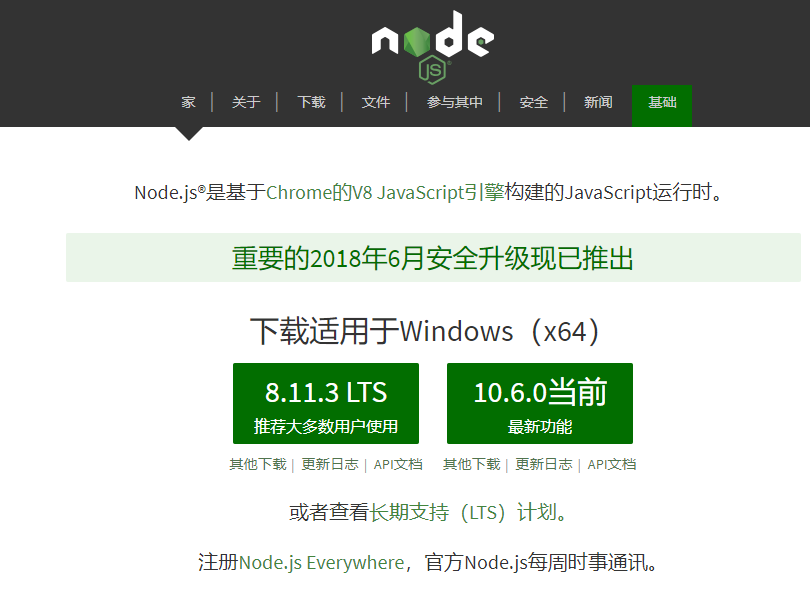
进入官网后,其会自动识别你的操作系统,然后自己选择适合自己的版本,这里推荐使用带LTS的长期稳定版本。点击下载后,双击运行安装,如下图:
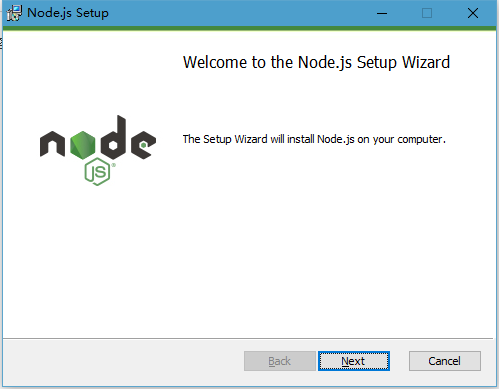
根据提示,一步步完成安装。安装完成后打开Windows的cmd命令窗口,输入 npm 然后敲回车。如出现以下提示则表示安装成功。

在完成node.js的安装后,下载安装Appium。
三、Appium-desktop的下载&安装
我们可以在https://github.com/appium/appium-desktop/releases 下载最新版本的Appium。

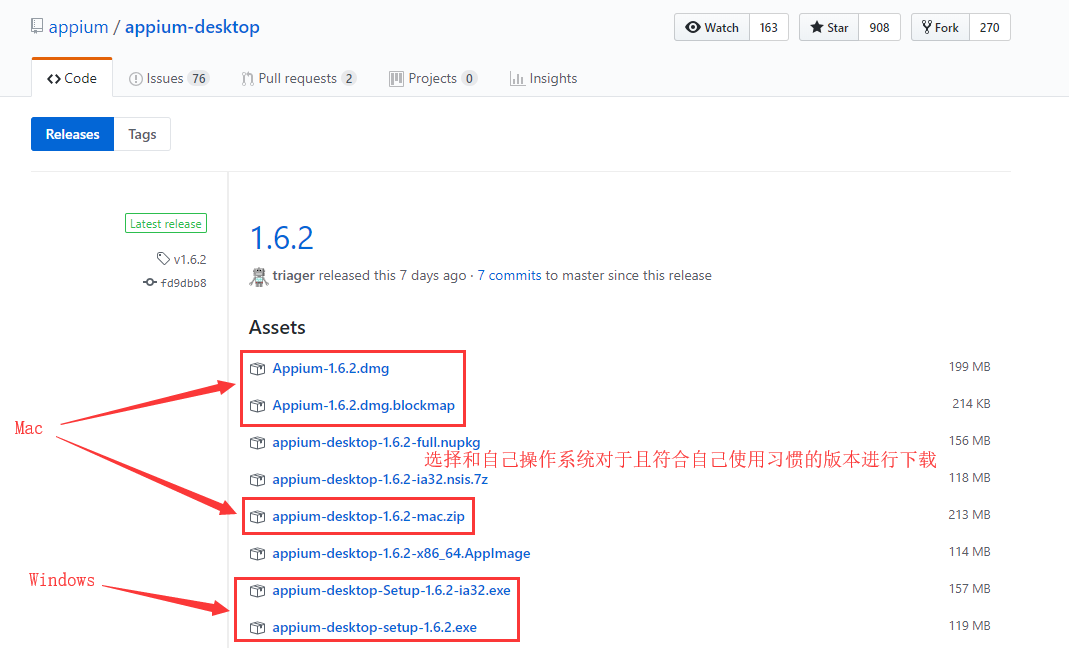
目前新版的Appium 的相关代码和文件都已经全部转移到GitHub上来了,当下最新版本是Appium-desktop-setup-1.6.2.exe。注意,在下载的时候一定要注意选择与自己操作系统和版本相对应的版本。
以Windows 版本的为例,在下载之后直接就是一个.exe的文件,(Win 10系统下)双击运行进行安装(如下图)。
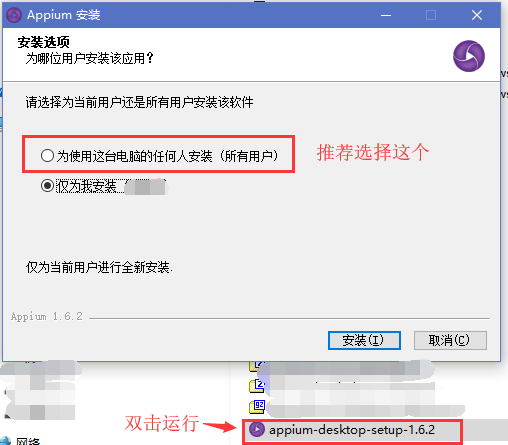
根据提示,“安装”-“下一步”,一步步完成安装。最终会在桌面上生成一个Appium的运行图标,然后双击运行,可以打开一个Appium Server 的界面,如下图。

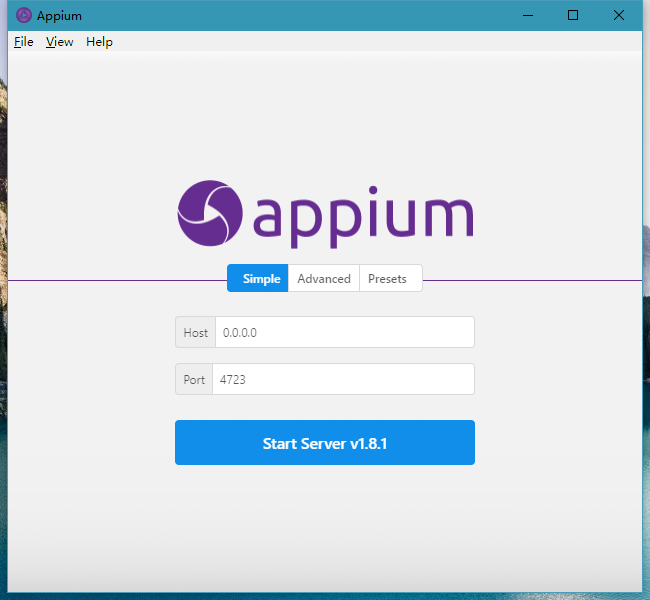
显示默认监控的Host和Port,点击【Start Server v1.8.1】按钮启动服务。
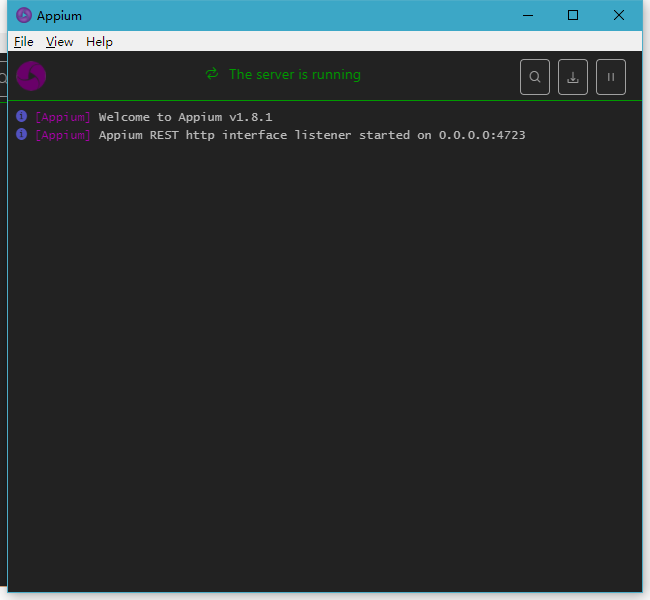
至此,你的Appium-Server已经安装完成。接下来再安装一个Appium Client,就可以完成整个Appium自动化环境的搭建了。
四、ADT的下载&安装
双击解压 adt-bundle-windows-x86_64-20140702.zip
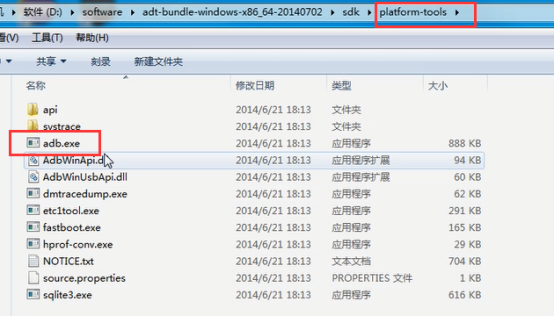
配置环境变量:
添加ANDROID_HOME环境变量,配置sdk根目录。
在以上的截图中,
ANDROID_HOME=D:\software\adt-bundle-windows-x86_64-20140702\sdk
在PATH变量中添加adb所有的目录:
;%ANDROID_HOME%\platform-tools
检测:
进入cmd命令行,输入adb version
能够正常显示adb的版本就okay.
五、Appium Client的下载&安装
在安装Appium Client的时候,就需要根据自己所熟悉或擅长的语言来选择对应的Client。在这里我选择的是Python语言作为的后续写脚本时候的编程语言,故需要安装Python-Client。
在工程里面,Python-Client的项目名称叫做Appium-Python-Client。在GitHub上的项目介绍内,有多种安装Python-Client的方法:
Install from PyPi, as 'Appium-Python-Client'.
>pip install Appium-Python-Client
Install from source, via PyPi. From 'Appium-Python-Client', download and unarchive the source tarball (Appium-Python-Client-X.X.tar.gz).
>tar -xvf Appium-Python-Client-X.X.tar.gz
>cd Appium-Python-Client-X.X
>python setup.py install
Install from source via GitHub.
>git clone git@github.com:appium/python-client.git
>cd python-client
>python setup.py install
推荐使用pip命令安装(不FQ的,速度可能会有点儿慢):
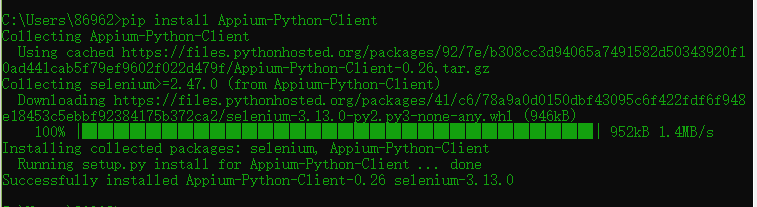
至此整个Appium的自动化测试环境就完全搭好了。
最后安卓模拟器推荐夜神模拟器。
Appium+python自动化-环境搭建的更多相关文章
- appium+python自动化☞环境搭建
前言:appium可以说是做app最火的一个自动化框架,它的主要优势是支持android和ios,另外脚本语言也是支持java和Python.略懂Python,所以接下来的教程是 appium+pyt ...
- Appium+python自动化环境搭建(小白适用)
写在前面: 没开始搭建前听好多人说,学习appium80%的人都死于环境搭建,所以一开始很紧张,在搭建环境中也确实遇到了好几个问题,由于之前本人使用app测试经验很少,所以相当于app小白,因此有的问 ...
- Appium+python自动化环境搭建
一.步骤及环境 环境:Windows 7版本 64位系统(python) 1.jdk安装配置:jdk1.6.0 (64位) 2.android-sdk下载安装:android-sdk_r24.3.4- ...
- Appium+Python自动化环境搭建-1
前言 appium可以说是做app最火的一个自动化框架,它的主要优势是支持android和ios,另外脚本语言也是支持java和Python. 小编擅长Python,所以接下来的教程是appium+p ...
- appium手机自动化环境搭建
在robotframework环境安装完成的基础上进行如下安装,如果没有安装rfs环境,请先参考robotframework安装文章:Robot Framework的环境搭建 文件下载地址:链接:ht ...
- Python自动化环境搭建
安装配置 Eclipse + PyDev + Robotframework 集成开发环境 1.安装JDK安装目录下的jdk-7u17-windows-i586.exe文件(JAVA开发.运行环境)安装 ...
- APP——python——自动化环境搭建01
前提:python以及pycharm安装完成. ---------------------------------------------------------------------------- ...
- Mac+Appium+Python+Pycharm环境搭建
为什么优先选择Mac做自动化测试? 1.既可以做iOS端的测试也可以进行Android端测试 2.Mac运行效率相对于Win要高很多,可以真正发挥appium的功能 以下是在Mac上完整搭建过程 一. ...
- Appium+python的环境搭建!
我的电脑64位操作系统 下载并安装所需软件: 1.adb环境 2.下载(python-2.7.12.amd64.msi)并安装python 3.下载并解压adt,如(adt-bundle-window ...
随机推荐
- mybatis(错误) 项目启动时报“Result Maps collection already contains value forxxx”的解决方案
使用逆向工程生成代码时,一定要将原来的代码删除干净,如果覆盖的话,不是真正的覆盖,在原来的代码上增加重复的代码,导致出错
- phpdesigner 配置SVN
- nodejs 不是单线程
nodejs 不是单线程 在我机器上,nodejs 起了近 20 个线程. 对,你没有看错,20个线程.
- go查询mysql到list<map>
func selects() { db, err := sql.Open("mysql", "root:root@tcp(127.0.0.1:3306)/test?cha ...
- 连接sql server、插入数据、从数据库获取时间(C#)
using System; using System.Data.SqlClient; namespace Test { //连接数据库 public class Connection { privat ...
- table表格字母无法换行
在项目中,用到的table比较多,本来布局挺好的,后来在td内写入英文字母,整个布局就乱了,会撑的很宽,不换行,后来才知道:一般字母的话会被浏览器默认是一个字符串或者说一个单词,所以不会自动换行. 于 ...
- Azure 项目构建 – 部署 Jenkins 服务器以实现持续集成(CI)
通过完整流程详细介绍了如何通过 Azure 虚拟机.虚拟网络等服务在 Azure 平台上快速搭建 Jenkins 服务器. 此系列的全部课程 https://school.azure.cn/curri ...
- shell框架
#!/bin/bash#注释#注释#环境变量相关,如下PATH=/sbin:/bin:/usr/bin:/usr/sbin #引入库函数,如下,类似于c语言的#include "*.h&qu ...
- 如何通过Xcode 5中集成的XCTest框架进行简单的单元测试
XCTest 1.第一个单元测试 XCTest是Xcode 5中自带的测试框架 下面从一个Demo开始.首先用Xcode新建一个工程UnitTestDemo,工程目录结构如下: 可以看到工程下面多了一 ...
- hadoop中修改端口号
1.hdfs-site.xml 这里修改hdfs相关的端口. 1 <property> 2 <name>dfs.namenode.scondary.http-address&l ...