
Appium+Python自动化环境搭建-1
前言
appium可以说是做app最火的一个自动化框架,它的主要优势是支持android和ios,另外脚本语言也是支持java和Python。
小编擅长Python,所以接下来的教程是appium+python的实例。
学习appium最大的难处在于环境的安装,从入门到真正的放弃,然后就没然后了,10%的人被环境折腾一周以上,只有剩下的10%人品好,可以顺利安装。
一、环境准备
小编的环境是Windows 7版本 64位系统(32位的同学自己想办法哦)
1.jdk1.8.0 (64位)
2.android-sdk_r24.3.4-windows
3.python:3.6
4.appium:1.4.13.1
5.Node.js:node-v4.4.7-x64
6.Appium-Python-Client
可加902061117,群内有appium的安装包提供下载
二、jdk安装
1.下载jdk包,小编的是64位1.6版本,其它高级版本应该也是可以的。根据自己的系统选择对应版本
2.一路傻瓜式安装,注意安装路径不要有空格,不要有中文。jdk和jre不要放在一个文件夹下
3.设置三个环境变量,我的电脑>选择“属性”->“高级”->“环境变量”->“系统变量”->“新建”
JAVA_HOME----D:\Java\jdk1.6.0” (根据自己安装路径填写)
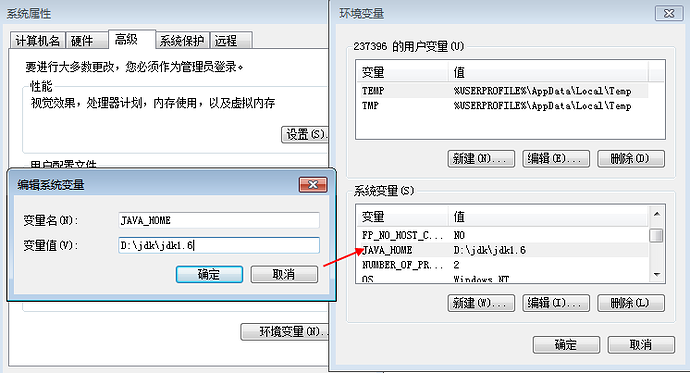
CLASSPATH--- .;%JAVA_HOME%\lib;%JAVA_HOME%\lib\tools.jar;
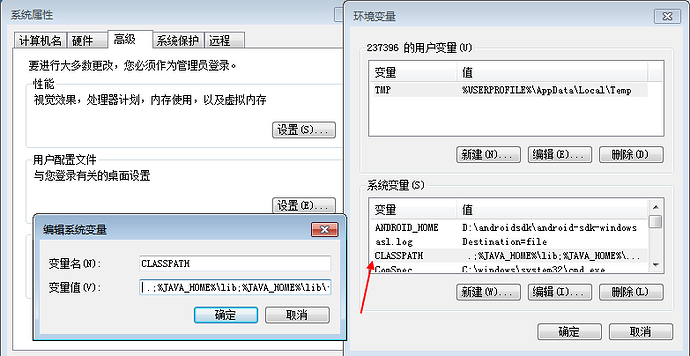
PATH-----;%JAVA_HOME%\bin;%JAVA_HOME%\jre\bin;
在path路径下加上面那两个,这里就不多说了
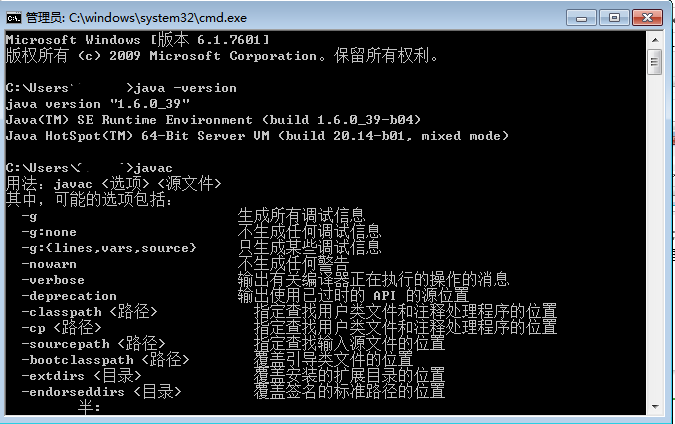
4.打开cmd验证是否安装成功,输入java -version,然后输入javac
能显示版本号和下面的帮助信息说明安装成功
三、android-sdk下载安装
1.下载android-sdk,这个是做android测试和开发的必备环境,百度自己下载,群里没有了
2.解压后,里面有个SDK manager.exe双击打开
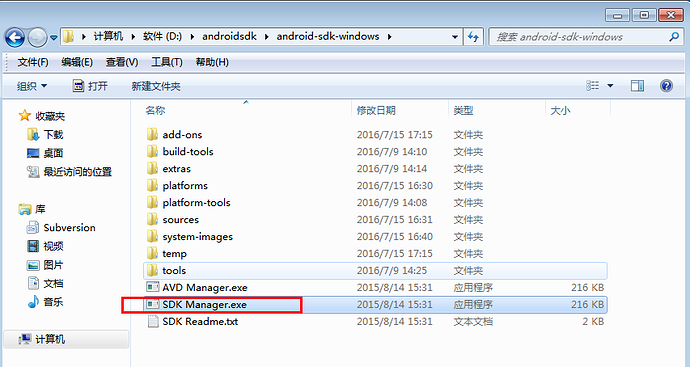
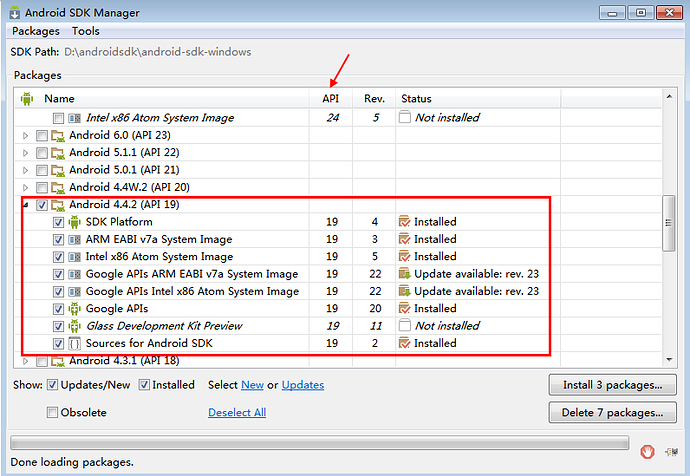
3.勾选你要下载的API版本和对应的android版本,后面模拟器会用到(不下载用其它模拟器也行,或者真机),然后坐等下载
四、android-sdk环境变量
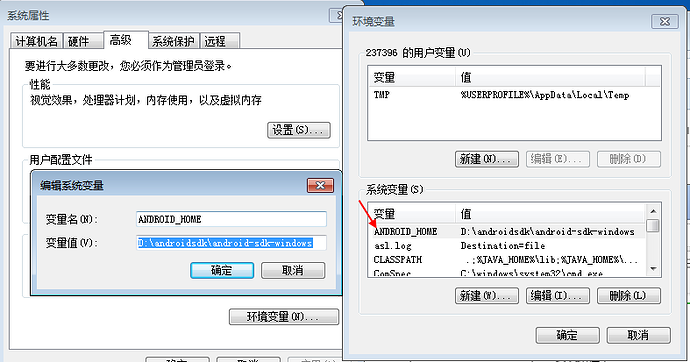
1.在系统变量新建:ANDROID_HOME,对应变量值为:D:\androidsdk\android-sdk-windows(sdk安装路径)
2.path添加两个变量,将以下箭头所指的两个文件路径添加到path里
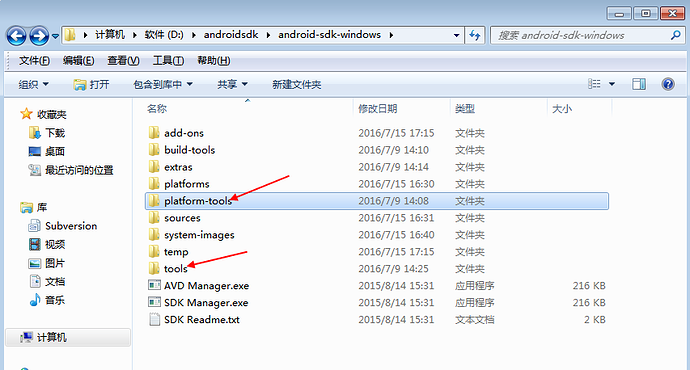
3.path里面添加D:\androidsdk\android-sdk-windows\tools和D:\androidsdk\android-sdk-windows\platform-tools
五、adb环境
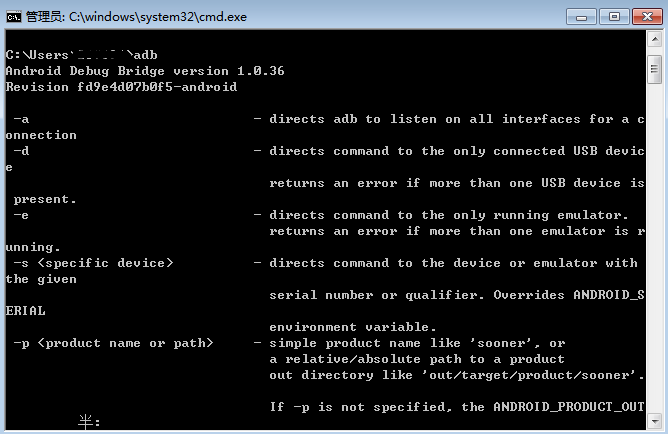
1.因为adb是在D:\androidsdk\android-sdk-windows\platform-tools这个目录下的,所以上面添加了环境变量后,可以直接在cmd里面运行了。
2.在cmd输入adb可以查看对应版本号
六、连接手机
1.手机用数据线连电脑,如果安装了91助手或者360什么的可以先下载手机驱动,确认手机能连上
2.打开cmd输入:adb devices,当屏幕上出现一串字符,后面显示devices说明连接成功(出现其它的提示,得检查自己的环境了)

到这里android的测试开发环境已经装好了,下一篇会教搭建搭建appium环境。安装过程中遇到各种奇葩问题,请卸载完后,仔细阅读,从第一行开始,一步一步走下来,中间任何一个环境出问题,都会导致最后appium运行失败。
学习过程中有遇到疑问的,可以在893694563,群内交流
觉得对你有帮助,就在右下角点个赞吧,感谢支持!
Appium+Python自动化环境搭建-1的更多相关文章
- appium+python自动化☞环境搭建
前言:appium可以说是做app最火的一个自动化框架,它的主要优势是支持android和ios,另外脚本语言也是支持java和Python.略懂Python,所以接下来的教程是 appium+pyt ...
- Appium+python自动化环境搭建(小白适用)
写在前面: 没开始搭建前听好多人说,学习appium80%的人都死于环境搭建,所以一开始很紧张,在搭建环境中也确实遇到了好几个问题,由于之前本人使用app测试经验很少,所以相当于app小白,因此有的问 ...
- Appium+python自动化-环境搭建
一.前言 本文是在windows10 X64系统下搭建appium,流程如下: 1.安装jdk1.8+python3.6 (64位) 2.安装node.js 3.安装Appium-desktop 4 ...
- Appium+python自动化环境搭建
一.步骤及环境 环境:Windows 7版本 64位系统(python) 1.jdk安装配置:jdk1.6.0 (64位) 2.android-sdk下载安装:android-sdk_r24.3.4- ...
- appium手机自动化环境搭建
在robotframework环境安装完成的基础上进行如下安装,如果没有安装rfs环境,请先参考robotframework安装文章:Robot Framework的环境搭建 文件下载地址:链接:ht ...
- Python自动化环境搭建
安装配置 Eclipse + PyDev + Robotframework 集成开发环境 1.安装JDK安装目录下的jdk-7u17-windows-i586.exe文件(JAVA开发.运行环境)安装 ...
- APP——python——自动化环境搭建01
前提:python以及pycharm安装完成. ---------------------------------------------------------------------------- ...
- Mac+Appium+Python+Pycharm环境搭建
为什么优先选择Mac做自动化测试? 1.既可以做iOS端的测试也可以进行Android端测试 2.Mac运行效率相对于Win要高很多,可以真正发挥appium的功能 以下是在Mac上完整搭建过程 一. ...
- Appium+python的环境搭建!
我的电脑64位操作系统 下载并安装所需软件: 1.adb环境 2.下载(python-2.7.12.amd64.msi)并安装python 3.下载并解压adt,如(adt-bundle-window ...
随机推荐
- vs2019编写c++的静态链接库并自己使用
参考网址:https://blog.csdn.net/flame333/article/details/108346305 静态链接库1.新建一个静态库项目,其中有两个头文件,两个源文件 其中比较重要 ...
- WPF 中的DataTemplate 的嵌套
<Window x:Class="WPF.MainWindow" xmlns="http://schemas.microsoft.com/winfx/2006/xa ...
- C++ 中的信号的处理
C++ 信号处理 信号是由操作系统传给进程的中断,会提早终止一个程序.在 UNIX.LINUX.Mac OS X 或 Windows 系统上,可以通过按 Ctrl+C 产生中断. 有些信号不能被程序捕 ...
- Difference between trustStore and keyStore in Java - SSL
Difference between trustStore and keyStore in Java - SSL trustStore vs keyStore in Java trustStore ...
- 统计学习:线性可分支持向量机(SVM)
模型 超平面 我们称下面形式的集合为超平面 \[\begin{aligned} \{ \bm{x} | \bm{a}^{T} \bm{x} - b = 0 \} \end{aligned} \tag{ ...
- docker-compose权限不够
root@kali:~# docker-compose version -bash: /usr/local/bin/docker-compose: 权限不够 chmod +x /usr/local/b ...
- 5M1E,软件质量管理最佳解决方案
- 如何做好一个产品? - 用户.需求.文化.价值.设计.流程,这些因素缺一不可.- 那么,如何做好产品的质量管理?- 人.机器.物料.方法.环境.测量,这些因素同样缺一不可.能够影响产品质量波动的因 ...
- k8s 存活探针(健康检查)
重启策略 (RestartPolicy ) Always:当容器终止退出后,总是重启容器,默认策略. OnFailure:当容器异常退出(退出状态码非0)时,才重启容器. Never:当容器终止退出, ...
- Tars | 第3篇 Tars中期汇报测试文档(Java语言实现Subset路由规则)
目录 前言 1. 任务介绍 2. 测试模拟方案 2.0 *前置工作 2.1 添加路由规则 2.2 添加存活节点 2.3 [输出]遍历输出当前存活节点 2.4 [核心]对存活节点按subset规则过滤 ...
- MySQL——获取元数据
---------------------------------------------------------------------------------------------------- ...