
java开发环境搭建-1
安卓开发所需软件:
JDK
Eclipse
Android-Sdk
ADT
其中jdk的下载和安装,详细见http://www.cnblogs.com/zhuxiaohui/p/3620685.html
eclipse的下载地址为http://www.eclipse.org/downloads/,即选择当前版本【Eclipse IDE for Java EE Developers】,Eclipse为Java及Android开发的IDE。Eclipse不需要安装,把解压包解压后,剪切eclipse文件夹到你想安装的地方,打开时设置你的工作目录即可。
安装Android SDK
- Android SDK下载地址
Android SDK下载地址:http://developer.android.com/sdk/index.html。
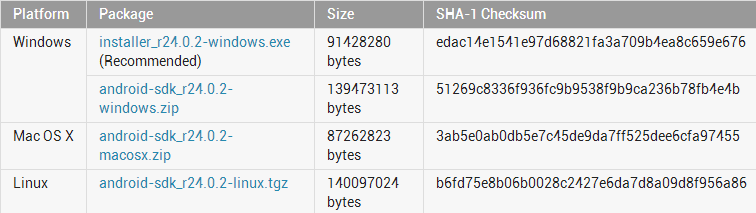
Andorid SDK为Android管理开发包工具,提供了Android各级平台的开发包和工具。注意,因为我们是独立安装,不是一体化(集成系列工具)所以需要单独下载SDK。(如图)
下载独立的Android SDK工具
如果你使用的是自己的IDE工具开发android程序,你需要下载独立的Android SDK工具(官网上有针对Android Studio安装SDK的方式,这里下次介绍)。
安装配置ADT
- ADT安卓开发工具安装
ADT(Android Development Tools)安卓开发工具,是安卓在Eclipse IDE环境中的开发工具,为Android开发提供开发工具的升级或者变更,简单理解为在Eclipse下开放工具的升级下载工具。通过Android开发者官网(developer.android.com), 我们可以知道,Eclipse可以通过两种方式安装ADT插件,在线安装、离线安装(需要先下载ADT插件包,可以到开发者官网上找到)。下面我分别介绍两张方式如何安装:
eclipse在线安装ADT插件
- 1.启动Eclipse,然后在菜单栏上选择 Help > Install New Software
- 2.单击 Add 按钮,在右上角
- 3.在Name(名称)处输入"ADT Plugin",Location(网址)处输入"https://dl-ssl.google.com/android/eclipse/"
- 4.点击"OK"
- 5.在软件对话框中,选中"Developer Tools"复选框,然后点击"Next"
- 6.在下一个窗口中,您会看到一个要下载的工具列表。单击“Next”
- 7.阅读并接受许可协议,然后单击“Finish”
- 8.安装完成后,重新启动Eclipse
eclipse离线安装ADT插件
- 1.下载ADT插件的zip文件(不要解压):ADT-23.0.6.zip

- 2.启动Eclipse,然后在菜单栏上选择 Help > Install New Software
- 3.单击 Add 按钮,在右上角
- 4.在"Add Repository"对话框,单击"Archive"
- 5.选择下载的adt-23.0.6.zip文件并单击"确认"。
- 6.在Name(名称)处输入"ADT Plugin",单击“Finish”
- 7.在软件对话框中,选中"Developer Tools"复选框,然后点击"Next"
- 8.在下一个窗口中,您会看到一个要下载的工具列表。单击“Next”
- 9.阅读并接受许可协议,然后单击“Finish”
- 10.安装完成后,重新启动Eclipse
配置ADT插件
- 1.启动Eclipse,选择windows>preferences>android
- 2.在选项卡中选择"Browse",选择之前下载的Android SDK的zip文件(需要解压)的目录(解压后的目录),点击确定
- 3.点击OK
Duang!到这里环境基本搭建完成!
参考文档:http://jingyan.baidu.com/article/bea41d437a41b6b4c51be6c1.html
- 通过Android SDK Manage添加新的软件包
- 1.启动Eclipse,在菜单栏上点击

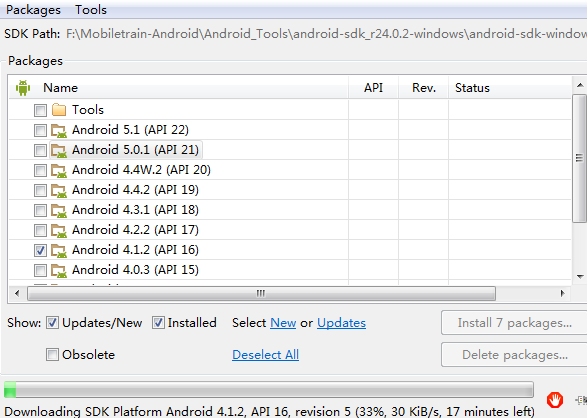
- 2.运行后出现如下界面,选择自己需要的Android版本,然后点击"Install X packages"。Installed 表示已经安装、Not installed表示没有安装!!

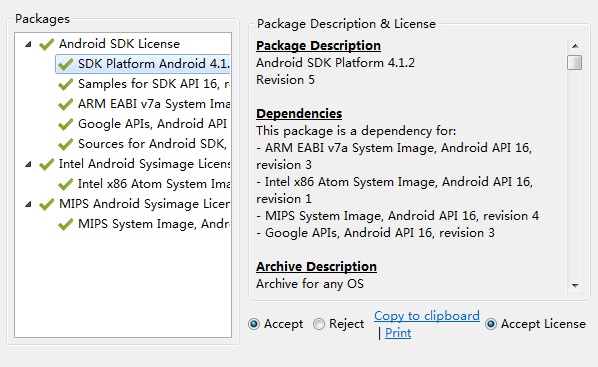
- 3.在新出现的界面中选择如下Accept或者Accept All,然后点击Install。Android SDK 管理器就开始下载并安装你所选的包了,我们等一段时间就OK了!
AVD Manage创建安卓虚拟机
- 1.启动Eclipse,在菜单栏上点击

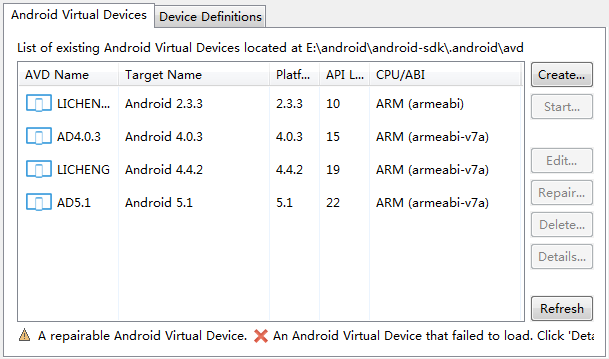
- 2.点击Create按钮,进行如下设置,然后点击"OK"
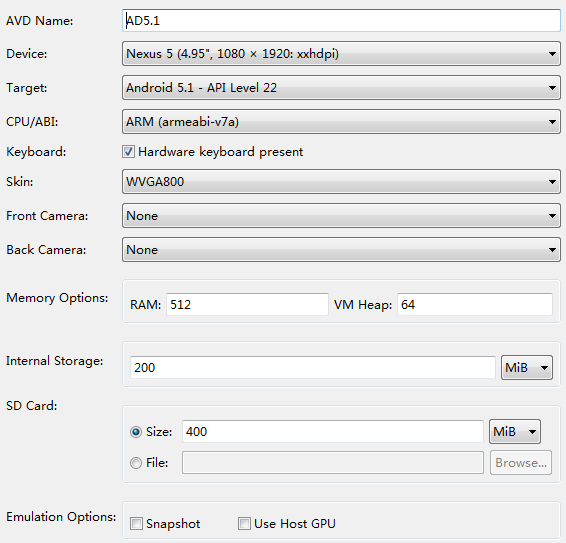
- 3.选中刚才创建的虚拟设备,然后点击“Start->Launch”,就可以启动 Android 模拟器了。Android 5.1双手奉上,哈哈~~~~



- 1.启动Eclipse,在菜单栏上点击
java开发环境搭建-1的更多相关文章
- Java 开发环境搭建
找到一篇很不錯的Java開發環境搭建的博客, 原文地址為:http://www.cnblogs.com/bribe/p/3377008.html Java 开发环境搭建 一.开发工具获取 1.开发工具 ...
- 开始JAVA编程的敲门砖——JAVA开发环境搭建
从头开始的java编程--JAVA开发环境搭建 一.什么是java的开发环境? 顾名思义java的开发环境是提供并保证整个java程序开发运行的必要的环境,搭建java开发环境是开始java编程的敲门 ...
- 【java系列】java开发环境搭建
描述 本篇文章主要讲解基于windows 10系统搭建java开发环境,主要内容包括如下: (1)安装资料准备 (2)安装过程讲解 (3)测试是否安装成功 (4)Hello Word测试 1 安装 ...
- spark JAVA 开发环境搭建及远程调试
spark JAVA 开发环境搭建及远程调试 以后要在项目中使用Spark 用户昵称文本做一下聚类分析,找出一些违规的昵称信息.以前折腾过Hadoop,于是看了下Spark官网的文档以及 github ...
- Windows系统下JAVA开发环境搭建
首先我们需要下载JDK(JAVA Development Kit),JDK是整个java开发的核心,它包含了JAVA的运行环境,JAVA工具和JAVA基础的类库. 下载地址:http://www.or ...
- 超全详解Java开发环境搭建
摘自:https://www.cnblogs.com/wangjiming/p/11278577.html 超全详解Java开发环境搭建 在项目产品开发中,开发环境搭建是软件开发的首要阶段,也是必 ...
- MAC系统 -java开发环境搭建
MAC - java开发环境搭建 软件: jdk Intellij IDEA:java开发工具 maven:jar包管理 git :源码管理 sourceTree :源码管理GUI客户端 Studio ...
- 初识Java以及JAVA开发环境搭建
目录 JAVA帝国的诞生 C&C++ JAVA JAVA特性和优势 JAVA三大版本 JDK.JRE.JVE JAVA开发环境搭建 JDK下载与安装.卸载 安装JDK 卸载JDK JDK目录介 ...
- Java开发环境搭建的准备工作
Java开发环境搭建的准备工作 网络配置(修改hosts) 什么时候需要 比如我们在安装homeBrew的时候会遇到 curl: (7) Failed to connect to raw.github ...
- 1.Java开发环境搭建
Java开发环境搭建 date: 2021-4-7 19:17:30 JDK安装 下载所需的JDK版本,点此下载JDK8的安装包 挑选对应的系统版本 配置环境变量 打开高级系统设置,找到系统变量 在系 ...
随机推荐
- OpenSceneGraph 3.2 版本修改点
OpenSceneGraph-3.2.0稳定版本发布了,改善了对iOS.Android的支持,支持OpenGL的更多新特性.可以通过 下载版块来进行下载. OpenSceneGraph 3.2 发布. ...
- HDU - 1686 Oulipo KMP匹配运用
id=25191" target="_blank" style="color:blue; text-decoration:none">HDU - ...
- jquery 限制文本框只能输入数字
$("input[name='fangwenyudinhuishu']").keyup(function(){ var tmptxt=$(this).val(); $(this). ...
- HTML5 Canvas 绘制澳大利亚国旗
代码: <!DOCTYPE html> <html lang="utf-8"> <meta http-equiv="Content-Type ...
- mysql莫名的主键重复
REPAIR TABLE t_car_type; OPTIMIZE TABLE t_car_type; 可解决问题
- apue学习笔记(第十一章 线程)
本章将进一步深入理解进程,了解如何使用多个控制线程(简单得说就是线程)在单进程环境中执行多个任务. 线程概念 每个线程都包含有表示执行环境所必须的信息:线程ID.一组寄存器值.栈.调度优先级和策略.信 ...
- ps快捷键记录
alt+delete 前景色填充 ctrl+delete 背景色填充 alt+shift+鼠标调节 变换选取,做圆环 ctrl+t 自由变换 alt+鼠标拖动 快捷复制某区域 delete ...
- xml.etree.ElementTree模块的封装
转载:https://www.cnblogs.com/hongten/p/hongten_python_xml_etree_elementtree.html 1 # -*- coding: utf-8 ...
- oracle中视图v$sql的用途
1.获取正在执行的sql语句.sql语句的执行时间.sql语句的等待事件: select a.sql_text,b.status,b.last_call_et,b.machine,b.event,b. ...
- oracle数据库表格操作
create table dept--创建表格( deptno number(2) primary key, dname varchar2(9) check(dname=Upper(dname)), ...