
python+selenium之处理alert弹出对话框
注:本篇文章转载 http://www.cnblogs.com/mengyu/p/6952774.html
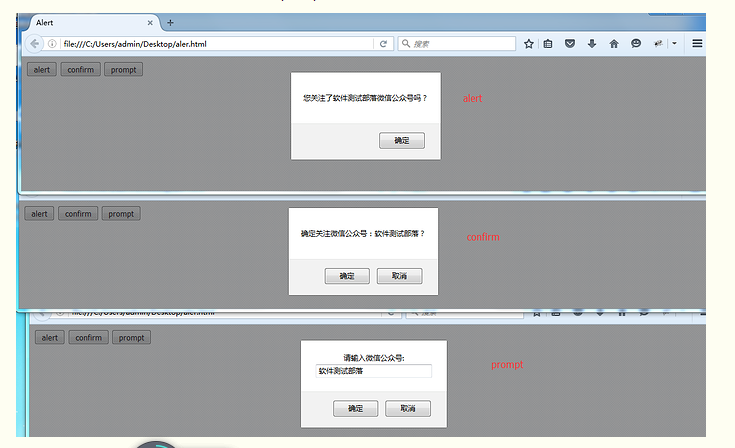
在完成某些操作时会弹出对话框来提示,主要分为"警告消息框","确认消息框","提示消息对话"三种类型的对话框。
1.警告消息框(alert)
警告消息框提供了一个"确定"按钮让用户关闭该消息框,并且该消息框是模式对话框,也就是说用户必须先关闭该消息框然后才能继续进行操作。
2.确认消息框(confirm)
确认消息框向用户提示一个"是与否"问题,用户可以根据选择"确定"按钮和"取消"按钮。
3.提示消息对话(prompt)
提示消息框提供了一个文本字段,用户可以在此字段输入一个答案来响应您的提示。该消息框有一个"确定"按钮和一个"取消"按钮。选择"确认"会响应对应的提示信息,选择"取消"会关闭对话框。
selenium 提供switch_to_alert()方法定位到 alert/confirm/prompt对话框。使用 text/accept/dismiss/send_keys 进行操作,这里注意的是send_keys只能对prompt进行操作。
- switch_to_alert() #定位弹出对话
- text() #获取对话框文本值
- accept() #相当于点击"确认"
- dismiss() #相当于点击"取消"
- send_keys() # 输入值,这个alert和confirm没有输入对话框,所以这里就不能用了,所以这里只能使用在prompt这里。
<!DOCTYPE html>

<html>

    <head>

        <meta http-equiv="Content-Type" content="text/html; charset=gb2312">

        <title></title>

    </head>

    <body>

        <div align="center">

        <h4>hello girl</h4>

        <input type="button" onclick="showPro()" value="输入框弹窗按钮"/>

        <input type="button" onclick="showAlert2()" value="提示弹窗按钮"/>

        <input type="button" onclick="showAlert()" value="确认弹窗按钮"/><br><br><br>

        <span id="textSpan"></span>

        </div>

    </body>

    <script>

        function showAlert(){

            document.getElementById("textSpan").innerHTML="";

            if(confirm("你是帅哥吗?")){

                document.getElementById("textSpan").innerHTML="<font style='color: red;'>您为何如此自信?</font>";

            }else{

                document.getElementById("textSpan").innerHTML="<font style='color: red;'>您为何如此谦虚?</font>";

            }

        }

        function showPro(){

            document.getElementById("textSpan").innerHTML="";

            con = prompt("输入1为强哥聪明,输入2为左哥笨");

            if(con==1){

                document.getElementById("textSpan").innerHTML="<font style='color: green;'>强哥是真聪明啊</font>";

            }else if(con==2){

                document.getElementById("textSpan").innerHTML="<font style='color: green;'>左哥是真笨啊</font>";

            }else{

                document.getElementById("textSpan").innerHTML="<font style='color: red;'>您没有按要求输入,请重新输入</font>";

            }

        }

        function showAlert2(){

            document.getElementById("textSpan").innerHTML="";

            alert("用我三世烟火,换你一世迷离");

        }

    </script>

</html>
下面的三个例子,主要来演示如何处理上面说的三种对话框。
1.处理alert对话框
#-*-coding:utf-8 -*-

import time

from selenium import webdriver

driver = webdriver.Chrome()

driver.maximize_window()

driver.get('file:///C:/Users/hunk/Desktop/alter.html')

'''获取alert对话框的按钮,点击按钮,弹出alert对话框'''

driver.find_element_by_xpath('/html/body/div/input[2]').click()

'''获取alert对话框'''

alert = driver.switch_to_alert()

'''添加等待时间'''

time.sleep(2)

'''获取警告对话框的内容'''

print (alert.text)  #打印警告对话框内容

alert.accept()   #alert对话框属于警告对话框,我们这里只能接受弹窗

'''添加等待时间'''

time.sleep(2)

driver.quit()
2.处理confirm对话框
#-*-coding:utf-8 -*-

import time

from selenium import webdriver

driver = webdriver.Chrome()

driver.maximize_window()

driver.get('file:///C:/Users/hunk/Desktop/alter.html')

'''获取confirm对话框的按钮,点击按钮,弹出confirm对话框'''

driver.find_element_by_xpath('/html/body/div/input[3]').click()

'''获取confirm对话框'''

dialog_box = driver.switch_to_alert()

'''添加等待时间'''

time.sleep(2)

'''获取对话框的内容'''
#打印警告对话框内容
print (dialog_box.text)

'''点击【确认】显示"您为何如此自信?"'''

dialog_box.accept()   #接受弹窗
#打印接受对话框后的提示信息

print (driver.find_element_by_xpath('//*[@id="textSpan"]/font').text)

time.sleep(2)

'''再次获取confirm对话框的按钮,点击按钮,弹出confirm对话框'''

driver.find_element_by_xpath('/html/body/div/input[3]').click()

'''再次获取confirm对话框'''

dialog_box = driver.switch_to_alert()

'''点击【取消】显示"您为何如此谦虚?"'''

time.sleep(2)

dialog_box.dismiss()  #关闭获取取消对话框

print (driver.find_element_by_xpath('//*[@id="textSpan"]/font').text)

driver.quit()
3.处理prompt对话框
#-*-coding:utf-8 -*-

import time

from selenium import webdriver

driver = webdriver.Chrome()

driver.maximize_window()

'''获取对话框输入2,并且点击【确认】,文本框内提示<左哥是真笨啊>,点击【取消】文本框内提示<您没有按要求输入,请重新输入>'''

driver.get('file:///C:/Users/hunk/Desktop/alter.html')

'''获取prompt对话框的按钮,点击按钮,弹出confirm对话框'''

driver.find_element_by_xpath('/html/body/div/input[1]').click()

'''获取prompt对话框'''

dialog_box = driver.switch_to_alert()

'''添加等待时间'''

time.sleep(2)

'''获取对话框的内容'''

print (dialog_box.text)  #打印警告对话框内容

dialog_box.send_keys("")  #弹出框内输入2

dialog_box.accept()  #接受

print (driver.find_element_by_xpath('//*[@id="textSpan"]/font').text)  #获取关闭弹窗结果  #获取确认弹窗结果

'''这里等待几秒在测试取消'''

time.sleep(2)

#************************点击【取消】,并且获取显示结果**********************

driver.find_element_by_xpath('/html/body/div/input[1]').click()

'''获取prompt对话框'''

dialog_box = driver.switch_to_alert()

'''添加等待时间'''

time.sleep(2)

dialog_box.dismiss()  #关闭对话框

print (driver.find_element_by_xpath('//*[@id="textSpan"]/font').text)  #获取关闭弹窗结果

time.sleep(2)

driver.quit()
python+selenium之处理alert弹出对话框的更多相关文章
- Response.Write("<script>alert('弹出对话框!')</script>") 后跟Response.Redirect("page.aspx");不能弹出对话框,直接跳转页面了 如何解?
Response.Write和Response.Redirect一起用的时候就会这样,write脚本和redirect脚本不能同时使用,这样不会执行脚本,最好使用ClientScript 改进方法: ...
- selenium中Alter等弹出对话框的处理
昨天使用selenium做自动化测试,发现部分页面会弹出alert对话框,找了写资料,大概的意思就是要给弹出的对话框做出相应,不然,后续的处理会失败. _driver.SwitchTo().Alert ...
- ExtJS Ext.MessageBox.alert()弹出对话框详解
Ext.MessageBox是一个工具类,他继承自Obiect对象,用来生成各种风格的信息提示对话框,Ext.Msg是该类的别名,使用Ext.MessageBox和用Ext.Msg效果是一样的,而后者 ...
- Ext.MessageBox.alert()弹出对话框详解
Ext.MessageBox是一个工具类,他继承自Obiect对象,用来生成各种风格的信息提示对话框,Ext.Msg是该类的别名,使用Ext.MessageBox和用Ext.Msg效果是一样的,而后者 ...
- ASP.NET 使用alert弹出对话框后,CSS样式失效,字体变大的解决方法
protected void ASPxButton2_Click(object sender, EventArgs e) { //Response.Write("<script> ...
- Selenium(八):其他操作元素的方法、冻结界面、弹出对话框、开发技巧
1. 其他操作元素的方法 之前我们对web元素做的操作主要是:选择元素,然后点击元素或者输入字符串. 还有没有其他的操作了呢?有. 比如:比如鼠标右键点击.双击.移动鼠标到某个元素.鼠标拖拽等. 这些 ...
- java selenium (十一) 操作弹出对话框
Web 开发人员通常需要利用JavaScript弹出对话框来给用户一些信息提示, 包括以下几种类型 阅读目录 对话框类型 1. 警告框: 用于提示用户相关信息的验证结果, 错误或警告等 2. 提示框 ...
- python selenium-webdriver 处理JS弹出对话框(六)
在实际系统中,在完成某些操作时会弹出对话框来提示,主要分为"警告消息框","确认消息框","提示消息对话"三种类型的对话框. 1.警告消息框 ...
- selenium移动div里面的滚动条,操作弹出对话框
还是使用js来移动 首先要定位到这个元素 倾向于使用js来定位元素,输入下面的脚本,按下回车键,即可在调试页面看到对应的div块$("div.table-responsive") ...
随机推荐
- 11_listview入门
listview是在安卓开发当中很常用的API. 以垂直滚动的列表的方式展示条目的控件. ListAdapter是一个桥梁,给ListView提供数据的.数据是由适配器来进行提供的.Adapter是数 ...
- skb详细解析【转】
skb详细解析[转] 摘自:http://blog.chinaunix.net/uid-30035229-id-4883992.html 在自己的模块发送函数中,需要对skb进行重新构造 ...
- Javascript中的"\r\n"
我们知道 \r 代表的是 回车符(ACSII: 13 或0x0d), 也就是"硬回车" \n 代表的是 换行符(ACSII: 10 或 0x0a), 也就是 "软回车&q ...
- JAVA企业级开发-jdbc事务,数据库连接池(10)
一. JDBC事务 事务: 问题1.什么是事务 问题2.java中(jdbc)如何控制事务 1. 事务—重点 指的的逻辑上的一组(一组sql,insert update ,delete)操作,组成 ...
- C++11/14的新特性——更简洁
新的字符串表示方式——原生字符串(Raw String Literals) C/C++中提供了字符串,字符串的转义序列,给输出带来了很多不变,如果需要原生义的时候,需要反转义,比较麻烦. C++提 ...
- 实现简易版shell
操作系统小组作业,实现一个简易shell,shell实现了下列命令 exit------退出终端命令 clr-------清屏命令 time-----时间命令 myshell----欢迎命令 quit ...
- 洛谷P2905 [USACO08OPEN]农场危机Crisis on the Farm
P2905 [USACO08OPEN]农场危机Crisis on the Farm 题目描述 约翰和他的奶牛组建了一只乐队“后街奶牛”,现在他们正在牧场里排练.奶牛们分成一堆 一堆,共1000)堆.每 ...
- Vue实现任务列表效果
<!DOCTYPE html> <html lang="en"> <head> ...
- java基础第十一篇之Date、Math、自动装箱和拆箱
Date类 表示一个瞬间,就是一个时刻 * * 构造方法: * public Date();//创建一个表示当前系统时间的Date对象 * public Date(long time);//毫秒值,距 ...
- github版本库使用详细教程(命令行及图形界面版)
Git是一个分布式的版本控制系统,作为开源代码库以及版本控制系统,Github目前拥有140多万开发者用户.随着越来越多的应用程序转移到了云上,Github已经成为了管理软件开发以及发现已有代码的首选 ...