
Selenium(八):其他操作元素的方法、冻结界面、弹出对话框、开发技巧
1. 其他操作元素的方法
之前我们对web元素做的操作主要是:选择元素,然后点击元素或者输入字符串。
还有没有其他的操作了呢?有。
比如:比如鼠标右键点击、双击、移动鼠标到某个元素、鼠标拖拽等。
这些操作,可以通过Selenium提供的ActionChains类来实现。
ActionChains类里面提供了一些特殊的动作的模拟,我们可以通过 ActionChains 类的代码查看到,如下所示:
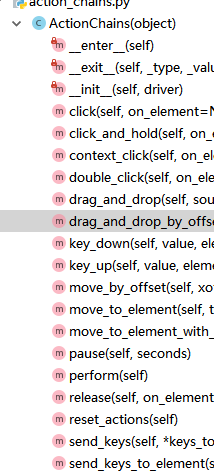
我们以移动鼠标到某个元素为例。
百度首页的右上角,有个更多产品选项,如下图所示:
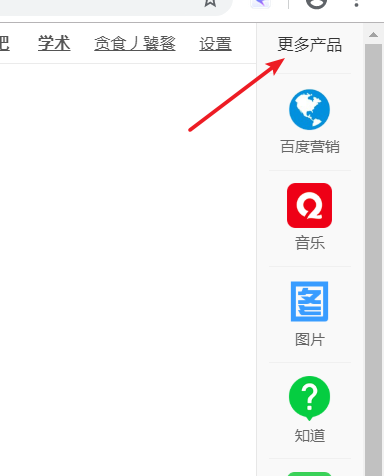
如果我们把鼠标放在上边,就会弹出下面的百度营销、音乐、图片等图标。
使用ActionChains来模拟鼠标移动操作的代码如下:
from selenium import webdriver

driver = webdriver.Chrome(r'E:\webdrivers\chromedriver.exe')

driver.implicitly_wait(5)

driver.get('https://www.baidu.com/')

from selenium.webdriver.common.action_chains import ActionChains

ac = ActionChains(driver)

# 鼠标移动到 元素上

ac.move_to_element(driver.find_element_by_css_selector('[name="tj_briicon"]')).perform()
2. 冻结界面
有些网站上面的元素,我们鼠标放在上面,会动态弹出一些内容。
比如,百度首页的右上角,有个更多产品选项,如下图所示:
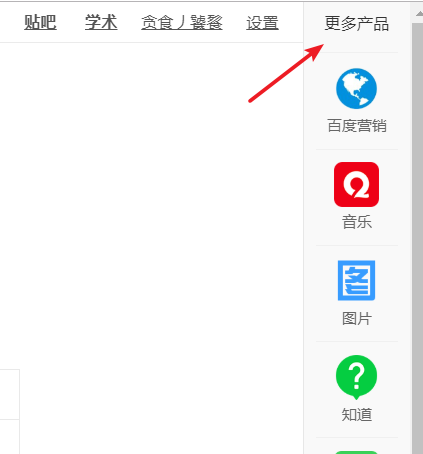
如果我们把鼠标放在上边,就会弹出下面的百度营销、音乐、图片等图标。
如果我们要用selenium自动化点击音乐图标,就需要F12查看这个元素的特征。
但是当我们的鼠标从音乐图标移开,这个栏目就整个消失了,就没法查看其对应的HTML。
怎么办?
可以如下图所示:
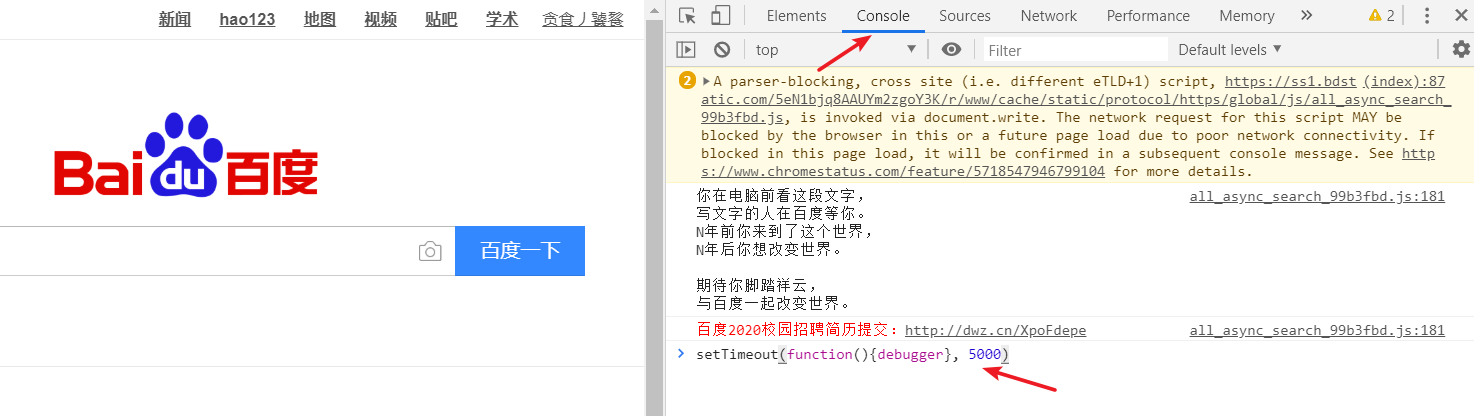
在开发者工具栏console里面执行如下js代码 :
setTimeout(function(){debugger}, 5000)
这句代码什么意思呢?
表示在 5000毫秒后,执行debugger命令
执行该命令会浏览器会进入debug状态。debug状态有个特性,界面被冻住,不管我们怎么点击界面都不会触发事件。
所以,我们可以在输入上面代码并回车执行后,立即鼠标放在界面右上角更多产品处。
这时候,就会弹出下面的百度营销、音乐、图片等图标。
然后,我们仔细等待5秒到了以后,界面就会因为执行了debugger命令而被冻住。
然后,我们就可以点击开发者工具栏的查看箭头,再去点击百度营销图标,查看其属性了。
3. 弹出对话框
有的时候,我们经常会在操作界面的时候,出现一些弹出的对话框。
html代码:
<!DOCTYPE html>

<html lang="en">

    <head>

        <meta charset="UTF-8">

        <title></title>

    </head>

    <script>

        function appendEle(info) {

            var node = document.createElement("LI");

            var textNode = document.createTextNode(info);

            node.appendChild(textNode);

            document.getElementById("add").appendChild(node);

        }

        function clickResponse() {

            if (confirm("你确定要和小灰灰一起学Python吗?") == true) {

                appendEle("确定");

            } else {

                appendEle("取消操作");

            }

        }

        function clickPrompt() {

            var PythonCourse = prompt("请输入你想学习的Python课程", "Python基础");

            if (PythonCourse == null ) {

                appendEle("取消操作");

               } else {

                appendEle("你想学习:" + PythonCourse);

            }

        }

    </script>

    <body>

        <br>

        <br>

        <button id="b1" onclick='alert("现在开始和小灰灰一起学Python!");'>alert</button>

        <br>

        <br>

        <button id="b2" onclick='clickResponse()'>confirm</button>

        <br>

        <br>

        <button id="b3" onclick='clickPrompt()'>prompt</button>

        <div id="add"></div>

    </body>

</html>
分别点击界面的3个按钮,你可以发现:
弹出的对话框有三种类型,分别是 Alert(警告信息)、confirm(确认信息)和prompt(提示输入)。
3.1 Alert
Alert 弹出框,目的就是显示通知信息,只需用户看完信息后,点击 OK(确定)就可以了。
那么,自动化的时候,代码怎么模拟用户点击OK按钮呢?
selenium提供如下方法进行操作
driver.switch_to.alert.accept()
注意:如果我们不去点击它,页面的其它元素是不能操作的。
如果程序要获取弹出对话框中的信息内容,可以通过如下代码 :
driver.switch_to.alert.text
示例代码如下:
from selenium import webdriver

driver = webdriver.Chrome()

driver.implicitly_wait(5)

driver.get('http://127.0.0.1:8020/day01/index.html')

# --- alert ---

driver.find_element_by_id('b1').click()

# 打印 弹出框 提示信息

print(driver.switch_to.alert.text)

# 点击 OK 按钮

driver.switch_to.alert.accept()
3.2 Confirm
Confirm弹出框,主要是让用户确认是否要进行某个操作。
比如:当管理员在网站上选择删除某个账号时,就可能会弹出Confirm弹出框,要求确认是否确定要删除。
Confirm弹出框有两个选择供用户选择,分别是OK和Cancel,分别代表确定和取消操作。
那么,自动化的时候,代码怎么模拟用户点击OK或者Cancel按钮呢?
selenium提供如下方法进行操作:
如果我们想点击OK按钮, 还是用刚才的accept方法,如下:
driver.switch_to.alert.accept()
如果我们想点击Cancel按钮,可以用dismiss方法,如下:
driver.switch_to.alert.dismiss()
示例代码如下:
from selenium import webdriver

driver = webdriver.Chrome()

driver.implicitly_wait(5)

driver.get('http://127.0.0.1:8020/day01/index.html')

# --- confirm ---

driver.find_element_by_id('b2').click()

# 打印 弹出框 提示信息

print(driver.switch_to.alert.text)

# 点击 OK 按钮

driver.switch_to.alert.accept()

driver.find_element_by_id('b2').click()

# 点击 取消 按钮

driver.switch_to.alert.dismiss()
3.3 Prompt
出现 Prompt 弹出框 是需要用户输入一些信息,提交上去。
比如:当管理员在网站上选择给某个账号延期时,就可能会弹出Prompt弹出框,要求输入延期多长时间。
可以调用如下方法:
driver.switch_to.alert.send_keys()
示例代码如下:
from selenium import webdriver

driver = webdriver.Chrome()

driver.implicitly_wait(5)

driver.get('http://127.0.0.1:8020/day01/index.html')

# --- prompt ---

driver.find_element_by_id('b3').click()

# 获取 alert 对象

alert = driver.switch_to.alert

# 打印 弹出框 提示信息

print(alert.text)

# 输入信息,并且点击 OK 按钮 提交

alert.send_keys('web自动化 - selenium')

alert.accept()

# 点击 Cancel 按钮 取消

driver.find_element_by_id('b3').click()

alert = driver.switch_to.alert

alert.dismiss()
注意 :有些弹窗并非浏览器的alert窗口,而是html元素,这种对话框,只需要通过之前介绍的选择器选中并进行相应的操作就可以了。
4. 开发技巧
下面是一些其他的Selenium自动化技巧:
4.1 窗口大小
有时候我们需要获取窗口的属性和相应的信息,并对窗口进行控制。
(1) 获取窗口大小
driver.get_window_size()
(2) 改变窗口大小
driver.set_window_size(x, y)
4.2 获取当前窗口标题
浏览网页的时候,我们的窗口标题是不断变化的,可以使用WebDriver的title属性来获取当前窗口的标题栏字符串。
driver.title
4.3 获取当前窗口URL地址
driver.current_url
例如,访问博客园的官方网站,并获取当前窗口的标题。
from selenium import webdriver

driver = webdriver.Chrome()

driver.implicitly_wait(5)

# 打开网站

driver.get('https://www.cnblogs.com/')

# 获取网站标题栏文本

print(driver.title)

# 获取网站地址栏文本

print(driver.current_url)
4.4 截屏
有的时候,我们需要把浏览器屏幕内容保存为图片文件。
比如,做自动化测试时,一个测试用例检查点发现错误,我们可以截屏为文件,以便测试结束时进行人工核查。
可以使用WebDriver的get_screenshot_as_file方法来截屏并保存为图片。
from selenium import webdriver

driver = webdriver.Chrome()

driver.implicitly_wait(5)

# 打开网站

driver.get('https://www.baidu.com/')

# 截屏保存为图片文件

driver.get_screenshot_as_file('E:\\1.png')
程序运行结束后,进入E盘,就可以找到1.jpg文件了。
4.5 手机模式
我们可以通过desired_capabilities参数,指定以手机模式打开chrome浏览器。
参考代码,如下:
from selenium import webdriver

mobile_emulation = { "deviceName": "Nexus 5" }

chrome_options = webdriver.ChromeOptions()

chrome_options.add_experimental_option("mobileEmulation", mobile_emulation)

driver = webdriver.Chrome( desired_capabilities = chrome_options.to_capabilities())

driver.get('http://www.baidu.com')

input()
4.6 上传文件
有时候,网站操作需要上传文件。
比如,著名的在线图片压缩网站:https://tinypng.com/
通常,上传图片,是通过type属性为file的input元素实现的。
如下所示:
<input type="file" multiple="multiple">
我们只需要定位到该元素,然后直接通过send_keys传入要上传的文件路径即可。
如下所示:
ele = wd.find_element_by_css_selector('input[type=file]')

ele.send_keys(r'E:\1.png')
如果需要上传多个文件,可以多次调用send_keys,如下:
files = ["E:\1.png", "h:\2.png"]

ele = wd.find_element_by_css_selector('input[type=file]')

for file in files:

    ele.send_keys(file)
Selenium(八):其他操作元素的方法、冻结界面、弹出对话框、开发技巧的更多相关文章
- selenium(3):学习操作元素基本方法
来源:<selenium webdriver基于Python源码案例> 一.打开网页①第一步:从selenium里面导入webdriver模块②打开浏览器(Ie和Chrome对应下面的)③ ...
- selenium移动div里面的滚动条,操作弹出对话框
还是使用js来移动 首先要定位到这个元素 倾向于使用js来定位元素,输入下面的脚本,按下回车键,即可在调试页面看到对应的div块$("div.table-responsive") ...
- java selenium (十一) 操作弹出对话框
Web 开发人员通常需要利用JavaScript弹出对话框来给用户一些信息提示, 包括以下几种类型 阅读目录 对话框类型 1. 警告框: 用于提示用户相关信息的验证结果, 错误或警告等 2. 提示框 ...
- ThinkPHP第二十一天(JQuery元素获取,parents属性,toggle方法,确认弹出对话框使用)
1.JQuery用法 A:$(function(){code...});表示当页面载入完毕后执行 B:获取元素方法:根据class名称 $('.classname'),根据ID名称 $('#IDnam ...
- JQuery EasyUI弹出对话框解决Asp.net服务器控件无法执行后台代码的方法(转)
原文:JQuery EasyUI弹出对话框解决Asp.net服务器控件无法执行后台代码的方法 jquery-easyui是一个基于jquery的图形界面插件,利用easyui可以创建很多好看的网页界面 ...
- python+selenium之处理alert弹出对话框
注:本篇文章转载 http://www.cnblogs.com/mengyu/p/6952774.html 在完成某些操作时会弹出对话框来提示,主要分为"警告消息框"," ...
- js弹出对话框的方法总结
九种js弹出对话框的方法总结,需要的朋友可以参考一下 [1.最基本的js弹出对话框窗口代码] 这是最基本的js弹出对话框,其实代码就几句非常简单: <script LANGUAGE=" ...
- js 弹出对话框的方法总结
原文:http://www.cnblogs.com/xiaofengfeng/archive/2012/10/20/2732784.html <!DOCTYPE html PUBLIC &quo ...
- Selenium示例集锦--常见元素识别方法、下拉框、文本域及富文本框、鼠标操作、一组元素定位、弹窗、多窗口处理、JS、frame、文件上传和下载
元素定位及其他操作 0.常见的识别元素的方法是什么? driver.find_element_by_id() driver.find_element_by_name() driver.find_ele ...
随机推荐
- ssm集成(maven)& 分模块开发--详细教程
1 maven版本的ssm 1.1 最简单的版本步骤: (1) 创建maven web项目 (2) 在pom.xml中导入依赖的jar包 (3) 再写配置文件: web.xml <!DOCTYP ...
- VMware kali虚拟机环境配置
编译内核 (1)执行命令uname -r以查看内核版本. (2)执行命令apt-cache search linux-headers查看是否安装内核头文件. (3) 如果uname -r出现的内容在 ...
- 2.Android-sdk目录介绍、ADT使用介绍、创建helloworld
1.android中常用名词介绍 ADT: ADT为Eclipse的插件.为Eclipse和SDK之间起了一个桥梁的作用. SDK: 软件开发工具包(Soft Development Kit),它为 ...
- 2019/12/11学习内容摘要(Linux系统用户与用户组管理①)
一,认识/etc/passwd和/etc/shadow 1. /etc/passwd :文件中保存系统中所有的用户和用户的主要信息. 在命令行输入 cat /etc/passwd | head ( ...
- (办公)记事本_Linux帮助命令
参考:http://www.gulixueyuan.com/course/300/task/7086/show# 帮助命令: .man命令 1.1.man命令是Linux下的帮助指令,通过man指令可 ...
- js解决客户端与服务器时间不一致的问题
引出 最近在写一个项目时,要根据时间进行不同的展示,直接用new Date().getTime()获取当前时间,结果就出问题了.有些用户擅自修改自己的本地时间,导致获取到的时间并不是当前时间,尴尬. ...
- 解决JRebel对myBatis Mapper 失效的问题
解决JRebel对myBatis Mapper 失效的问题 在之前的文章中介绍了JRebel这个插件的使用和优势,虽然它对配置文件的改动的热更新是生效的,但是mybatis的mapper文件的改动却无 ...
- LINUX OS 正常关机失败
描述:LINUX OS运行命令shutdown now显示:Telling INIT to go to single user mode.... 解决方法:运行命令exit重新登录,再运行 hal ...
- 两种最常用的 HTTP 操作方法是:GET 和 POST。
什么是 HTTP? 超文本传输协议(HTTP)的设计目的是保证客户机与服务器之间的通信. HTTP 的工作方式是客户机与服务器之间的请求-应答协议. web 浏览器可能是客户端,而计算机上的网络应用程 ...
- 初探爬虫 ——《python 3 网络爬虫开发实践》读书笔记
零.背景 之前在 node.js 下写过一些爬虫,去做自己的私人网站和工具,但一直没有稍微深入的了解,借着此次公司的新项目,体系的学习下. 本文内容主要侧重介绍爬虫的概念.玩法.策略.不同工具的列举和 ...