
XP下安装IIS的图文教程(无光盘)
IIS5.1安装文件包下载地址:http://yunpan.cn/QzBZGugw84wEr
安装记录:
1. 将IIS5.1安装文件包解压
2. 开始-->控制面板-->添加/删除程序-->添加/删除Windows组件,将”Internet信息服务(IIS)”前面的钩选上,点击下一步开始安装

在安装的过程中会出现找不到文件的情况(这是正常的,因为你的IIS安装目录没在XP默认的目录下).这时,点浏览,选择刚刚解压的目录,这种让你选择安装文件的现象共会出现多次,每次的目录都按上面说的步骤即可.

3. 过一会,IIS就安装完成了,点击”完成”.但做到这一步还不算完,需要对IIS进行一些设置:
从管理工具里打开”Internet信息服务”,然后右键点击”默认网站”的属性,转到”目录安全性”选项卡,点”匿名访问和身份验证控制”的”编辑”按钮,会”身份验证方法”窗口,将”允许IIS控制密码”前面的勾去掉,然后一路确定返回就可以了
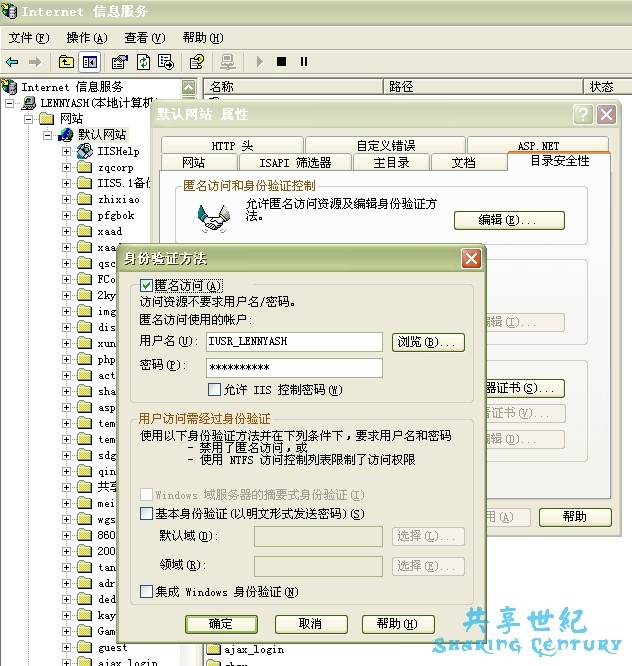
至此XP简化版安装IIS5.1的步骤就全部完成了.
4. 测试
在IE浏览器中输入:”http://localhost/”.
可以看到欢迎使用 Windows XP Server Internet 服务的页面以及IIS5.1文档.

安装过程中常见问题解决
问题1:添加/删除组件里无IIS安装选项或者IIS安装选项无法勾选
1. 开始-->运行,输入C:\windows\inf\sysoc.inf,回车;在打开的sysoc.inf文件中,找到 [Components]的小节,看看下面是否有“iis=iis.dll,OcEntry,iis.inf,hide,7 “这一行,如果有,将hide 这四个字符删除,变成”iis=iis.dll,OcEntry,iis.inf,,7”,如果没有,则直接添加一行“iis=iis.dll,OcEntry,iis.inf,,7”,保存后关闭此文件;

2. 将解压后的IIS5.1安装文件包内的IIS.DL_和IIS.IN_两个文件拷贝到临时目录,打开命令行工具cmd,将路径切换到放置上面2个文件的临时目录,执行expand iis.dl_ iis.dll和expand iis.in_ iis.inf这两行命令.将释放出的iis.dll拷贝到C:\Windows\System32\Setup\目录下,再将释放出的iis.inf拷贝到C:\Windows\inf\目录下;
3. 开始-->控制面板-->添加/删除程序-->添加/删除Windows组件,进行IIS的安装即可.

问题2:IIS打开localhost网页出现 Server Application Error

本文重新修正了命令中涉及到路径的问题,使用本文中的命令,将不需要理会路径问题:
1. 右键点击我的电脑-->管理-->本地用户和组-->用户,在右侧给”IUSR_机器名”和”IWAM_机器名”两个用户均设置密码为123;
2. 开始-->运行--> cmd ,然后依次在命令行窗口输入以下命令(一行一行的输入);
cscript.exe %HOMEDRIVE%\Inetpub\Adminscripts\adsutil.vbs set w3svc/wamuserpass

cscript.exe %HOMEDRIVE%\Inetpub\Adminscripts\adsutil.vbs set w3svc/anonymoususerpass
网上说这里需要去查看一下IIS正常没,不过这问题我好像以前也碰到过,这一次依然一样,到这里90%还是问题依就.那我们就继续操作.
cscript.exe %HOMEDRIVE%\Inetpub\Adminscripts\synciwam.vbs -v

iisreset
操作到这里后,若提示error:8004e00f,这是MSDTC服务异常.如果没有这种提示,那么恭喜你啦,你修复成功了.
3. 开始-->运行-->regedit打开注册表,删除注册表中的键(级联删除):
HKEY_LOCAL_MACHINE/SYSTEM/CurrentControlSet/Services/MSDTC

HKEY_LOCAL_MACHINE/SOFTWARE/Microsoft/MSDTC

HKEY_CLASSES_ROOT/CID
4. 继续在刚才的CMD窗口中,键入命令(停止并重新安装MSDTC服务):
net stop msdtc

msdtc -uninstall

msdtc -install
5. 重新按第一步的说明操作(设置2个系统用户的密码);
6. CMD命令,同步IIS metabase中IWAM_MYServer的密码:
%HOMEDRIVE%\Inetpub\Adminscripts\adsutil.vbs set w3svc/wamuserpass ""
7. CMD命令,同步COM+应用程序所用的IWAM_MYServer密码:
cscript %HOMEDRIVE%\Inetpub\Adminscripts\synciwam.vbs -v
操作到这里后,我这儿虽说没有8004e00f的错误提示.
若测试过IIS,问题依旧啊,访问页面还是Server application Error,就继续往下看:
8. 右键点击我的电脑-->管理-->服务和应用程序-->服务,检查DTC服务(全名:Distributed Transaction Coordinator)是否可以正常启动,保证此服务为自动/启动状态.
9. 继续在CMD下执行以下命令:
runDLL32 %windir%\system32\inetsrv\wamreg.DLL, CreateIISPackage

regsvr32 %windir%\system32\inetsrv\asptxn.DLL /s
到这里大功告成!
OK,asp页面一切正常了
附带一个根据以上操作而随手写的批处理IIS修复文件,下载地址:http://yunpan.cn/QzBZpyYgXvkyK
问题3:解决IIS下localhost访问需要输入用户名和密码的问题
在我们的WIN XP系统中安装了IIS,但是在输入LOCALHOST测试是否安装完毕出现需要输入用户名和密码的问题.

看到这个问题,应该是权限没有打开设置,阻止了匿名访问用户.具体如何开启呢?
1. 开始-->运行,输入"gpedit.msc"调出组策略设置.找到计算机配置-->管理模块-->Windows Components-->Internet Explorer -->Internet控制面板-->安全页-->Internet区域,在右侧找到"登陆选项",双击.
2. 设置启动,选择自动选择当前用户名和密码.

3. 在这样设置之后,登陆窗口没有,但是还调试不行,我们需要赋予当前用户权限.打开IIS管理,找到"默认网站",右键属性,找到"目录安全性",进行编辑.

查看是否勾选匿名选项,点击后面的浏览选项,点击"高级",查到当前用户,设置为当前用户.

最后,一直确定保存.这样我们再次打开LOCALHOST的时候会出现熟悉的成功页面.

问题4:XP下的IIS不支持”新建网站”的功能
如果想使用”新建网站”这个功能,必须使用2003系统+IIS 6.0.
XP下的IIS只能新建”虚拟目录”,配置虚拟目录的权限.
虚拟目录的使用方法:
举例:如果你有三个文件夹(文件夹a、b、c),要发布三个站点.
第一个站点
可以把其中一个文件夹设置为”默认网站”(如a);
配置默认网站的属性.
第二个站点
右击默认网站,新建虚拟目录,虚拟目录名为b,路径指向文件夹b(注:虚拟目录名任意取,不要是中文就行);
右击建立好的虚拟目录名选择属性,可以配置该虚拟目录.
第三个站点(和第二步一样,改目录名c以及路径指向文件夹c就行);
右击默认网站,新建虚拟目录,虚拟目录名为c,路径指向文件夹c(注:虚拟目录名任意取,不要是中文就行);
右击建立好的虚拟目录名选择属性,可以配置该虚拟目录.
这样就建立好了三个站点,而这三个站点的访问方法对应如下:
第一个站点:http://localhost/index.asp (访问注解:http://localhost/文件名)
第二个站点:http://localhost/b/index.asp (访问注解:http://localhost/目录名/文件名)
第三个站点:http://localhost/c/index.asp (访问注解:http://localhost/目录名/文件名)
如果想再新建多个虚拟目录,则按照以上方法再添加
本文转自:脚本之家www.jb51.net
XP下安装IIS的图文教程(无光盘)的更多相关文章
- Linux_服务器_06_VMware虚拟机下安装CentOS7.0图文教程
二.参考资料 1.VMware虚拟机下安装CentOS7.0图文教程
- Ubuntu下安装ADT(图文教程)
个人感觉Ubuntu下安装ADT跟在Windows大同小异 一.装上JDK和Eclipse 如果还没有装上的,请参考我前面的博文: http://blog.csdn.net/ljphhj/articl ...
- 在vmware虚拟机下的Window2003服务器下安装IIS服务详细教程——超级详细(解决关于:800a0bb9的解决办法)
总的来说,就是9步: 1.控制面板添加或者删除程序2.删除想要删的3.打开IIS配置4.开始共享5.导入源码6.配置权限7.网站属性.文档.应用程序配置8.web服务扩展9.访问网站 在安装好虚拟机的 ...
- Ubuntu下安装Android SDK(图文教程)
刚接触Ubuntu,对于我来说现在最迫切的就是需要把Android环境搭起来 之前我的博文中已经详细地写了JDK,Eclipse,ADT的安装..现在写下SDK的安装 1.下载Linux版本的Andr ...
- VM虚拟机下安装Centos7.0图文教程
新建虚拟机的相关配置,LZ使用的是VMware workstation 10.2 ,(其它版本也ok的),配置见下图.. PS: 打开虚拟机之后,提示了一个小错误,LZ根据错误提示,到BIOS里面设置 ...
- RHEL6.4 字符模式下安装图形界面图文教程
本文转自:http://www.cnblogs.com/wahsonleung/p/3230325.html 第1步:当然就是启动redhat,设置映像文件. 第2步:命令行输入yum groupin ...
- VMware Workstation pro14 虚拟机下安装CentOS6.5图文教程
1 启动VMware的画面 2.点击 创建新的虚拟机 3 选择 典型(推荐) 4 选择 稍后安装操作系统 5 选择客户机操作系统类型 6 设置虚拟机名称 和 安装路径 7 指定磁盘容量 8 点击 自定 ...
- VMware Workstation pro14 虚拟机下安装CentOS6.8图文教程
转载收藏于 https://www.cnblogs.com/jepson6669/p/8371823.html 1 启动VMware的画面 2.点击 创建新的虚拟机 3 选择 典型(推荐) 4 选择 ...
- win7下IIS的安装和配置 图文教程
转自 http://www.jb51.net/article/29787.htm 最近工作需要IIS,自己的电脑又是Windows7系统,找了下安装的方法,已经安装成功.在博客里记录一下,给需要的 ...
随机推荐
- 《selenium2 python 自动化测试实战》(6)——打印信息和设置等待时间
打印信息经常用的有两个: # coding: utf-8 from selenium import webdriver driver = webdriver.Firefox() driver.get( ...
- Http中Get/Post请求区别
Http中Get/Post请求区别 (1)get是从服务器上获取数据,post是向服务器传送数据. (1) 在客户端,Get方式在通过URL提交数据,数据在URL中可以看到:POST方式,数据放置 ...
- 使用反相器的rc振荡电路
多谐振荡器是一种自激振荡电路,该电路在接通电源后无需外接触发信号就能产生一定频率和幅值的矩形脉冲波或方波.由于多谐振荡器在工作过程中不存在稳定状态,故又称为无稳态电路. 一.门电路组成的多谐振荡器 1 ...
- wekan 工具配置
1. 安装 使用docker-compose 安装,主要是方便简单,后期维护比较简单 2. 配置 docker-compose.yaml 文件 version: '2' ser ...
- 谷歌被墙后,能够搜索的ip地址
版权声明:本文为博主原创文章,未经博主同意不得转载. https://blog.csdn.net/langresser/article/details/32339707 http://209.116. ...
- GOF23设计模式之模板方法模式(template method)
一.模板方法模式概述 模板方法模式是编程中经常使用的模式.它定义了一种操作中的算法架构,将某些步骤延迟到子类中实现.这样,新的子类可以在不改变一个算法结构的前提下重新定义该算法的某些特定步骤. (1) ...
- js正则表达式验证大全--转载
转载来源:http://www.cnblogs.com/hai-ping/articles/2997538.html#undefined //判断输入内容是否为空 function IsNull(){ ...
- jredis 客户端 使用
redis学习及实践3---Jedis.JedisPool.Jedis分布式实例介绍 Java中使用Jedis操作Redis Redis客户端:Jedis
- jQuery笔记——插件
验证插件 验证插件(validate.js),是一款验证常规表单数据合法性的插件.使用它,极大的解 放了在表单上繁杂的验证过程,并且错误提示显示的完善也增加了用户体验 插件都可以在JQueryUI 的 ...
- 前端性能优化:gzip压缩文件传输数据
一.文件压缩的好处 前端生产环境中将js.css.图片等文件进行压缩的好处显而易见,通过减少数据传输量减小传输时间,节省服务器网络带宽,提高前端性能. 二.http协议如何支持压缩文件的传输 1.浏览 ...