
在vmware虚拟机下的Window2003服务器下安装IIS服务详细教程——超级详细(解决关于:800a0bb9的解决办法)
总的来说,就是9步:
1.控制面板添加或者删除程序
2.删除想要删的
3.打开IIS配置
4.开始共享
5.导入源码
6.配置权限
7.网站属性、文档、应用程序配置
8.web服务扩展
9.访问网站
在安装好虚拟机的时候,第一次配置IIS服务器,后面可以使用phpstudy等第三方工具进行搭建网站练习,效果会更好,此次用最初级的方法演示一遍。
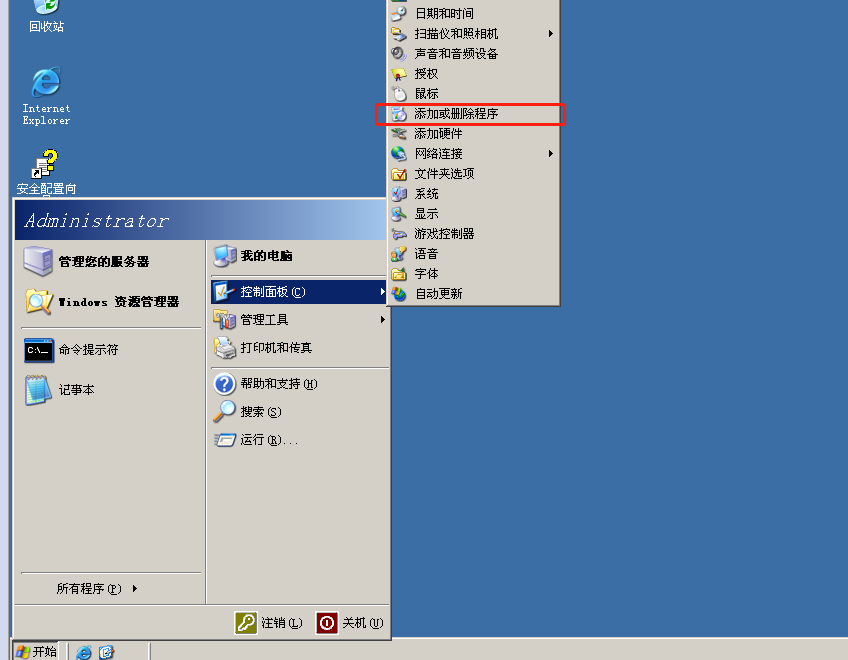
1.点击左下角的开始菜单——控制面板——添加或者删除程序
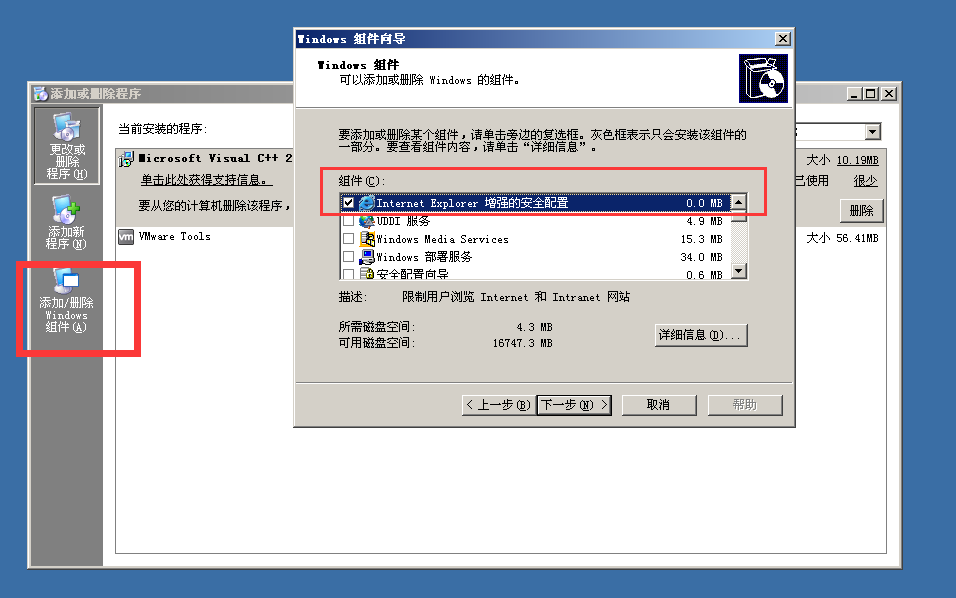
2.弹出界面后选择添加/删除Windows组件(A)——弹出小窗口(取消勾选第一个IE增强的安全配置,不然每次在打开一个网页都会弹一个烦人的小窗口)
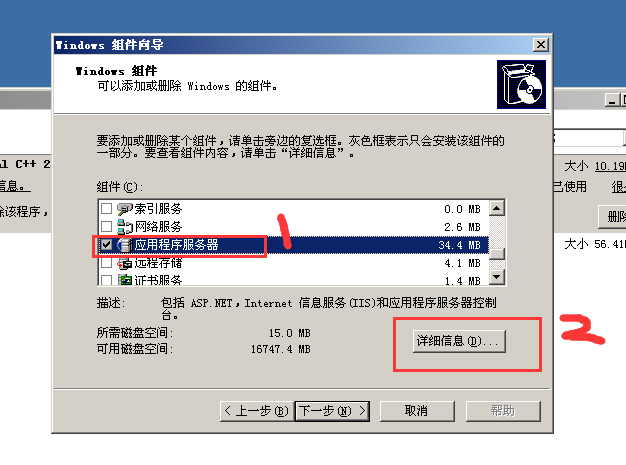
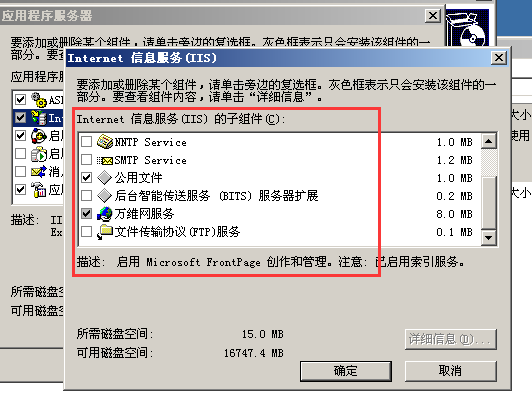
3.把下拉框拉到下面,找到应用程序服务器勾选上——再点击详细信息
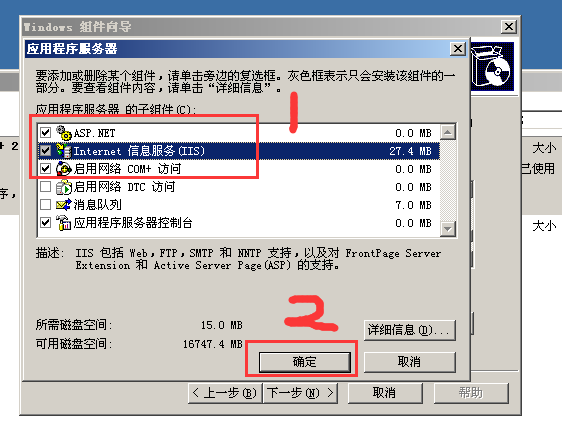
4.前面三个勾选上,点击确定,下一步,完成。即可,当然如果想要FTP、SMTP和NNTP等服务需要在Internet信息服务(IIS)点击详细信息里面勾选上即可,这里我不需要用到就没有勾上。
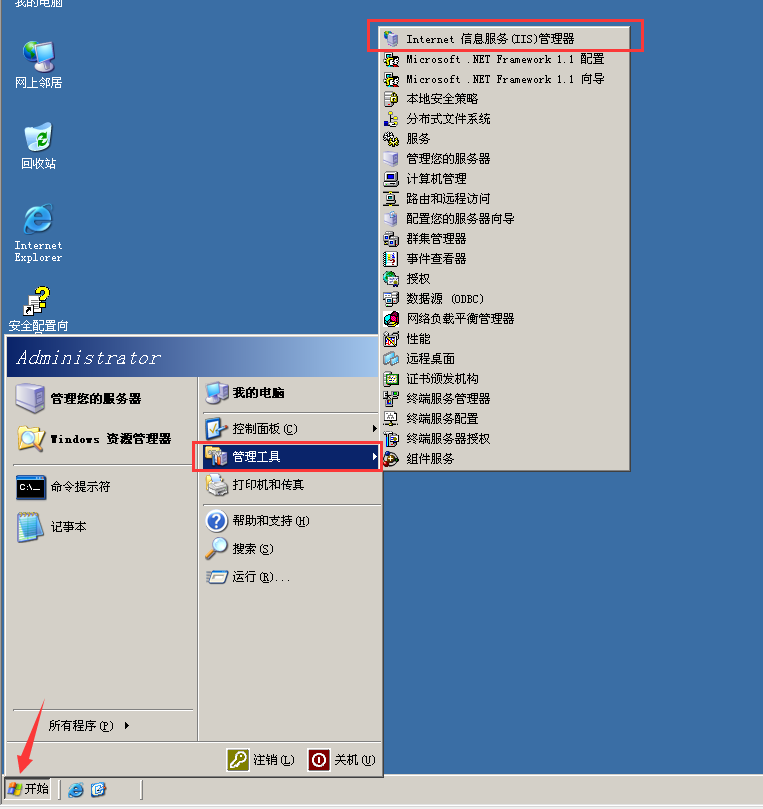
5.前面4步我们已经安装完成了,接下来就是打开IIS服务管理,在开始——管理工具——Internet信息服务(IIS管理器),也可以发送到桌面快捷方式,方便下一次访问
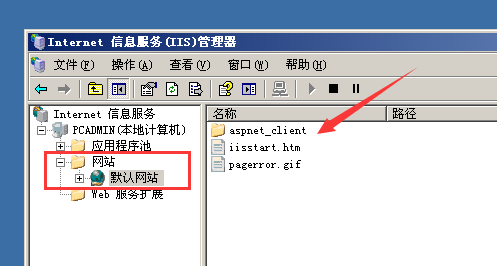
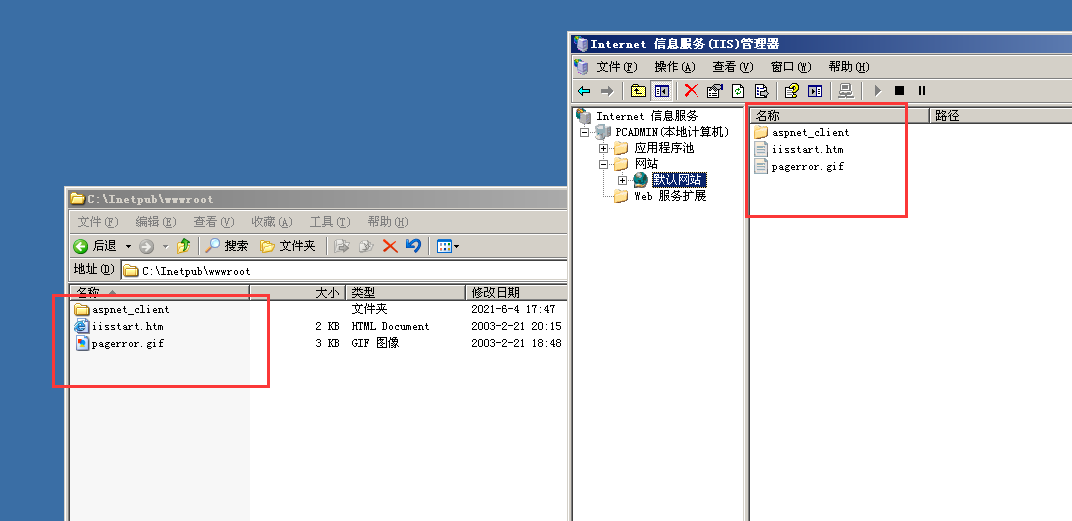
6.打开IIS管理器后,可以看到网站在本地计算机——网站——默认网站下面(有默认的三个文件夹),其实在本地计算机也可以找到 ,默认在C:\Inetpub\wwwroot 下面
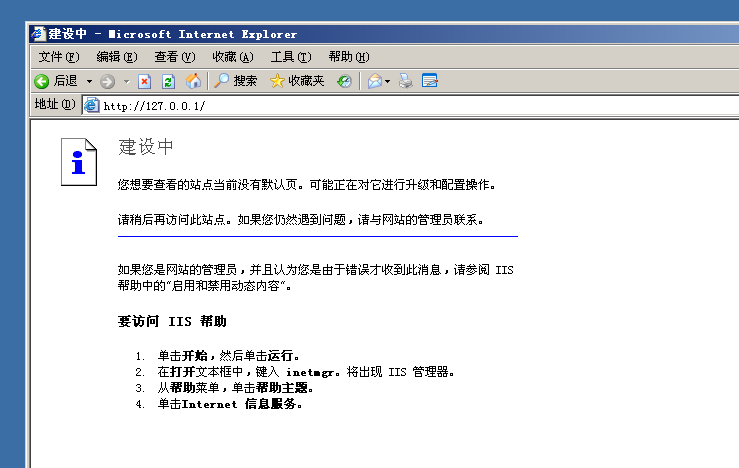
7.打开网站127.0.0.1,显示网站建设中
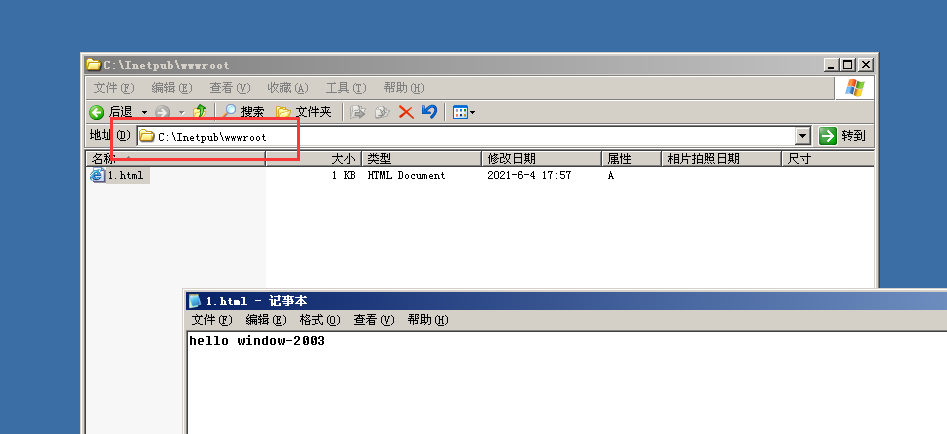
8.在C:\Inetpub\wwwroot,我们把IIS创建的默认的文件全部删掉, 自己新建一个1.html的文件用来测试,里面内容写上hello window-2003,点击保存,再打开127.0.0.1
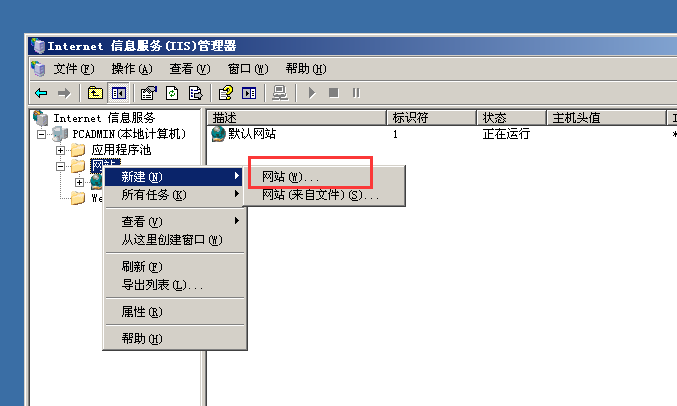
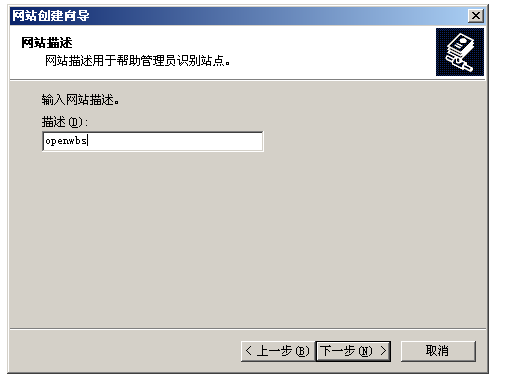
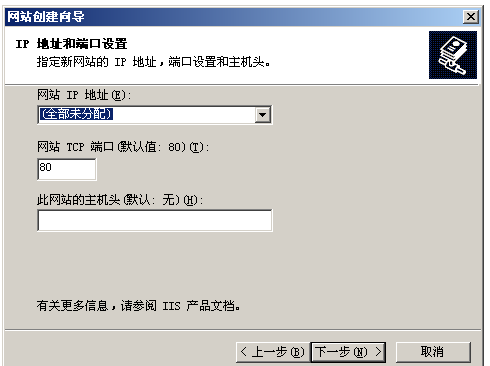
9.接下来我们需要创建网站右键了,点击网站——新建——网站——下一步下一步到了网站描述这里也是任意填,我填了openwbs【此次任意填写】——下一步,不需要配置,后续需要的话自己配
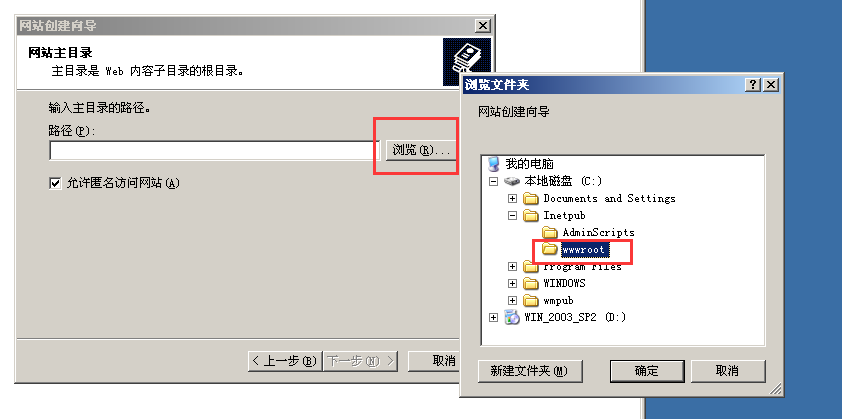
网站路径的话这里需要说一下的:默认是在 C:\Inetpub\wwwroot,可以自己写在这里,也可以重新创建或者指定一个文件夹,我就放在wwwroot下,点击确定
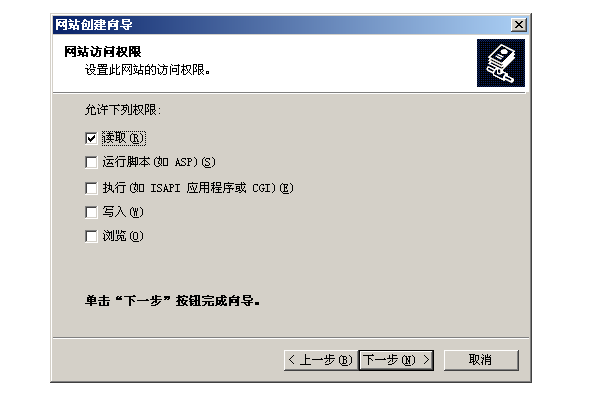
10.权限这里,可以设置读取就行了,为了网站的安全性,不应该给太大的执行脚本权限等,点击下一步就完成了
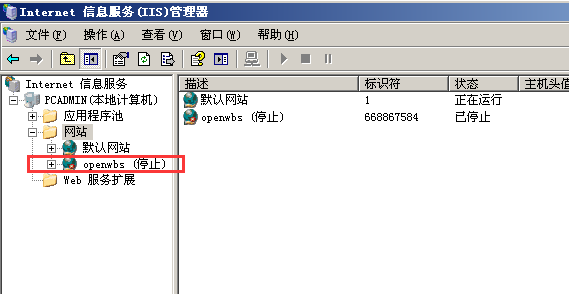
11.在网站这里可以看见到刚才新建的openwbs被停止了,因为默认情况下只能运行一个网站,可以把默认网站停止(点击右键),然后开启openwbs网站的服务

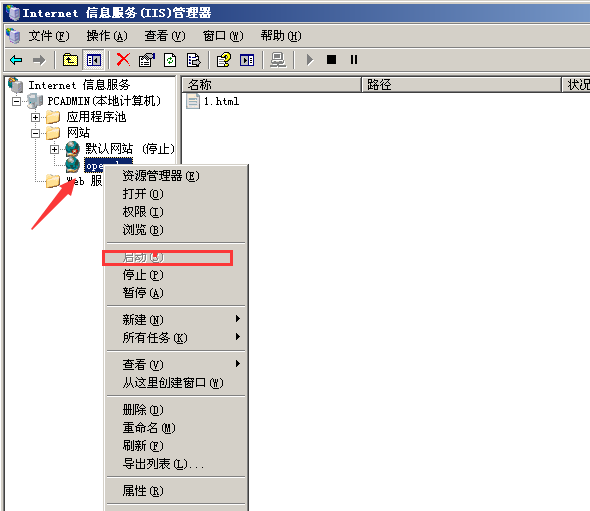
12.访问127.0.0.1/html 还是成功,证明上面配置无问题,接下来需要对网站进行配置
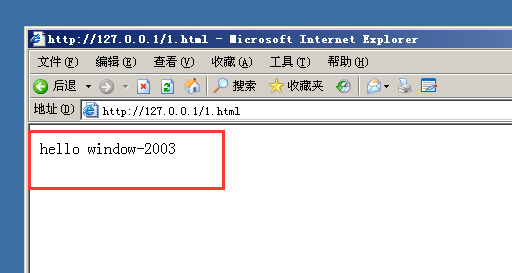
13. IE上访问127.0.0.1/1.html 成功显示页面内容。下面开始导入CMS系统,首先在百度随意下载一个asp源码,建议在物理机上下载,然后再复制进虚拟机,如图搜索,随意点击一个直接下载就行,我点了openWBS,感觉一般般啊,大家可以换其他的,都是一样的
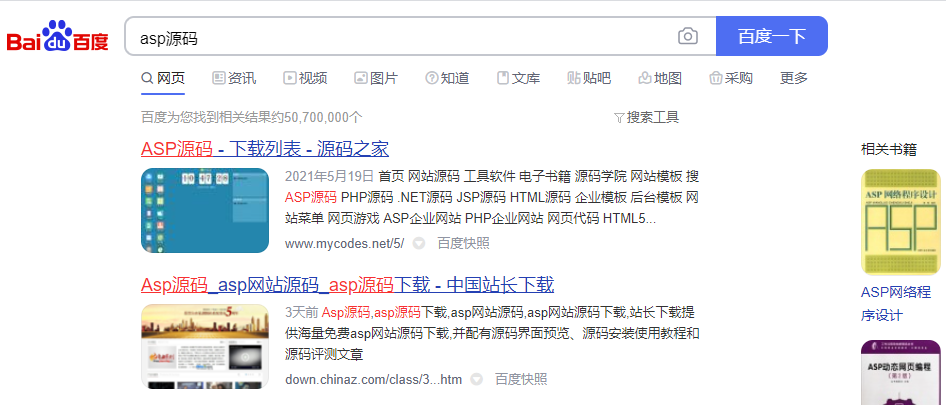
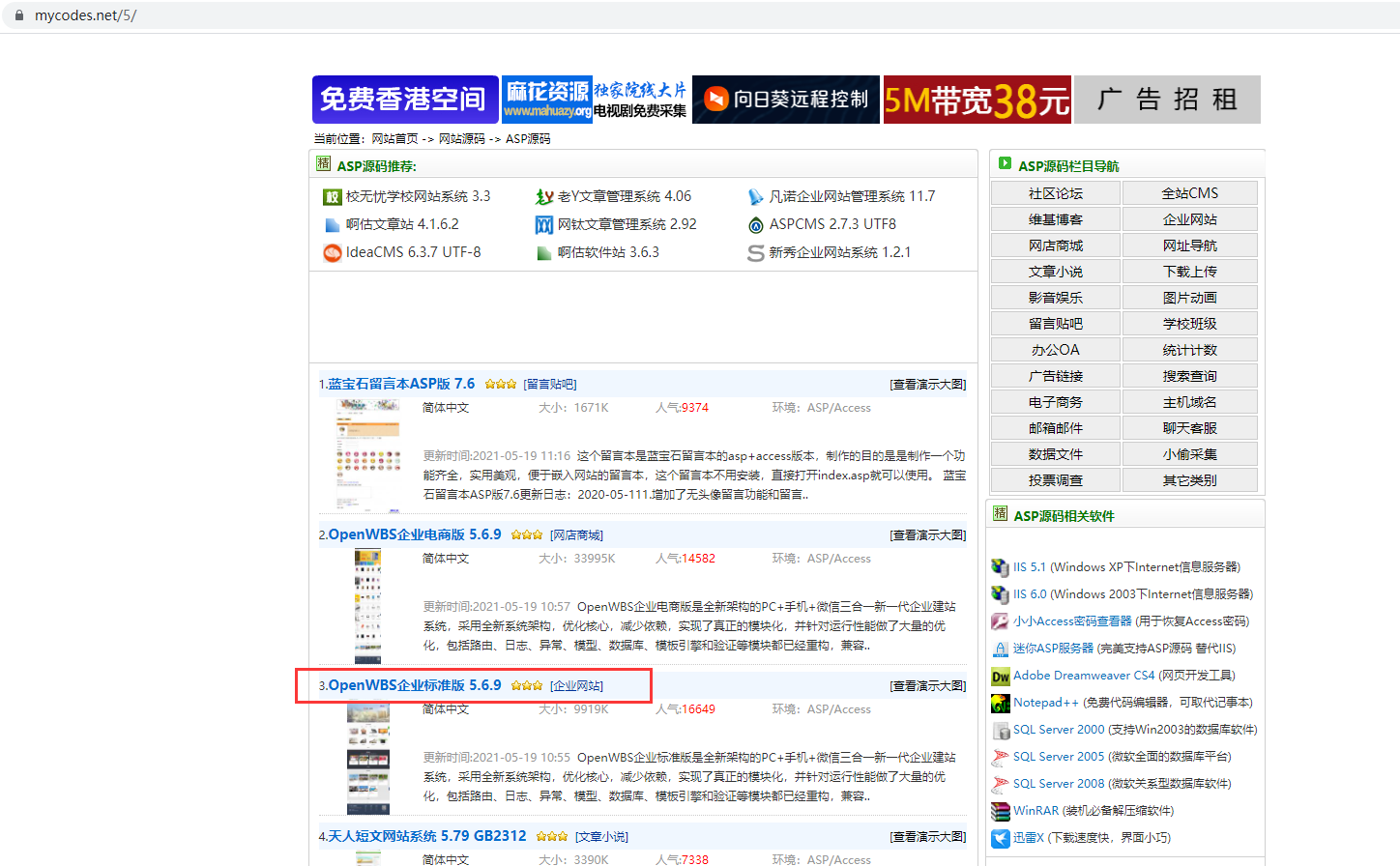
或者搜索:站酷爱装网不需要安装,更方便一点,直接把下载的文件复制到wwwroot下即可。http://down.chinaz.com/soft/33058.htm
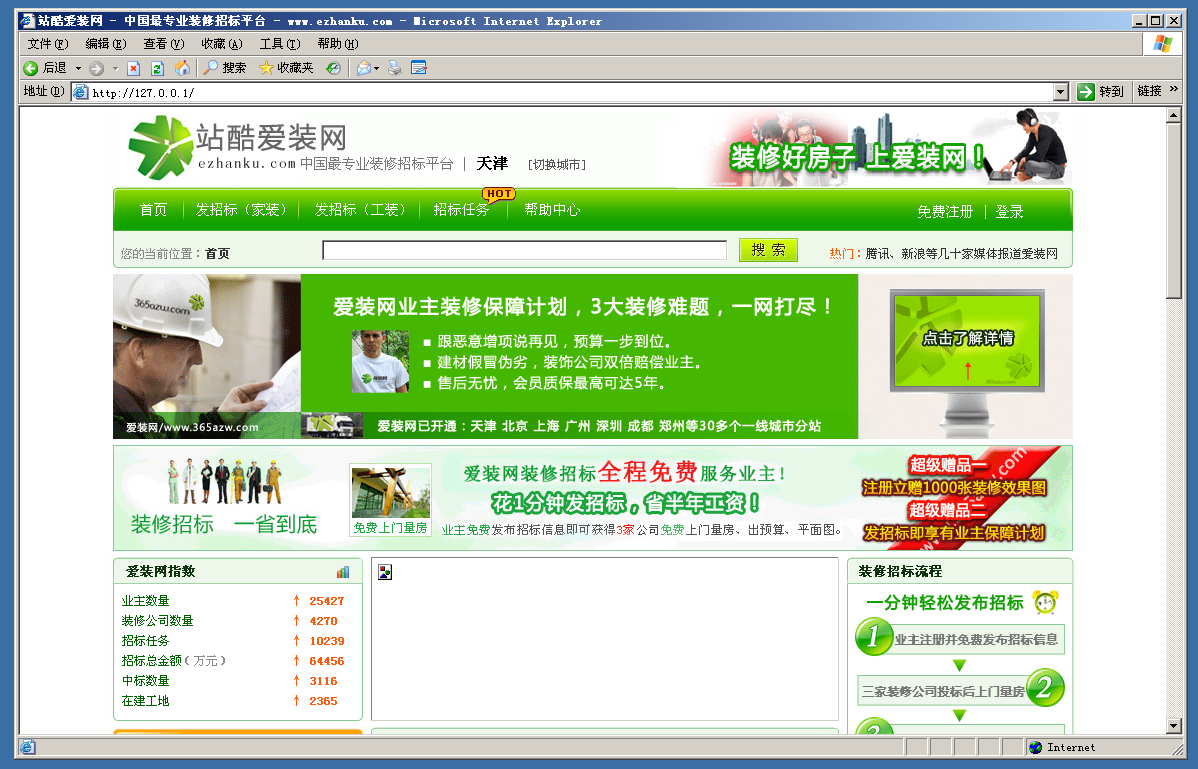
14.可以直接在虚拟机下载或者物理机下载共享,后者具体操作如下:把下载好的CMS源码放进这个wwwroot目录下,可以直接复制或者在虚拟机设置共享文件夹的方式,我选择了后者,详情操作如下:
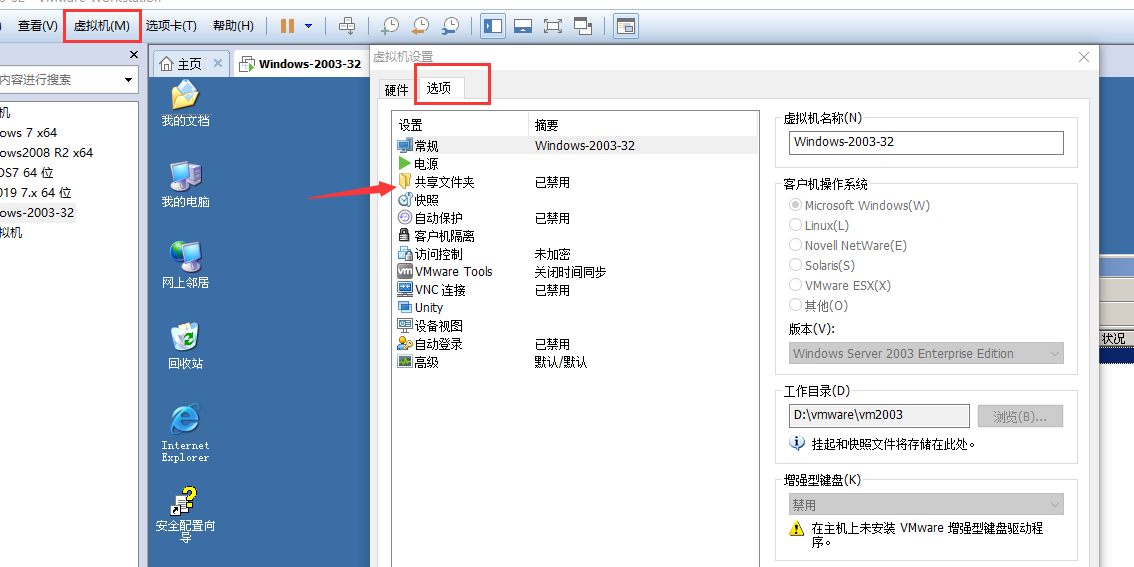
打开vmware菜单栏的虚拟机——设置——选项——共享文件夹
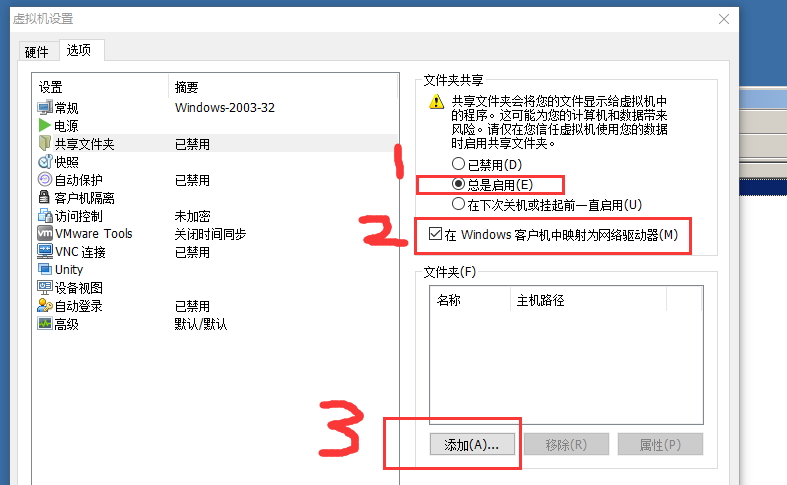
15.点击共享文件夹,右边总是启用——在widows客户机中映射为网络驱动器勾上——添加——首先在你的物理机上创建一个文件夹用于跟虚拟机共享文件的,我这里创建了E:\vm_share 文件夹,把下载的源码放这里
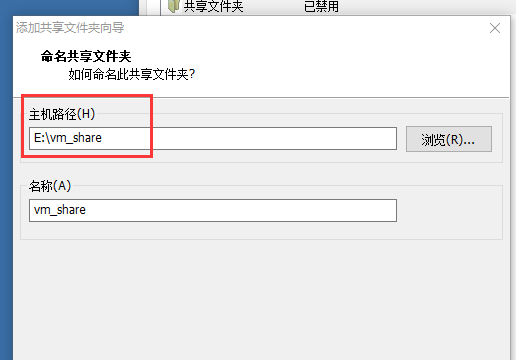
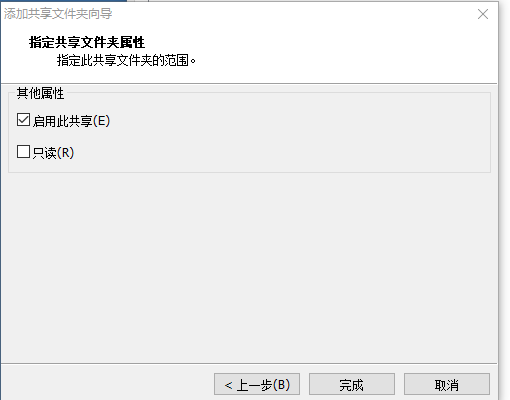
16.下一步后这里其他属性默认选上启用此共享,完成即可
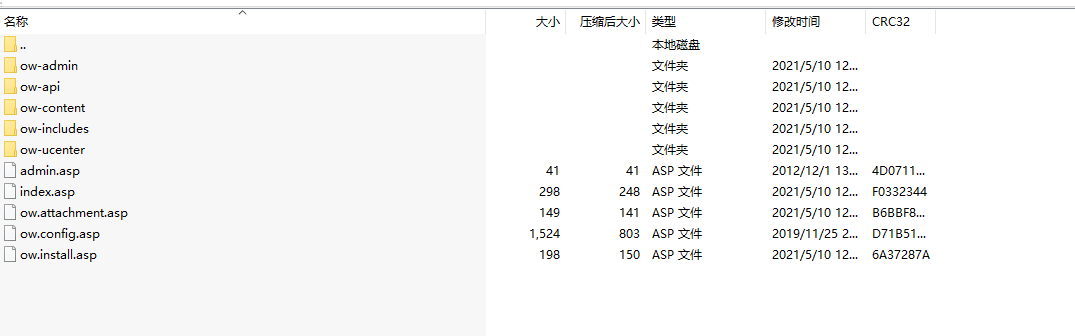
17 把下载后的CMS文件解压,把wwwroot下面的内容复制到刚才共享的E:\vm_share 文件里面
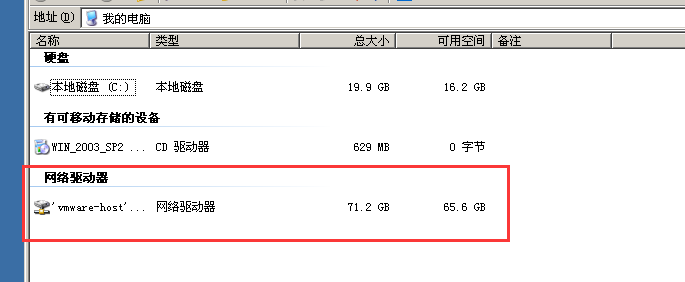
18.打开 虚拟机,可以发现我的电脑下面多了一个网络驱动器,点击打开,把里面的源码文件放到 C:\Inetpub\wwwroot下。
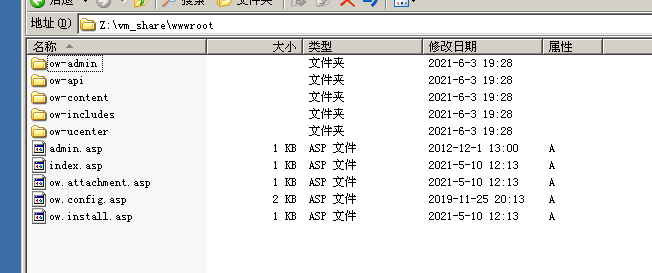
源码详情如下:
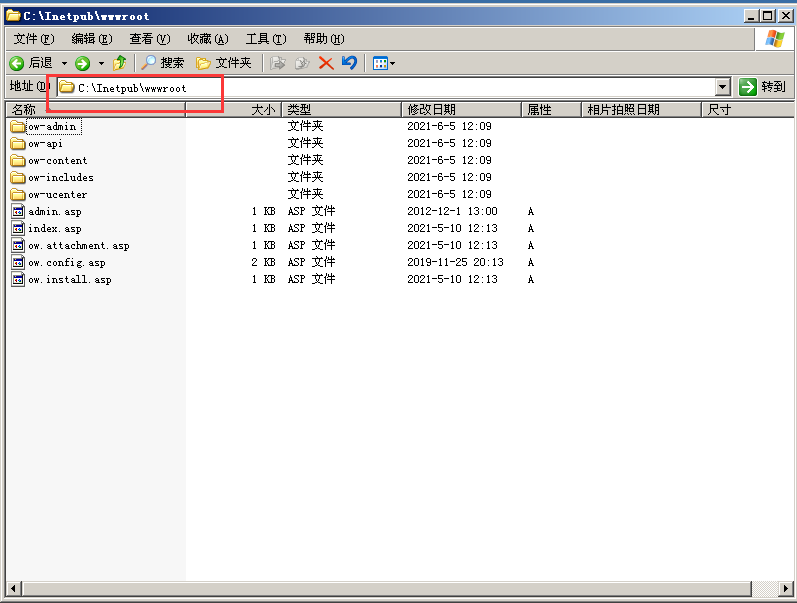
19.当访问127.0.0.1 显示权限不足,页面返回403,证明这个网站需要进行权限的配置,下面开始配置权限
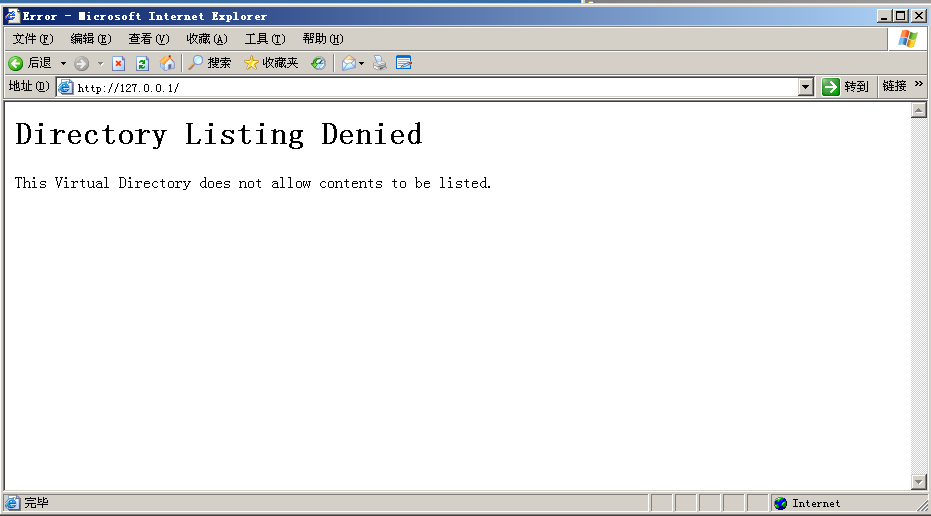
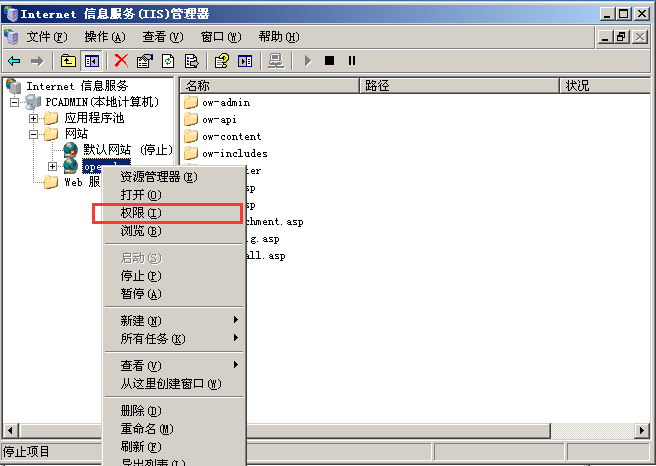
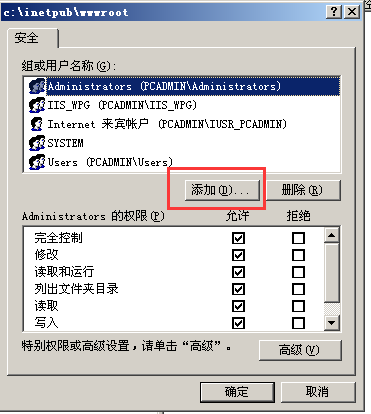
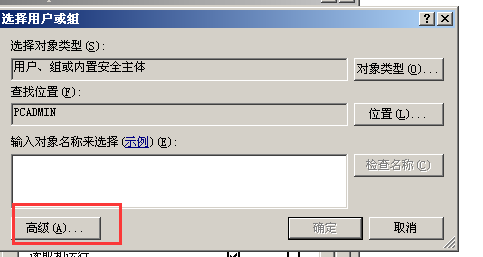
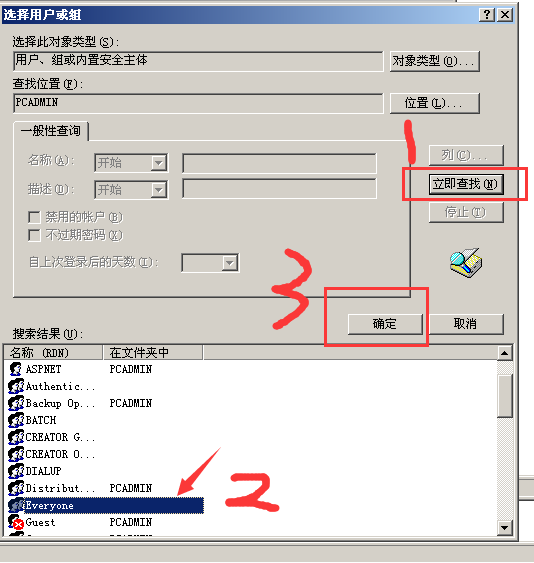
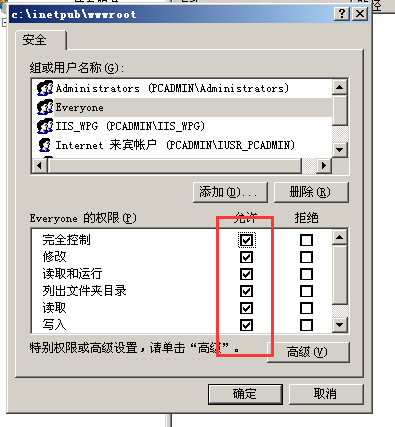
20.打开IIS配置器,显示还是以前的页面,点击默认网站——再按右键——对网站进行刷新,然后再点击右键选择权限——添加——高级——立即查找——Everyone——确定——把Everyone的权限全部勾上——确定
21.每次对网站的配置,配置完成需要使用网站后都需要对openwbs网站右键停止——再点启动,重启服务器
22.对openwbs的属性进行配置
openwbs右键——属性——文档(把默认的四个全部删掉,再添加一个index.asp),点击确定
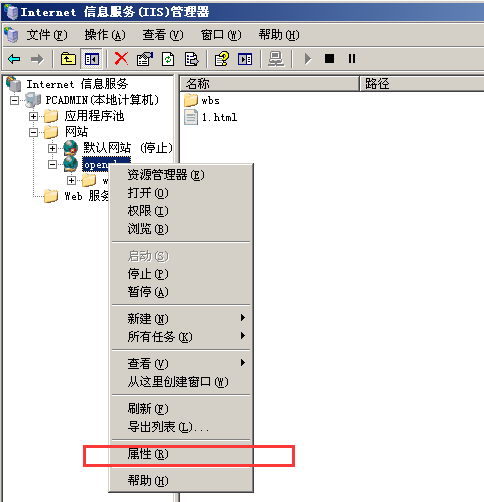
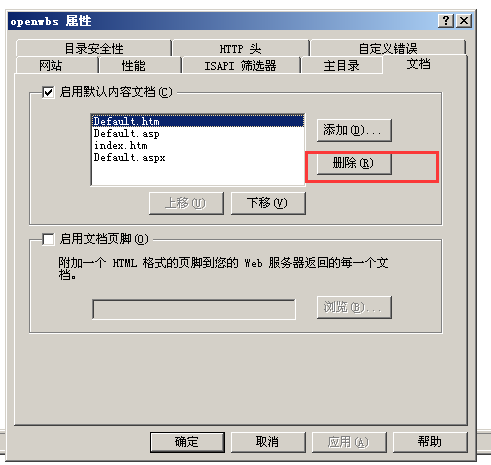
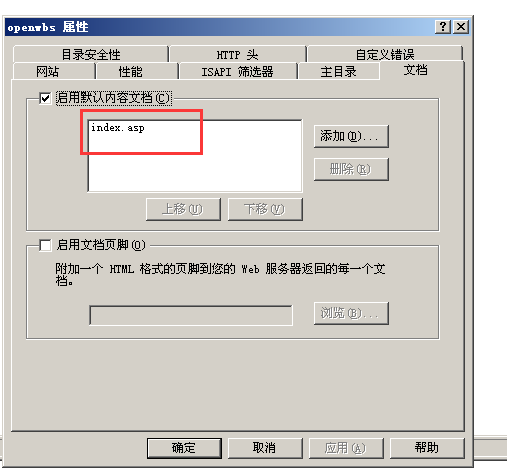
在刚才的文档左边有个主目录,点击把执行权限改为纯脚本——配置——选项——启用父路径——调试——勾上两个调试标志,点击确定——应用——确定——完成
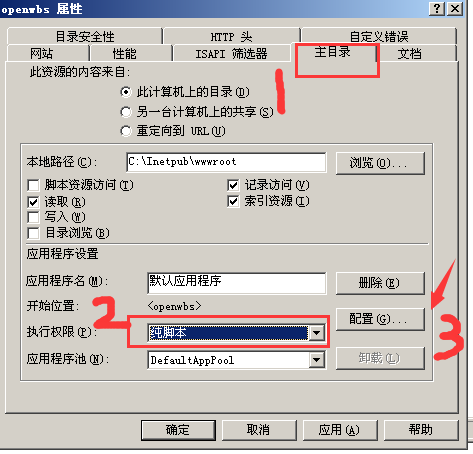
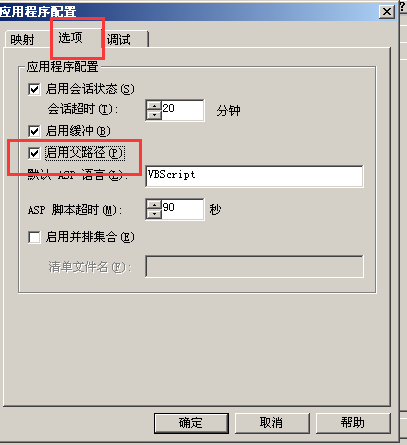
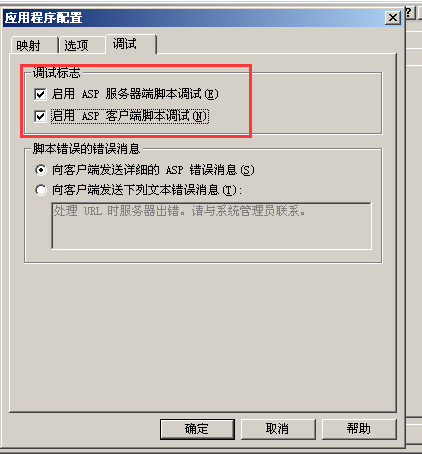
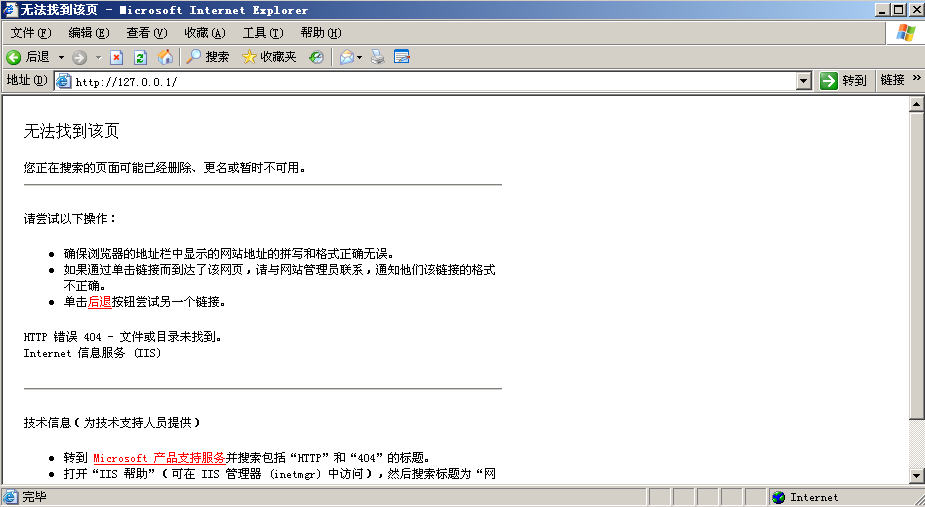
配置完成后,访问网站还是不能打开。
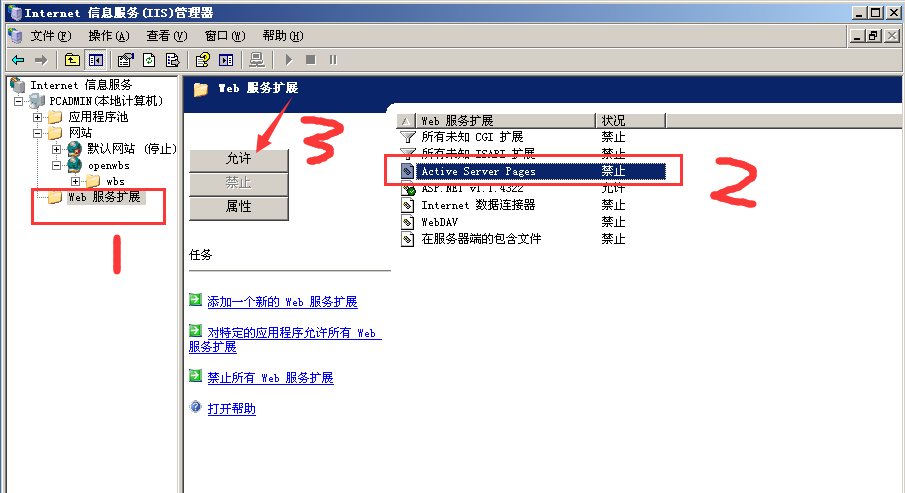
23.最后一步,对web服务扩展进行配置,把Active Server Pages允许
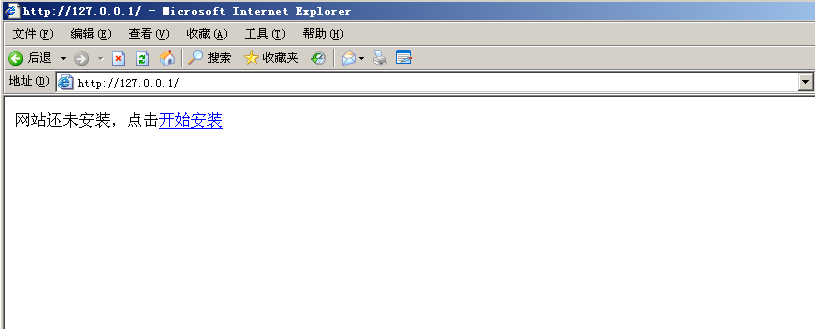
24.正常访问,开始安装就行了
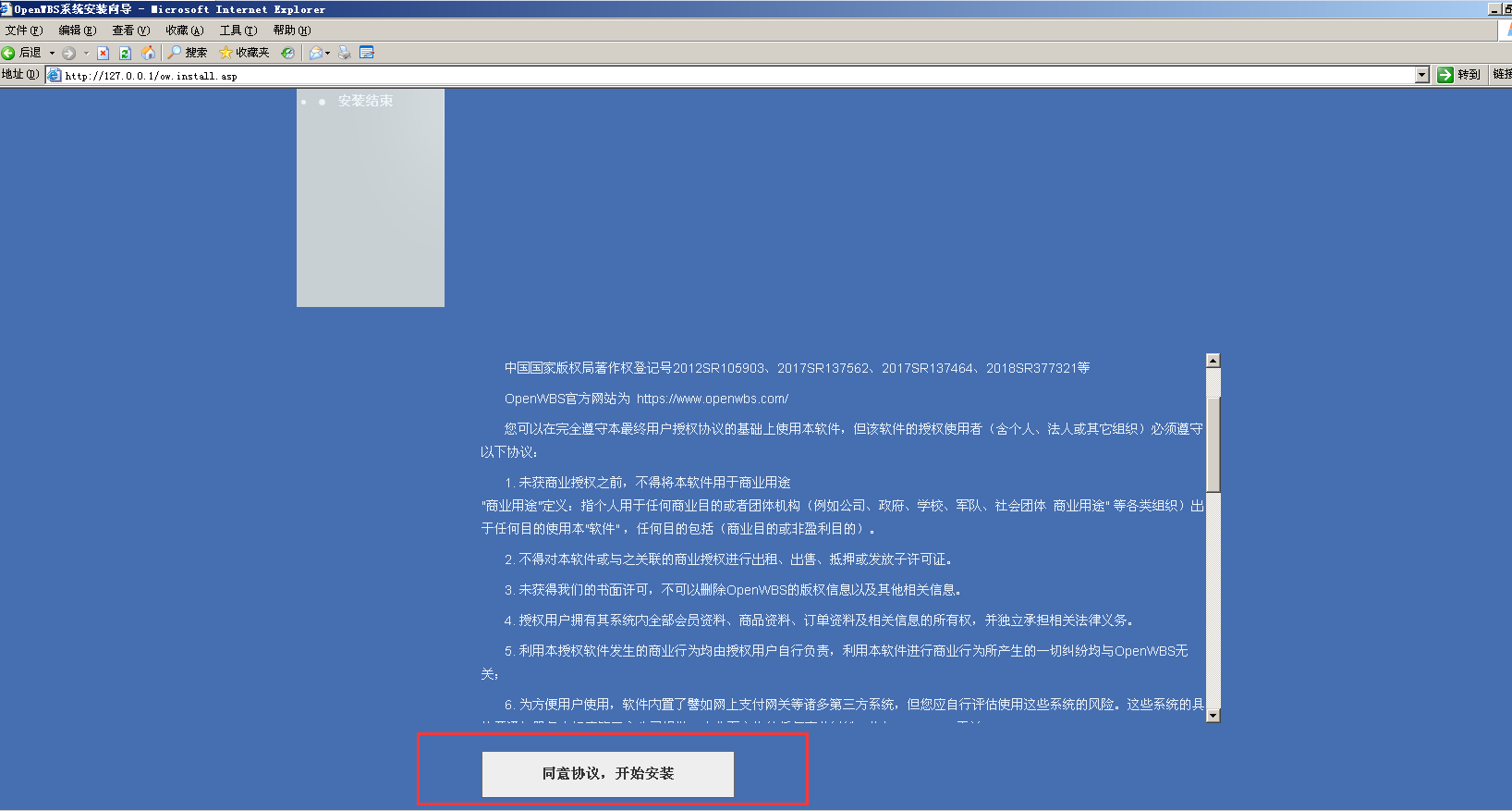
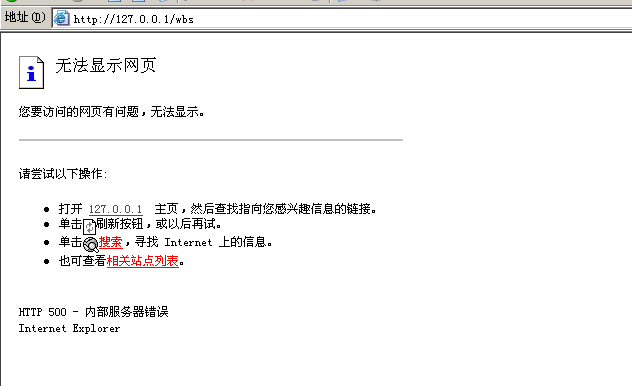
解决关于:800a0bb9的解决办法,这里是第10步网站主目录没有与网站布置的路径一致导致,重新改回来就行,在第9个步骤的最后一张图
在vmware虚拟机下的Window2003服务器下安装IIS服务详细教程——超级详细(解决关于:800a0bb9的解决办法)的更多相关文章
- windows 7 下安装 IIS 和 ArcGis Server 9.3 遇到的问题及解决方法
windows 7 下安装 IIS 和 ArcGis Server 9.3 遇到的问题及解决方法 分类: ArcGIS server 计算机2012-07-31 14:17 631人阅读 评论(0) ...
- VMware虚拟机在仅主机模式下的网卡无法动态获取IP
自己在VMware虚拟机中开启一台主机的时候,发现比以往的开机速度慢了好多,起初不以为然,直到用Xshell通过ssh远程连接eth1的ip地址才发现连接失败(这个ip是之前eth1正常的时候获取的i ...
- VMware虚拟机共享文件夹问题: /mnt下没有hgfs文件夹
在使用vmware虚拟机共享文件夹功能的时候,发现在/mnt目录下面没有hgfs文件夹,但是vmware-tool的命令vmhgfs-fuse确实存在于系统中.在使用vmhgfs-fuse建立宿主机到 ...
- 在windows 环境下对于 git 服务器的安装和使用
前言: 虽然说在团队开发的时候会有版本控制服务器,但是个人自己开发的时候,有的时候也需要有个版本控制下,比如,你改好了一个小的功能,然后在这个功能上继续扩展,结果扩展不成功,于是回到这个小功能上去.当 ...
- VMware虚拟机与Linux Centos7下载及安装教程
1.CentOS下载CentOS是免费版,推荐在官网上直接下载,网址:https://www.centos.org/download/ DVD ISO:普通光盘完整安装版镜像,可离线安装到计算机硬盘上 ...
- 在linux环境下为eclipse配置jdk以及Tomcat服务(附图解详细步骤)
环境:jdk8,Tomcat7,eclipse 需要先在linux上安装好对应的软件及java环境,如果还没有安装的,可以先去看我之前写的两篇博客:ubuntu/linux中安装Tomcat(附图解详 ...
- Windows Server2003下安装IIS服务脑图
在练习过程中,勾选“ASP.NET”后开始安装时提示要插入安装光盘,但是我安装系统时是用镜像文件在虚拟机里安装的,所以根据提示界面的提示从文件中选择相应文件复制,如下图点击确定,选择iisapp.vb ...
- Windows10下mysql 8.0.19 安装配置方法图文教程
第一步 下载安装包: 官网 毕竟是甲骨文公司的产品,去官网下真的慢! 这里有两个供选择的,我建议选第一个(因为我先下了第二个,结果失败了,不知道为什么总是出错.) 下载完自行选择路径解压就可以了. 第 ...
- XP下安装IIS的图文教程(无光盘)
IIS5.1安装文件包下载地址:http://yunpan.cn/QzBZGugw84wEr 安装记录: 1. 将IIS5.1安装文件包解压 2. 开始-->控制面板-->添加/删除程序- ...
随机推荐
- 手摸手,带你用Beego撸商城系列二(登录篇)
完整项目地址: go-shop-b2c 系列文章: 手摸手,带你用 Beego撸商城 系列一(基础篇) 手摸手,带你用 Beego撸商城 系列二(登录篇) 手摸手,带你用 Beego撸商城 系列三(系 ...
- kubelet分析-csi driver注册源码分析
kubelet注册csi driver分析 kubelet注册csi driver的相关功能代码与kubelet的pluginManager有关,所以接下来对pluginManager进行分析.分析将 ...
- 通过Cloudflare API进行CDN刷新
1.Cloudflare CDN刷新说明 1.Cloudfalre同Akamai一样,只有刷新,没有预热的概念. 2.通过Cloudflare API进行刷新,需要用到登录用户的[邮箱][api密钥] ...
- Exponentiation java大数
Exponentiation 大数a的n次幂,直到读到EOF(文件结尾)为止,其中忽略小数后面的0 1 import java.util.*; 2 import java.math.*; 3 impo ...
- 用“kill”命令来强制终结某个行为或失常的应用和命令
首先让我们先了解"kill"命令,无论你使用哪种操作系统,你一定会遇到某个行为失常的应用,它把自己锁死并拒绝关闭.在Linux(还有Mac),你可以用一个" ...
- 『无为则无心』Python序列 — 24、Python序列的推导式
目录 1.列表推导式 (1)快速体验 (2)带if的列表推导式 (3)多个for循环实现列表推导式 2.字典推导式 (1)创建一个字典 (2)将两个列表合并为一个字典 (3)提取字典中目标数据 3.集 ...
- AcWing 241. 楼兰图腾
#include<bits/stdc++.h> using namespace std; const int N=2e5+5; typedef long long ll; ll ans,l ...
- 开始前端三大基础的js之途
初识 js ...
- ExtJs4学习(八)数据代理Proxy
ExtJs数据代理我们介绍常用的四种,但会着重介绍ajax代理,因为日常开发中,这个最为常用 Ext.data.proxy.Ajax AjaxProxy(Ajax数据代理类)是你的应用程序中使用最广泛 ...
- idea中快捷键的设置
IDEA快捷方式改成eclipse的 File -> Settings -> Keymap 这里选Eclipse 然后Applay 即可: 快速生成main方法设置以及System.out ...