
XP下安装IIS的图文教程(无光盘)
IIS5.1安装文件包下载地址:http://yunpan.cn/QzBZGugw84wEr
安装记录:
1. 将IIS5.1安装文件包解压
2. 开始-->控制面板-->添加/删除程序-->添加/删除Windows组件,将”Internet信息服务(IIS)”前面的钩选上,点击下一步开始安装

在安装的过程中会出现找不到文件的情况(这是正常的,因为你的IIS安装目录没在XP默认的目录下).这时,点浏览,选择刚刚解压的目录,这种让你选择安装文件的现象共会出现多次,每次的目录都按上面说的步骤即可.

3. 过一会,IIS就安装完成了,点击”完成”.但做到这一步还不算完,需要对IIS进行一些设置:
从管理工具里打开”Internet信息服务”,然后右键点击”默认网站”的属性,转到”目录安全性”选项卡,点”匿名访问和身份验证控制”的”编辑”按钮,会”身份验证方法”窗口,将”允许IIS控制密码”前面的勾去掉,然后一路确定返回就可以了
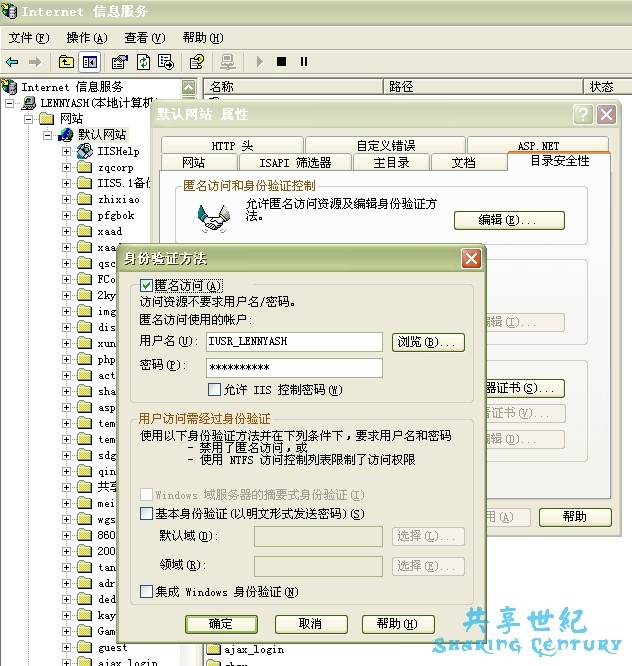
至此XP简化版安装IIS5.1的步骤就全部完成了.
4. 测试
在IE浏览器中输入:”http://localhost/”.
可以看到欢迎使用 Windows XP Server Internet 服务的页面以及IIS5.1文档.

安装过程中常见问题解决
问题1:添加/删除组件里无IIS安装选项或者IIS安装选项无法勾选
1. 开始-->运行,输入C:\windows\inf\sysoc.inf,回车;在打开的sysoc.inf文件中,找到 [Components]的小节,看看下面是否有“iis=iis.dll,OcEntry,iis.inf,hide,7 “这一行,如果有,将hide 这四个字符删除,变成”iis=iis.dll,OcEntry,iis.inf,,7”,如果没有,则直接添加一行“iis=iis.dll,OcEntry,iis.inf,,7”,保存后关闭此文件;

2. 将解压后的IIS5.1安装文件包内的IIS.DL_和IIS.IN_两个文件拷贝到临时目录,打开命令行工具cmd,将路径切换到放置上面2个文件的临时目录,执行expand iis.dl_ iis.dll和expand iis.in_ iis.inf这两行命令.将释放出的iis.dll拷贝到C:\Windows\System32\Setup\目录下,再将释放出的iis.inf拷贝到C:\Windows\inf\目录下;
3. 开始-->控制面板-->添加/删除程序-->添加/删除Windows组件,进行IIS的安装即可.

问题2:IIS打开localhost网页出现 Server Application Error

本文重新修正了命令中涉及到路径的问题,使用本文中的命令,将不需要理会路径问题:
1. 右键点击我的电脑-->管理-->本地用户和组-->用户,在右侧给”IUSR_机器名”和”IWAM_机器名”两个用户均设置密码为123;
2. 开始-->运行--> cmd ,然后依次在命令行窗口输入以下命令(一行一行的输入);
cscript.exe %HOMEDRIVE%\Inetpub\Adminscripts\adsutil.vbs set w3svc/wamuserpass

cscript.exe %HOMEDRIVE%\Inetpub\Adminscripts\adsutil.vbs set w3svc/anonymoususerpass
网上说这里需要去查看一下IIS正常没,不过这问题我好像以前也碰到过,这一次依然一样,到这里90%还是问题依就.那我们就继续操作.
cscript.exe %HOMEDRIVE%\Inetpub\Adminscripts\synciwam.vbs -v

iisreset
操作到这里后,若提示error:8004e00f,这是MSDTC服务异常.如果没有这种提示,那么恭喜你啦,你修复成功了.
3. 开始-->运行-->regedit打开注册表,删除注册表中的键(级联删除):
HKEY_LOCAL_MACHINE/SYSTEM/CurrentControlSet/Services/MSDTC

HKEY_LOCAL_MACHINE/SOFTWARE/Microsoft/MSDTC

HKEY_CLASSES_ROOT/CID
4. 继续在刚才的CMD窗口中,键入命令(停止并重新安装MSDTC服务):
net stop msdtc

msdtc -uninstall

msdtc -install
5. 重新按第一步的说明操作(设置2个系统用户的密码);
6. CMD命令,同步IIS metabase中IWAM_MYServer的密码:
%HOMEDRIVE%\Inetpub\Adminscripts\adsutil.vbs set w3svc/wamuserpass ""
7. CMD命令,同步COM+应用程序所用的IWAM_MYServer密码:
cscript %HOMEDRIVE%\Inetpub\Adminscripts\synciwam.vbs -v
操作到这里后,我这儿虽说没有8004e00f的错误提示.
若测试过IIS,问题依旧啊,访问页面还是Server application Error,就继续往下看:
8. 右键点击我的电脑-->管理-->服务和应用程序-->服务,检查DTC服务(全名:Distributed Transaction Coordinator)是否可以正常启动,保证此服务为自动/启动状态.
9. 继续在CMD下执行以下命令:
runDLL32 %windir%\system32\inetsrv\wamreg.DLL, CreateIISPackage

regsvr32 %windir%\system32\inetsrv\asptxn.DLL /s
到这里大功告成!
OK,asp页面一切正常了
附带一个根据以上操作而随手写的批处理IIS修复文件,下载地址:http://yunpan.cn/QzBZpyYgXvkyK
问题3:解决IIS下localhost访问需要输入用户名和密码的问题
在我们的WIN XP系统中安装了IIS,但是在输入LOCALHOST测试是否安装完毕出现需要输入用户名和密码的问题.

看到这个问题,应该是权限没有打开设置,阻止了匿名访问用户.具体如何开启呢?
1. 开始-->运行,输入"gpedit.msc"调出组策略设置.找到计算机配置-->管理模块-->Windows Components-->Internet Explorer -->Internet控制面板-->安全页-->Internet区域,在右侧找到"登陆选项",双击.
2. 设置启动,选择自动选择当前用户名和密码.

3. 在这样设置之后,登陆窗口没有,但是还调试不行,我们需要赋予当前用户权限.打开IIS管理,找到"默认网站",右键属性,找到"目录安全性",进行编辑.

查看是否勾选匿名选项,点击后面的浏览选项,点击"高级",查到当前用户,设置为当前用户.

最后,一直确定保存.这样我们再次打开LOCALHOST的时候会出现熟悉的成功页面.

问题4:XP下的IIS不支持”新建网站”的功能
如果想使用”新建网站”这个功能,必须使用2003系统+IIS 6.0.
XP下的IIS只能新建”虚拟目录”,配置虚拟目录的权限.
虚拟目录的使用方法:
举例:如果你有三个文件夹(文件夹a、b、c),要发布三个站点.
第一个站点
可以把其中一个文件夹设置为”默认网站”(如a);
配置默认网站的属性.
第二个站点
右击默认网站,新建虚拟目录,虚拟目录名为b,路径指向文件夹b(注:虚拟目录名任意取,不要是中文就行);
右击建立好的虚拟目录名选择属性,可以配置该虚拟目录.
第三个站点(和第二步一样,改目录名c以及路径指向文件夹c就行);
右击默认网站,新建虚拟目录,虚拟目录名为c,路径指向文件夹c(注:虚拟目录名任意取,不要是中文就行);
右击建立好的虚拟目录名选择属性,可以配置该虚拟目录.
这样就建立好了三个站点,而这三个站点的访问方法对应如下:
第一个站点:http://localhost/index.asp (访问注解:http://localhost/文件名)
第二个站点:http://localhost/b/index.asp (访问注解:http://localhost/目录名/文件名)
第三个站点:http://localhost/c/index.asp (访问注解:http://localhost/目录名/文件名)
如果想再新建多个虚拟目录,则按照以上方法再添加
本文转自:脚本之家www.jb51.net
XP下安装IIS的图文教程(无光盘)的更多相关文章
- Linux_服务器_06_VMware虚拟机下安装CentOS7.0图文教程
二.参考资料 1.VMware虚拟机下安装CentOS7.0图文教程
- Ubuntu下安装ADT(图文教程)
个人感觉Ubuntu下安装ADT跟在Windows大同小异 一.装上JDK和Eclipse 如果还没有装上的,请参考我前面的博文: http://blog.csdn.net/ljphhj/articl ...
- 在vmware虚拟机下的Window2003服务器下安装IIS服务详细教程——超级详细(解决关于:800a0bb9的解决办法)
总的来说,就是9步: 1.控制面板添加或者删除程序2.删除想要删的3.打开IIS配置4.开始共享5.导入源码6.配置权限7.网站属性.文档.应用程序配置8.web服务扩展9.访问网站 在安装好虚拟机的 ...
- Ubuntu下安装Android SDK(图文教程)
刚接触Ubuntu,对于我来说现在最迫切的就是需要把Android环境搭起来 之前我的博文中已经详细地写了JDK,Eclipse,ADT的安装..现在写下SDK的安装 1.下载Linux版本的Andr ...
- VM虚拟机下安装Centos7.0图文教程
新建虚拟机的相关配置,LZ使用的是VMware workstation 10.2 ,(其它版本也ok的),配置见下图.. PS: 打开虚拟机之后,提示了一个小错误,LZ根据错误提示,到BIOS里面设置 ...
- RHEL6.4 字符模式下安装图形界面图文教程
本文转自:http://www.cnblogs.com/wahsonleung/p/3230325.html 第1步:当然就是启动redhat,设置映像文件. 第2步:命令行输入yum groupin ...
- VMware Workstation pro14 虚拟机下安装CentOS6.5图文教程
1 启动VMware的画面 2.点击 创建新的虚拟机 3 选择 典型(推荐) 4 选择 稍后安装操作系统 5 选择客户机操作系统类型 6 设置虚拟机名称 和 安装路径 7 指定磁盘容量 8 点击 自定 ...
- VMware Workstation pro14 虚拟机下安装CentOS6.8图文教程
转载收藏于 https://www.cnblogs.com/jepson6669/p/8371823.html 1 启动VMware的画面 2.点击 创建新的虚拟机 3 选择 典型(推荐) 4 选择 ...
- win7下IIS的安装和配置 图文教程
转自 http://www.jb51.net/article/29787.htm 最近工作需要IIS,自己的电脑又是Windows7系统,找了下安装的方法,已经安装成功.在博客里记录一下,给需要的 ...
随机推荐
- 如何实现一个可以用 await 异步等待的 Awaiter
.NET 和 C# 共同给我们带来的 async/await 异步编程模型(TAP)用起来真的很爽.为了实现异步等待,我们只需要在一切能够能够异步等待的方法前面加上 await 即可.能够异步等待的最 ...
- 使 32 位程序使用大于 2GB 的内存
不管在 32 位 Windows 上还是在 64 位 Windows 上,32 位的应用程序都只能使用最大 2GB 的内存,这是我们司空见惯的一个设定.但其实 Windows 提供了一些方法让我们打破 ...
- python笔记-20 django进阶 (model与form、modelform对比,三种ajax方式的对比,随机验证码,kindeditor)
一.model深入 1.model的功能 1.1 创建数据库表 1.2 操作数据库表 1.3 数据库的增删改查操作 2.创建数据库表的单表操作 2.1 定义表对象 class xxx(models.M ...
- iPhone4s 9.2.1安装cydia(越狱)
依据网上资料而来 主要就是上图视频中的6步骤选项,不要选错. 1.prepare for jailbreak 2.选择Accept 3. proceed with jailbreak 4.begin ...
- bzoj2748(HAOI2018)音量调节
题目:https://www.lydsy.com/JudgeOnline/problem.php?id=2748 水得不想写.别忘了-1. #include<iostream> #incl ...
- Android screencap截屏指令
查看帮助(注意:有的网友错误使用 screencap -v ,结果差不多,因为系统不能识别-v,就自动打印出帮助信息) # screencap -hscreencap -husage: screenc ...
- 基于Oracle的EntityFramework的WEBAPI2的实现(四)——自动生成在线帮助文档
打开我们项目中的Area文件夹,正常情况下,我们会发现已经有了一个名字叫做[HelpPage]的区域(Area),这个区域是vs帮助我们自动建立的,它是一个mvc(不是webapi),它有普通的Con ...
- shell常用测试命令
预定义变量: 预定义变量是由Bash程序预先定义好的一类特殊变量,用户只能使用预定义变量,而不能创建新的预定义变量,也不能直接为预定义变量赋值.预定义比变量使用"$"符合和另一个符 ...
- 杂项-数学软件:MATLAB
ylbtech-杂项-数学软件:MATLAB MATLAB是美国MathWorks公司出品的商业数学软件,用于算法开发.数据可视化.数据分析以及数值计算的高级技术计算语言和交互式环境,主要包括MATL ...
- 通过socket实现处理多个连接,send和resv都是有数量限制的
我们现在先来实现,跟一个人来来回回不停的讲电话. 客户端,通过循环来输入多次命令: client.recv(1024)每次只接收1K的内容 服务端来改成多次接收:如果你写成如下的代码: 那么造成的结果 ...