
Windows下安装Kafka
一、安装JDK
二、安装zooeleeper
下载安装包:http://zookeeper.apache.org/releases.html#download
下载后解压到一个目录:
1.进入Zookeeper设置目录,笔者D:\Java\Tool\zookeeper-3.4.6\conf
2. 将“zoo_sample.cfg”重命名为“zoo.cfg”
3. 在任意文本编辑器(如notepad)中打开zoo.cfg
4. 找到并编辑dataDir=D:\\Java\\Tool\\zookeeper-3.4.6\\tmp
5. 与Java中的做法类似,我们在系统环境变量中添加:
a. 在系统变量中添加ZOOKEEPER_HOME = D:\Java\Tool\zookeeper-3.4.6
b. 编辑path系统变量,添加为路径%ZOOKEEPER_HOME%\bin;
6. 在zoo.cfg文件中修改默认的Zookeeper端口(默认端口2181)
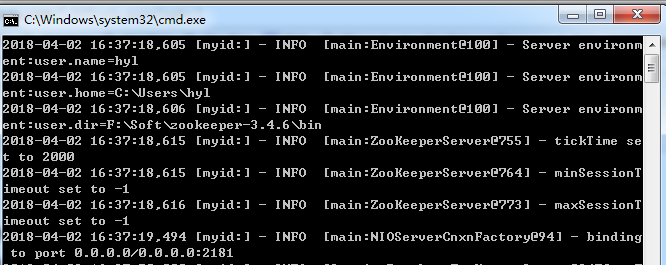
7. 打开新的cmd,输入zkServer,运行Zookeeper。
8. 命令行提示如下:说明本地Zookeeper启动成功
三、安装与运行Kafka
下载:
http://kafka.apache.org/downloads.html。注意要下载二进制版本的
下载后解压到任意一个目录F:/kafka_2.11-0.10.0.1
1. 进入Kafka配置目录,F:/kafka_2.11-0.10.0.1
2. 编辑文件“server.properties”
3. 找到并编辑log.dirs=F:/kafka_2.11-0.10.0.1/kafka-log,这里的目录自己修改成自己喜欢的
4. 找到并编辑zookeeper.connect=localhost:2181。表示本地运行
5. Kafka会按照默认,在9092端口上运行,并连接zookeeper的默认端口:2181。
运行:
重要:请确保在启动Kafka服务器前,Zookeeper实例已经准备好并开始运行。
1.进入Kafka安装目录F:/kafka_2.11-0.10.0.1
2.按下Shift+右键,选择“打开命令窗口”选项,打开命令行。
3.现在输入
./bin/windows/kafka-server-start.bat ./config/server.properties
并回车
四、测试(上面的Zookeeper和kafka一直打开)
(1)、创建主题
1.进入Kafka安装目录D:\Java\Tool\kafka_2.11-0.10.0.1
2.按下Shift+右键,选择“打开命令窗口”选项,打开命令行。
3.现在输入
./bin/windows/kafka-console-consumer.bat --zookeeper localhost:2181 --topic helloworld
并回车
(2)创建生产者
1.进入Kafka安装目录D:\Java\Tool\kafka_2.11-0.10.0.1
2.按下Shift+右键,选择“打开命令窗口”选项,打开命令行。
3.现在输入
./bin/windows/kafka-console-producer.bat --broker-list localhost:9092 --topic helloworld
并回车
(3)创建消费者
1.进入Kafka安装目录D:\Java\Tool\kafka_2.11-0.10.0.1
2.按下Shift+右键,选择“打开命令窗口”选项,打开命令行。
3.现在输入
./bin/windows/kafka-console-consumer.bat --zookeeper localhost:2181 --topic helloworld
并回车
然后在生产者窗口中输入内容并回车,即可在消费者窗口看到消息。
Windows下安装Kafka的更多相关文章
- windows 下部署kafka 日记 转
windows 下部署kafka 日记 转一.下载去apache 的官网(http://kafka.apache.org/downloads.html)下载最新的二进制版的压缩包.目前的最新版本是ka ...
- Windows环境安装kafka
前言 注意事项: 需要有jdk,jdk8以上.配置好环境变量. 参看链接:https://blog.csdn.net/weixin_38004638/article/details/91893910 ...
- 在windows下安装gulp —— 基于 Gulp 的前端集成解决方案(一)
相关连接导航 在windows下安装gulp —— 基于 Gulp 的前端集成解决方案(一) 执行 $Gulp 时发生了什么 —— 基于 Gulp 的前端集成解决方案(二) 常用 Gulp 插件汇总 ...
- Windows 下安装 MongoDB
Windows 下安装 MongoDB 的步骤:1.官网www.mongodb.com下载安装包或zip包2.解压下载的文件到文件夹 D:\mongo .3.使用管理员权限打开CMD,导航到目录 D: ...
- Coreseek Windows下安装调试
由于项目需要全文检索,后面就去网上查了下资料,找到了Sphinx[中文是狮身人面像]这个全文检索引擎,听说挺好用的,不过没有中文分词.后面又去找了一下,找到了Coreseek,一款中文全文检索/搜索软 ...
- 从零开始学 Java - Windows 下安装 Tomcat
谁都想分一杯羹 没有一个人是真正的无私到伟大的,我们试着说着做自己,与人为善,世界和平!殊不知,他们的真实目的当你知道后,你会被恶心到直摇头并下意识地迅速跑开,下辈子都不想见到他.不过,他没错,你也没 ...
- 从零开始学 Java - Windows 下安装 JDK
关于未来 "我要死在火星.在我死去的时候能够想着人类能有一个美好的未来--有可持续的能源,同时能够殖民其他的星球来避免人类灭绝的最坏可能." 官网下载 直接打开官网:http:// ...
- windows下安装nginx
说起开发,自己感到非常惭愧,由于公司让我给<绿电侠>项目写整体架构解决方案,才开始接触nginx这个东东,突然觉得它是一把非常好的利器. 本文主要记录在windows下安装nginx,另参 ...
- Redhat/Ubuntu/Windows下安装Docker
Redhat/Ubuntu/Windows下安装Docker 什么是Docker Docker是Docker.inc公司开源的一个基于LXC技术之上构建的Container容器引擎,基于Go语言并遵从 ...
随机推荐
- JSONP以及端口
跨域的方式有多种今天我呢,给大家带来的是JSONP接口的操作和接口 JSONP的接口到处都有 今天先拿BOOS直聘的来给大家演示一遍吧 首先找到boss官网:https://www.zhipin.co ...
- 【转】Beginning Game Programming v2.0
Beginning Game Programming v2.0 Last Updated 8/19/18 Greetings everyone, welcome to the ground up re ...
- Gitlab_ansible_jenkins三剑客⑤jenkins Pipeline-job的使用
Pipeline-job的使用 创建Pipeline任务 找到root用户的id 编写pipeline脚本 #!groovy pipeline{ agent {node {label 'master' ...
- linux只端口监听及杀死进程
centOs7操作记录~ 1:查看端口占用情况: 命令:netstat -lnp|grep #posrNum 可以看到11788 正在运行java程序正在占用8044端口: 命令:ps 11788 可 ...
- [HTTP]POST报文中Content-Type对正文解析的影响
概述 在POST请求中,理论上请求端程序可以发送任意格式报文正文,但是最好在报文头Content-Type字段标明正文的格式,方便接收端根据Content-Type正确处理正文. 传统HTML-for ...
- Docker----搭建自己的gitlab(填坑之旅)
在成功完成docker的基础实验之后,尝试着使用docker搭建自己的gitlab,用来存放自己的代码.本文主要介绍使用docker搭建gitlab过程中遇到的问题,我的服务器系统是:Ubuntu S ...
- vertx.FileResolver文件解析
FileResolver Class //文件复制解析,复制文件到cache directory 中 ,VM options : -Dvertx.disableFileCPResolving publ ...
- linux 笔记整理
1.常使用的进程管理命令 ps 显示显示主动的进程 . top 显示所用运行的进程 . 关闭进程 kill [pro Number ] . 关闭名为H的所有进程 killa ...
- 网页常用Js代码
1.后退前进 <input type="button" value="后退" onClick="history.go(-1)"> ...
- 【Windows】JDK安装与环境变量配置
一.JDK下载 jdk有多个版本: java se开发包:Java SE Development Kit 8u25 ,必须的配置Java开发环境的.java se开发包+示例:Java SE Deve ...