
Windows下安装Kafka
一、安装JDK
二、安装zooeleeper
下载安装包:http://zookeeper.apache.org/releases.html#download
下载后解压到一个目录:
1.进入Zookeeper设置目录,笔者D:\Java\Tool\zookeeper-3.4.6\conf
2. 将“zoo_sample.cfg”重命名为“zoo.cfg”
3. 在任意文本编辑器(如notepad)中打开zoo.cfg
4. 找到并编辑dataDir=D:\\Java\\Tool\\zookeeper-3.4.6\\tmp
5. 与Java中的做法类似,我们在系统环境变量中添加:
a. 在系统变量中添加ZOOKEEPER_HOME = D:\Java\Tool\zookeeper-3.4.6
b. 编辑path系统变量,添加为路径%ZOOKEEPER_HOME%\bin;
6. 在zoo.cfg文件中修改默认的Zookeeper端口(默认端口2181)
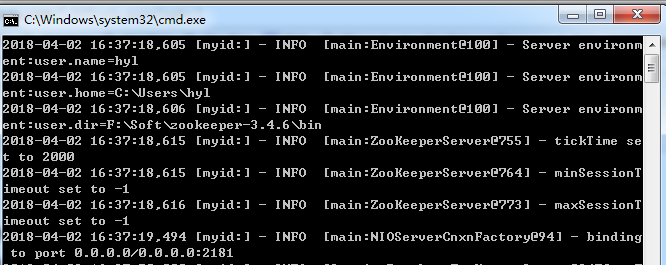
7. 打开新的cmd,输入zkServer,运行Zookeeper。
8. 命令行提示如下:说明本地Zookeeper启动成功
三、安装与运行Kafka
下载:
http://kafka.apache.org/downloads.html。注意要下载二进制版本的
下载后解压到任意一个目录F:/kafka_2.11-0.10.0.1
1. 进入Kafka配置目录,F:/kafka_2.11-0.10.0.1
2. 编辑文件“server.properties”
3. 找到并编辑log.dirs=F:/kafka_2.11-0.10.0.1/kafka-log,这里的目录自己修改成自己喜欢的
4. 找到并编辑zookeeper.connect=localhost:2181。表示本地运行
5. Kafka会按照默认,在9092端口上运行,并连接zookeeper的默认端口:2181。
运行:
重要:请确保在启动Kafka服务器前,Zookeeper实例已经准备好并开始运行。
1.进入Kafka安装目录F:/kafka_2.11-0.10.0.1
2.按下Shift+右键,选择“打开命令窗口”选项,打开命令行。
3.现在输入
./bin/windows/kafka-server-start.bat ./config/server.properties
并回车
四、测试(上面的Zookeeper和kafka一直打开)
(1)、创建主题
1.进入Kafka安装目录D:\Java\Tool\kafka_2.11-0.10.0.1
2.按下Shift+右键,选择“打开命令窗口”选项,打开命令行。
3.现在输入
./bin/windows/kafka-console-consumer.bat --zookeeper localhost:2181 --topic helloworld
并回车
(2)创建生产者
1.进入Kafka安装目录D:\Java\Tool\kafka_2.11-0.10.0.1
2.按下Shift+右键,选择“打开命令窗口”选项,打开命令行。
3.现在输入
./bin/windows/kafka-console-producer.bat --broker-list localhost:9092 --topic helloworld
并回车
(3)创建消费者
1.进入Kafka安装目录D:\Java\Tool\kafka_2.11-0.10.0.1
2.按下Shift+右键,选择“打开命令窗口”选项,打开命令行。
3.现在输入
./bin/windows/kafka-console-consumer.bat --zookeeper localhost:2181 --topic helloworld
并回车
然后在生产者窗口中输入内容并回车,即可在消费者窗口看到消息。
Windows下安装Kafka的更多相关文章
- windows 下部署kafka 日记 转
windows 下部署kafka 日记 转一.下载去apache 的官网(http://kafka.apache.org/downloads.html)下载最新的二进制版的压缩包.目前的最新版本是ka ...
- Windows环境安装kafka
前言 注意事项: 需要有jdk,jdk8以上.配置好环境变量. 参看链接:https://blog.csdn.net/weixin_38004638/article/details/91893910 ...
- 在windows下安装gulp —— 基于 Gulp 的前端集成解决方案(一)
相关连接导航 在windows下安装gulp —— 基于 Gulp 的前端集成解决方案(一) 执行 $Gulp 时发生了什么 —— 基于 Gulp 的前端集成解决方案(二) 常用 Gulp 插件汇总 ...
- Windows 下安装 MongoDB
Windows 下安装 MongoDB 的步骤:1.官网www.mongodb.com下载安装包或zip包2.解压下载的文件到文件夹 D:\mongo .3.使用管理员权限打开CMD,导航到目录 D: ...
- Coreseek Windows下安装调试
由于项目需要全文检索,后面就去网上查了下资料,找到了Sphinx[中文是狮身人面像]这个全文检索引擎,听说挺好用的,不过没有中文分词.后面又去找了一下,找到了Coreseek,一款中文全文检索/搜索软 ...
- 从零开始学 Java - Windows 下安装 Tomcat
谁都想分一杯羹 没有一个人是真正的无私到伟大的,我们试着说着做自己,与人为善,世界和平!殊不知,他们的真实目的当你知道后,你会被恶心到直摇头并下意识地迅速跑开,下辈子都不想见到他.不过,他没错,你也没 ...
- 从零开始学 Java - Windows 下安装 JDK
关于未来 "我要死在火星.在我死去的时候能够想着人类能有一个美好的未来--有可持续的能源,同时能够殖民其他的星球来避免人类灭绝的最坏可能." 官网下载 直接打开官网:http:// ...
- windows下安装nginx
说起开发,自己感到非常惭愧,由于公司让我给<绿电侠>项目写整体架构解决方案,才开始接触nginx这个东东,突然觉得它是一把非常好的利器. 本文主要记录在windows下安装nginx,另参 ...
- Redhat/Ubuntu/Windows下安装Docker
Redhat/Ubuntu/Windows下安装Docker 什么是Docker Docker是Docker.inc公司开源的一个基于LXC技术之上构建的Container容器引擎,基于Go语言并遵从 ...
随机推荐
- 2、for 循环
exit_flag = False for i in range(10): if i <5: continue ##继续循环下一次,后面不执行 print(i) for j in range(1 ...
- 记录一个使用HttpClient过程中的一个bug
最近用HttpClient进行链接请求,开了多线程之后发现经常有线程hang住,查看线程dump java.lang.Thread.State: RUNNABLE at java.net.Socket ...
- 论文翻译:Ternary Weight Networks
目录 Abstract 1 Introduction 1.1 Binary weight networks and model compression 2 Ternary weight network ...
- 2018-2019-2 网络对抗技术 20165325 Exp3 免杀原理与实践
2018-2019-2 网络对抗技术 20165325 Exp3 免杀原理与实践 实验内容(概要) 一.正确使用msf编码器,msfvenom生成如jar之类的其他文件,veil-evasion,自己 ...
- Charles+iPhone配置ssl证书
Charles+iPhone配置ssl证书 一.手机 1. 配置代理 设置->无线局域网->选和电脑同一网络的无线->配置代理->手动 服务器配置电脑的IP,端口设置为8888 ...
- Win 10 系统下研华采集卡Advantech Navi SDK虚拟demo设备安装方法
研华的DAQNavi是其采集卡设备的.net编程SDK,安装了其通讯工具Navigator后,可以添加虚拟采集卡 demo device. 在Win10上,执行添加操作时,可能会出现添加失败,这是由于 ...
- react 常见api 使用(长期更新)
1.父子通信 1.1 父-子 props 父组件: class myPage extends React.Component { render() { return ( <div> {/* ...
- python正则表达式--findall、finditer方法
findall方法 相比其他方法,findall方法有些特殊.它的作用是查找字符串中所有能匹配的字符串,并以结果存于列表中,然后返回该列表 注意: match 和 search 是匹配一次 finda ...
- Js获取客户端用户Ip地址
利用搜狐查询接口查询Ip地址: <!DOCTYPE html> <html> <head> <meta charset="utf-8" / ...
- Flask简介&入门
1 了解框架 Flask作为Web框架,它的作用主要是为了开发Web应用程序.那么我们首先来了解下Web应用程序.Web应用程序 (World Wide Web)诞生最初的目的,是为了利用互联网交流工 ...