
使用jenkins进行前端项目自动部署
前面的话
后端的nodeJS项目可以使用pm2进行自动部署,由于前端项目打包后是静态资源,不需要进程守护。一般地,前端项目使用jenkins来进行自动部署,包括打包、测试等一系列流程。本文将详细介绍jenkins的使用
安装
Jenkins 是一款业界流行的开源持续集成工具,广泛用于项目开发,具有自动化构建、测试和部署等功能。由于 jenkins是基于java环境运行的,所以首先需要安装java环境
1、安装依赖包,使得add-apt-repository命令可以进行
apt-get install software-properties-common
2、通过add-apt-repository加载第三方的开源软件源
sudo add-apt-repository ppa:webupd8team/java
3、更新软件包列表,并安装jdk
sudo apt-get update

sudo apt-get install oracle-java8-installer
安装器会提示同意 oracle 的服务条款,选择 ok,然后选择yes 即可
4、通过查看java版本,来测试java环境是否安装成功
xiaohuochai@iZbp13p7zpoi6363d01pugZ:~$ java -version

java version "1.8.0_171"

Java(TM) SE Runtime Environment (build 1.8.0_171-b11)

Java HotSpot(TM) -Bit Server VM (build 25.171-b11, mixed mode)
5、接下来,按照官网的操作要求,安装jenkins
wget -q -O - https://pkg.jenkins.io/debian/jenkins-ci.org.key | sudo apt-key add -

sudo sh -c 'echo deb http://pkg.jenkins.io/debian-stable binary/ > /etc/apt/sources.list.d/jenkins.list'

sudo apt-get update

sudo apt-get install jenkins
6、安装完成后,jenkins的文件目录如下所示
安装目录:/var/lib/jenkins

日志目录:/var/log/jenkins/jenkins.log
7、接下来,就可以启动jenkins了
service jenkins start
在jenkins启动过程中,可能会遇到如下问题
Job for jenkins.service failed
这是因为java环境,没有安装成功,按照上面的步骤重新安装java即可
还可能会出现如下警告
java.net.UnknownHostException: yonghu: yonghu: 未知的名称或服务
直接修改hosts文件(vi /etc/hosts),将原127.0.0.1替换成127.0.0.1 localhost centos-a即可
127.0.0.1 localhost yonghu
因为jenkins默认使用8080端口,如果使用阿里云,还需要在安全组中开放8080端口
初始化
启动jenkins服务后,可以在8080端口访问到jenkins
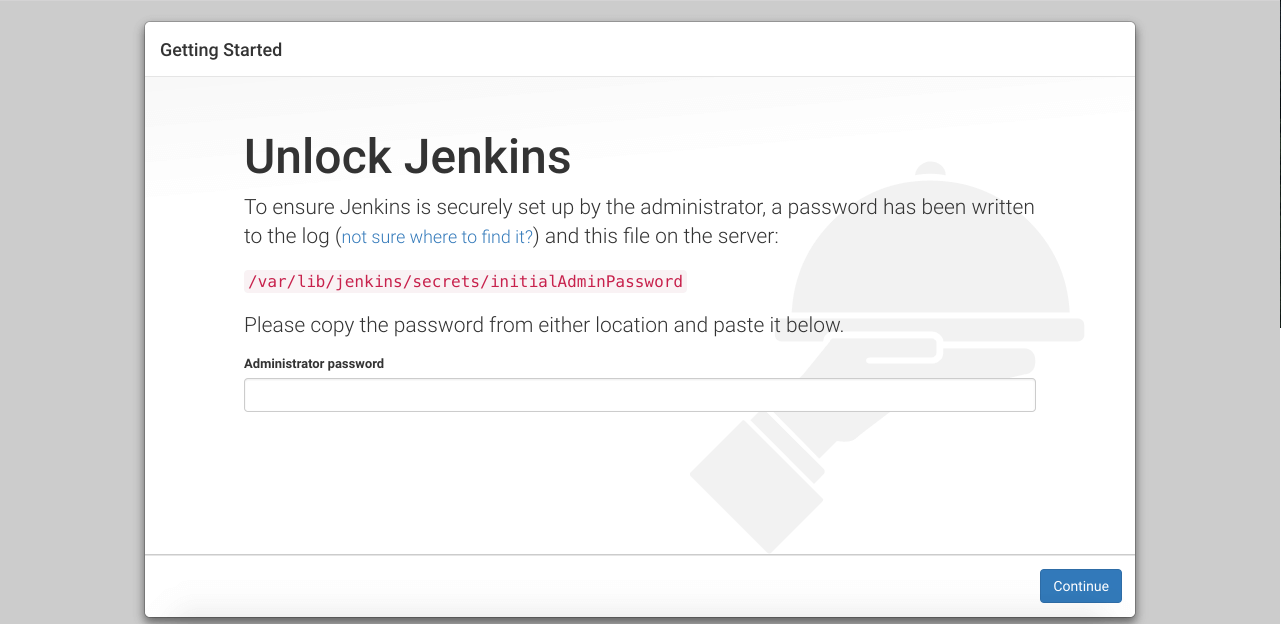
然后在服务器的指定目录找到密码登录
/var/lib/jenkins/secrets/initialAdminPassword
按照默认配置安装插件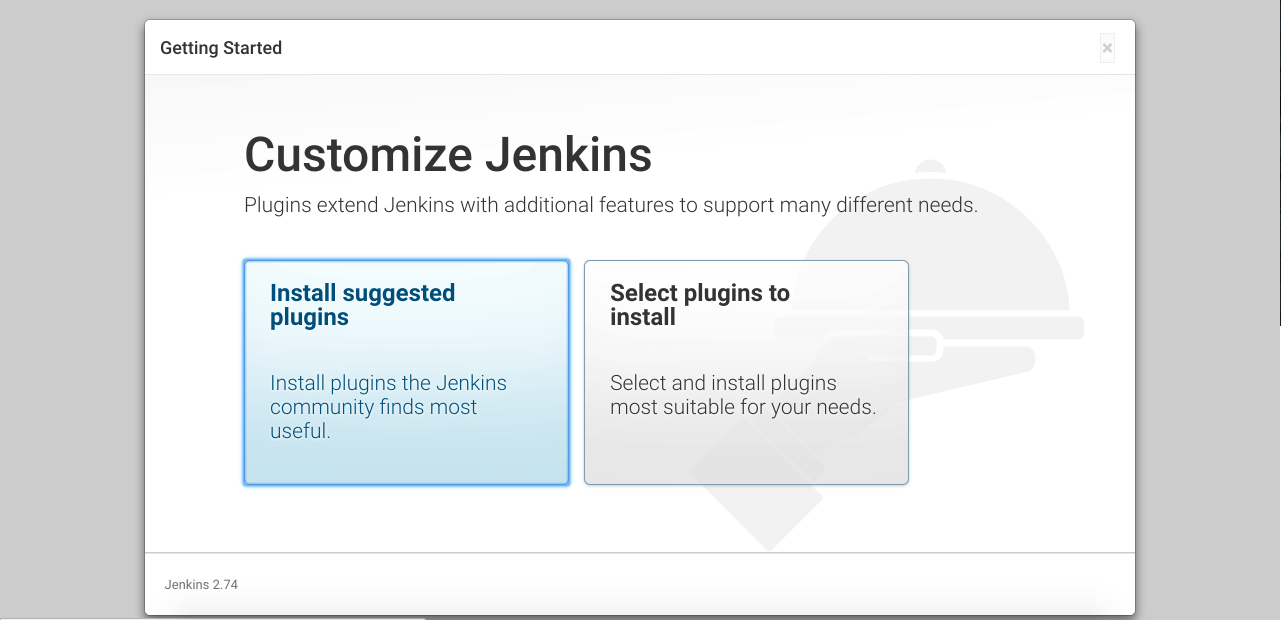
等待插件安装完成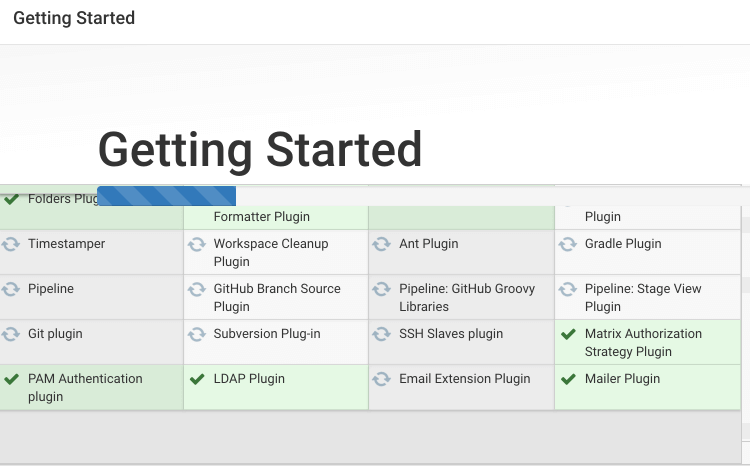
创建一个管理员账户,完成配置后,就可以登录 Jenkins 了
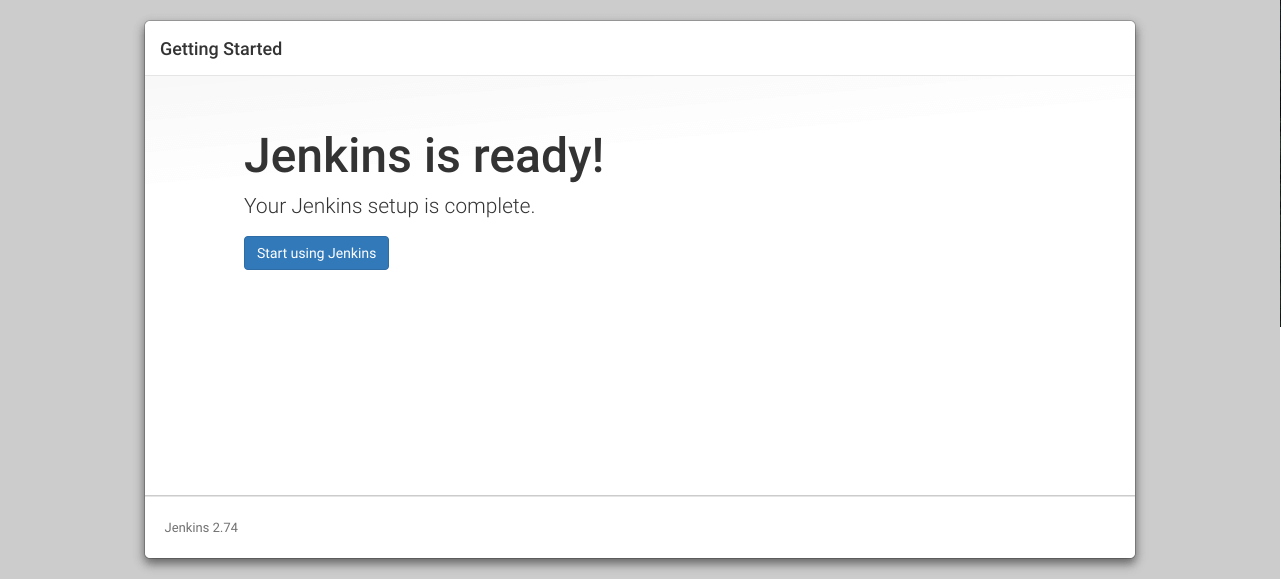
安装插件
下面来安装nodejs插件
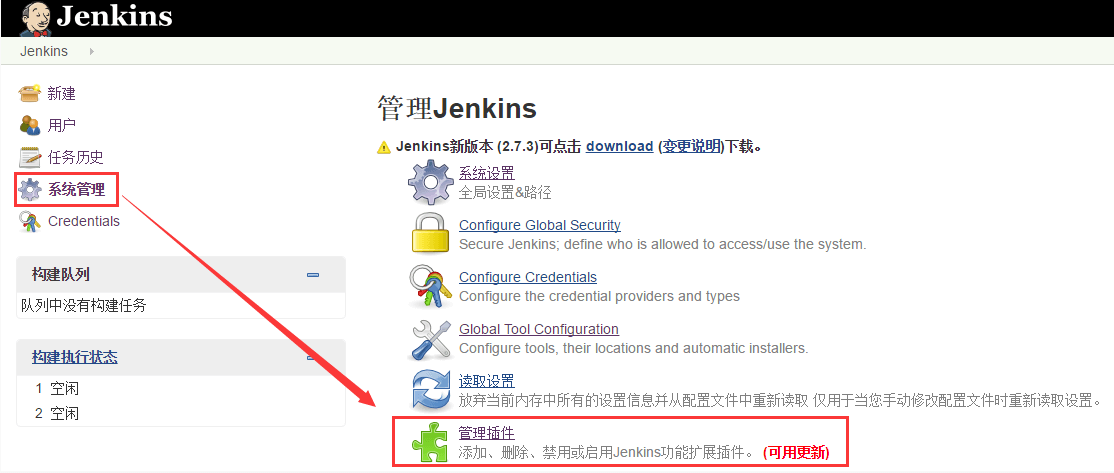
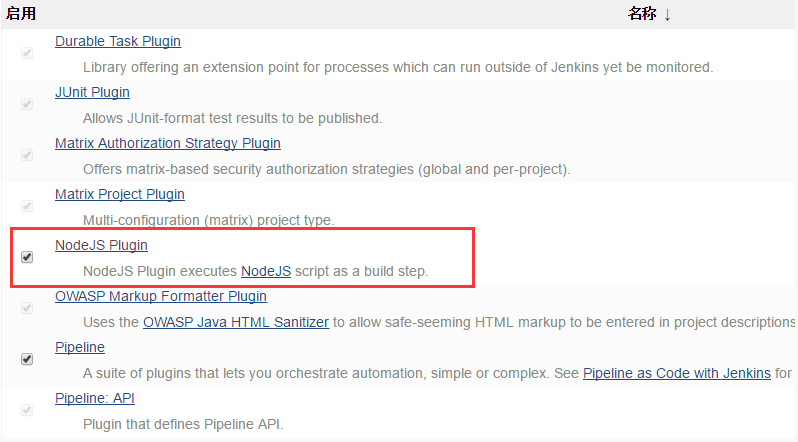
可以看到,Jenkins提供了丰富的插件供开发者使用,找到需要的[NodeJS Plugin],勾选后点击安装即可
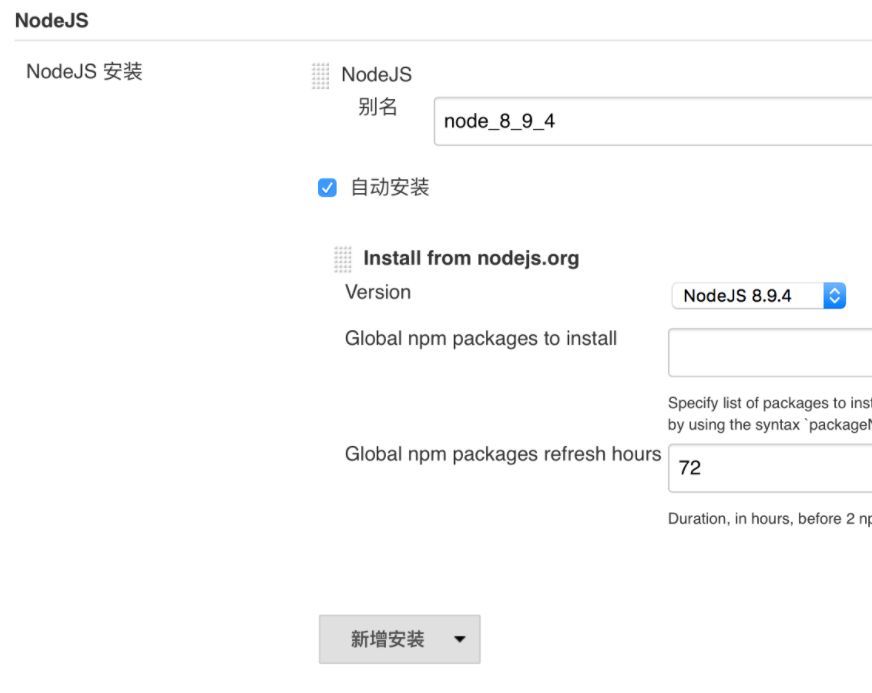
3、安装完毕后,选择系统管理->全局工具配置,配置node下载及安装
git钩子
为了能够与 GitHub 配合,需要进入对 GitHub 进行一些设置
在github中进入博客所在的repo,并点击settings。在设置界面单击左侧的Integrations & services,并选择add service。从下拉菜单中,选中Jenkins(Github plugin)
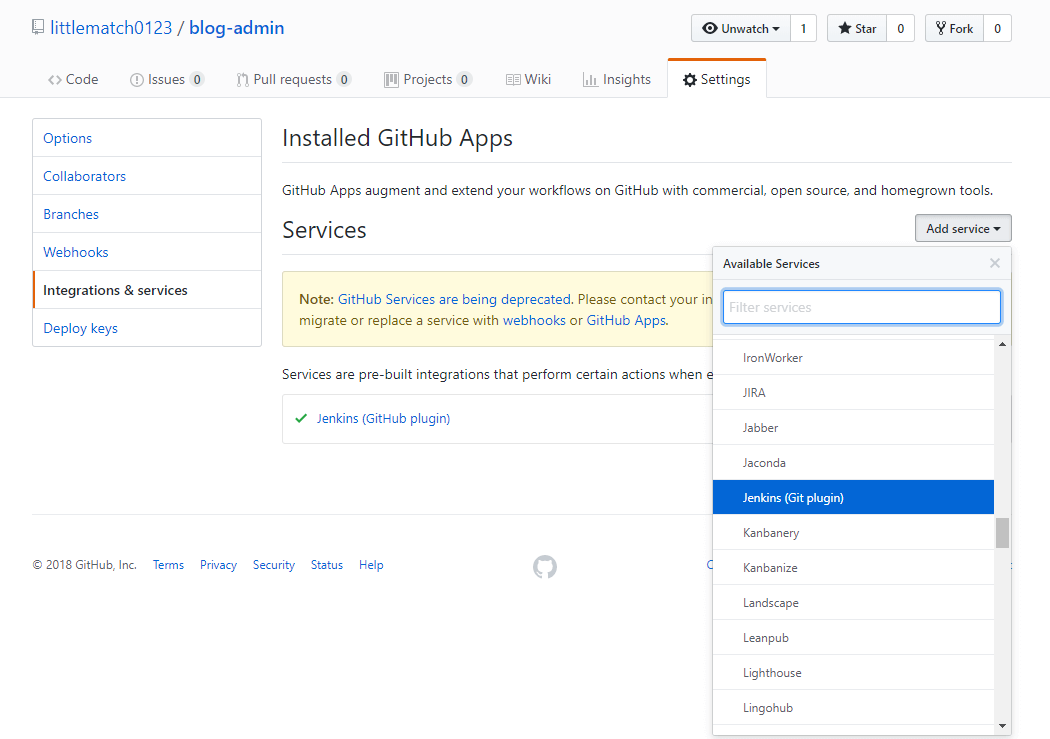
从下拉菜单中,选中Jenkins (GitHub plugin)。在新打开的界面,填写Jenkins的信息
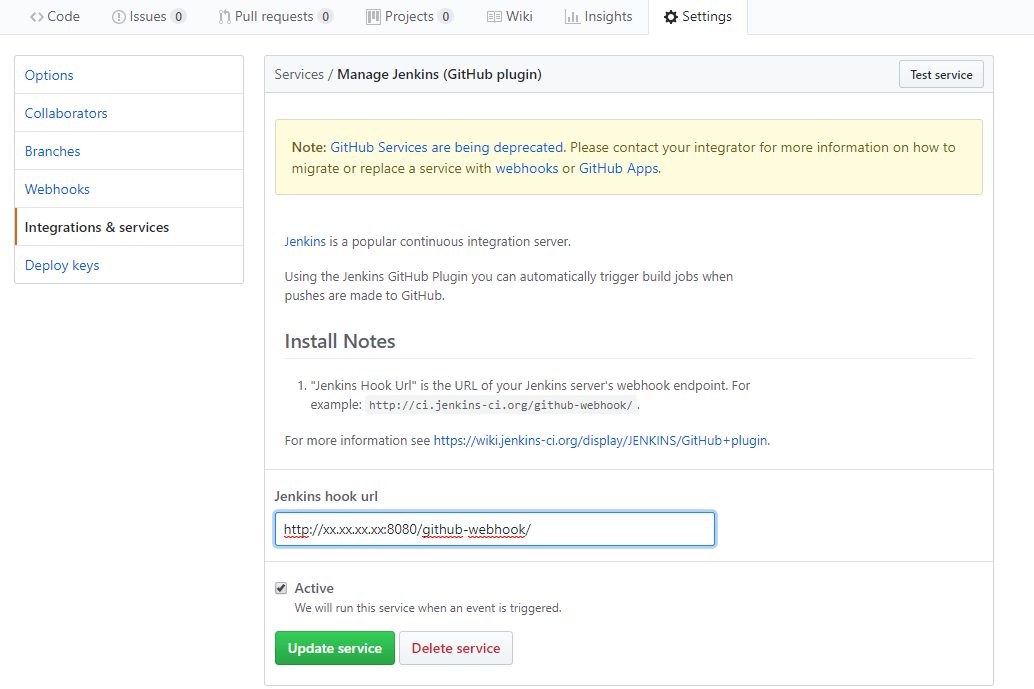
完整的地址为http://xx.xx.xx.xx:8080/GitHub-webhook/。把这里的xx换成实际的IP地址或者域名即可。需要注意的是,网址末尾的斜杠一定不能省略
填写好信息以后保存,GitHub就配置好了
配置任务
1、安装好github钩子以及nodejs插件后,接下来开始配置任务
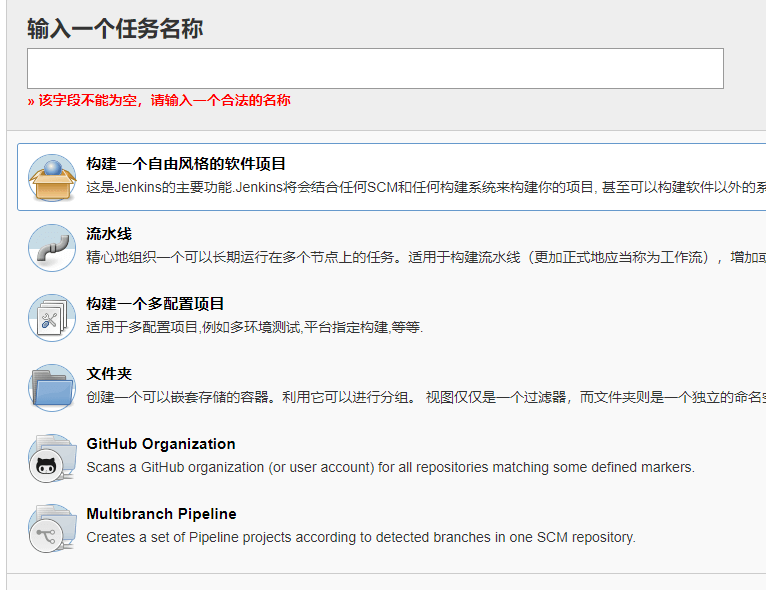
点击创建一个新任务,填写任务名称,构建的项目类型可根据实际情况进行选择,本次选择第一种即可
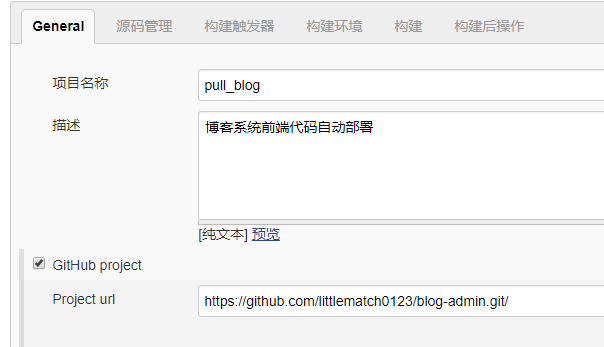
2、配置基础信息
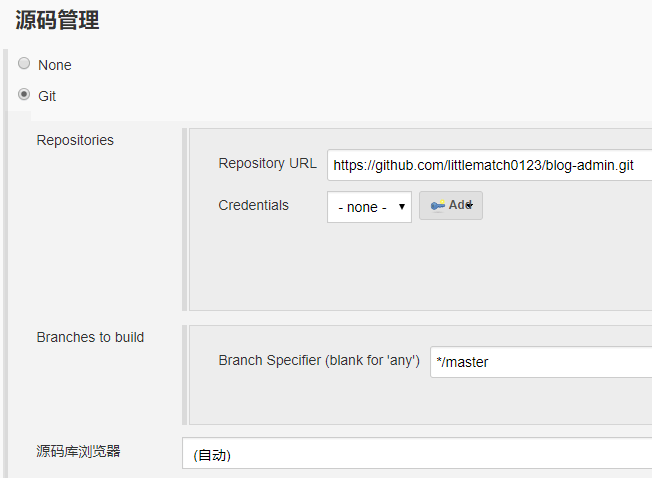
3、往下拉,看到源码管理,点选Git,依然填写博客对应的Repo地址
4、继续往下拉,在构建触发器单击增加构建步骤,在弹出的下拉菜单中选择Execute shell。勾选GitHub hook trigger for GITScm polling。构建环境选择nodejs
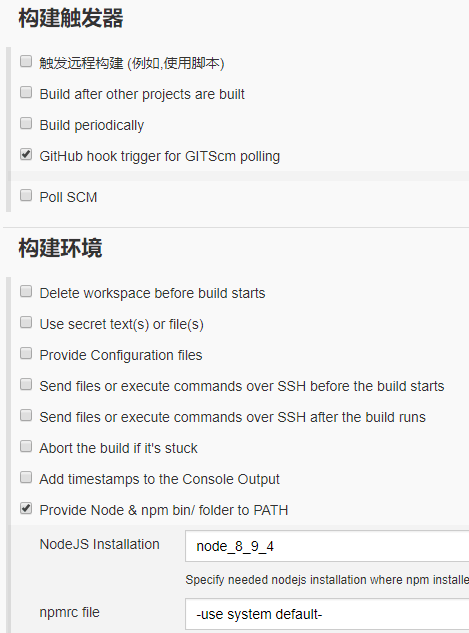
构建过程
一般地,构建过程,输入如下
npm install &&

npm run build
但是,经过实际测试,在服务器上使用npm install会使服务器卡死。于是,变通的方法是,在本地直接构建,并将构建后的文件上传到github,然后通过jenkins取得。于是,构建过程如下所示
cp -r ./dist /home/xiaohuochai/blog/admin
把dist目录下的内部复制到/home/xiaohuochai/blog/admin下,并且如果文件名相同,就会直接覆盖
【修改权限】
由于Jenkins在安装的时候,会自动创建一个名为jenkins的普通账号,这个账号没有管理员权限。jenkins执行命令的时候,它也会使用这个账号。但是由于admin这个文件夹是用户xiaohuochai创建的,所以jenkins账号默认是没有权限读写这个文件夹的。现在需要给jenkins账号授予权限。使用xiaohuochai这个账号登录服务器,使用以下命令给jenkins赋予权限,让它可以读写admin文件夹:
sudo chown -R jenkins:jenkins /home/xiaohuochai/blog/admin
执行完成这一行命令以后,jenkins才可以把其他地方的文件复制到这个文件夹里面
【将静态资源上传到七牛云上】
在dist目录下存在着HTML文件和其他静态资源。除了HTML文件外,其他的静态资源一般都存放在CDN上,以上传到七牛云为例
在admin目录下,新建一个upload.js脚本,注意一定要在本地安装qiniu插件
var fs = require('fs');

var qiniu = require('qiniu');

var accessKey = 'xxx';

var secretKey = 'xxx';

var mac = new qiniu.auth.digest.Mac(accessKey, secretKey);

var staticPath = 'xxx';

var prefix = 'client/static';

var bucket = 'static';

var config = new qiniu.conf.Config();

config.zone = qiniu.zone.Zone_z1;

var formUploader = new qiniu.form_up.FormUploader(config);

var putExtra = new qiniu.form_up.PutExtra();

putExtra = null; // 一定要将putExtra设置为null,否则会出现所有文件类别都被识别为第一个文件的类型的情况

// 文件上传方法

function uploadFile (localFile) {

  // 配置上传到七牛云的完整路径

  const key = localFile.replace(staticPath, prefix)

  const options = {

     scope: bucket + ":" + key,

 }

  const putPolicy = new qiniu.rs.PutPolicy(options)

  // 生成上传凭证

  const uploadToken = putPolicy.uploadToken(mac)

  // 上传文件

  formUploader.putFile(uploadToken, key, localFile, putExtra, function(respErr, respBody, respInfo) {

    if (respErr) throw respErr

  if (respInfo.statusCode == ) {

    console.log(respBody);

  } else {

    console.log(respInfo.statusCode);

    console.log(respBody);

  }

})

}

// 目录上传方法

function uploadDirectory (dirPath) {

  fs.readdir(dirPath, function (err, files) {

    if (err) throw err

    // 遍历目录下的内容

    files.forEach(item => {

      let path = `${dirPath}/${item}`

      console.log(dirPath, item, path)

      fs.stat(path, function (err, stats) {

        if (err) throw err

        // 是目录就接着遍历 否则上传

         if (stats.isDirectory())  uploadDirectory(path)

         else  uploadFile(path, item)

      })

    })

  })

}

fs.exists(staticPath, function (exists) {

  if (!exists) {

    console.log('目录不存在!')

  }

  else {

    console.log('开始上传...')

    uploadDirectory(staticPath)

  }

})
然后,在jenkins构建过程中配置如下代码即可
cp -r ./dist /home/xiaohuochai/blog/admin

node /home/xiaohuochai/blog/admin/upload.js
邮件提醒
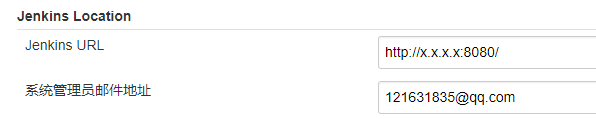
在系统设置中找到Jenkins Locaction项填入Jenkins URL和系统管理员邮件地址,系统管理员邮件地址一定要配置,否则发不了邮件通知。因为邮件通知都是由系统管理员的邮箱发出来的
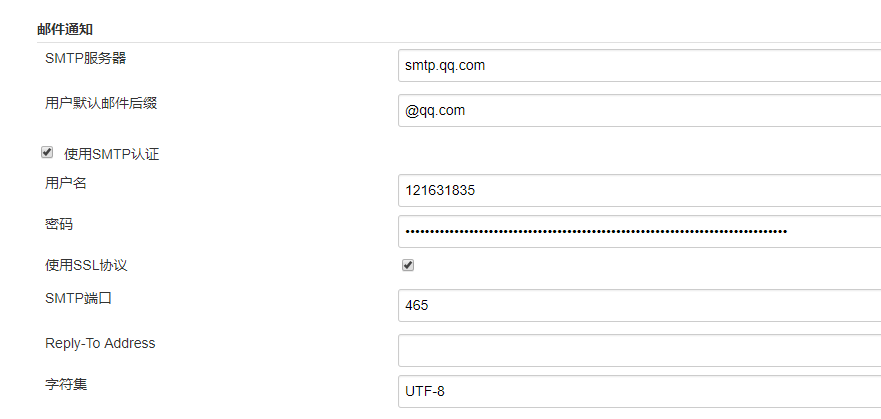
找到邮件通知项,填入SMTP服务器信息及用户名、密码等认证信息
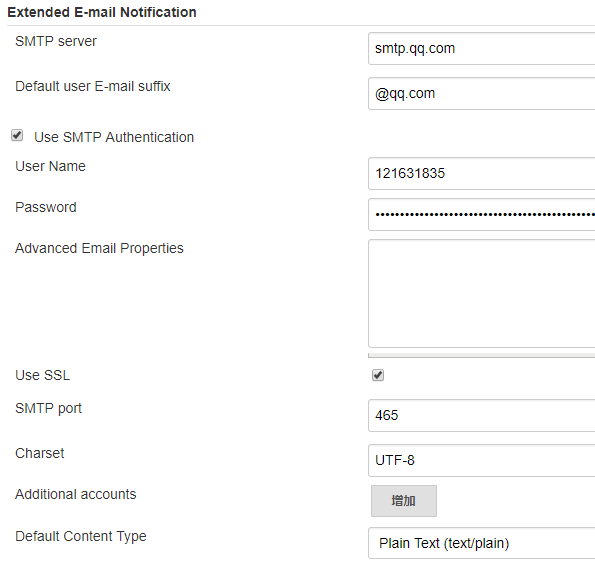
找到Extended E-mail Notification项,填入类似信息
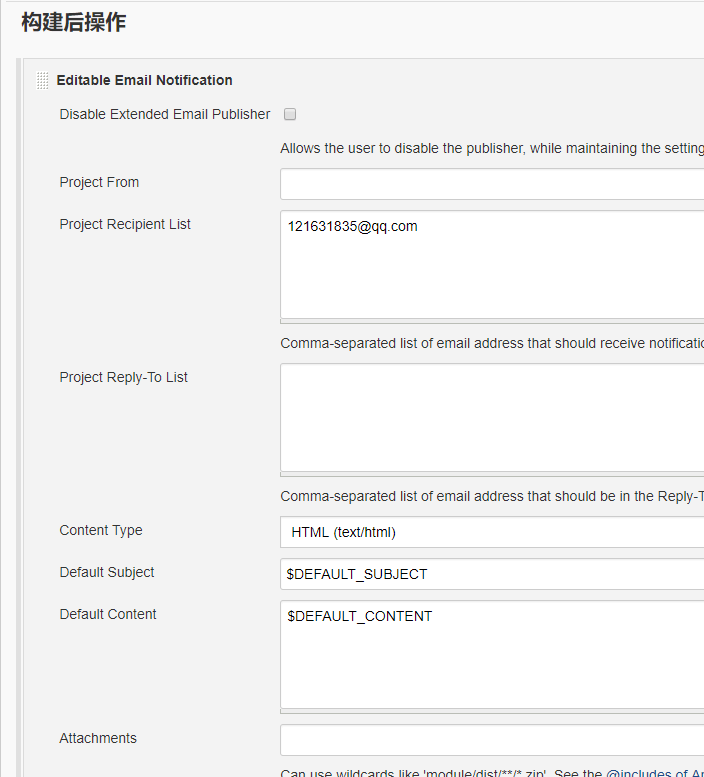
进行新建的pull-blog项目中,在构建后操作新增Editable Email Notification
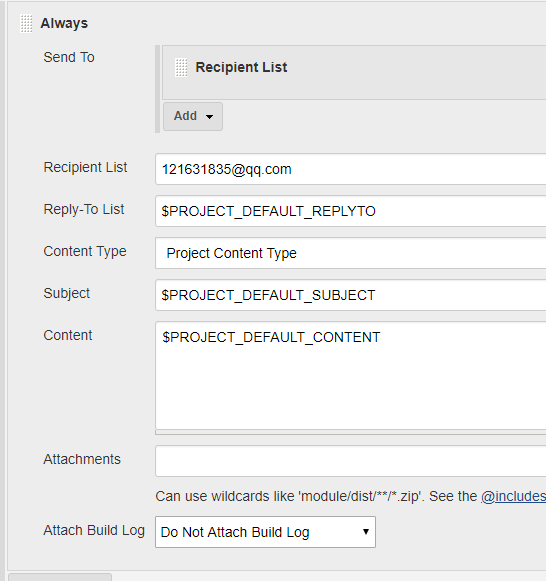
在advances setting中选择always,意思是无论什么情况任务执行完就发邮件
测试
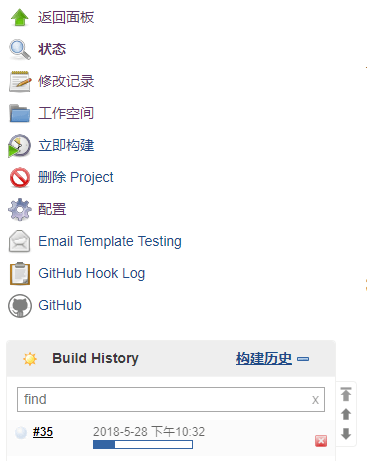
按照上面步骤部署完成后,点击立即构建
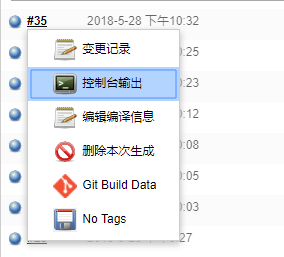
点击35号任务的小三角,选择控制台输出
输出如下记录
Started by user xiaohuochai

Building in workspace /var/lib/jenkins/workspace/pull_blog

 > git rev-parse --is-inside-work-tree # timeout=

Fetching changes from the remote Git repository

 > git config remote.origin.url https://github.com/littlematch0123/blog-admin.git # timeout=10

Fetching upstream changes from https://github.com/littlematch0123/blog-admin.git

 > git --version # timeout=

 > git fetch --tags --progress https://github.com/littlematch0123/blog-admin.git +refs/heads/*:refs/remotes/origin/*

 > git rev-parse refs/remotes/origin/master^{commit} # timeout=

 > git rev-parse refs/remotes/origin/origin/master^{commit} # timeout=

Checking out Revision 21ff1aa59ffb4ffad648f9f80193f300947a98fb (refs/remotes/origin/master)

 > git config core.sparsecheckout # timeout=

 > git checkout -f 21ff1aa59ffb4ffad648f9f80193f300947a98fb

Commit message: "本地构建"

 > git rev-list --no-walk 21ff1aa59ffb4ffad648f9f80193f300947a98fb # timeout=

No emails were triggered.

[pull_blog] $ /bin/sh -xe /tmp/jenkins4130757344876690584.sh

+ cp -r ./build ./config-overrides.js ./LICENSE ./package.json ./public ./README.md ./src /home/xiaohuochai/www/blog/admin/source

Email was triggered for: Always

Sending email for trigger: Always

Sending email to: @qq.com

Finished: SUCCESS
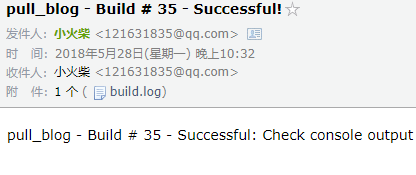
与此同时,邮箱也收到了通知
使用jenkins进行前端项目自动部署的更多相关文章
- Jenkins+Github+Nginx实现前端项目自动部署
前言 最近在搭建一个自己的网站,网站框架搭好了要把项目放到服务器运行,但是每次更新网站内容就要手动部署一次,实在很麻烦,于是就想搭建一套自动化部署的服务.看了一些案例最后选用现在比较主流的Jenkin ...
- jenkins创建svn项目自动部署
Exec command ; cd /home/zhxjdk18/server/jenkins_project/owgd_site/admin; rm -rf * ; source .bashrc ; ...
- 对于jenkins上前端项目 npm 或 yarn 打包 及 部署 使用
1.npm和yarn镜像源地址 npmMirror ~~~~~ https://skimdb.npmjs.com/registry/ edunpm ~~~~~~ http://registry.enp ...
- 手把手教你用SonarQube+Jenkins搭建--前端项目--代码质量管理平台 (Window系统)
前言 网上教程大多介绍的是Linux系统下SonarQube+Jenkins如何使用,这是因为这两款软件一般都是部署在服务器上,而大多数服务器,采用的都是Linux系统.大多数服务器用Linux的原因 ...
- Linux CentOS7下svn+tomcat9.0+maven3.3+jenkins实现web项目自动构建与远程发布
CentOS7下svn+tomcat9.0+maven3.3+jenkins实现web项目自动构建与远程发布 by:授客 QQ:1033553122 目录 一. 实践环境. 1 二. 安装 ...
- 使用jenkins实现前端自动化打包部署(Linux版本)
我们这边好多小组觉得每次测试人员叫我们开发打包部署到某某个测试环境人工操作比较麻烦,因为他们想做到只专注于开发,不管这些琐碎的事.于是有个组长问我前端能不能用Jenkins去执行这一个固定的流程,因为 ...
- Eclipse中的Web项目自动部署到Tomcat
原因 很长时间没用Eclipse了,近期由于又要用它做个简单的JSP项目,又要重新学习了,虽然熟悉的很快,但记忆总是很模糊,偶尔犯错,以前很少写博客,现在感觉还是很有必要的,编程中每个人对于犯过的错误 ...
- [转]Eclipse中的Web项目自动部署到Tomcat
原文地址:http://www.cnblogs.com/ywl925/p/3815173.html 原因 很长时间没用Eclipse了,近期由于又要用它做个简单的JSP项目,又要重新学习了,虽然熟悉的 ...
- myeclipse + tomcat 项目自动部署
在MyEclipse中设置项目的自动部署需要综合考虑两个方面: 1是MyEclipse本身,通过主菜单中project->auto ,另一个就是tomcat配置文件.配置文件包括 conf 下的 ...
随机推荐
- Solr学习笔记---部署Solr到Tomcat上,可视化界面的介绍和使用,Solr的基本内容介绍,SolrJ的使用
学习Solr前需要有Lucene的基础 Lucene的一些简单用法:https://www.cnblogs.com/dddyyy/p/9842760.html 1.部署Solr到Tomcat(Wind ...
- JS之类数组
类数组 什么是类数组? 定义: 拥有length属性,其属性(索引)为非负整数 不具有数组的所具有的方法 类数组与非类数组的比较 类数组: var obj = { 0 : "a", ...
- CSS3 box-shadow 属性 紧跟在 -webkit-, -ms- 或 -moz-
浏览器支持 表格中的数字表示支持该属性的第一个浏览器版本号. 紧跟在 -webkit-, -ms- 或 -moz- 前的数字为支持该前缀属性的第一个浏览器版本号. 语法 box-shadow: h-s ...
- Net中获取程序集路径
从内存中加载的程序集,无路径 IIS中路径 protected void Page_Load(object sender, EventArgs e) { Response.Write(&quo ...
- java基础中this,super
this是自身的一个对象,代表对象本身,可以理解为:指向对象本身的一个指针. super可以理解为是指向自己超(父)类对象的一个指针,而这个超类指的是离自己最近的一个父类. this的用法就不累赘的说 ...
- Spark SQL,如何将 DataFrame 转为 json 格式
今天主要介绍一下如何将 Spark dataframe 的数据转成 json 数据.用到的是 scala 提供的 json 处理的 api. 用过 Spark SQL 应该知道,Spark dataf ...
- Clickhouse v18编译记录
简介 ClickHouse是"战斗民族"俄罗斯搜索巨头Yandex公司开源的一个极具"战斗力"的实时数据分析数据库,是面向 OLAP 的分布式列式DBMS,圈内 ...
- 关于swagger——WebApi一个controller中出现多个Get是出现错误的处理
如 /// <summary> /// 测试处理 /// </summary> public class TestController : ApiController { // ...
- c/c++ 多线程 等待一次性事件 packaged_task用法
多线程 等待一次性事件 packaged_task用法 背景:不是很明白,不知道为了解决什么业务场景,感觉std::asynck可以优雅的搞定一切,一次等待性事件,为什么还有个packaged_tas ...
- 文件操作命令(rename)
Rename 命令: // 描述: 重命名文件或目录. // 语法: rename [<Drive>:][<Path>]<FileName1> <FileNa ...