
Matplotlib画正弦余弦曲线
参考1:http://www.labri.fr/perso/nrougier/teaching/matplotlib/
参考2:https://matplotlib.org/api/artist_api.html
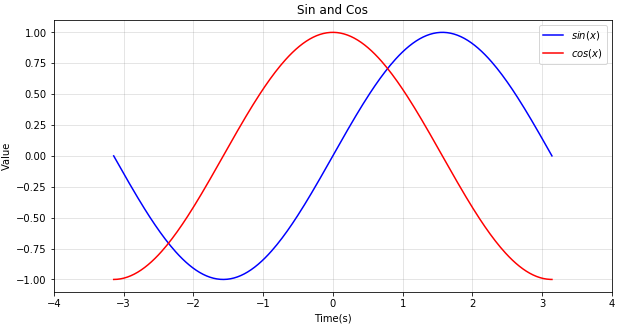
import numpy as np

import pandas as pd

import matplotlib.pyplot as plt

x = np.linspace(-np.pi, np.pi, 256,endpoint=True)

y_sin = np.sin(x)

y_cos = np.cos(x)

plt.figure(figsize=(10,5))

plt.xlabel('Time(s)')

plt.ylabel('Value')

plt.title('Sin and Cos')

plt.plot(x, y_sin, label="$sin(x)$", color="blue")

plt.plot(x, y_cos, label="$cos(x)$", color="red")

plt.xlim(-4,4)

plt.xticks(np.linspace(-4,4,9,endpoint=True))

# plt.ylim(-1.2,1.2)

# plt.yticks(np.linspace(-1,1,9,endpoint=True))

plt.grid(True, which='major', c='gray', ls='-', lw=1, alpha=0.2)

plt.legend()

plt.show()
import numpy as np

import pandas as pd

import matplotlib.pyplot as plt

x = np.linspace(-np.pi, np.pi, 256,endpoint=True)

y_sin = np.sin(x)

y_cos = np.cos(x)

plt.figure(figsize=(10,5))

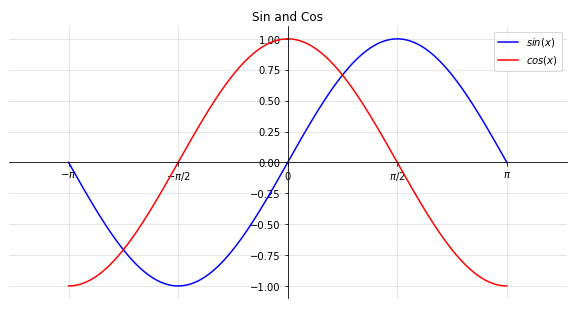
# 移动边界线,构建坐标系,原点为0

ax = plt.gca()  #获取当前轴线实例

ax.xaxis.set_ticks_position('bottom')  #x轴线,使用spine中的bottom线

ax.yaxis.set_ticks_position('left')  #y轴线,使用spine中的left线

ax.spines['bottom'].set_position(('data',0))  #将bottom线的位置设置为数据为0的位置

ax.spines['left'].set_position(('data',0))  #将left线的位置设置为数据为0的位置

ax.spines['top'].set_color('none')  #将top线的颜色设置为无

ax.spines['right'].set_color('none')  #将right线的颜色设置为无

# plt.xlabel('Time(s)')

# plt.ylabel('Value')

plt.title('Sin and Cos')

plt.plot(x, y_sin, label="$sin(x)$", color="blue")

plt.plot(x, y_cos, label="$cos(x)$", color="red")

plt.xlim(-4,4)  # 设置x轴的范围

# plt.xticks(np.linspace(-4,4,9,endpoint=True))

# 设置x轴的标尺刻度,从-pi到pi,取5个值

plt.xticks([-np.pi,-np.pi/2,0,np.pi/2,np.pi],[r'$-\pi$',r'$-\pi/2$',r'$0$',r'$\pi/2$',r'$\pi$'])

# plt.ylim(-1.2,1.2)

# plt.yticks(np.linspace(-1,1,5,endpoint=True))

plt.grid(True, which='major', c='gray', ls='-', lw=1, alpha=0.2)

plt.legend()

plt.show()
import numpy as np

import pandas as pd

import matplotlib.pyplot as plt

x = np.linspace(-np.pi, np.pi, 256,endpoint=True)

y_sin = np.sin(x)

y_cos = np.cos(x)

plt.figure(figsize=(10,5),dpi=80)

# 移动边界线,构建坐标系,原点为0

ax = plt.gca()  #获取当前轴线实例

ax.xaxis.set_ticks_position('bottom')  #x轴线,使用spine中的bottom线

ax.yaxis.set_ticks_position('left')  #y轴线,使用spine中的left线

ax.spines['bottom'].set_position(('data',0))  #将bottom线的位置设置为数据为0的位置

ax.spines['left'].set_position(('data',0))  #将left线的位置设置为数据为0的位置

ax.spines['top'].set_color('none')  #将top线的颜色设置为无

ax.spines['right'].set_color('none')  #将right线的颜色设置为无

# plt.xlabel('Time(s)')

# plt.ylabel('Value')

plt.title('Sin and Cos')

plt.plot(x, y_sin, label="$sin(x)$", color="blue", linestyle="-")

plt.plot(x, y_cos, label="$cos(x)$", color="red", linestyle="-")

plt.xlim(-4,4)  # 设置x轴的范围

# plt.xticks(np.linspace(-4,4,9,endpoint=True))

# 设置x轴的标尺刻度,从-pi到pi,取5个值

plt.xticks([-np.pi,-np.pi/2,0,np.pi/2,np.pi],[r'$-\pi$',r'$-\pi/2$',r'$0$',r'$\pi/2$',r'$\pi$'])

plt.ylim(-1.2,1.2)

plt.yticks(np.linspace(-1,1,5,endpoint=True))

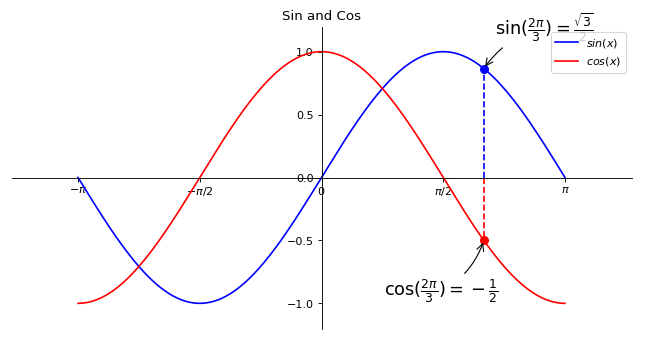
t = 2*np.pi/3

plt.plot([t,t],[0,np.cos(t)], color ='red', linewidth=1.5, linestyle="--")

plt.scatter([t,],[np.cos(t),], 50, color ='red')

plt.annotate(r'$\sin(\frac{2\pi}{3})=\frac{\sqrt{3}}{2}$',

             xy=(t, np.sin(t)), xycoords='data',

             xytext=(+10, +30), textcoords='offset points', fontsize=16,

             arrowprops=dict(arrowstyle="->", connectionstyle="arc3,rad=.2"))

plt.plot([t,t],[0,np.sin(t)], color ='blue', linewidth=1.5, linestyle="--")

plt.scatter([t,],[np.sin(t),], 50, color ='blue')

plt.annotate(r'$\cos(\frac{2\pi}{3})=-\frac{1}{2}$',

             xy=(t, np.cos(t)), xycoords='data',

             xytext=(-90, -50), textcoords='offset points', fontsize=16,

             arrowprops=dict(arrowstyle="->", connectionstyle="arc3,rad=.2"))

# plt.grid(True, which='major', c='gray', ls='-', lw=1, alpha=0.2)

plt.legend()

plt.show()
import numpy as np

import matplotlib.pyplot as plt

x = np.linspace(-np.pi, np.pi, 256,endpoint=True)

y_sin = np.sin(x)

y_cos = np.cos(x)

plt.figure(figsize=(10,5),dpi=80)

# 移动边界线,构建坐标系,原点为0

ax = plt.gca()  #获取当前轴线实例

ax.xaxis.set_ticks_position('bottom')  #x轴线,使用spine中的bottom线

ax.yaxis.set_ticks_position('left')  #y轴线,使用spine中的left线

ax.spines['bottom'].set_position(('data',0))  #将bottom线的位置设置为数据为0的位置

ax.spines['left'].set_position(('data',0))  #将left线的位置设置为数据为0的位置

ax.spines['top'].set_color('none')  #将top线的颜色设置为无

ax.spines['right'].set_color('none')  #将right线的颜色设置为无

# plt.xlabel('Time(s)')

# plt.ylabel('Value')

plt.title('Sine and Cosine')

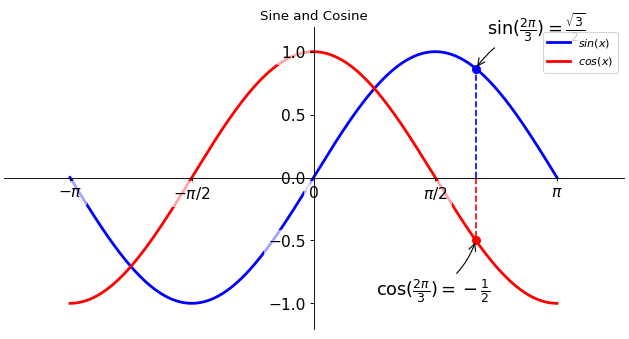
# zorder 控制划线顺序:数值越小越先画

plt.plot(x, y_sin, label="$sin(x)$", color="blue", linewidth=2.5, linestyle="-", zorder=-2)

plt.plot(x, y_cos, label="$cos(x)$", color="red", linewidth=2.5, linestyle="-", zorder=-1)

plt.xlim(-4,4)  # 设置x轴的范围

# plt.xticks(np.linspace(-4,4,9,endpoint=True))

# 设置x轴的标尺刻度,从-pi到pi,取5个值

plt.xticks([-np.pi,-np.pi/2,0,np.pi/2,np.pi],[r'$-\pi$',r'$-\pi/2$',r'$0$',r'$\pi/2$',r'$\pi$'])

plt.ylim(-1.2,1.2)

plt.yticks(np.linspace(-1,1,5,endpoint=True))

t = 2*np.pi/3

plt.plot([t,t],[0,np.cos(t)], color ='red', linewidth=1.5, linestyle="--")

plt.scatter([t,],[np.cos(t),], 50, color ='red')

plt.annotate(r'$\sin(\frac{2\pi}{3})=\frac{\sqrt{3}}{2}$',

             xy=(t, np.sin(t)), xycoords='data',

             xytext=(+10, +30), textcoords='offset points', fontsize=16,

             arrowprops=dict(arrowstyle="->", connectionstyle="arc3,rad=.2"))

plt.plot([t,t],[0,np.sin(t)], color ='blue', linewidth=1.5, linestyle="--")

plt.scatter([t,],[np.sin(t),], 50, color ='blue')

plt.annotate(r'$\cos(\frac{2\pi}{3})=-\frac{1}{2}$',

             xy=(t, np.cos(t)), xycoords='data',

             xytext=(-90, -50), textcoords='offset points', fontsize=16,

             arrowprops=dict(arrowstyle="->", connectionstyle="arc3,rad=.2"))

# 对坐标轴上的标度单独做标注

for label in ax.get_xticklabels() + ax.get_yticklabels():

    label.set_fontsize(14)

    label.set_bbox(dict(facecolor='white', edgecolor='None', alpha=0.65 ))

# plt.grid(True, which='major', c='gray', ls='-', lw=1, alpha=0.2)

plt.legend()

plt.show()
Matplotlib画正弦余弦曲线的更多相关文章
- python中matplotlib画折线图实例(坐标轴数字、字符串混搭及标题中文显示)
最近在用python中的matplotlib画折线图,遇到了坐标轴 "数字+刻度" 混合显示.标题中文显示.批量处理等诸多问题.通过学习解决了,来记录下.如有错误或不足之处,望请指 ...
- Matplotlib学习---用matplotlib画箱线图(boxplot)
箱线图通过数据的四分位数来展示数据的分布情况.例如:数据的中心位置,数据间的离散程度,是否有异常值等. 把数据从小到大进行排列并等分成四份,第一分位数(Q1),第二分位数(Q2)和第三分位数(Q3)分 ...
- Matplotlib学习---用matplotlib画雷达图(radar chart)
雷达图常用于对多项指标的全面分析.例如:HR想要比较两个应聘者的综合素质,用雷达图分别画出来,就可以进行直观的比较. 用Matplotlib画雷达图需要使用极坐标体系,可点击此链接,查看对极坐标体系的 ...
- matplotlib画线(2)
这篇随笔是matplotlib画线的补充>>> #nocl参数控制图例中有几列,>>> import numpy as np>>> import ...
- matplotlib 绘图实例01:正弦余弦曲线
该讲的实例结果如下图所示: 第01步:导入模块,并设置显示中文和负号的属性: import matplotlib.pyplot as plt import numpy as np plt.rcPara ...
- Python 的 Matplotlib 画图库
Matplotlib安装 NumPy库方便数值运算,但枯燥的数据并不利于人们的直观理解. 数据需要可视化. Matplotlib:一个数据可视化函数库 使用前需要安装 利用Python自带 ...
- 2.matplotlib画散点图
2.1.身高和体重实例 import matplotlib.pyplot as plt height = [161,162,163,164,165] weight = [50,60,70,80,90] ...
- 使用matplotlib画饼图
import matplotlib.pyplot as pltx = [4, 9, 21, 55, 30, 18]labels = ['math', 'history', 'chemistry', ' ...
- Matplotlib学习---用matplotlib画误差线(errorbar)
误差线用于显示数据的不确定程度,误差一般使用标准差(Standard Deviation)或标准误差(Standard Error). 标准差(SD):是方差的算术平方根.如果是总体标准差,那么用σ表 ...
随机推荐
- DataPipeline | 享物说产品负责人夏凯:数据驱动的用户增长实战
夏凯 卡内基梅隆大学计算机系毕业,曾供职于Evernote数据团队和微软Bing.com搜索引擎广告部门.回国后作为早期成员加入小红书,先后从事大数据,用户增长,项目和团队管理等工作. 我最初是在美国 ...
- django csrf token添加
#views.py from django.shortcuts import render_to_response, RequestContext from django.views.decorato ...
- SQL Server数据库————模糊查询和聚合函数
***********模糊查询*********/ 关键字: like (!!!!字符串类型) in (,,) 匹配()内的某个具体值(括号里可以写多个值) between... and.. 在某两 ...
- ILRuntime官方Demo笔记
调用/执行 热更中的方法 调用热更代码中方法,写在AppDomain中,记录一下主要几个方法: AppDomain.LoadAssembly 加载热更dll 执行热更代码的方法,有两种方式: appd ...
- Java基础系列--06_抽象类与接口概述
抽象类 (1)如果多个类中存在相同的方法声明,而方法体不一样,我们就可以只提取方法声明. 如果一个方法只有方法声明,没有方法体,那么这个方法必须用抽象修饰. 而一个类中如果有抽象方法,这个类必须定义为 ...
- jquery字符串操作
目的:把自己常用到的jquery操作字符串总结一下 w3cSchool关于js字符串的整理:有需要的时候可以查 http://www.w3school.com.cn/js/jsref_obj_stri ...
- 【Linux基础】Linux命令date 日期时间
1.显示到纳秒 date +%F.%H:%M:%S.%N --:38.740127086 date +%Y-%m-%d.%H:%M:%S.%N2019-04-25.00:28:24.060756673 ...
- 吐血总结|史上最全的MySQL学习资料!!
在日常工作与学习中,无论是开发.运维.还是测试,对于数据库的学习是不可避免的,同时也是日常工作的必备技术之一.在互联网公司,开源产品线比较多,互联网企业所用的数据库占比较重的还是MySQL. 在刚刚出 ...
- mysql jdbc 官方编程示例
/* Basic example of an application using JDBC API of Connector/C++ */ /* Standard C++ includes */ #i ...
- 宝塔控制面板创建ftp后链接不上的解决方法
很多的新手在安装宝塔面板并且创建完ftp管理后链接ftp居然链接不上?有许多朋友都不知道本站q302博客也是基于宝塔控制面板管理的,本站在安装网站完成后也和你们一样ftp链接不上,后面经过多次测试之后 ...