
Jupyter Notebook 的安装使用以及 tree 路径变更
由于最近开始学习 Python,进而接触到一个十分强大的交互式编辑器 — Jupyter Notebook,用起来也非常顺手,于是记录一下相关的使用过程。
一、安装 Python:
①首先前往 python 官网下载并安装 python 3.7,点击 Download Python 3.7.3:

②在Files里选择下载适合自己系统的安装包:

③下载完成后运行安装包,记得勾选将 Python 添加到环境变量
安装完成后打开 cmd,输入:
python
可得:

说明 Python 安装成功。
二、安装并使用 Jupyter Notebook:
打开 Jupyter 官网,点击 Install:

可以看到有两种安装方式:
方式一:Installing Jupyter using Anaconda
方式二:Installing Jupyter with pip
这里我推荐使用方式一,通过 Anaconda 安装 Jupyter,理由如下:
通过 Anaconda 安装 Jupyter 会自动包含了像 Numpy(矩阵运算相关等),Pandas(封装了Numpy等),Matplotlib(2D绘图库),Seaborn(封装了Matplotlib等),Scikit-learn(机器学习相关) 等在 Python 中经常使用的功能强大的库,这些库的 API 都可以在对应的官网中查找,官网上也提供对应的 Sample 学习参考。
当然也可以选择通过 pip 安装,前提条件是已经安装好了 Python 和 pip,然后上面提到的一些库也需要通过 pip 来安装。
①首先从 Anaconda 官网上下载对应操作系统的 Anaconda,之后直接运行安装包等待安装完成即可(记得勾选添加到环境变量):

②开始使用 Jupyter Notebook:
可以通过在 cmd 中输入以下命令:
jupyter notebook
或者通过开始菜单的快捷方式打开:
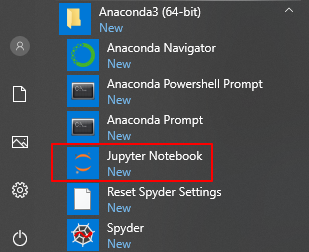
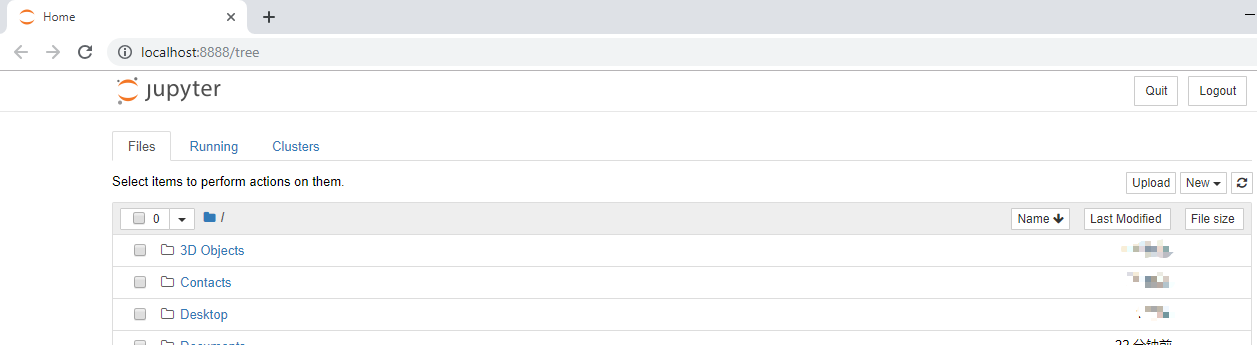
这样就可以在浏览器中开始使用 Jupyter Notebook 了,此时的 tree 路径默认为:C:\Users\Admin(你本机的用户名),如下所示:
三、变更 Jupyter Notebook 的 tree 路径:
有时我们想将 Jupyter Notebook 的起始路径修改成指定的位置,首先打开 cmd,输入:
jupyter notebook --generate-config
可以得到一个相关的配置文件:

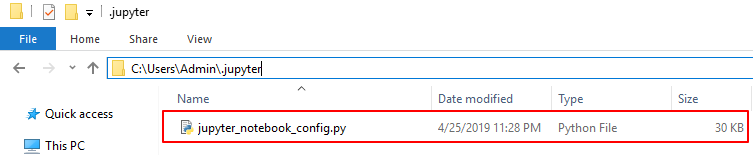
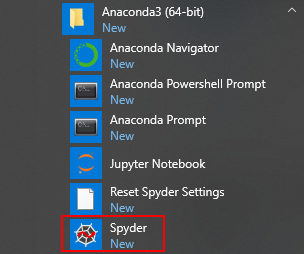
可以使用 Spyder 打开该文件:
查找到 #c.NotebookApp.notebook_dir

修改为:

Note:#号必须移除且不能留有空格,文件夹路径一定要存在。
这时再次使用 cmd 打开 Jupyter Notebook,tree 路径已经变成自定义的路径:


但是,这时继续使用开始菜单的快捷方式打开,却发现还是原来的路径,解决方案如下:
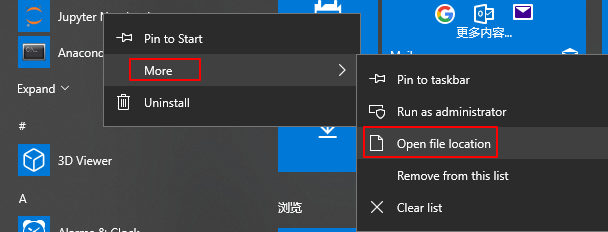
①开始菜单 -> Jupyter Notebook -> 右键 -> 更多 -> 打开文件所在位置
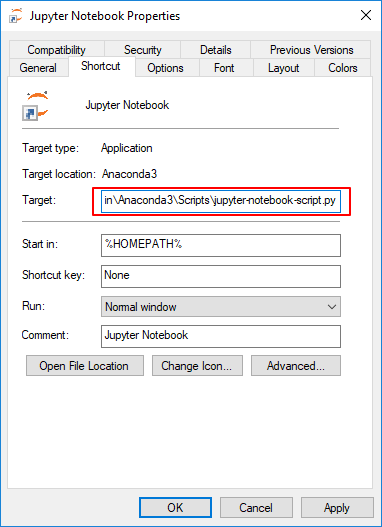
②右键快捷方式 -> 属性 -> 修改 Target:将 "%USERPROFILE%/" 这串字符删除 -> 应用 -> 确定

此时再次使用快捷方式打开 Jupyter Notebook 也是自定义路径了,请尽情体验这个强大的编辑器吧。
Jupyter Notebook 的安装使用以及 tree 路径变更的更多相关文章
- Jupyter Notebook 介绍 安装和使用技巧
Jupyter Notebook介绍.安装及使用教程 原文链接:https://www.jianshu.com/p/91365f343585 目录一.什么是Jupyter Notebook? 1. 简 ...
- python环境搭建以及jupyter notebook的安装和启动
一.Python 环境搭建 本章节我们将向大家介绍如何在本地搭建Python开发环境. Python可应用于多平台包括 Linux 和 Mac OS X. 你可以通过终端窗口输入 "pyth ...
- python ipython notebook或者 jupyter notebook 的安装
IPython Notebook使用浏览器作为界面,向后台的IPython服务器发送请求,并显示结果.在浏览器的界面中使用单元(Cell)保存各种信息.Cell有多种类型,经常使用的有表示格式化文本的 ...
- Jupyter Notebook环境安装
Jupyter Notebook环境安装 一.什么是jupyter Notebook 1.简介 Jupyter Notebook 是基于网页的用于交互计算机的应用程序器可被应用程序. 能让用户将说明文 ...
- 修改jupyter notebook主题、字体和启动路径
目录 1.安装主题 2.切换 3.字体 4.启动路径 1.安装主题 window在cmd中输入 pip install --upgrade jupyterthemes 完成后输入查看 jt -l 就提 ...
- Jupyter Notebook的安装
依赖安装 pandoc texlive-xetex texlive-lang-cjk 安装Jupyter Notebook 本文不讲解在Anaconda中安装. 安装方法 sudo python -m ...
- Jupyter Notebook 下安装 PHP 内核
我最近被强烈安利了 Jupyter Notebook 这个交互式笔记本.然后试用了它自带的 Python 内核后,这个应用整体给我的感觉很不错,就去搜索了下它所支持的其它内核 Jupyter Kern ...
- jupyter notebook的安装与基本操作
0.前言 最近正在重温Python基础知识,为了方便练习敲代码,于是选择安装jupyter notebook作为代码编辑器. Project Jupyter exists to develop ope ...
- jupyter notebook的安装与使用
一.jupyter notebool介绍 Jupyter Notebook是Ipython的升级版,而Ipython可以说是一个加强版的交互式 Shell,也就是说,它比在terminal里运行pyt ...
随机推荐
- 【English】八、食物相关
一.beer.wine.coffee.soup.oil.juice beer 啤酒 They drink beer. wine 葡萄酒 Wine and coffee. coffee 咖啡 Wine ...
- Python Learning: 02
OK, let's continue. Conditional Judgments and Loop if if-else if-elif-else while for break continue ...
- 在centos中搭建基于nginx的apt源服务器,整合yum源和apt源在一台服务器
1.首先关闭防护墙或者设置规则通过且关闭selinux 2.nginx-1.14.2版本(编译安装)-自定义安装路径 3.开启nginx目录浏览 以上步骤请参考前文:https://www.cnblo ...
- Python基础之if判断,while循环,循环嵌套
if判断 判断的定义 如果条件满足,就做一件事:条件不满足,就做另一件事: 判断语句又被称为分支语句,有判断,才有分支: if判断语句基本语法 if语句格式: if 判断的条件: 条件成立后做的事 . ...
- LINQ 之 GroupBy
声明:本文为www.cnc6.cn原创,转载时请注明出处,谢谢! 本文作者文采欠佳,文字表达等方面不是很好,但实际的代码例子是非常实用的,请作参考. 一.先准备要使用的类: 1.Person类: cl ...
- pytest生成测试报告-4种方法
1.生成resultlog文件 2.生成JunitXML文件 3.生成html测试报告 > pip install pytest-html # 通过pip安装pytest-html 4. ...
- myeclipse新建javaweb项目,并部署到tomcat
myeclipse使用的版本: 新建web项目: File-->New-->Web Project,输入项目名称,选择J2EE规范. 完成后: JRE System Library是只要做 ...
- MySQL之开发规范
一..数据库命名规范 1.所有数据库对象名称必须使用小写字母并用下划线分割 2.所有数据库对象名称禁止使用mysql保留关键字(如果表名中包含关键字查询时,需要将其用单引号括起来) 3.数据库对象的命 ...
- Vue.js 2.x笔记:指令(4)
1. 内置指令 指令是Vue.js 中一个重要的特性,主要提供了一种机制将数据的变化映射为DOM 行为. Vue.js 本身提供了大量的内置指令来进行对DOM 的操作,同时可以开发自定义指令. 2. ...
- oracle密码过期
1.使用sys,以sysdba登录. sqlplus /nolog conn sys/123456 as sysdba 2.将密码有效期由默认的180天修改成“无限制”,修改之后不需要重启动数据库,会 ...