
前后端分离djangorestframework—— 接入第三方的验证码平台
关于验证码部分,在我这篇文章里说的挺详细的了:Python高级应用(3)—— 为你的项目添加验证码
这里还是再给一个前后端分离的实例,因为极验官网给的是用session作为验证的,而我们做前后端分离的用的是token,而不是session,所以对于目前来说就不适用了,所以需要根据具体业务逻辑来改动。当然,大佬可以直接忽略
djangorestframework+redis+jquery
好的,直接上例子:
还是用的 Python高级应用(3)—— 为你的项目添加验证码 这文章最后的LoginAuth例子,这里改成使用djangorestframework的项目:
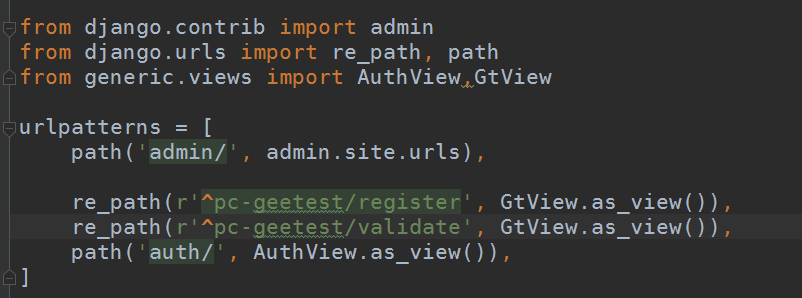
url没变:
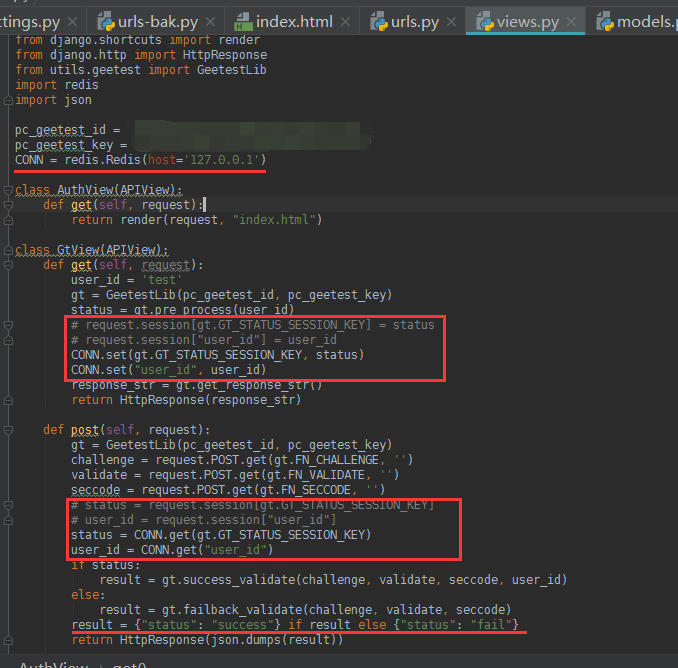
view也只是做了稍微的小改动,改动部分就是我标记出来的部分,因为不能用session,所以这里采用redis存储数据并获取数据,有关redis配置请移步:数据库之redis篇(3)—— Python操作redis
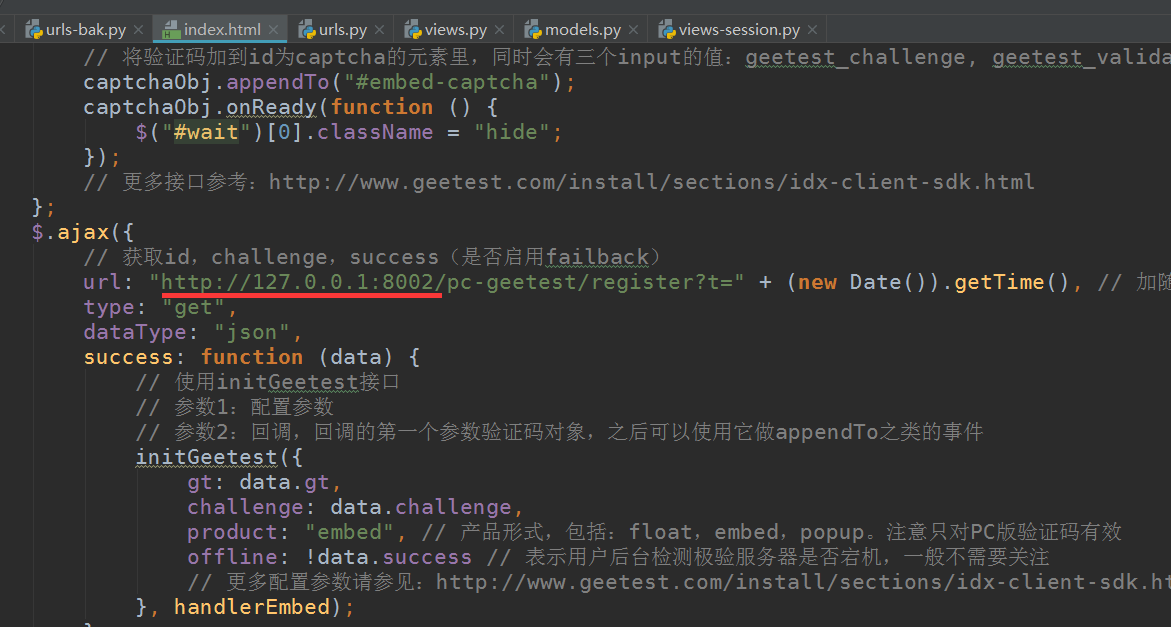
html,只改了两处的请求地址,写成了绝对地址
在启动项目之前,需要设置一个中间件,不然会有跨域请求问题,有跨域请求解决问题,请移步:前后端分离djangorestframework——解决跨域请求 这里就不多介绍了
在utils目录下创建一个中间件,定义类名Mycors
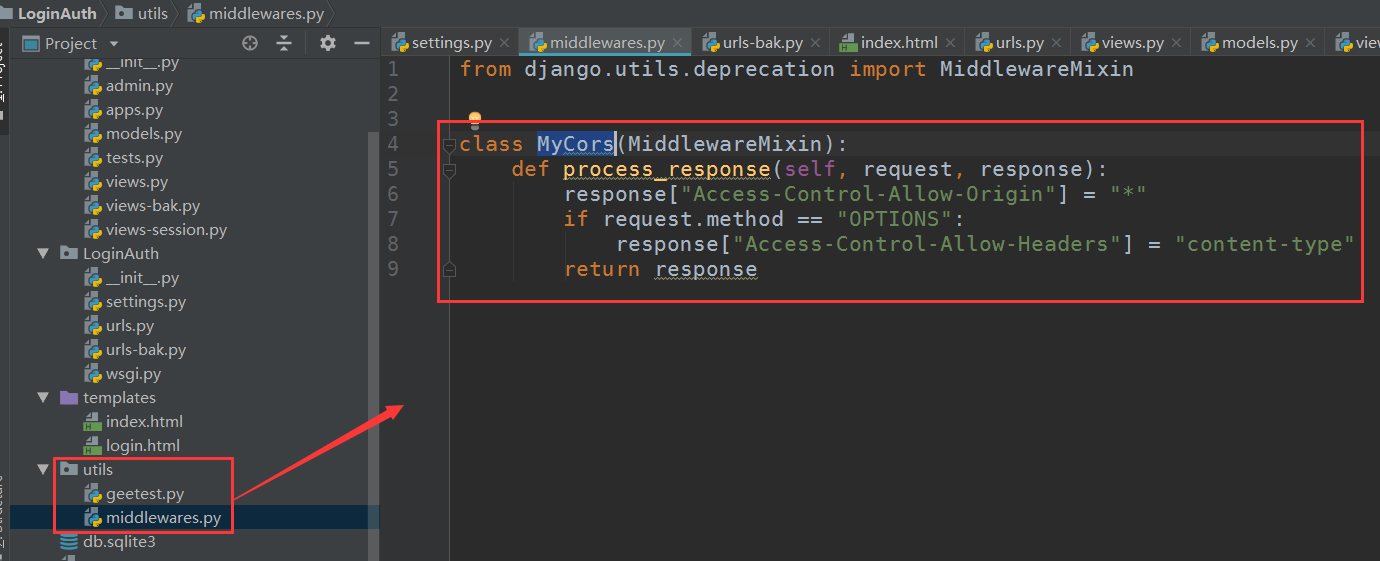
配置文件里导入:

注意,由于已经设置了中间件添加允许请求头,那个csrf的中间件就可以不用管,当然你注释掉也没有问题
启动项目:
然后再pycharm下,单独对html文件启动,作为一个客户端来访问: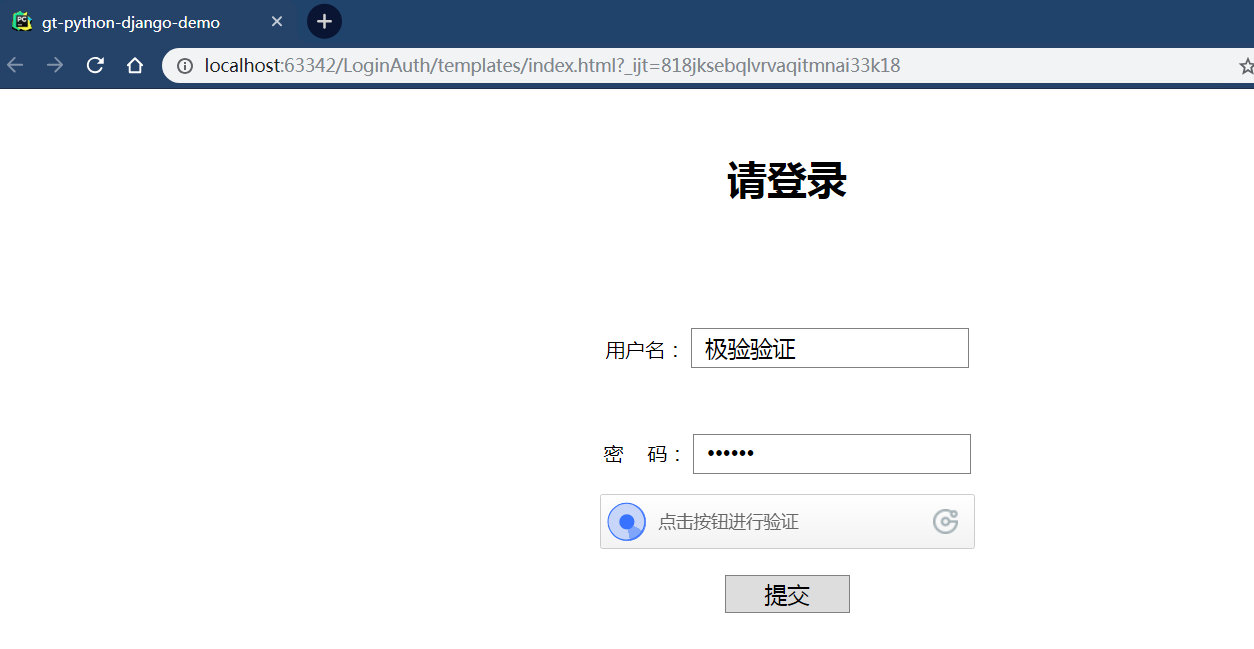
点击验证码:
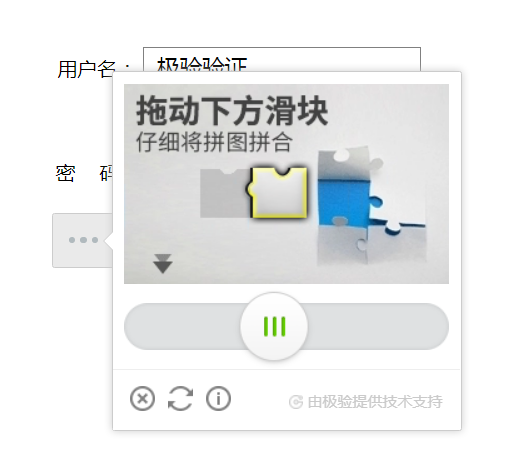
没有问题
相关代码:
from django.contrib import admin
from django.urls import re_path, path
from generic.views import AuthView,GtView

urlpatterns = [
    path('admin/', admin.site.urls),

    re_path(r'^pc-geetest/register', GtView.as_view()),
    re_path(r'^pc-geetest/validate', GtView.as_view()),
    path('auth/', AuthView.as_view()),
]
urls
# coding:utf-8
from rest_framework.views import APIView
from django.shortcuts import render
from django.http import HttpResponse
from utils.geetest import GeetestLib
import redis
import json

pc_geetest_id = "b46d1900d0a894591916ea94ea91bd2c"
pc_geetest_key = "36fc3fe98530eea08dfc6ce76e3d24c4"
CONN = redis.Redis(host='127.0.0.1')  # 前提自己安装上redis并配置好可以连接

class AuthView(APIView):
    def get(self, request):
        return render(request, "index.html")

class GtView(APIView):
    def get(self, request):
        user_id = 'test'
        gt = GeetestLib(pc_geetest_id, pc_geetest_key)
        status = gt.pre_process(user_id)
        # request.session[gt.GT_STATUS_SESSION_KEY] = status
        # request.session["user_id"] = user_id
        CONN.set(gt.GT_STATUS_SESSION_KEY, status)
        CONN.set("user_id", user_id)
        response_str = gt.get_response_str()
        return HttpResponse(response_str)

    def post(self, request):
        gt = GeetestLib(pc_geetest_id, pc_geetest_key)
        challenge = request.POST.get(gt.FN_CHALLENGE, '')
        validate = request.POST.get(gt.FN_VALIDATE, '')
        seccode = request.POST.get(gt.FN_SECCODE, '')
        # status = request.session[gt.GT_STATUS_SESSION_KEY]
        # user_id = request.session["user_id"]
        status = CONN.get(gt.GT_STATUS_SESSION_KEY)
        user_id = CONN.get("user_id")
        if status:
            result = gt.success_validate(challenge, validate, seccode, user_id)
        else:
            result = gt.failback_validate(challenge, validate, seccode)
        result = {"status": "success"} if result else {"status": "fail"}
        return HttpResponse(json.dumps(result))
views
<!DOCTYPE html>
<html>
<head>
<meta charset="UTF-8">
<meta name="viewport" content="width=device-width, initial-scale=1">
<title>gt-python-django-demo</title>
<style>
body {
margin: 50px 0;
text-align: center;
}
.inp {
border: 1px solid gray;
padding: 0 10px;
width: 200px;
height: 30px;
font-size: 18px;
}
.btn {
border: 1px solid gray;
width: 100px;
height: 30px;
font-size: 18px;
cursor: pointer;
}
#embed-captcha {
width: 300px;
margin: 0 auto;
}
.show {
display: block;
}
.hide {
display: none;
}
#notice {
color: red;
}
</style>
</head>
<body>
<h1>请登录</h1>
<br><br>
<!-- 为使用方便,直接使用jquery.js库,如您代码中不需要,可以去掉 -->
<script src="http://code.jquery.com/jquery-1.12.3.min.js"></script>
<!-- 引入封装了failback的接口--initGeetest -->
<script src="http://static.geetest.com/static/tools/gt.js"></script>
<form class="popup" action="http://127.0.0.1:8002/pc-geetest/validate" method="post">
<br>
<p>
<label for="username2">用户名:</label>
<input class="inp" id="username2" type="text" value="极验验证">
</p>
<br>
<p>
<label for="password2">密 码:</label>
<input ">
</p>
<div id="embed-captcha"></div>
<p id="wait" class="show">正在加载验证码......</p>
<p id="notice" class="hide">请先拖动验证码到相应位置</p>
<br>
<input class="btn" id="embed-submit" type="submit" value="提交">
</form>
<script>
var handlerEmbed = function (captchaObj) {
$("#embed-submit").click(function (e) {
var validate = captchaObj.getValidate();
if (!validate) {
$("#notice")[0].className = "show";
setTimeout(function () {
$("#notice")[0].className = "hide";
}, 2000);
e.preventDefault();
}
});
// 将验证码加到id为captcha的元素里,同时会有三个input的值:geetest_challenge, geetest_validate, geetest_seccode
captchaObj.appendTo("#embed-captcha");
captchaObj.onReady(function () {
$("#wait")[0].className = "hide";
});
// 更多接口参考:http://www.geetest.com/install/sections/idx-client-sdk.html
};
$.ajax({
// 获取id,challenge,success(是否启用failback)
url: "http://127.0.0.1:8002/pc-geetest/register?t=" + (new Date()).getTime(), // 加随机数防止缓存
type: "get",
dataType: "json",
success: function (data) {
// 使用initGeetest接口
// 参数1:配置参数
// 参数2:回调,回调的第一个参数验证码对象,之后可以使用它做appendTo之类的事件
initGeetest({
gt: data.gt,
challenge: data.challenge,
product: "embed", // 产品形式,包括:float,embed,popup。注意只对PC版验证码有效
offline: !data.success // 表示用户后台检测极验服务器是否宕机,一般不需要关注
// 更多配置参数请参见:http://www.geetest.com/install/sections/idx-client-sdk.html#config
}, handlerEmbed);
}
});
</script>
</body>
</html>
html
from django.utils.deprecation import MiddlewareMixin

class MyCors(MiddlewareMixin):
    def process_response(self, request, response):
        response["Access-Control-Allow-Origin"] = "*"
        if request.method == "OPTIONS":
            response["Access-Control-Allow-Headers"] = "content-type"
        return response
middleware中间件
djangorestframework++redis+vue
在以后可能用的较多的还是vue的,所以这里再把前端部分换成vue看看,同时再换一个验证码方式看看,用的模板中的弹出式的:

同样的,除了html文件,其他没做多大改动:
url:

redis自行配置
view部分:
注意这里有个小坑:
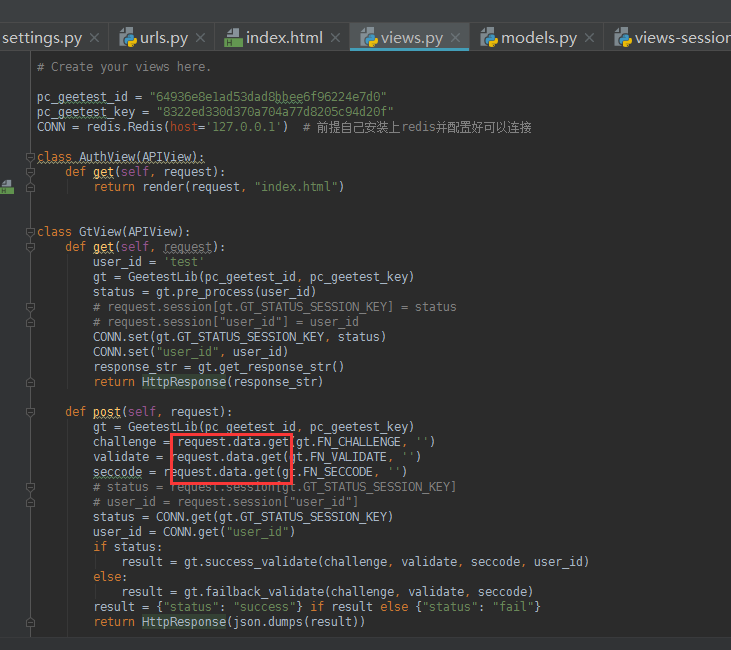
极验官方给的例子里用的是request.POST,而我们用了djangorestframework之后,前端传来的数据已经不再是用request.GET或者request.POST了,而都是request.data里面,所以需要调整下,上面面的jquery例子里都没注意到,因为上面我没有做登录成功之后的验证,所以其实上面的例子里也需要改成request.data
html:
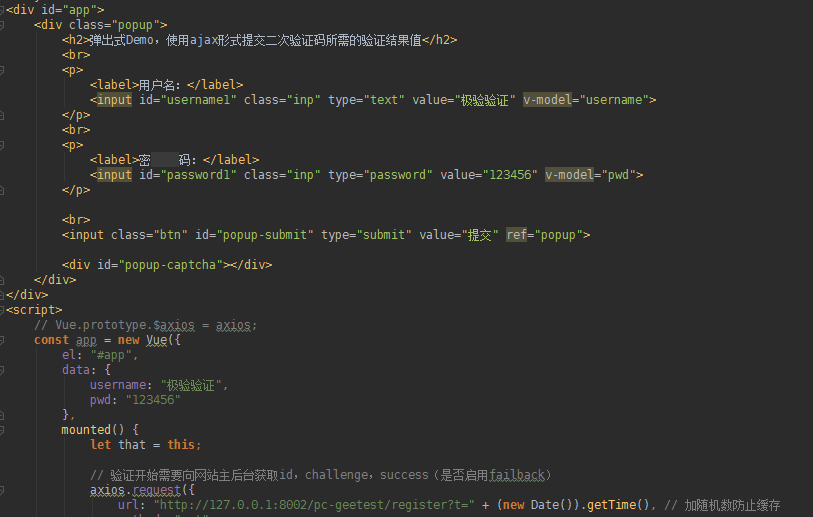

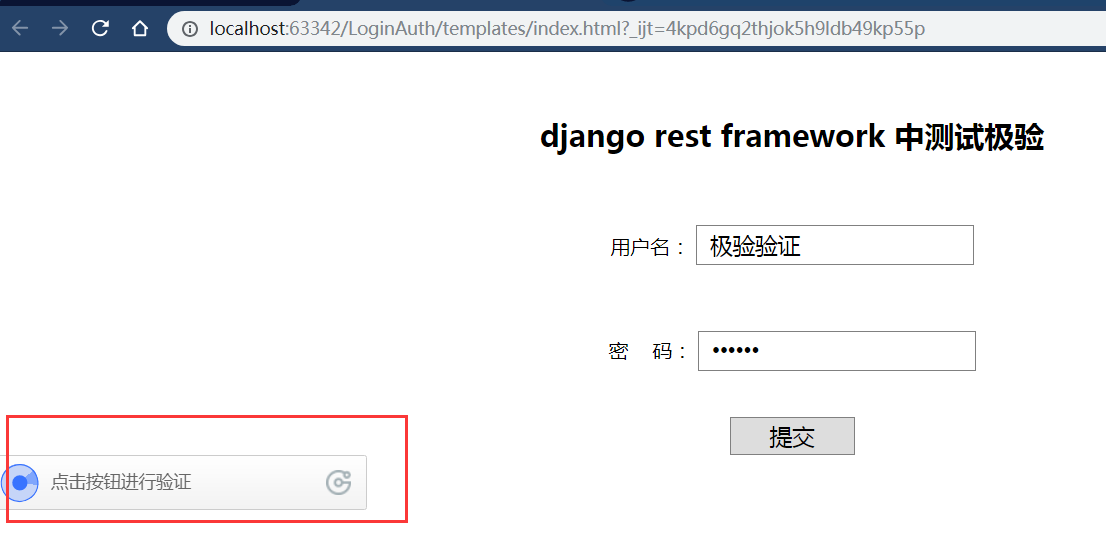
启动项目,解释一下,不知道是不是我的浏览器显示比例的问题,我只要用自己的id和key,它这个验证码按钮就会跑到左边去,我试了用官方给的示例id和key就正常,如果你们也遇到就自己去调试css了,这里暂且这样了
点击验证:
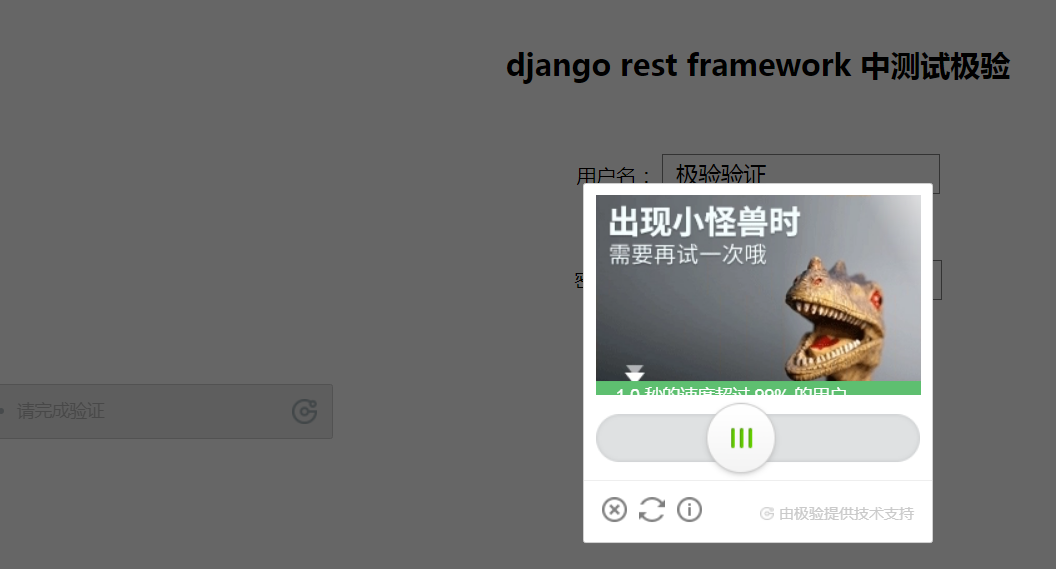
没有问题:

相关代码:
from django.shortcuts import render
from rest_framework.views import APIView
import redis
from utils.geetest import GeetestLib
from django.http import HttpResponse
import json

# Create your views here.

pc_geetest_id = "b46d1900d0a894591916ea94ea91bd2c"
pc_geetest_key = "36fc3fe98530eea08dfc6ce76e3d24c4"
CONN = redis.Redis(host='127.0.0.1')  # 前提自己安装上redis并配置好可以连接

class AuthView(APIView):
    def get(self, request):
        return render(request, "index.html")

class GtView(APIView):
    def get(self, request):
        user_id = 'test'
        gt = GeetestLib(pc_geetest_id, pc_geetest_key)
        status = gt.pre_process(user_id)
        # request.session[gt.GT_STATUS_SESSION_KEY] = status
        # request.session["user_id"] = user_id
        CONN.set(gt.GT_STATUS_SESSION_KEY, status)
        CONN.set("user_id", user_id)
        response_str = gt.get_response_str()
        return HttpResponse(response_str)

    def post(self, request):
        gt = GeetestLib(pc_geetest_id, pc_geetest_key)
        challenge = request.data.get(gt.FN_CHALLENGE, '')
        validate = request.data.get(gt.FN_VALIDATE, '')
        seccode = request.data.get(gt.FN_SECCODE, '')
        # status = request.session[gt.GT_STATUS_SESSION_KEY]
        # user_id = request.session["user_id"]
        status = CONN.get(gt.GT_STATUS_SESSION_KEY)
        user_id = CONN.get("user_id")
        if status:
            result = gt.success_validate(challenge, validate, seccode, user_id)
        else:
            result = gt.failback_validate(challenge, validate, seccode)
        result = {"status": "success"} if result else {"status": "fail"}
        return HttpResponse(json.dumps(result))
view
<!DOCTYPE html>
<html lang="en">
<head>
<meta charset="UTF-8">
<meta http-equiv="X-UA-Compatible" content="IE=edge">
<meta name="viewport" content="width=device-width, initial-scale=1">
<title>Title</title>
<script src="https://cdn.jsdelivr.net/npm/vue/dist/vue.js"></script>
<script src="http://static.geetest.com/static/tools/gt.js"></script>
<script src="https://cdn.bootcss.com/axios/0.19.0-beta.1/axios.js"></script>
<style>
body {
margin: 50px 0;
text-align: center;
}
.inp {
border: 1px solid gray;
padding: 0 10px;
width: 200px;
height: 30px;
font-size: 18px;
}
.btn {
border: 1px solid gray;
width: 100px;
height: 30px;
font-size: 18px;
cursor: pointer;
}
#embed-captcha {
width: 300px;
margin: 0 auto;
}
.show {
display: block;
}
.hide {
display: none;
}
#notice {
color: red;
}
/* 以下遮罩层为demo.用户可自行设计实现 */
#mask {
display: none;
position: fixed;
text-align: center;
left: 0;
top: 0;
width: 100%;
height: 100%;
background-color: rgba(0, 0, 0, 0.5);
overflow: auto;
}
/* 可自行设计实现captcha的位置大小 */
.popup-mobile {
position: relative;
}
#popup-captcha-mobile {
position: fixed;
display: none;
left: 50%;
top: 50%;
transform: translate(-50%, -50%);
-webkit-transform: translate(-50%, -50%);
z-index: 9999;
}
</style>
</head>
<body>
<div id="app">
<div class="popup">
<h2>django rest framework 中测试极验 </h2>
<br>
<p>
<label>用户名:</label>
<input id="username1" class="inp" type="text" value="极验验证" v-model="username">
</p>
<br>
<p>
<label>密 码:</label>
<input id=" v-model="pwd">
</p>
<br>
<input class="btn" id="popup-submit" type="submit" value="提交" ref="popup">
<div id="popup-captcha"></div>
</div>
</div>
<script>
// Vue.prototype.$axios = axios;
const app = new Vue({
el: "#app",
data: {
username: "极验验证",
pwd: "
},
mounted() {
let that = this;
// 验证开始需要向网站主后台获取id,challenge,success(是否启用failback)
axios.request({
url: "http://127.0.0.1:8002/pc-geetest/register?t=" + (new Date()).getTime(), // 加随机数防止缓存
method: "get",
}).then(function (data) {
console.log(data.data);
// 使用initGeetest接口
// 参数1:配置参数
// 参数2:回调,回调的第一个参数验证码对象,之后可以使用它做appendTo之类的事件
initGeetest({
gt: data.data.gt,
challenge: data.data.challenge,
product: "popup", // 产品形式,包括:float,embed,popup。注意只对PC版验证码有效
offline: !data.data.success, // 表示用户后台检测极验服务器是否宕机,一般不需要关注
new_captcha: true
// 更多配置参数请参见:http://www.geetest.com/install/sections/idx-client-sdk.html#config
}, function (captchaObj) {
// 成功的回调
console.log("进入成功的回调");
captchaObj.onSuccess(function () {
let validate = captchaObj.getValidate();
axios.request({
url: "http://127.0.0.1:8002/pc-geetest/ajax_validate", // 进行二次验证
method: "post",
data: {
username: that.username,
password: that.pwd,
geetest_challenge: validate.geetest_challenge,
geetest_validate: validate.geetest_validate,
geetest_seccode: validate.geetest_seccode
}
}).then(function (data) {
console.log(data.data);
if (data && (data.data.status === "success")) {
alert("登录成功")
} else {
alert("登录失败")
}
})
});
console.log(that.$refs.popup);
that.$refs.popup.onclick = function () {
captchaObj.show();
};
// 将验证码加到id为captcha的元素里
captchaObj.appendTo("#popup-captcha");
// 更多接口参考:http://www.geetest.com/install/sections/idx-client-sdk.html
});
})
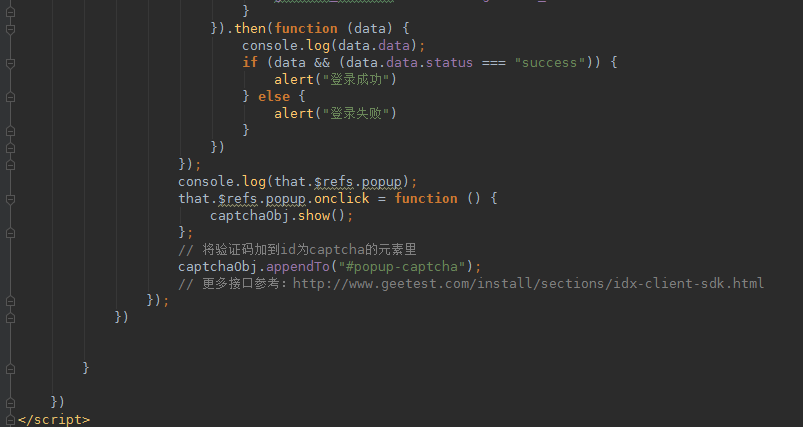
}
})
</script>
</body>
</html>
html
(其他没做任何改动,同上)
好的,完事儿了。感兴趣的可以把极验给的三个验证码demo都由之前的jquery改成vue试试,哈哈
总结:
说白了还是那一套官方给你的案例,根据自己实际情况改来改去就行了,不过得看得懂极验给的demo才可以随意改动
前后端分离djangorestframework—— 接入第三方的验证码平台的更多相关文章
- 前后端分离djangorestframework—— 接入微信模板消息推送
微信 什么是微信也不多说,跟前面的支付宝一样的 微信支付 微信支付也有个沙箱环境,沙箱环境官方文档 由文档中那句很显眼的话所得,即使是测试环境也需要真实的商户号,所以这个就没法想支付宝那样用沙箱账号来 ...
- 前后端分离djangorestframework—— 接入支付宝支付平台
支付宝 简介 支付宝是什么不用多说了,本次教程适合初学者 前提准备 话不多说,干就完了 1.注册开发者账号,设置公钥私钥 首先进入支付宝开发者平台:传送门 ,有账号直接登录,没账号用你平时用来付款收钱 ...
- 前后端分离djangorestframework—— 在线视频平台接入第三方加密防盗录视频
加密视频 在以后的开发项目中,很可能有做在线视频的,而在线视频就有个问题,因为在线播放,就很有可能视频数据被抓包,如果这个在线视频平台有付费视频的话,这样就会有人做点倒卖视频的生意了,针对这个问题,目 ...
- 前后端分离djangorestframework——分页组件
Pagination 为什么要分页也不用多说了,大家都懂,DRF也自带了分页组件 这次用 前后端分离djangorestframework——序列化与反序列化数据 文章里用到的数据,数据库用的my ...
- 前后端分离djangorestframework——路由组件
在文章前后端分离djangorestframework——视图组件 中,见识了DRF的视图组件强大,其实里面那个url也是可以自动生成的,就是这么屌 DefaultRouter urls文件作如下调整 ...
- 前后端分离djangorestframework——视图组件
CBV与FBV CBV之前说过就是在view.py里写视图类,在序列化时用过,FBV就是常用的视图函数,两者的功能都可以实现功能,但是在restful规范方面的话,CBV更方便,FBV还要用reque ...
- 前后端分离djangorestframework——序列化与反序列化数据
我们写好后端的代码,要把数据交给前端的展示的,这个数据以什么类型给前端呢?学到这里,我们已经知道这个数据最好是json字符串才行,因为网络间的传输,只认字符串或者二进制,字符串就是我们的数据,二进制就 ...
- 前后端分离,SpringBoot如何实现验证码操作
验证码的功能是防止非法用户恶意去访问登录接口而设置的一个功能,今天我们就来看看在前后端分离的项目中,SpringBoot是如何提供服务的. SpringBoot版本 本文基于的Spring Boot的 ...
- 前后端分离djangorestframework——认证组件
authentication 认证是干嘛的已经不需要多说.而前后端未分离的认证基本是用cookie或者session,前后端分离的一般用token 全局认证 先创建一个django项目,项目名为drf ...
随机推荐
- [Swift]LeetCode965. 单值二叉树 | Univalued Binary Tree
A binary tree is univalued if every node in the tree has the same value. Return true if and only if ...
- 【spring】ApplicationListener传递参数到页面(解决静态+动态资源路径+静态文件的缓存控制)
一.相对路径还是绝对路径的问题 前端页面加载资源或者请求的时候到底是使用相对路径还是绝对路径,想必大家都很清楚,用的是当然是相对路径,因为这样增加了项目的灵活性,不需要经常的改动.那既然是相对路径就需 ...
- mysql tablespace(独立表空间)超速备份大数据
前序 对于用户自主创建的表,会采用此种模式,每个表由一个独立的表空间进行管理备份(速度相当的猛) 首先介绍一下文件 .ibd就被称之为独立表空间的数据文件 .frm就是元数据文件 就是创建表后生成的 ...
- mysql怎么修改密码
第一种方式: 最简单的方法就是借助第三方工具Navicat for MySQL或Navicat Premium来修改,方法如下: 1.登录mysql到指定库,如:登录到student库. 2.然后点击 ...
- scala时间和时间戳互转
时间转换为时间戳: import java.text.SimpleDateFormat object test { def main(args: Array[String]): Unit = { va ...
- 网络协议 8 - TCP协议(上):性恶就要套路深
系列文章: 网络协议 1 - 概述 网络协议 2 - IP 是怎么来,又是怎么没的? 网络协议 3 - 从物理层到 MAC 层 网络协议 4 - 交换机与 VLAN:办公室太复杂,我要回学校 网络协议 ...
- 【从零开始自制CPU之学习篇05】总线
总线定义:总线(Bus)是计算机各种功能部件之间传送信息的公共通信干线,它是由导线组成的传输线束, 按照计算机所传输的信息种类,计算机的总线可以划分为数据总线.地址总线和控制总线,分别用来传输数据.数 ...
- SpringBoot入门教程(三)通过properties实现多个数据库环境自动切换配置
前面的文章已经介绍了CentOS部署SpringBoot项目从0到1的详细过程,包括Linux安装ftp.Tomcat以及Java jdk的全部过程.这篇文章主要介绍关于springboot如何通过多 ...
- WebApi系列~对HttpClient的响应流进行解压
回到目录 有时我们的请求头为ContentEncoding添加了gzip进行了压缩,而服务端返回数据时也会对它进行gzip压缩,如果在这种情况下,你直接头响应流会是乱码,而必须先进行压缩,大叔将这块的 ...
- Spring Boot2.0 静态资源被拦截问题
在Spring Boot2.0+的版本中,只要用户自定义了拦截器,则静态资源会被拦截.但是在spring1.0+的版本中,是不会拦截静态资源的. 因此,在使用Spring Boot2.0+时,配置拦截 ...