
Python3的桌面程序开发利器:Eric6的环境搭建、使用
本文旨在通过一个简单的demo,介绍基于Python3、PyQT5的环境下开发桌面应用程序的一种方案,当然开发Python的桌面应用程序不止是PyQT 这一种方案,还可以使用Python自带的Tkinter 来实现。
本文目录:
1. 安装依赖环境
Eric6官网:http://eric-ide.python-projects.org/
Eric6 依赖的组件必须先安装好,依赖组件列表如下:
依赖:

为了使用 eric6 你应该预先安装好下列组件:

- Python 3.4.0 or better

- Python 2.7.10 or better

- Qt 5.3.0 or better (from The Qt Company)

- Qt 4.8.0 or better (from The Qt Company)

- PyQt 5.3.0 or better (from Riverbank)

- PyQt 4.10.0 or better (from Riverbank)

- QScintilla 2.8.0 or better (from Riverbank)
组件太多,并且他们之间的依赖关系一言不合就出错,这里介绍个比较好的集成环境 Anaconda3 (64-bit) ,用它来安装Pyqt等可以比较省心。
我本机的环境是:
- Win7 64位

- Anaconda 3-5.2.0-Windows-x86_64

- Python 3.6.5

- pip 10.0.1

- Eric6 18.10

- Pyqt 5.9.2

- QScintilla

- PyInstaller 3.5.dev0
其中QScintilla 是通过命令pip3 install QScintilla安装的。
2. 安装Eric6
依赖环境都搞定后,下载Eric6:
Eric6稳定版官方下载地址:Eric6-18 :点我去下载
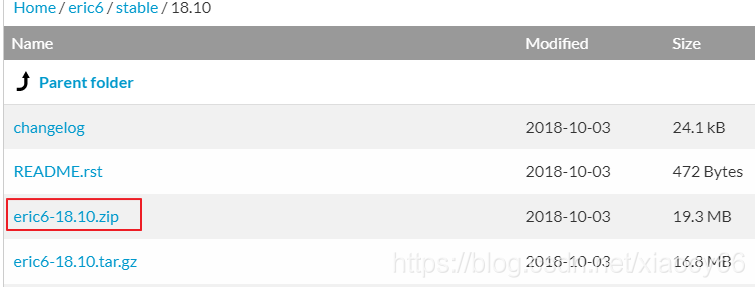
由于18.0版本开始没有了汉化包(或者是现在到了18.10版本都还没有出来?),我们可以用17.12里面的中文包来达到汉化的目标。
Eric6-17.12:点我去下载
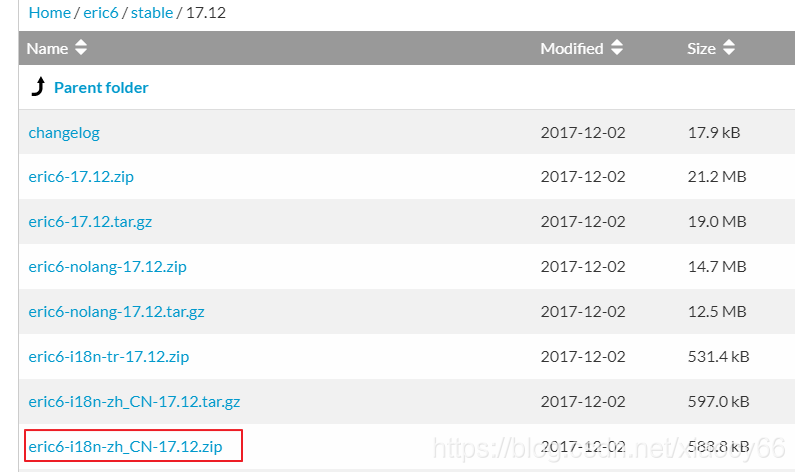
下载后,把18.10的主程序zip包解压,然后把17.12这个中文语言包解压,覆盖到18.10目录,然后在cmd进入这个18.10主程序包解压目录,执行下面的命令安装:
pyton install.py
安装完成后启动,双击eric6.cmd文件启动(我的因为是安装了Anaconda3,所以这个cmd文件所在路径为:C:\ProgramData\Anaconda3\Scripts),如果界面是中文的表示前面的汉化操作成功。
这里有个小问题,双击这个批处理启动的时候,会一闪而过一个黑色的cmd窗口,不能忍,用一个简单的方法搞定… ,给这个文件创建个快捷方式发送到桌面,然后在这个快捷方式上右键属性,在运行方式那里把【常规窗口】改为 最小化:
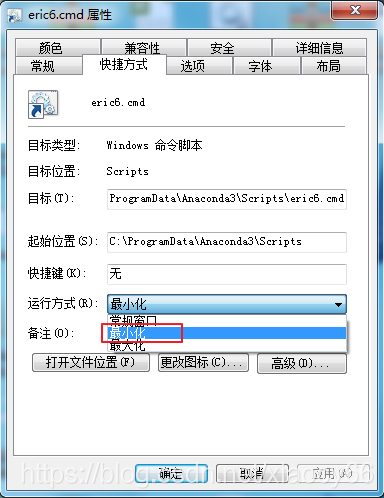
然后点应用-确定,下次双击启动就妥妥的看不到一闪而过的忧伤了…
3. 配置Eric
启动eric6后,界面如下,可以看到中文汉化成功:
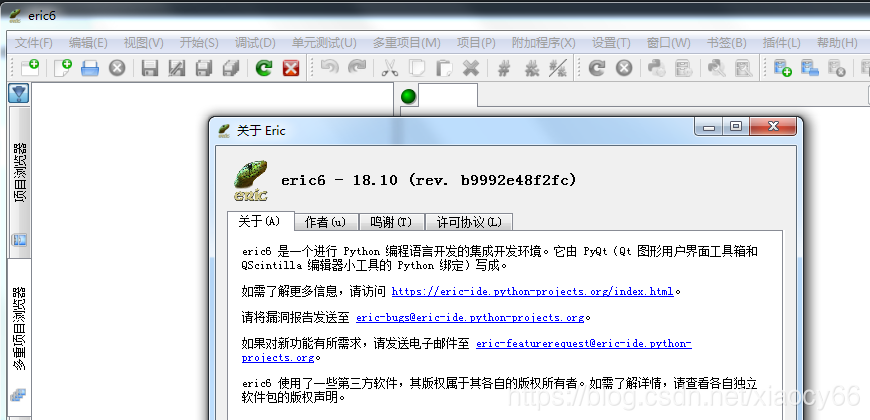
首次启动,会自动弹出对配置对话框提示让你配置信息,如果你错过了也没关系,从Eric6的应用程序界面菜单[设置-首选项]进入,具体配置如下:
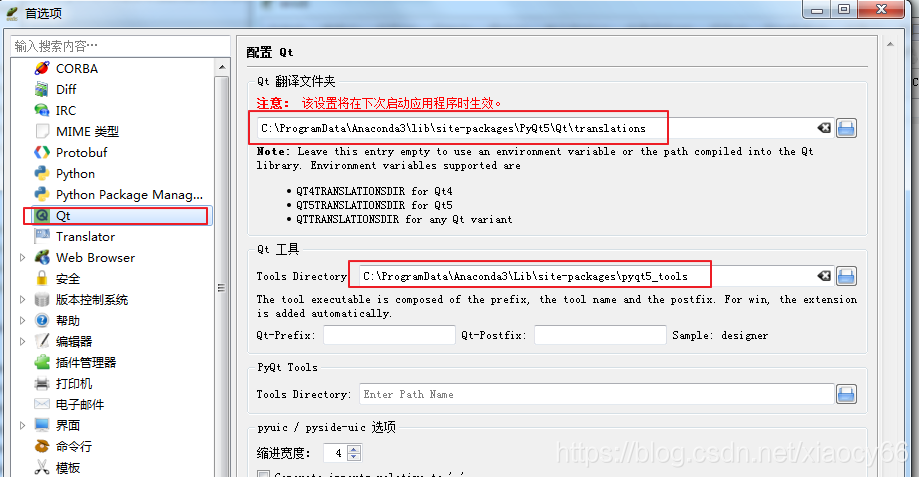
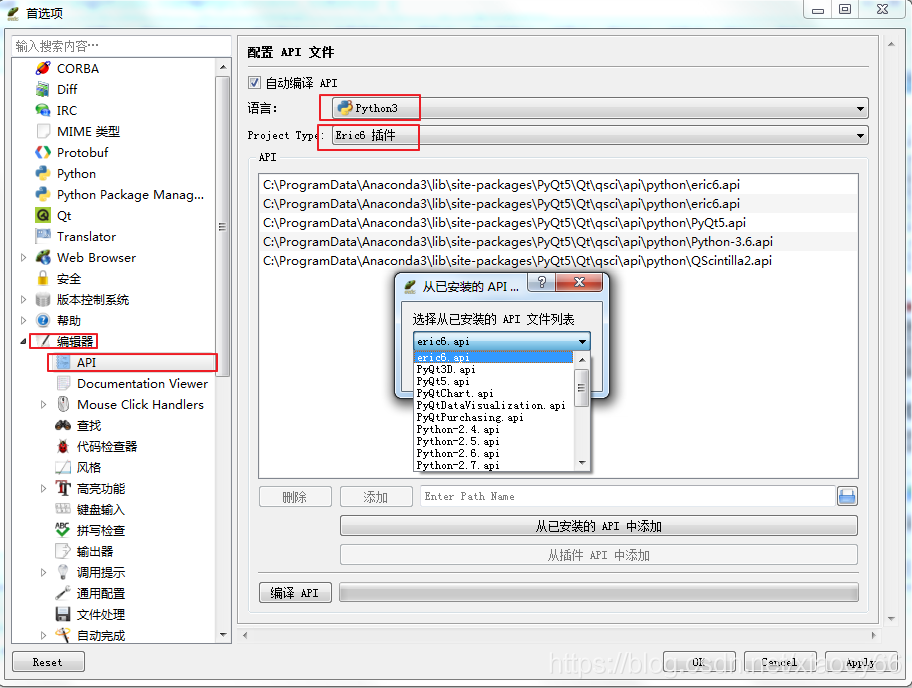
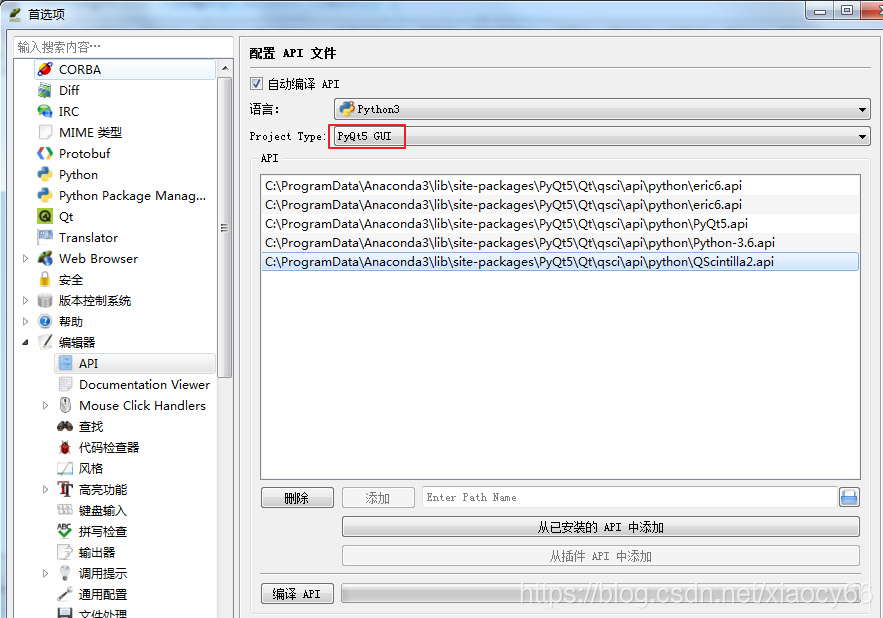
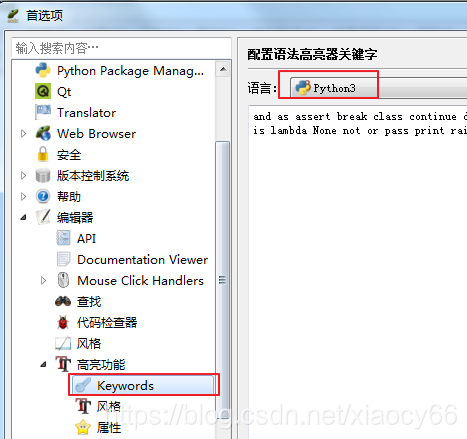
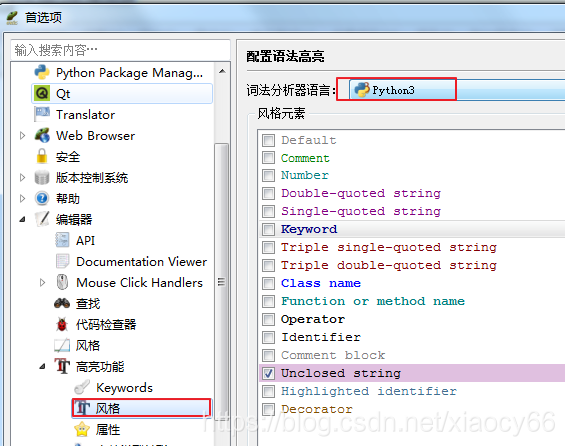
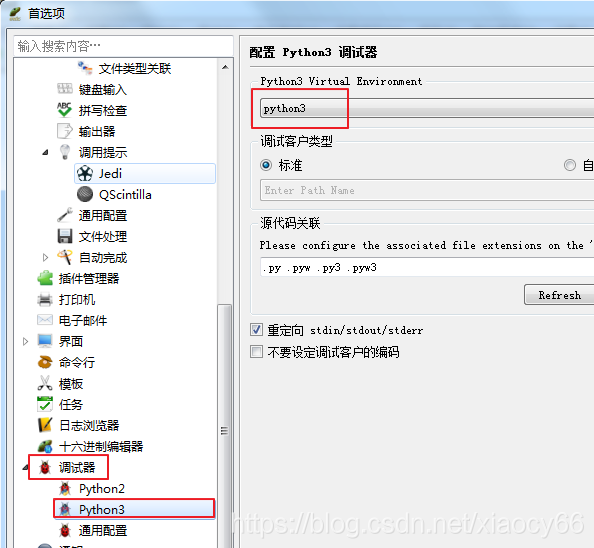
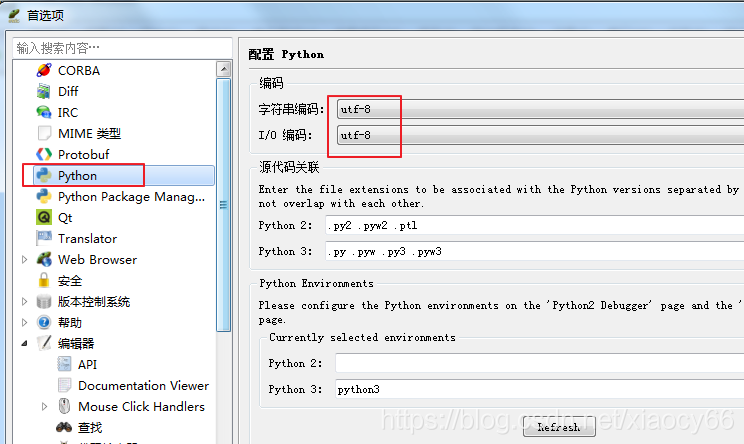
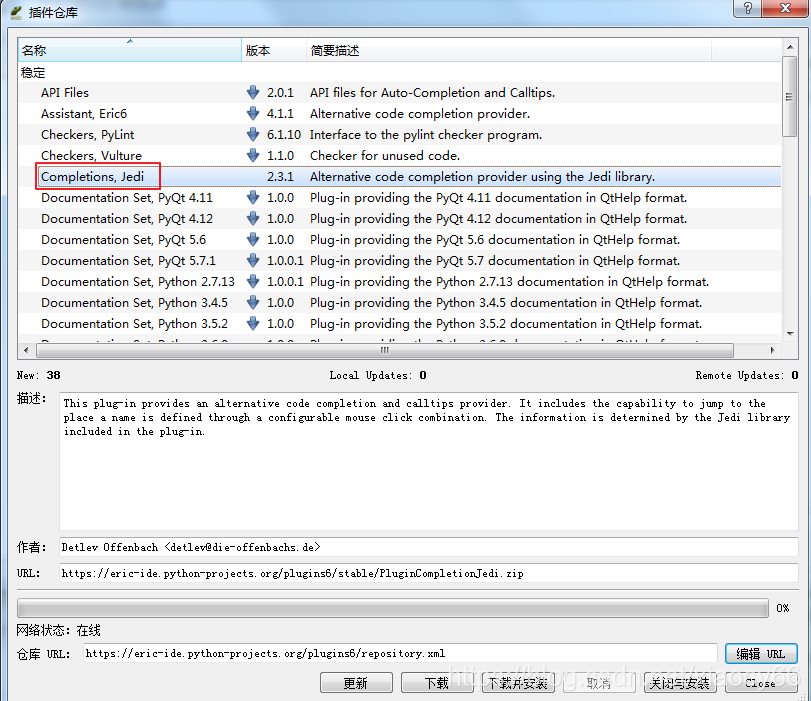
从菜单的
插件-插件存储库进入,安装jedi插件:
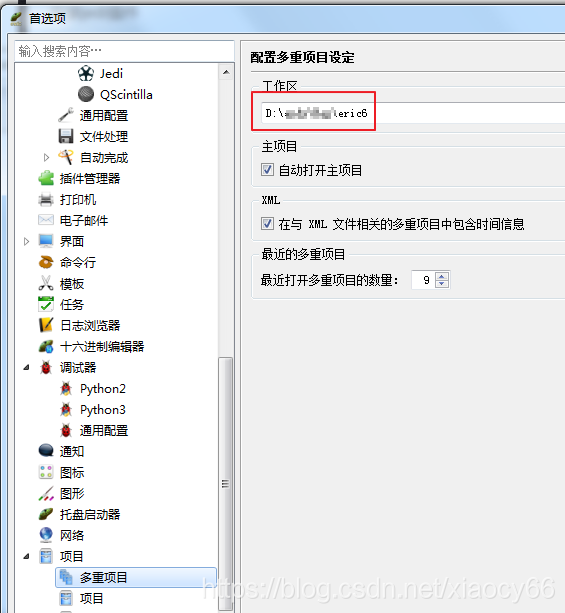
最后配置一下默认工作目录:
4. 创建窗口应用
4.1 创建窗体UI
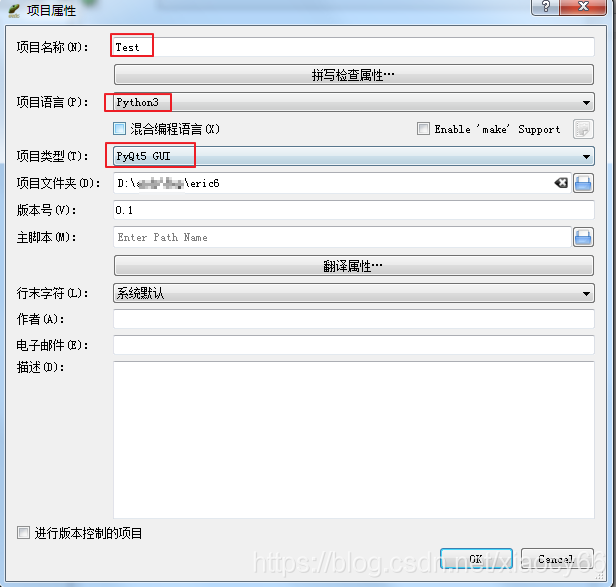
然后项目文件夹多了以下内容:

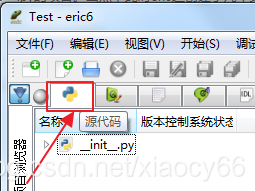
回到Eric6界面,左侧的源码Tab页签切换到GUI窗体页签,右键选择
新建窗体:

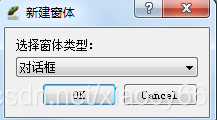
然后会引导你选择位置保存这个窗体文件,然后会自动进入QT Designer设计界面:
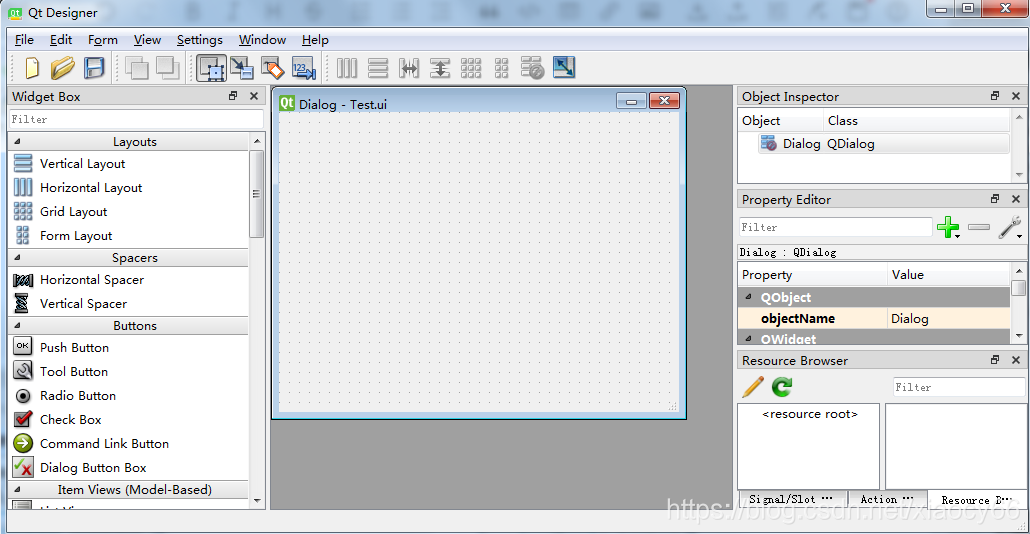
这个界面,就跟MFC的设计界面差不多,哈哈,左侧鼠标按住
Push Button按钮控件不放,拖动至中间的窗体中,然后双击这个控件,输入名字:测试按钮,再添加一个text文本控件,然后设置窗体名字:
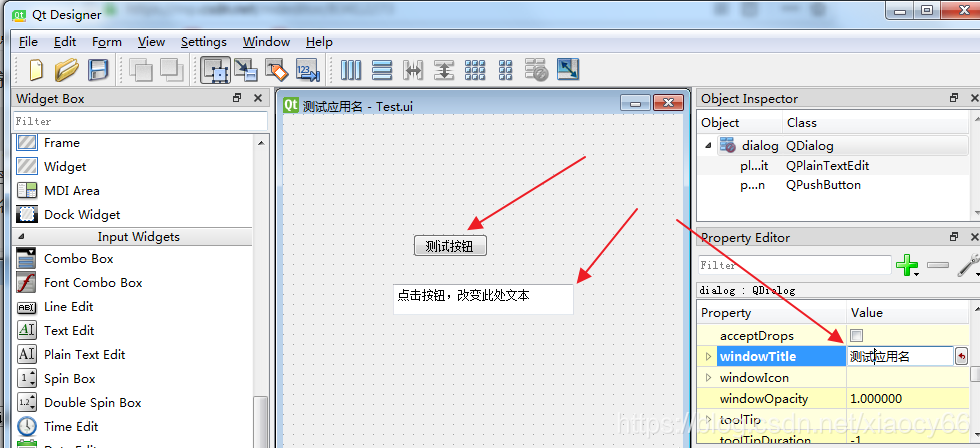
4.2 实现代码逻辑
在前面设计好ui界面后,保存代码并关闭QT Designer窗口回到Eric6界面
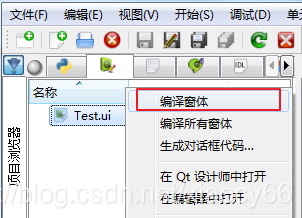
然后在左侧ui文件上右键选择
编译窗体生成ui界面组件对应的python代码:
这时会在项目目录生成一个Ui_Test.py 脚本文件,内容如下:
# -*- coding: utf-8 -*-

# Form implementation generated from reading ui file 'D:\andy\Rep\eric6\Test.ui'

#

# Created by: PyQt5 UI code generator 5.11.3

#

# WARNING! All changes made in this file will be lost!

from PyQt5 import QtCore, QtGui, QtWidgets

class Ui_dialog(object):

    def setupUi(self, dialog):

        dialog.setObjectName("dialog")

        dialog.resize(400, 343)

        dialog.setSizeGripEnabled(True)

		# 定义的按钮

        self.pushButton = QtWidgets.QPushButton(dialog)

        self.pushButton.setGeometry(QtCore.QRect(130, 120, 75, 23))

        self.pushButton.setObjectName("pushButton")

		# 定义的文本

        self.plainTextEdit = QtWidgets.QPlainTextEdit(dialog)

        self.plainTextEdit.setGeometry(QtCore.QRect(110, 170, 181, 31))

        self.plainTextEdit.setObjectName("plainTextEdit")

        self.retranslateUi(dialog)

        QtCore.QMetaObject.connectSlotsByName(dialog)

    def retranslateUi(self, dialog):

        _translate = QtCore.QCoreApplication.translate

        dialog.setWindowTitle(_translate("dialog", "测试应用名"))

        self.pushButton.setText(_translate("dialog", "测试按钮"))

        self.plainTextEdit.setPlainText(_translate("dialog", "点击按钮,改变此处文本"))

if __name__ == "__main__":

    import sys

    app = QtWidgets.QApplication(sys.argv)

    dialog = QtWidgets.QDialog()

    ui = Ui_dialog()

    ui.setupUi(dialog)

    dialog.show()

    sys.exit(app.exec_())
里面可以看到我们在窗体界面定义的两个控件:按钮、文本显示的对应python类中的变量名为:pushButton、plainTextEdit
接着在左侧窗体视图的UI文件上右键选择生成对话框代码:

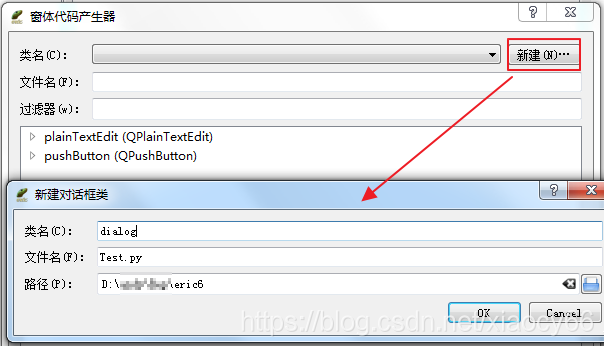
选择对话框上两个控件所需的响应事件后保存:
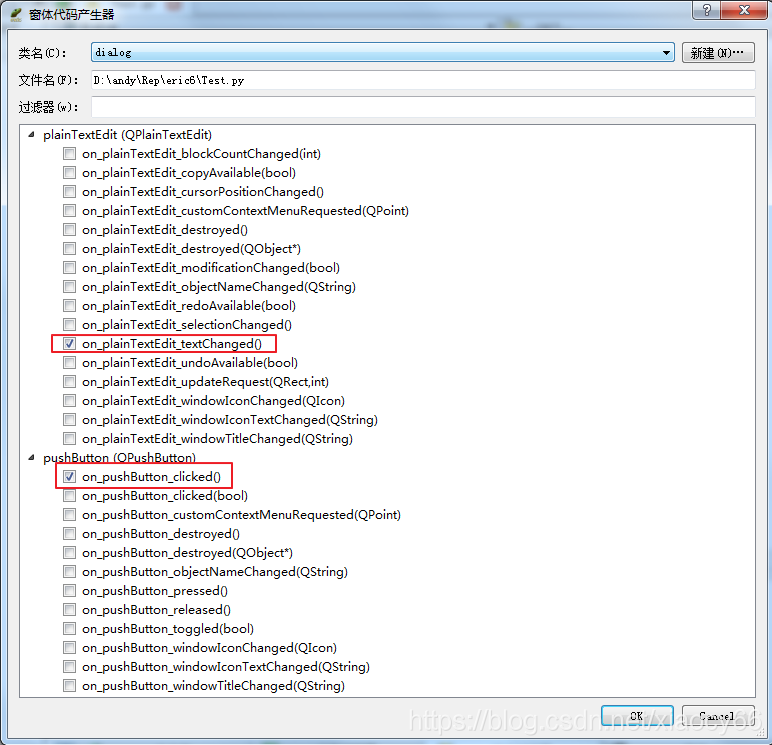
然后切换到python源码页签可以看到生成了一个py类文件,里面自动生成了刚才在对话框中选择的两个响应事件的代码逻辑:
# -*- coding: utf-8 -*-

"""

Module implementing dialog.

"""

from PyQt5.QtCore import pyqtSlot

from PyQt5.QtWidgets import QDialog

from .Ui_Test import Ui_dialog

class dialog(QDialog, Ui_dialog):

    """

    Class documentation goes here.

    """

    def __init__(self, parent=None):

        """

        Constructor

        @param parent reference to the parent widget

        @type QWidget

        """

        super(dialog, self).__init__(parent)

        self.setupUi(self)

    @pyqtSlot()

    def on_pushButton_clicked(self):

        """

        Slot documentation goes here.

        """

        # TODO: not implemented yet

        raise NotImplementedError

    @pyqtSlot()

    def on_plainTextEdit_textChanged(self):

        """

        Slot documentation goes here.

        """

        # TODO: not implemented yet

        raise NotImplementedError
我们修改下这个类:
- 加上main方法
- 修正引用的ui资源路径:把这里的
from .Ui_Test import Ui_dialog那个点.去掉,否则会提示找不到这个模块 - 修改按钮响应函数,改变文本控件显示的内容
- 修改文本内容改变响应函数,弹出一个消息提示框
修改完成的内容如下:
# -*- coding: utf-8 -*-

"""

Module implementing dialog.

"""

import sys

#这里我们提供必要的引用。基本控件位于pyqt5.qtwidgets模块中。

from PyQt5.QtWidgets import QApplication

from PyQt5.QtCore import pyqtSlot

from PyQt5.QtWidgets import QDialog, QMessageBox

from Ui_Test import Ui_dialog

class dialog(QDialog, Ui_dialog):

    """

    Class documentation goes here.

    """

    def __init__(self, parent=None):

        """

        Constructor

        @param parent reference to the parent widget

        @type QWidget

        """

        super(dialog, self).__init__(parent)

        self.setupUi(self)

    @pyqtSlot()

    def on_pushButton_clicked(self):

        """

        Slot documentation goes here.

        """

        # 按钮按下,改变label标签的文本内容

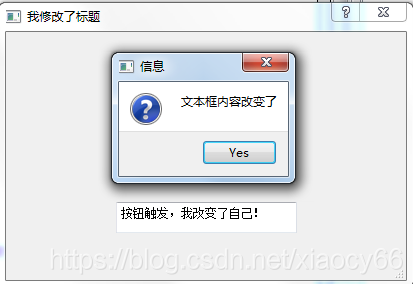
        self.plainTextEdit.setPlainText(u"按钮触发,我改变了自己!")

    @pyqtSlot()

    def on_plainTextEdit_textChanged(self):

        """

        Slot documentation goes here.

        """

        # TODO: not implemented yet

        reply = QMessageBox.question(self, '信息', '文本框内容改变了',QMessageBox.Yes)

if __name__ == '__main__':

    #每一pyqt5应用程序必须创建一个应用程序对象。sys.argv参数是一个列表,从命令行输入参数。

    app = QApplication(sys.argv)

    #QWidget部件是pyqt5所有用户界面对象的基类。他为QWidget提供默认构造函数。默认构造函数没有父类。

    dialog = dialog()

    #resize()方法调整窗口的大小。这离是400px宽248px高

    dialog.resize(400, 248)

    #设置窗口的标题

    dialog.setWindowTitle('我修改了标题')

    #显示在屏幕上

    dialog.show()

    #系统exit()方法确保应用程序干净的退出

    #的exec_()方法有下划线。因为执行是一个Python关键词。因此,exec_()代替

    sys.exit(app.exec_())
然后点击Eric6应用的菜单:
项目-属性,配置主脚本为我们这个Test.py:
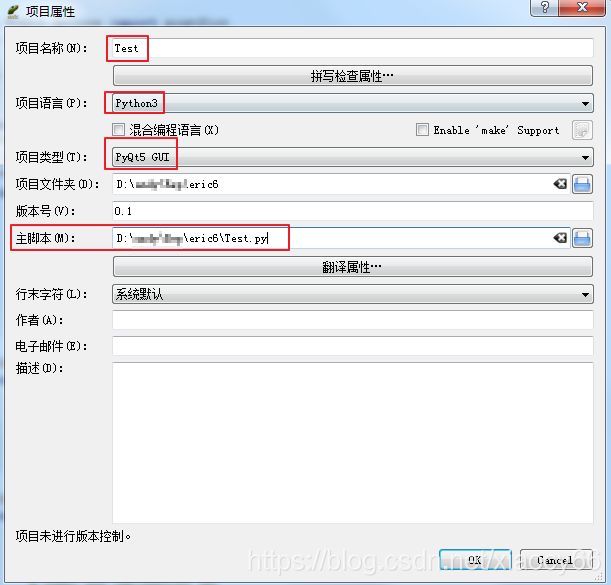
最后,通过菜单或者快捷键Ctrl+F2启动我们这个对话框应用:
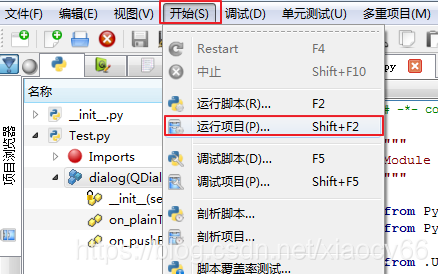

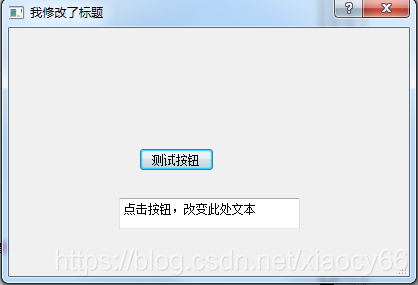
点击按钮后:
5. 打包py脚本输出exe
5.1 安装pyinstaller
下载pyinstaller源码,源码github地址,有时候用git拉取下来网速很慢,这里可以从csdn下载我上传的最新版本(20181026更新的):点我下载20181026版本源码
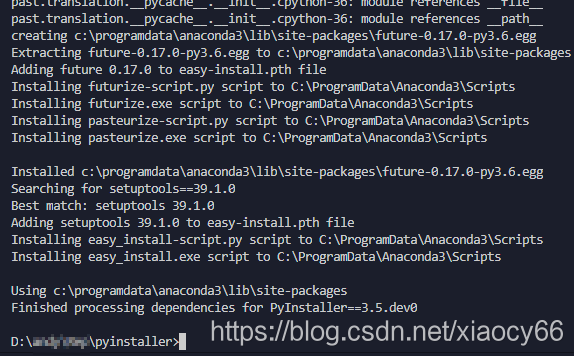
然后解压这个源码到某个目录,cmd进入这个解压目录,通过以下命令安装:
python setup.py install
5.2 打包输出exe程序
然后来到我们的.py源码目录,通过以下命令打包成exe文件:
pyinstaller -F -w -i "D:\\xxxxxx\\app.ico" Test.py
基础的命令格式是 pyinstaller [opts] [目标程序.py]
可选的opts有:
-F, –onefile 打包成一个exe文件。

-D, –onedir 创建一个目录,包含exe文件,但会依赖很多文件(默认选项)。

-c, –console, –nowindowed 使用控制台,无界面(默认)

-w, –windowed, –noconsole 使用窗口,无控制台
-i "D:\\xxxxxx\\app.ico" 这个是更改exe的icon,如果不需要可以去掉。
最后打包出来的exe有35MB大小… 因为把QT核心的dll文件打包在一起了,否则在没有安装python以及PyQt的电脑上无法运行的。
更多内容请查看:pyinstaller官方说明
参考资料:
[1]: Pyqt5官方文档
[2]: Python3官方文档
[3]: 廖雪峰老师的Python3 在线学习手册
[4]: 菜鸟学堂-Python3在线学习
[5]: 其他所有分享过python学习填坑网友的经验
Python3的桌面程序开发利器:Eric6的环境搭建、使用的更多相关文章
- 小程序开发之后台SSM环境搭建(一)
1.新建web项目 打开eclipse,选择file-->New-->Dynamic web Project ,填写项目名字,一直点击next,勾选Generate web.xml dep ...
- c++程序开发利器
c++程序开发利器 vc6visual stdio系列都很好,个人最喜欢vc6,主要原因是快捷,classview和wizardbar功能强大,其他vs秒杀其他的vs windbgWinDbg是在wi ...
- 使用 VS2017 和 js 进行桌面程序开发 - electron 之 Hello Word
现在基于 js 和 web浏览器核心构建的 C/S 程序越来越多,比如微信桌面版(基于 duilib 和 cef).VS CODE(基于electron)等,出于了解的目的,最近学习了 electro ...
- 用python进行桌面程序开发
Python是一种面向对象.直译式计算机程序设计语言,也是一种功能强大而完善的通用型语言,已经具有十多年的发展历史,成熟且稳定.这种语言具有非常简捷而清晰的语法特点,适合完成各种高层任务,几乎可以在所 ...
- iOS开发——实战OC篇&环境搭建之Xib(玩转UINavigationController与UITabBarController)
iOS开发——实战OC篇&环境搭建之Xib(玩转UINavigationController与UITabBarController) 前面我们介绍了StoryBoard这个新技术,和纯技术 ...
- iOS开发——实战OC篇&环境搭建之纯代码(玩转UINavigationController与UITabBarController)
iOS开发——实战OC篇&环境搭建之纯代码(玩转UINavigationController与UITabBarController) 这里我们就直接上实例: 一:新建一个项目singleV ...
- [置顶] Django 微信开发(一)——环境搭建
Django 微信开发(一)——环境搭建 随着移动互联网时代的到来,微信——一个改变着我们生活的产品悄悄走近了我们的生活.我们不得不觉得自己很幸运,自己能在这个世界上遇到像QQ.微博.微信这样优秀的产 ...
- 手把手教你君正X2000开发板的OpenHarmony环境搭建
摘要:本文主要介绍基于君正X2000开发板的OpenHarmony环境搭建以及简单介绍网络配置情况 本文分享自华为云社区<君正X2000开发板的OpenHarmony环境搭建>,作者: 星 ...
- [Flutter] Windows桌面程序开发
在今年5月的谷歌I/O 2019大会时, 谷歌就宣布了flutter已经支持全平台开发, 包括 android, ios, mac, linux, windows, web 等 . Flutter桌面 ...
随机推荐
- Day041--CSS, 盒模型, 浮动
内容回顾 表单标签 input type text 普通的文本 password 密码 radio 单选 默认选中添加checked 互斥的效果 给radio标签添加 相同的name checkbo ...
- FreeNAS-9.10虚拟机测试安装
虚拟机安装NreeNAS-9.10步骤 需求:网络监控磁盘要扩容 测试环境: CPU 内存 系统盘 共享盘 网卡 2核 2G 20G 20G 桥接 系统版本:FreeNAS-9.10 一.配置虚拟机 ...
- POJ - 3616 Milking Time (动态规划)
Bessie is such a hard-working cow. In fact, she is so focused on maximizing her productivity that sh ...
- python中的__metaclass__
什么是元类: python中类也是一种对象, 可以称为类对象. 元类就是用来创建类对象的"东西". 你创建类就是为了创建类的实例对象, 不是吗? 但是我们已经学习了python中的 ...
- Hadoop记录-hadoop jmx配置
1.hadoop-env.sh添加export HADOOP_JMX_OPTS="-Dcom.sun.management.jmxremote.authenticate=false -Dco ...
- NOI-OJ 1.13 ID:34 确定进制
整体思路 对于任意的p,q,r,可能使得p*q=r的最小进制应该是p,q,r三个数的所有数位中最大的数字+1,例如,6,9,42三个数中所有数位中最大的数字是9,故可能成立的最小进制是9+1,即10. ...
- Vim使用技巧:vimtutor
一 写在开头1.1 本文内容本文内容为vim快速入门——vimtutor. 二 第一讲2.1 移动光标(命令模式下)上 - k下 - j左 - h右 - l 2.2 进入和退出vim进入vim - v ...
- CSS三种样式
CSS 指层叠样式表 (Cascading Style Sheets): 1 内联样式:无法复用,在元素style内写 ,很少使用: 2 内部样式:在head元素内style属性内写,此样式可以被当前 ...
- MySql存储过程及函数
存储过程和函数类似于Java中的方法. ⒈存储过程 一组预先编译好的sql语句的集合,理解成批处理语句. 好处: ①提高代码的重用性 ②简化操作 ③减少了编译次数并且减少了和数据库服务器的连接次数,提 ...
- OpenCV掩模mask的原理和作用
一.什么是掩模mask OpenCV中很多函数都带有一个mask参数,mask被称为掩模.图像掩模一般用来对处理的图像(全部或者局部)进行遮挡,来控制图像处理的区域或处理过程. 二.掩模原理 掩模一般 ...