
Excel VBA入门(8): 代码调试/错误处理/代码优化
VBE有丰富的调试工具, 比如立即窗口, 本地窗口, 监视窗口, 断点调试...
第一个博文中已经讲过调试的基本操作: 设置断点, F5运行, F8逐条运行
断点就是程序中暂停停止运行的位置, 设置断点之后, 当运行到断点行所在的语句程序就进入中断模式,
此时在本地窗口和立即窗口中 可以查看变量以及对象的属性值.
1. debug 介绍: 调试工具的基石
debug.print x 在不中断程序的情况下输出x 的值
debug.assert 与if 类似, 用与判断一个条件是否成立, 但是if 语句不会暂定程序的执行, 如果assert方法的参数不成立,
程序会暂停进入中断模式.
Function assert_test(x As Integer, y As Integer) As Double

    Debug.Assert y <>   ' y=0则进入中断模式

    If y <>  Then

        assert_test = x / y

    End If

End Function

Sub test()

    MsgBox assert_test(, ) ' 正常运行

    MsgBox assert_test(, ) ' 在Debug.Assert y <> 0 程序会中断

End Sub
立即窗口的使用 : 立即窗口的输出如果超过200行, 就只显示最后200行的内容
打印的关键字是 print 或者?
print assert_test(,)

 3.33333333333333

?sqr()  ' 按下Enter

 1.4142135623731
其他
for each sh in sheets: debug.Print sh.name: next  ' Enter

Sheet8

Sheet9

Sheet10
其他
for i = to : debug.Print i*i: next i
本地窗口的使用: 单步调试下, 本地窗口可以查看当前过程的所有变量和对象的状态(视图-->本地窗口), 很简单不叙述了...
监视窗口比本地窗口灵活, 可以自己选择想要查看的变量, 这个在Excel入门系列第一篇博文中已经讲过...
2. 错误处理
一般错误分为三种:
(1) 编辑错误: 不正确的代码导致的, 没有end if 等
(2) 运行时错误: 试图执行一个不可能完成的任务: 重命名已经打开的文件, 被除数是0....
(3) 逻辑错误: 语法正确, 操作正当情况下还是没有出想要的结果
on error 语句捕捉错误并进行处理, 告诉程序发生错误时需要转到哪个地方进行处理
on error goto line | resume next | goto 0
on error goto line 启动错误处理程序, line 参数表示行标签或者行号, 必须和 on error 在同一个过程中.
Sub errtest()

    On Error GoTo errhandle   'errhandle为标签

    ChDrive "A"

    Exit Sub

errhandle:

    MsgBox "程序出错, 请联系技术人员" & vbCrLf & "错误编号:" & _

    Err.Number & "," & Err.Description, vbInformation, "错误提示"

    Err.Clear

End Sub
vbcrlf 表示换行
chDrive "A" 表示磁盘驱动器A没有插入软盘时将弹出 设备不可用的 提示
得到结果:
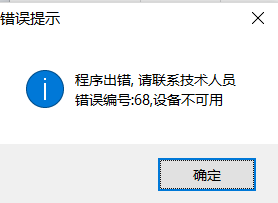
或者用行号表示, 随便一个数字就行! 不是真的行号
Sub errtest()

    On Error GoTo    'errhandle为标签

    ChDrive "A"

    Exit Sub

 MsgBox "程序出错, 请联系技术人员" & vbCrLf & "错误编号:" & _

    Err.Number & "," & Err.Description, vbInformation, "错误提示"

    Err.Clear

End Sub
如果发生错误不影响后面的程序, 那么直接就写 on error resume next
3. 代码优化
实例1: 一般工作表函数比普通VBA代码更有效率
Sub test()

    Dim num As Long, i As Integer, tm As Date

    Dim Cell

    tm = Timer

    For i =  To   ' 只是为了增加循环次数

        For Each Cell In Range("A1:A80")

        num = num + Cell.Value

        Next

    Next i

    Debug.Print "普通运行时间1:" & Format((Timer - tm), "0.0000") & "秒"

    tm = Timer

    For i =  To

        num = WorksheetFunction.Sum(Range("A1:A80"))

    Next i

    Debug.Print "用sum函数的运行时间2:" & Format((Timer - tm), "0.0000") & "秒"

End Sub
普通运行时间1:0.3359秒
用sum函数的运行时间2:0.0078秒.
实例2: 减少对象的激活或者选择
初学者很喜欢用录制宏, 但是录制宏得到代码很冗余, 有很多的select , activate 语句, 实际上很多对象的操作是不需要激活该对象的.
例如当前工作表是sheet1, 现在要给sheet2 的区域A1 赋值
' 录制宏得到的

Sheet2.Select

Range("A1").Select

ActiveCell.Value = "Hello"

' 实际很简单

Sheet2.Range("A1").Value = "Hello"
实例3: 少用variant 类型的变量
variant 比较省事, 但是variant 需要占用很多的内存,(integer 占用2个字节, long数据占用4个字节, 全数字的variant 数据占用16个字节)
你可以设置不同的变量进行运算10000次比较运行时间.
实例4: 减少用. 点的数量
对于对象属性的调用, 一般采用 object.method. 点的数量越少速度越快.
对同一对象的重复引用, 可以设置一个变量
ThisWorkbook.Sheets("try").Cells(, ) =

ThisWorkbook.Sheets("try").Cells(, ) =

ThisWorkbook.Sheets("try").Cells(, ) =

' set

Set w = ThisWorkbook.Sheets("try")
也可以用with 语句
With ThisWorkbook.Sheets("try")

    .Cells(, ) =

    .Cells(, ) =

End With
实例4: 用数组代替range
如果只对range对象中的单元格的值进行处理, 而不用到单元格的属性和方法, 可以使用数组处理range对象.
数组的处理速度远远快于range对象的运算速度
Dim arr()

arr = Range("A1:E400") ' 生成一个400行6列的二维数组
数组arr必须定义为variant 类型, 数组的下表下界是1, 并且不受option base 的影响.
注意, 即使引用的范围只有一行或者一列, 赋值的数组仍然是二维数组
arr(range("A1:A4"))
赋值之后, arr即为一个arr(1 to 44, 1 to 1)的二维variant 数组, 元素的下标为arr(1,1), arr(2,1), arr(3,1), arr(4,1).
经过数据处理之后, 把数组变量写入工作表区域中: range("A1:E400")=arr
实例5: 让代码"专注"运行--> 关闭屏幕刷新
在过程的一开始写: Application.ScreenUpdating = False
在结果的时候Application.ScreenUpdating = True 还原设置
实例6: 单元格/区域的表示方法
cells(1,1), range("A1"), [A1] 三种方法中cells(1,1)是最快的, [A1]最慢
但是三种方法各有各的优点, cells(1,1)可以精确的获得单元格的行列, range("A1") 可以获得属性与方法
对于工作表, sheets(1) 比sheets("sheet1") 速度快, 其实VBA看到名称时, 先把名称解析为索引.
Excel VBA入门(8): 代码调试/错误处理/代码优化的更多相关文章
- Excel VBA入门(七)注释、宏按钮及错误处理
系统性的知识前面已经讲完,从本章开始,本系列教程涉及的将会是一些相对凌散的内容. 1. 注释 代码注释是一件利人利己的事,为了方便自己在代码需要更新修改时,依然能够快速地看懂自己完的每一行代码到底是什 ...
- Excel VBA入门(九)操作工作薄
虽然我前面讲过,在VBA中操作工作薄并不是件明智的事,但有些时候,还是避免不了要这么做.绝大多数情况下,我们要做的是获取到某个工作薄对象,并以此来获得其中的工作表对象,然后再对工作表中的数据进行处理. ...
- Excel VBA入门(八)单元格边框
本文基于以下文件 http://pan.baidu.com/s/1nvJtsu9 (部分)内容预览: 1. 边框样式 Sub cell_format() Dim sht As Worksheet Di ...
- Excel VBA入门(六)过程和函数
前面讲过,VBA代码有两种组织形式,一种就是过程(前面的示例中都在使用),另一种就是函数.其实过程和函数有很多相同之处,除了使用的关键字不同之外,还有不同的是: 函数有返回值,过程没有 函数可以在Ex ...
- Excel VBA入门(五)Excel对象操作
本章是本系列教程的重点.但我觉得应该不是难点.从第零章开始到学完本章,应该可以把VBA用于实战中了. Excel对象主要有4个: 工作薄 Workbook 工作表 Worksheet 单元格区域 Ra ...
- Excel VBA入门(四)流程控制2-循环控制
所谓循环控制,即在循环执行一段代码,用于完成一些重复性任务. VBA中的循环控制语句主要有3种:for.while.loop.对于大多数人来说,for的使用频率最高,而我个人也觉得for是最为灵活的, ...
- Excel VBA 入门(零)
本教程所用系统环境: Windows 10 Excel 2013 1. 添加开发工具 打开Excel,依然找到"文件"->"选项"->"自 ...
- Excel VBA入门(十)用户窗体开发
VBA 中的用户窗体就是指带 UI 的用户界面,在运行的时候会单独弹出一个窗口,类似于在 windows 系统中运行的一个可执行程序一样(这个说法不太严谨,因为可执行程序也可能是只有命令窗口而没有 U ...
- Excel VBA入门(三) 流程控制1-条件选择
VBA中的流程控制分为两种,其一是条件结构式的,即根据条件判断的结果去选择性执行相应的语句(块):另一种是循环,即循环地执行语句(块).本节介绍第一种. 1. IF if 语句其实包含有几种形式: ① ...
随机推荐
- [模板] 快速傅里叶变换/FFT/NTT
简介 FFT是多项式乘法的一种快速算法, 时间复杂度 \(O(n \log n)\). FFT可以用于求解形如\(C_i = \sum_{j=0}^i A_jB_{i-j}\)的式子. 如果下标有偏差 ...
- spoj 839-Optimal Marks
Description SPOJ.com - Problem OPTM Solution 容易发现各个位之间互不影响, 因此分开考虑每一位. 考虑题中是怎样的一个限制: 对每个点确定一个0/1的权值; ...
- sgu438-The_Glorious_Karlutka_River
Description SGU似乎死了... 题目搬到了Codeforces... Problem - 99999438 - Codeforces Solution 动态最大流. 考虑如果不求时间, ...
- python之装饰器初识
一.@abstractmethod 1.抽象类的作用:规范编程模式 多人开发.复杂的需求.后期的扩展 是一种用来帮助我们完成规范化的手段 2.如何定义抽象类 1,from abc import ABC ...
- Django ORM 操作2 增删改
增删改 增加 表对象直接增加方式 Frank_obj = models.Student(name ="海东",course="python",birth=&qu ...
- 关于vue的域名重定向和404
//创建路由对象并配置路由规则 let router = new VueRouter({ routes:[ {path:'/',redirect:{name:"index"}}, ...
- 百度在职 iOS 架构师的成长笔记,送给还在迷茫的你!
前言 我们经常在网上会看到这样的文章,你的同龄人正在如何如何.......这是典型的贩卖焦虑的文章.的确,现阶段,刚毕业几年的年轻人,面临车,房子等,有时候压力挺大的. 但你过度焦虑的话,每天生活在恐 ...
- python 网络编程之TCP传输&粘包传输
只有TCP有粘包现象,UDP永远不会粘包. 所谓粘包问题主要还是C/S两端数据传输时 因为接收方不知道消息之间的界限,不知道一次性提取多少字节的数据所造成的 根本原因:粘包是由TCP协议本身造成的,T ...
- Java进程线程笔记
什么是并行和并发? 并发和并行是即相似又有区别:(微观) 并行:指两个或多个事件在同一时刻发生: 强调的是时间点. 并发:指两个或多个事件在同一时间段内发生: 强调的是时间段. 进程和线程的区别? 进 ...
- Java使用DOM4J对XML文件进行增删改查操作
Java进行XML文件操作,代码如下: package com.founder.mrp.util; import java.io.File; import java.util.ArrayList; i ...