
Linux安装 jdk、tomcat、eclipse、mysql
概述
如果需要在Linux下进行JavaEE的开发,我们需要安装如下软件:
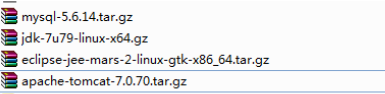

安装JDK
安装步骤
0) 先将软件通过xftp5 上传到/opt 下
1) 解压缩到/opt
tar -zxvf jdk...
2) 配置环境变量的配置文件vim /etc/profile
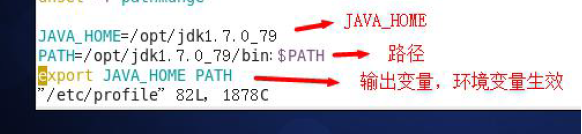
JAVA_HOME=/opt/jdk1.7.0_79
PATH=/opt/jdk1.7.0_79/bin:$PATH
export JAVA_HOME PATH
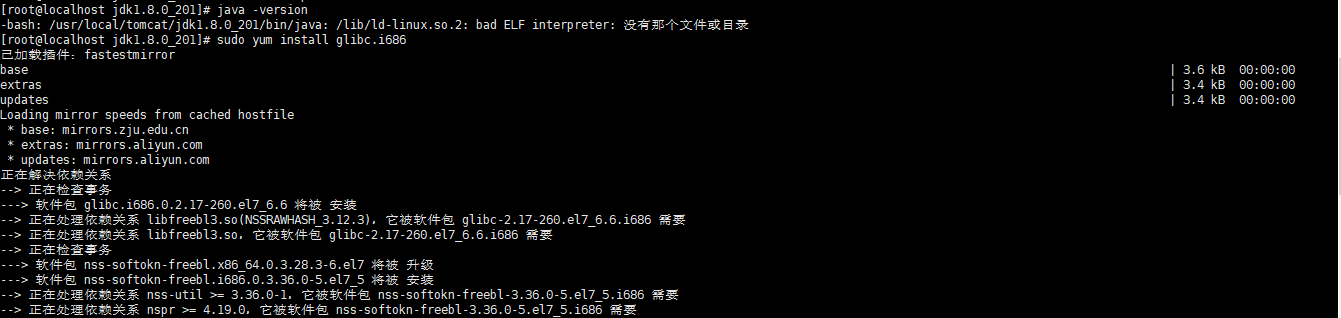
可能会出现这样的结果

执行此命令:
[root@localhost jdk1.8.0_201]# sudo yum install glibc.i686
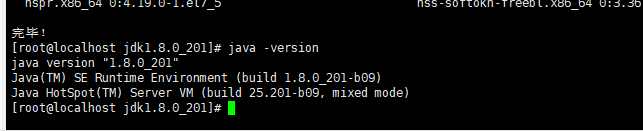
3) 需要注销用户,环境变量才能让生效
如果是在3及运行级别,logout
如果是在5运行级别,
4)在任何目录下就可以使用Java和Javac
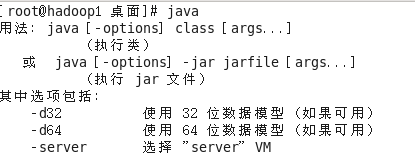
使用 查看信息printenv
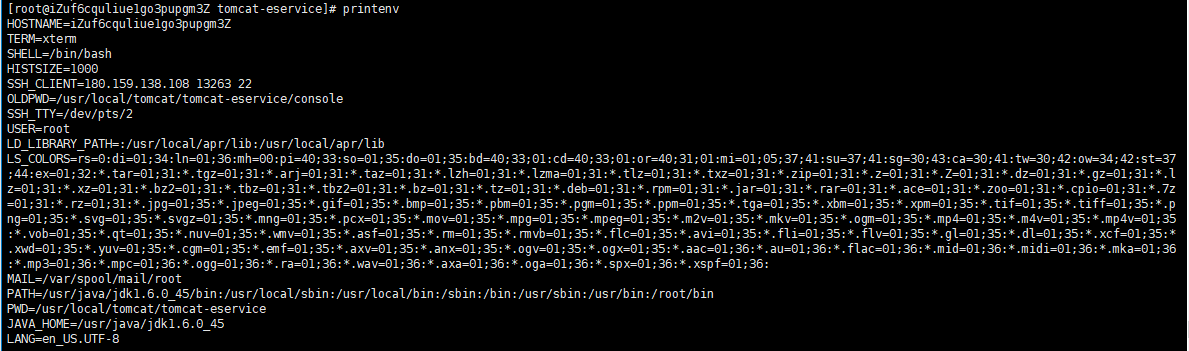
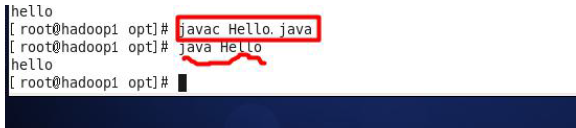
测试是否安装成功
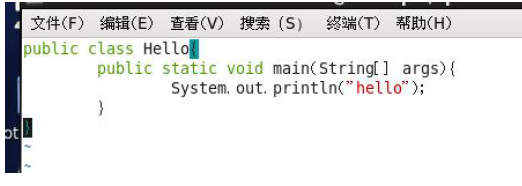
编写一个简单的Hello.java 输出"hello,world!"
tomcat的安装
步骤:
1) 解压缩到/opt

2)启动tomcat ./startup.sh
先进入Tomcat的bin目录
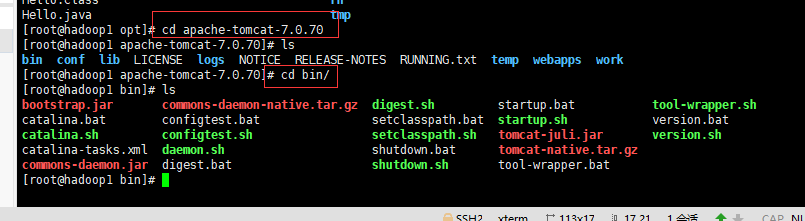
注意
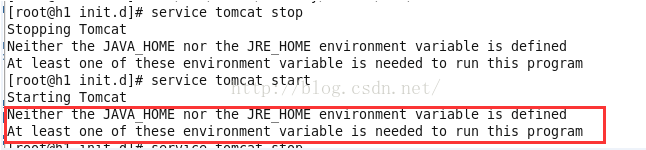
原因:
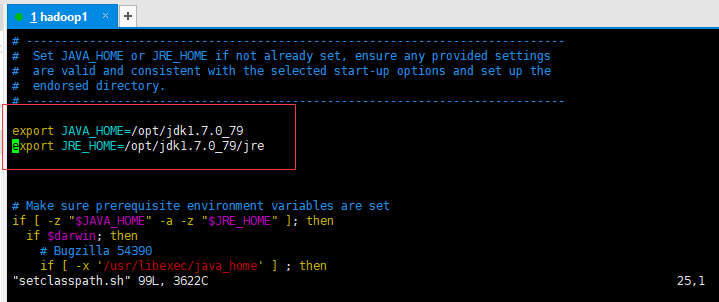
因为启动tomcat会调用tomcat安装文件中的startup.bat,而它调用了catalina.bat则调用了setclasspath.bat。
因此需要在setclasspath.bat的开头手动 声明环境变量。
可能配置好后使用service tomcat stop/start 说tomcat 没有被识别的服务
是因为/etc/init.d/目录下没有tomcat 所以我们需要弄个tomcat文件
#!/bin/sh

# chkconfig: 345 99 10

# description: Auto-starts tomcat

# /etc/init.d/tomcatd

# Tomcat auto-start

# Source function library.

#. /etc/init.d/functions

# source networking configuration.

#. /etc/sysconfig/network

RETVAL=0

#根据自己的地址进行设置

export JAVA_HOME=/usr/local/java/jdk1.8.0_201

export JRE_HOME=/usr/local/java/jdk1.8.0_201

export CATALINA_HOME=/usr/local/tomcat/tomcat

export CATALINA_BASE=/usr/local/tomcat/tomcat

start()

{

        if [ -f $CATALINA_HOME/bin/startup.sh ];

          then

            echo $"Starting Tomcat"

                $CATALINA_HOME/bin/startup.sh

            RETVAL=$?

            echo " OK"

            return $RETVAL

        fi

}

stop()

{

        if [ -f $CATALINA_HOME/bin/shutdown.sh ];

          then

            echo $"Stopping Tomcat"

                $CATALINA_HOME/bin/shutdown.sh

            RETVAL=$?

            sleep 1

            ps -fwwu root | grep tomcat|grep -v grep | grep -v PID | awk '{print $2}'|xargs kill -9

            echo " OK"

            # [ $RETVAL -eq 0 ] && rm -f /var/lock/...

            return $RETVAL

        fi

}

case "$1" in

 start)

        start

        ;;

 stop)

        stop

        ;;

 restart)

         echo $"Restaring Tomcat"

         $0 stop

         sleep 1

         $0 start

         ;;

 *)

        echo $"Usage: $0 {start|stop|restart}"

        exit 1

        ;;

esac

exit $RETVAL
可能会有权限不够:chmod 755 tomcat #etc/init.d目录下的tomcat
添加到系统服务 :chkconfig --add tomcat
查看系统服务:chkconfig --list
保存并且退出即可
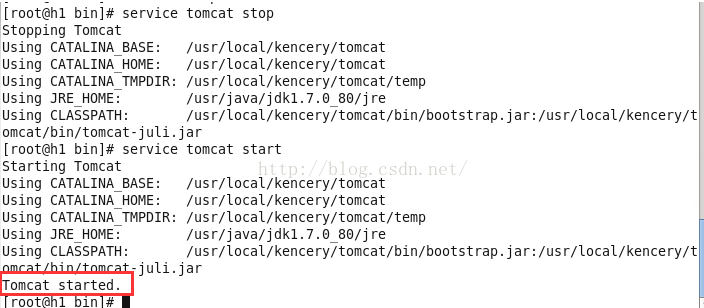
成功用service tomcat start开启tomcat服务。
使用Linux本地浏览器是可以到tomcat
注意事项: 如果是在window下编辑好tomcat文件,然后上传到Linux下,执行的时候可能会报错:
这是因为tomcat的文件格式不对,修改如下
查看tomcat的文件格式:
1.使用vim打开tomcat :
vim tomcat
2.在命令模式下(默认模式)查看文件格式:
:set ff
3.修改文件格式:
:set ff=unix
4.保存退出(如果提示不能保存,需要更换为root用户并强制保存退出 :wq!)
:wq
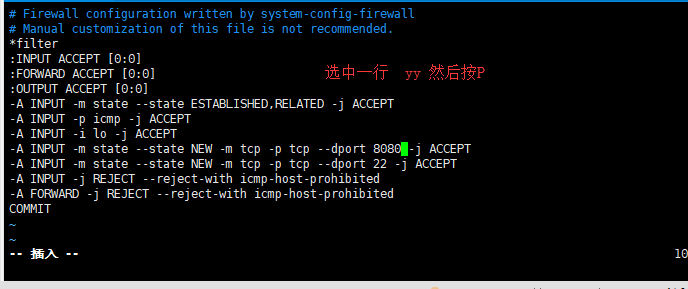
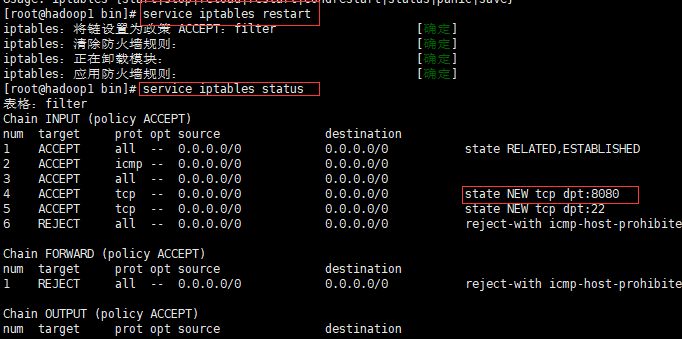
3) 开放8080端口外网才可以访问到tomcat
vim /etc/sysconfig/iptables
重启防火墙
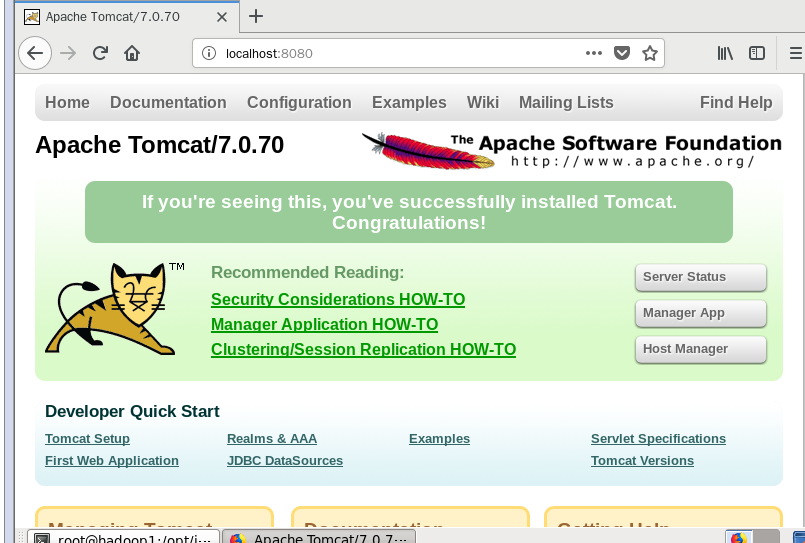
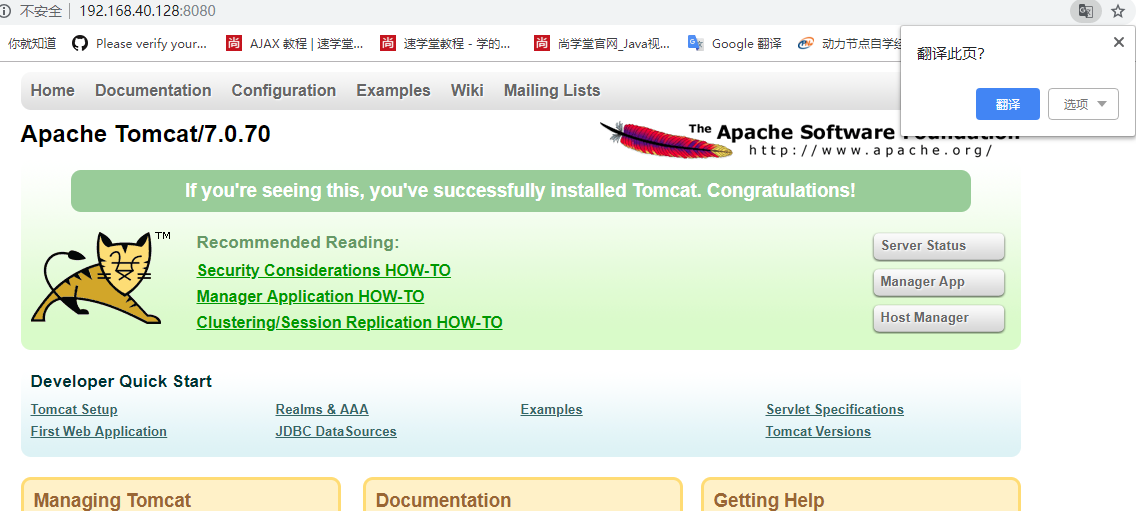
测试是否安装成功:
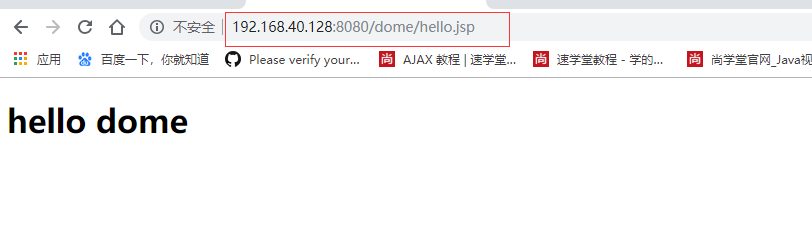
在windows、Linux 下访问http://linuxip:8080
Eclipse的安装
步骤:
1) 解压缩到/opt

2) 启动eclipse,配置jre和server
启动方法一:创建一个快捷方式
启动方法二:进入eclipse解压后的文件夹,然后执行 ./eclipse 即可
3) 编写Hello world 程序并测试成功!
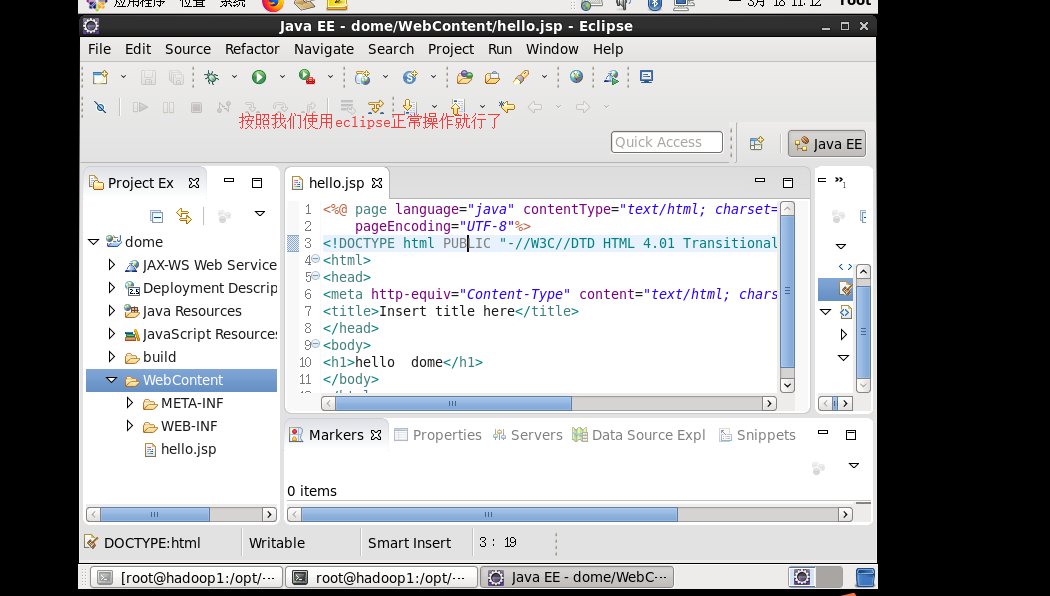
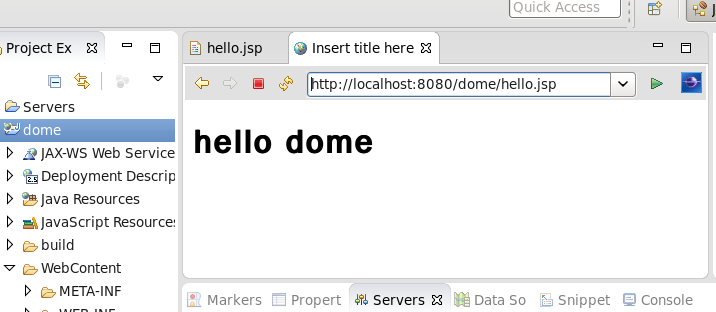
4) 编写jsp 页面,并测试成功!
mysql5.6的安装
CentOS 6.8下编译安装MySQL 5.6.14
概述 :通过源代码安装高版本的5.6.14。
正文:
一:卸载旧版本
使用下面的命令检查是否安装有MySQL Server
rpm -qa | grep mysql
有的话通过下面的命令来卸载掉
目前我们查询到的是这样的:
[root@hsp ~]# rpm -qa | grep mysql
mysql-libs-5.1.73-7.el6.x86_64
如果查询到了,就删除吧
rpm -e mysql_libs //普通删除模式
rpm -e --nodeps mysql_libs // 强力删除模式,如果使用上面命令删除时,提示有依赖的其它文件,则用该命令可以对其进行强力删除
二:安装MySQL
安装编译代码需要的包
yum -y install make gcc-c++ cmake bison-devel ncurses-devel
下载MySQL 5.6.14 【这里我们已经下载好了,看软件文件夹】
tar xvf mysql-5.6.14.tar.gz
cd mysql-5.6.14
编译安装[源码=》编译](直接复制就行)
| cmake -DCMAKE_INSTALL_PREFIX=/usr/local/mysql -DMYSQL_DATADIR=/usr/local/mysql/data -DSYSCONFDIR=/etc - DWITH_MYISAM_STORAGE_ENGINE=1 -DWITH_INNOBASE_STORAGE_ENGINE=1 -DWITH_MEMORY_STORAGE_ENGINE=1 -DWITH_READLINE=1 -DMYSQL_UNIX_ADDR=/var/lib/mysql/mysql.sock -DMYSQL_TCP_PORT=3306 -DENABLED_LOCAL_INFILE=1 -DWITH_PARTITION_STORAGE_ENGINE=1 -DEXTRA_CHARSETS=all -DDEFAULT_CHARSET=utf8 -DDEFAULT_COLLATION=utf8_general_ci |
编译并安装
make && make install (整个过程需要时间)
三:配置MySQL
设置权限
使用下面的命令查看是否有mysql用户及用户组
cat /etc/passwd 查看用户列表
cat /etc/group 查看用户组列表
如果没有就创建
groupadd mysql
useradd -g mysql mysql
修改/usr/local/mysql权限
chown -R mysql:mysql /usr/local/mysql
初始化配置,进入安装路径(在执行下面的指令),执行初始化配置脚本,创建系统自带的数据库和表
cd /usr/local/mysql
scripts/mysql_install_db --basedir=/usr/local/mysql --datadir=/usr/local/mysql/data --user=mysql [这是一条指令]
注:在启动MySQL服务时,会按照一定次序搜索my.cnf,先在/etc目录下找,找不到则会搜索"$basedir/my.cnf",在本例中就是 /usr/local/mysql/my.cnf,这是新版MySQL的配置文件的默认位置!
注意:在CentOS 6.8版操作系统的最小安装完成后,在/etc目录下会存在一个my.cnf,需要将此文件更名为其他的名字,如:/etc/my.cnf.bak,否则,该文件会干扰源码安装的MySQL的正确配置,造成无法启动。
修改名称,防止干扰:(可能没有就不用管)
mv /etc/my.cnf /etc/my.cnf.bak
启动MySQL
添加服务,拷贝服务脚本到init.d目录,并设置开机启动
[注意在 /usr/local/mysql 下执行]
cp support-files/mysql.server /etc/init.d/mysql
chkconfig mysql on
service mysql start --启动MySQL
执行下面的命令修改root密码
cd /usr/local/mysql/bin
./mysql -u root
mysql> SET PASSWORD = PASSWORD('root');
简单使用:
创建一个数据库 DB1
创建一张表 user
添加一个用户,如果成功,说明我们的数据库就安装成功了!
Linux安装 jdk、tomcat、eclipse、mysql的更多相关文章
- linux下安装jdk+tomcat+eclipse+mysql
我的环境:主机是win7的,虚拟机是VWare Workstation 6.0 ,linux系统为Red Hat Enterprise Linux 5 64位 各软件版本:jdk是jdk-6u ...
- linux安装JDK TOMCAT
1.下载包 到http://apr.apache.org/下载下面3个包 apr-1.4.2.tar.gz apr-iconv-1.2.1.tar.gz apr-util-1.3.10.tar.gz ...
- Linux安装Jdk Tomcat MySQL
Jdk安装 Tomcat安装 Mysql安装 Jdk安装 官网下载 http://www.oracle.com/technetwork/java/javase/downloads/index.html ...
- Linux 安装JDK Tomcat MySQL(使用Mac远程访问)
阅读本文需要一定的Linux基础 一 环境 阿里云服务器: CentOS 7.4 64位(基于RedHat) 本机: macOS High Sierra 二 压缩包 JDK http://www.or ...
- CentOS下安装JDK,Tomcat,Redis,Mysql,及项目发布
上传文件到服务器,安装lrzsz , 可以将本地的文件上传到linux系统上. 如果是CentOS则可以用yum install lrzsz 命令安装,更方便. 或:yum -y install lr ...
- linux安装jdk tomcat nginx 以及常用命令
linux: 操作系统,应用服务器上 常用命令: cd 切换命令 cd / cd ~ cd ../../ cd xx ll 展示所有的文件 ll -h 友好的展示 mkdir 创建目录 mkdir 目 ...
- centos7安装jdk+tomcat+nginx+mysql
公司新项目要在linux下部署,搭建一下java运行环境,记录一下. 一.安装mysql 1去官网下载mysql,下载后并解压,我把mysql安装在/usr/local/mysql路径下 -linux ...
- linux 安装jdk,tomcat 配置vsftp 远程连接
不知不觉入行也有一年了,这两天在公司上班有空了就自己装了个vmware虚拟机,装了个红帽6.1完全命令行的操作系统,想着搭个公司现在在用的测试环境,没想到中间碰到了很多问题,不过大部分都解决了,现在可 ...
- Linux7(centOS7)安装jdk/tomcat/docker/mysql
jdk的rpm安装.tomcat的解压缩安装.docker的yum安装.mysql的docker安装 下载地址 1.1.jdk下载地址 https://www.oracle.com/java/tech ...
- Linux安装JDK,Tomcat,Mysql+部署项目
安装VMWare虚拟机 下载地址(http://www.onlinedown.net/soft/2062.htm) 安装步骤很简单(除了选择安装路径),傻瓜式安装 同意协议 选择安装路径 安装 完成 ...
随机推荐
- 22-python爬虫解决gbk乱码问题
转载自: python爬虫解决gbk乱码问题 今天尝试了下爬虫,爬取一本小说,忘语的凡人修仙仙界篇,当然这样不好,大家要支持正版. 爬取过程中是老套路,先获取网页源代码 # -*- coding: ...
- 枚举Enum转换为List,获取枚举的描述
代码: public class EnumberHelper { public static List<EnumberEntity> EnumToList<T>() { Lis ...
- .net手动编写Windows服务
1,打开VS,新建一个windows服务程序.项目名称自定义,我这里用的默认名称:Service1 2,打开Service1,按F7查看代码.代码里有三个方法:public Service1().pr ...
- Spring MVC之RequestMappingHandlerAdapter初始化
RequestMappingHandlerAdapter基于注解的处理器适配器,目的是用来执行handler,同时返回modelAndView给前端控制器,这块个人感觉是spring mvc的核心了, ...
- iOS7中的多任务I
[改变了后台任务的运行方式] 在iOS6和之前的系统中,系统在用户退出应用后,如果应用正在执行后台任务的话,系统会保持活跃状态直到后台任务完成或者是超时以后,才会进入真正的低功耗休眠状态. 而在iOS ...
- UVA 11865 Stream My Contest (二分+最小树形图)
题意:给定一个网络,一个服务器,其他的是客户机,有 m 条连线,每条有一个带宽和花费(单向边),让你用不超过 c 的花费,使得 0 到 所有的机器都能到达,并且使得最小带宽最大. 析:很明显是二分题, ...
- Google Tango Java SDK开发:Motion Tracking 运动追踪
Java API Motion Tracking Tutorial运动追踪教程 This page describes how the Java API handles motion tracking ...
- POJ1269 Intersecting Lines 2017-04-16 19:43 50人阅读 评论(0) 收藏
Intersecting Lines Time Limit: 1000MS Memory Limit: 10000K Total Submissions: 15478 Accepted: 67 ...
- 用U盘安装Ubuntu主系统
用U盘安装Ubuntu主系统 0. 学习Ubuntu系统的的动机 ubuntu系统的内核是linux系统,通过Ubuntu的学习,掌握lInux服务器搭建!!!! 硬件要求:闲置的笔记本 + U盘 ...
- [转载]关于JAVA中子类和父类的构造方法
原文链接:https://www.cnblogs.com/chenpi/p/5486096.html#_label0