
TortoiseGit学习系列之Windows上TortoiseGit的安装详解(图文)
不多说,直接上干货!
TortoiseGit的安装准备
- 首先你得安装windows下的msysgit。
- 安装版本控制器客户端TortoiseGit [不习惯英文的朋友,也可以下个语言包]。

下载地址:https://yunpan.cn/cvnADhh7WmDDP 访问密码 d7f3
注:为了省去配置的麻烦,最好先安装msysgit-1.9.4,然后再安装TortoiserGit-1.8.12.0,最后安装中文语言包。
TortoiseGit的安装
msysgit安装【一路默认即可】
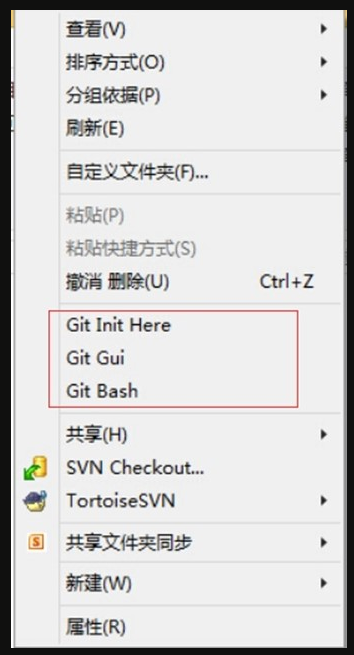
安装好git以后,右键,会发现菜单多了几项关于GIT的选项
1) TortoiseGit-1.8.12.0-64bit.msi安装图解:
1:双击安装程序 TortoiseGit-1.8.12.0-64bit.msi. 弹出安装向导界面:
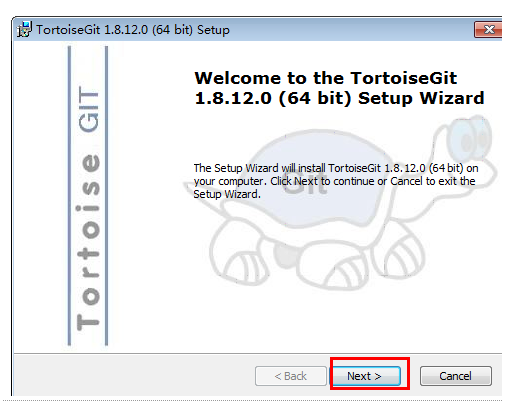
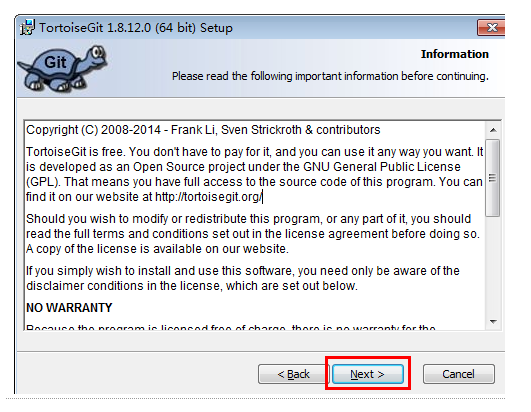
2:直接点击下一步(Next)即可
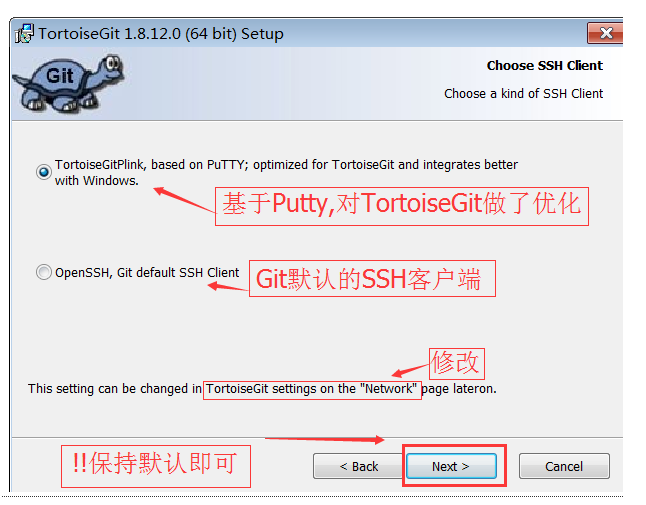
3:下 一步,选择SSH客户端. 可以选择 TortoiseGitPlink(位于TortoiseGit安装目录/bin 下), 也可以选择 Git 默认的SSH客户端,位于 Git安装目录/bin/ssh.exe(如果配置了 Path,那直接是 ssh.exe)
4:接着是选择安装目录,可以保持默认,或者安装到开发环境目录下,安装的程序组件保持默认即可:
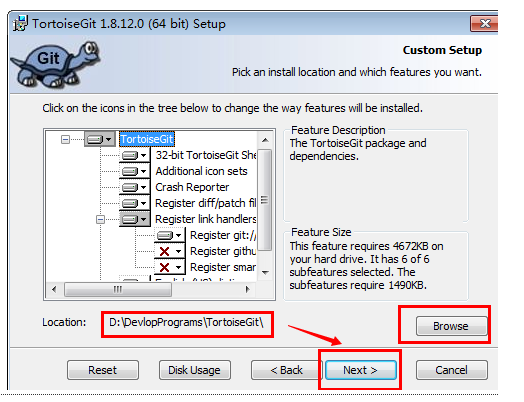
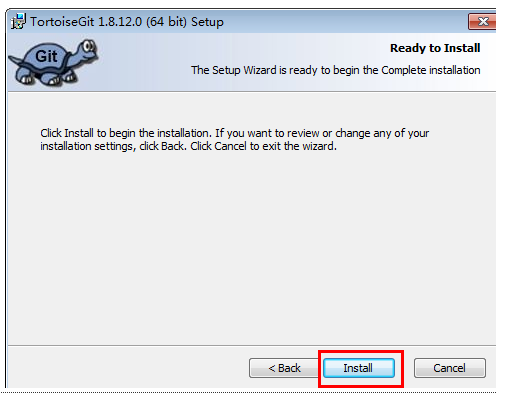
5:下一步到确认安装界面,点击 Install按钮安装即可,如下图所示
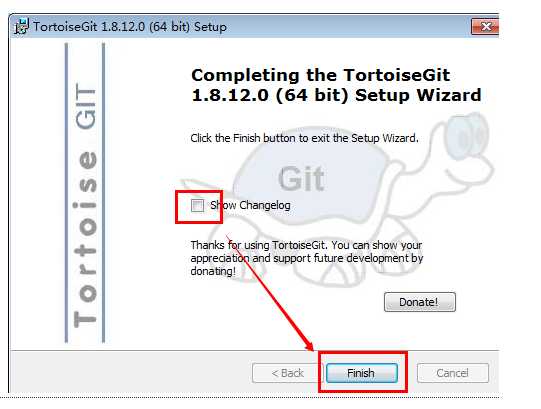
6:安装完成,点击 Finish 按钮即可:
7:如果以前有老版本,则选择覆盖,关闭旧程序并尝试重启即可
安装好TortoiseGit之后,鼠标右键,发现会多了几项关于TortoiseGit的选项

2)语言包安装图解(直接点下一步即可):
(4)配置
1. 首先,请选定一个存放Git项目的目录,这样管理方便. 如: F:\STUDY\GIT_STUDY , 然后在资源管理器中打开.
2. 在空白处点击鼠标右键, 选择 --> TortoiseGit --> Settings, 然后就可以看到配置界面:

3. 选中General,在右边的 Language中选择中文. 不勾选自动升级的复选框,可能还需要指定 Git.exe 文件的路径,如 "D:\DevlopPrograms\Git\bin". 完成后,点击应用,确定关闭对话框.(当然,你也可以继续使用英文)
4. 再次点击鼠标右键,可以看到弹出菜单中已经变成中文. 原来的 Settings 变成 设置; Clone 变为 克隆.
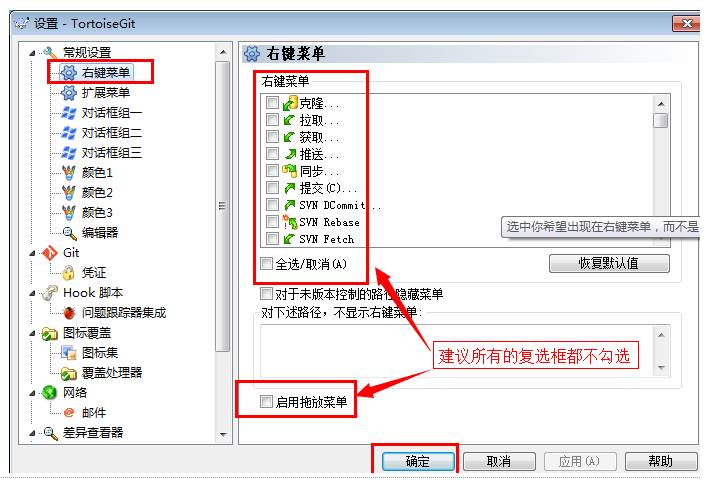
5. 配置右键菜单. 在设置对话框中,点选左边的"右键菜单",然后在右边将所有的复选框都去掉,这样右键菜单显得比较干净:
6.设置记住密码
!!!!! 密码会明文保存在 C:\Users\Administrator\.git-credentials 这种文件中, 请小心使用.
进入设置, 点选左边的Git标签.可以发现,右边可以配置用户的名字与Email信息. 如下图所示:
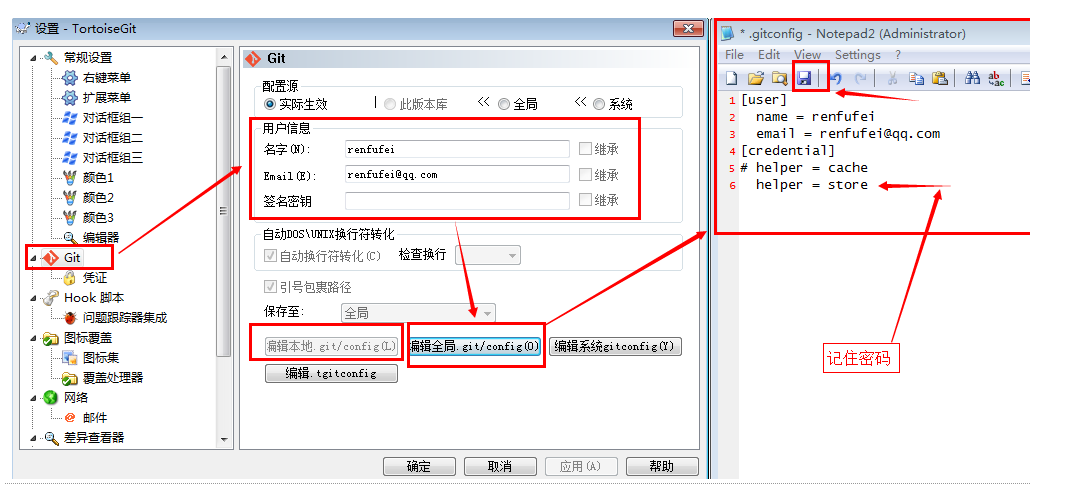
因为当前还没有本地项目,所以 “编辑本地 .git/config(L)” 按钮处于灰色不可用状态,如果在某个本地Git项目下打开配置对话框,那么这个按钮就可用,然后就可以编辑此项目的一些属性。
点击 “编辑全局 .git/config(O)”按钮,会使用记事本打开全局配置文件,在全局配置文件中,在后面加上下面的内容:
[credential]

helper = store
完成后保存,关闭记事本,确定即可。
则当你推送项目到GitHub等在线仓库时,会记住你输入的用户名和密码(这里不是用户的姓名和Email哦.)
如果你编辑的是 本地 .git/config(L),其实这个翻译为本地有点问题,应该叫局部,也就是在某个项目下面设置,只对此项目有效.配置是一样的.
- 用户名: 就是你注册的账号,如: tiemaocsdn
- 密码: 当然是注册时填写的密码: *********
- Email: 是你的联系邮箱,给别人联系你时使用
- 用户姓名/昵称: 可以随便取,但最好有点意义
(5) 示例
克隆一个项目:
在工作目录下,如 “F:\STUDY\GIT_STUDY”中,鼠标右键点击空白处,选择: TortoiseGit --> 克隆...(clone...) ;则会弹出克隆对话框,如下图所示:
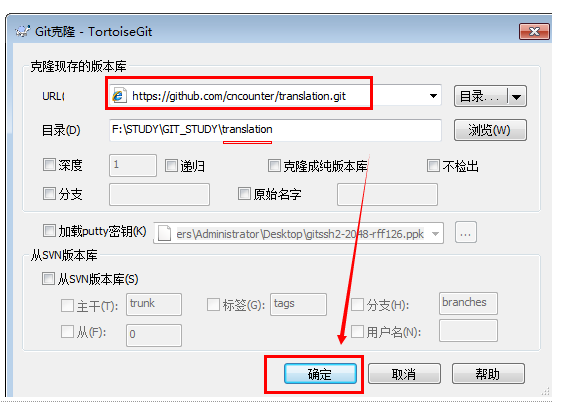
在URL中填写项目的访问地址,如:
https://github.com/cncounter/translation.git
本地目录,你也可以自己选择,一般默认即可.然后点击"确定"按钮,开始克隆项目. 根据项目大小,时间会不一样. 克隆完成后,如果没有错误,会给出提示:
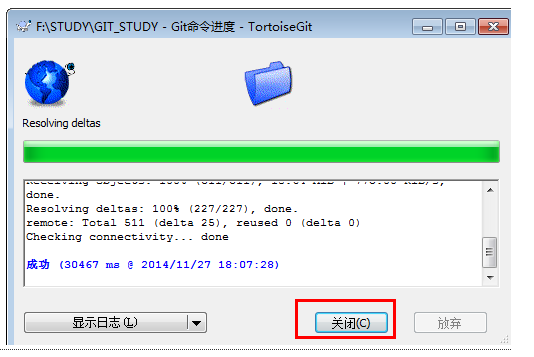
- 克隆: 就类似于拷贝,但是因为 SVN,Git之类的版本库存储时都是一个(数据)库,所以叫克隆.
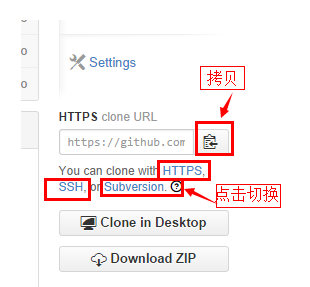
- Git项目的URL: 可以在线访问Git项目页面,在右侧可以看到 SSH, HTTPS, SVN的访问路径.
例如:
- 页面地址: https://github.com/cncounter/translation
- HTTPS : https://github.com/cncounter/translation.git
- SSH : git@github.com:cncounter/translation.git
- SVN : https://github.com/cncounter/translation
可以发现,大同小异. 如下图所示:
同时,大家可以关注我的个人博客:
http://www.cnblogs.com/zlslch/ 和 http://www.cnblogs.com/lchzls/
详情请见:http://www.cnblogs.com/zlslch/p/7473861.html
人生苦短,我愿分享。本公众号将秉持活到老学到老学习无休止的交流分享开源精神,汇聚于互联网和个人学习工作的精华干货知识,一切来于互联网,反馈回互联网。
目前研究领域:大数据、机器学习、深度学习、人工智能、数据挖掘、数据分析。 语言涉及:Java、Scala、Python、Shell、Linux等 。同时还涉及平常所使用的手机、电脑和互联网上的使用技巧、问题和实用软件。 只要你一直关注和呆在群里,每天必须有收获
以及对应本平台的QQ群:161156071(大数据躺过的坑)



TortoiseGit学习系列之Windows上TortoiseGit的安装详解(图文)的更多相关文章
- TortoiseGit学习系列之Windows上本地代码如何通过TortoiserGit提交到GitHub详解(图文)
不多说,直接上干货! 前面博客 TortoiseGit学习系列之Windows上TortoiseGit的安装详解(图文) 上面博文给大家讲解了一下如何本地安装TortoiseGit. 这篇为大家讲一下 ...
- Git学习系列之Windows上安装Git详细步骤(图文详解)
前言 最初,Git是用于Linux下的内核代码管理.因为其非常好用,目前,已经被成功移植到Mac和Windows操作系统下. 鉴于大部分使用者使用的是Windows操作系统,故,这里详细讲解Windo ...
- Git学习系列之Windows上安装Git之后的一些配置(图文详解)
不多说,直接上干货! 前面博客 Git学习系列之Windows上安装Git详细步骤(图文详解) 第一次使用Git时,需要对Git进行一些配置,以方便使用Git. 不过,这种配置工作只需要进行一次便可, ...
- windows版mysql8.0安装详解
2018年07月04日 13:37:40 Zn昕 阅读数 6433更多 分类专栏: mysql 版权声明:本文为博主原创文章,遵循CC 4.0 by-sa版权协议,转载请附上原文出处链接和本声明. ...
- TortoiseGit学习系列之Git和TortoiseGit的区别
不多说,直接上干货! Git和TortoiseGit的区别: TortoiseGit的安装和使用依赖Git.
- Redis学习笔记:windows上redis的安装运行
Redis的windows版本地址https://github.com/MicrosoftArchive/redis 下载之后解压之 在当前解压目录下可以看到如下文件 在当前目录下打开命令行窗口,输入 ...
- TortoiseGit学习系列之TortoiseGit基本操作将提交到本地的项目推送到在线仓库(图文详解)
前面博客 TortoiseGit学习系列之TortoiseGit基本操作克隆项目(图文详解) TortoiseGit学习系列之TortoiseGit基本操作修改提交项目(图文详解) TortoiseG ...
- TortoiseGit学习系列之TortoiseGit基本操作拉取项目(图文详解)
前面博客 TortoiseGit学习系列之TortoiseGit基本操作克隆项目(图文详解) TortoiseGit学习系列之TortoiseGit基本操作修改提交项目(图文详解) TortoiseG ...
- TortoiseGit学习系列之TortoiseGit基本操作修改提交项目(图文详解)
前面博客 TortoiseGit学习系列之TortoiseGit基本操作克隆项目(图文详解) TortoiseGit基本操作修改提交项目 项目克隆完成后(可以将克隆 clone 理解为 下载,检出 c ...
随机推荐
- POJ1258 Agri-Net 2017-04-14 15:51 55人阅读 评论(0) 收藏
Agri-Net Time Limit: 1000MS Memory Limit: 10000K Total Submissions: 56948 Accepted: 23615 Descri ...
- POJ1087 A Plug for UNIX 2017-02-12 13:38 40人阅读 评论(0) 收藏
A Plug for UNIX Description You are in charge of setting up the press room for the inaugural meeting ...
- iptables命令(备忘)
语法 iptables(选项)(参数) 选项 -t<表>:指定要操纵的表: -A:向规则链中添加条目: -D:从规则链中删除条目: -i:向规则链中插入条目: -R:替换规则链中的条目: ...
- php 图像处理库ImageMagick windows下的安装
http://blog.sina.com.cn/s/blog_966e43000101bgqj.html
- .Net 图片缩略图上传通用方法
日常开发中,经常碰到图片上传的需求,尤其在商城系统开发的时候,商品列表商品图片展示如果使用高清原图,由于高清原图比较大,加载原图时间会大大增加,直接导致系统性能底下,用户体验不好,并发量高的时候直接就 ...
- CodeForces1142/1143题解
题面 传送门(1143) 传送门(1142) \(1143A\) 咕咕 n=read(); fp(i,1,n)a[i]=read(),++cnt[a[i]]; fp(i,1,n)if(++c[a[i] ...
- 浅谈Android选项卡(三)
上一节介绍了TabActivity的简单用法,但是现在的Api中已经不建议使用了,建议使用Fragment来替代以上的功能,下面介绍下使用Fragment和ViewPager的结合使用. http:/ ...
- null、 is_null() 、empty() 、isset() PHP 判断变量是否为空
PHP中,在判断变量是否为空的时候,总会纠结应该选用哪个函数,下面列取常用的多种情况,其中1/3经过我的验证,其它来自网络,验证后使用... 使用 PHP 函数对变量 $x 进行比较 表达式 gett ...
- 安装vuecli和使用elememtUi
首先需要下载node.js,这里只需要一步步的安装就可以,无需要做其他的事, 第二步:安装vue 第三步:安装脚手架 第四步: 由于国内访问npm比较慢,可以按照cnpm npm install -g ...
- depmod -a
分析可加载模块的依赖性,生成modules.dep文件和映射文件 intelligent bash: ' while true;do grep "reading error" ue ...