
MS Word 目录排版
昨天整理一份把网页的内容复制粘贴到Word里的文件,碰到了这样一个问题:
网页上面也会有一级标题,二级标题,三级标题等。当我们在写博客的时候,也会去使用这些。这也就导致复制过来之后,直接生成的目录很乱。因为不仅各不同网页所用的标题级数不同,某一个网页也可能把非标题的部分也用标题的格式。
第一个思路是选中文本,右键选择“段落”,把“大纲级别”改为“正文文本”。但是问题来了!有时候这样改是无效的,它仍然是那样的格式。
要不直接清除格式?那样对文档的改动就比较大了。想把标题等级去掉,又保持标题的格式,如何做?这就要用到“大纲视图”了。
进入大纲模式
首先打开大纲视图:

此时它会进入这样的模式:
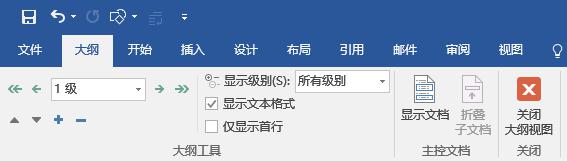
看到左边显示1 级的那个地方吗?这里是大杀器!在这里改的级别,99%会生效(因为碰到有一个标题这么选还是不行),有99%就够了。
还有右边的显示级别,把它设置为3 级吧。你也可以根据需要选择。我选择这个等级是因为最初需要把整体的结构整理出来,之后再选择4 级和5 级去更细的划分。
将标题等级降为正文文本
下面通过实际例子来说明操作步骤。
这份文档里有我那篇访问量差90就破万的 Git和Github简单教程 博客,就拿来当例子吧(逃
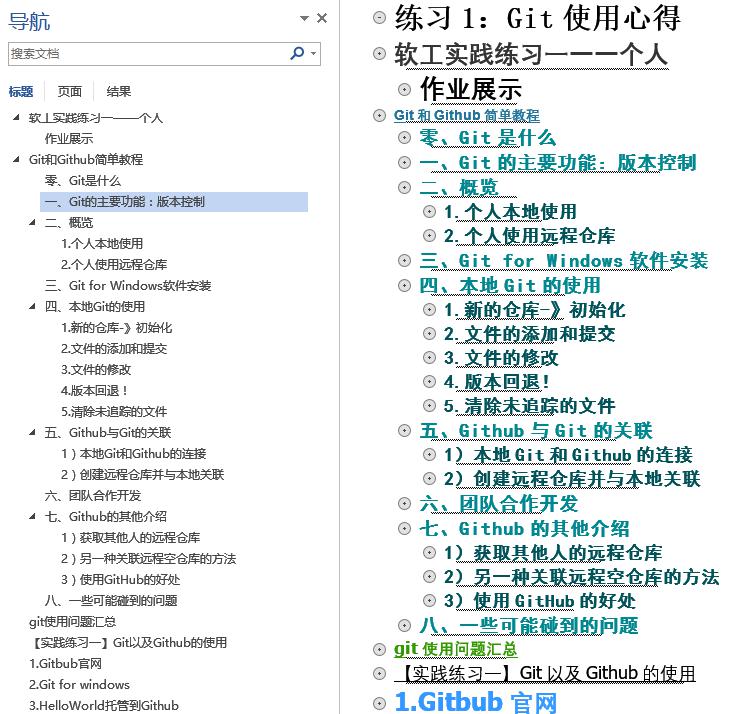
乱糟糟的,结构不清晰。我这篇博客的正文标题等级是多余的,放到目录时,只需要让人知道有这么一篇博客,即保留博客的主标题就行了。
那么将零、到八、这些全部选中。点击左上角的图标,将其降为正文文本。
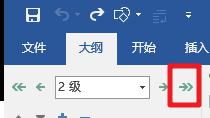
当然,你也可以点击2 级那里的下拉菜单,选择最下面的正文文本。
不过每次都要把鼠标移动上去,还是挺烦的。设置个快捷键吧!
设置快捷键,提高效率
按住alt,依次按f和t进入word选项。再按照下图依次设置:
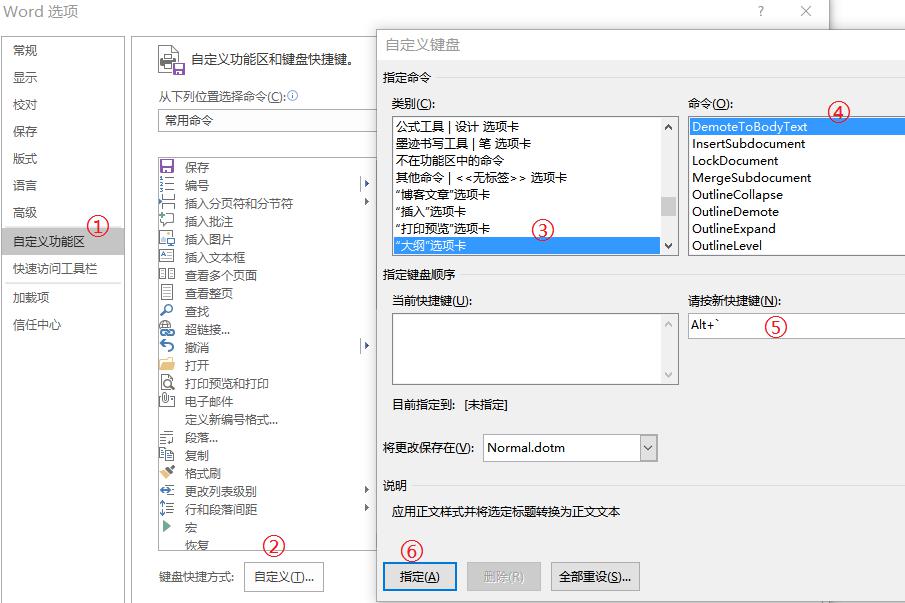
我的建议是,将降到正文文本设置为 alt + ` ,就是esc键下面那个按键。接着设置提升等级和降级,为了按键方便,我们分别设置为 alt + 1 和 alt + 2 。
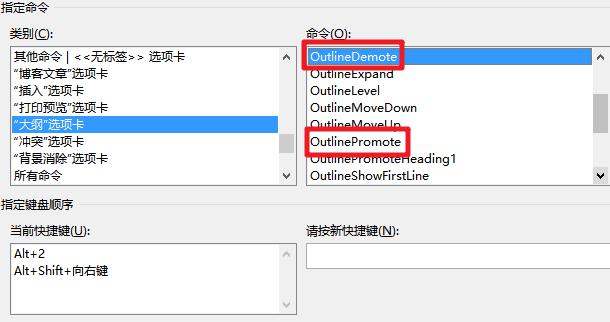
还有两个快捷键需要了解:
ctrl + alt + o :进入大纲视图
ctrl + alt + p :在大纲视图下,点击一个标题,再按这个快捷键,就会回到页面视图,同时定位到你选择的这个标题所在的位置。
这两个快捷键组合使用,秀得飞起。
但是会有一个问题,就是如果你从页面视图切换到大纲视图,默认显示所有级别。那么你可以用 alt + shift + 数字 来调整想要显示到哪个等级。
现在总结一下编辑时所需的所有快捷键:
| 快捷键 | 说明 |
|---|---|
| alt + ` | 将标题设置为正文文本级别 |
| alt + 1 | 提升标题一个级别 |
| alt + 2 | 降低标题一个级别 |
| ctrl + alt + o | 切换到大纲视图 |
| alt + shift + 数字 | 在大纲视图下,显示标题到数字指定的等级 |
| ctrl + alt + p | 切换到页面视图 |
快捷键了解完毕,只需要六个快捷键,效率就能起飞!
本来还有很多想说的,但是一旦知道快捷键,也就没有必要说了。因为那些都是低效地用鼠标去调整。
移动一大块内容
word有个特别屌的地方必须说一说。
如果你想调整两篇文章的位置,或者两个标题的顺序,怎么办?通常的想法是,在页面视图下全选其中一篇文章并剪切。接着光标定位到要放置的位置,粘贴。太麻烦了!!要是文章比较长,全选一篇文章会显得比较麻烦。
怎么做会简单一点?来个具体例子:
先切换到大纲视图。
还是我刚才那张图。如果我想把四和五交换位置,怎么做?直接按住五前面的圈圈,拖到四上面就行了!!卧槽!!
来一张动图感受一下:
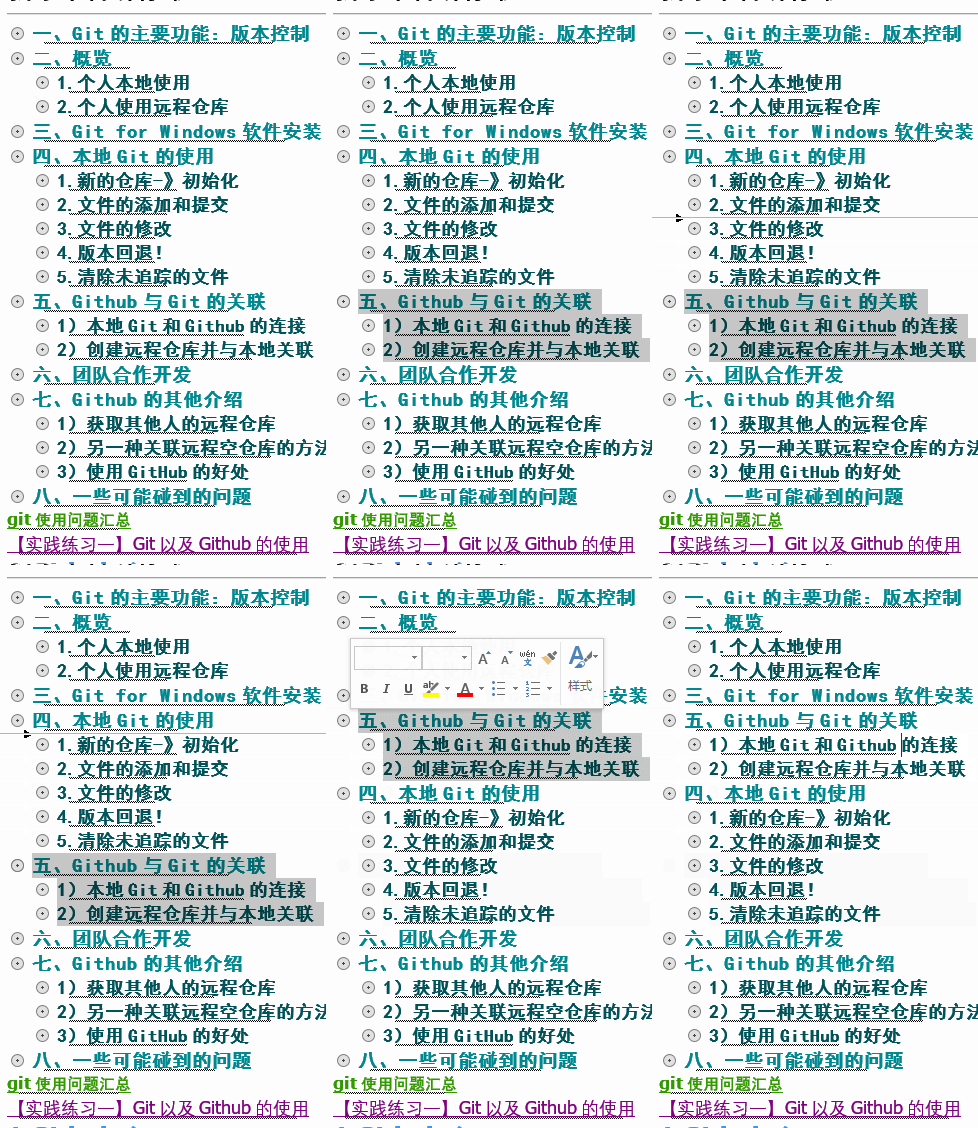
做完之后,再自动生成目录,就很漂亮了。你可以根据需要设置要在目录中显示的等级。
MS Word 目录排版的更多相关文章
- MS WORD 表格自动调整列宽,自动变漂亮,根据内容自动调整 .
在MS WORD中,当有大量的表格出现时,调整每个表格的的高和宽和大小将是一件非常累的事情,拖来拖去,非常耗时间,而且当WORD文档达到300页以上时,调整反应非常的慢,每次拖拉线后,需要等待一段时间 ...
- MS WORD 表格自己主动调整列宽,自己主动变美丽,依据内容自己主动调整
在MS WORD中,当有大量的表格出现时,调整每一个表格的的高和宽和大小将是一件很累的事情,拖来拖去,很耗时间,并且当WORD文档达到300页以上时,调整反应很的慢,每次拖拉线后,须要等待一段时间其才 ...
- C# 操作Word目录——生成、删除目录
目录,是指书籍.文档正文前所载的目次,将主要内容以一定次第顺序编排,起指导阅读.检索内容的作用.在Word中生成目录前,需要设置文档相应文字或者段落的大纲级别,根据设定的大纲级别可创建文档的交互式大纲 ...
- 从MS Word到Windows Live Writer
在做笔记的时候,喜欢使用Word进行排版及插入图片,但是当将笔记发布的时候,一般的网站是不支持直接将Word中的图片进行上传的,此时使用Windows Live Writer是一个不错的选择. 可是, ...
- 第六周 Word目录和索引
第六周 Word目录和索引 教学时间 2013-4-2 教学课时 2 教案序号 5 教学目标 能正确使用索引.目录等 教学过程: 复习提问 1.脚注和尾注的区别是什么?2.如何插入脚注和尾注?3.如何 ...
- html+css写出类似word目录样式的内容
word目录的格式里这种很常见,要用html+css写出来刚开始还有点懵. 左右两边都是内容撑开宽度,中间内容的宽度也不是确定的,也是随着左右两边的内容动态变化的. 最终解决思路是,给右边内容加上白色 ...
- Adding Form Fields to a MS Word Document
Configuring a Word Merge in SmartSimple is a three-step process: Create the MS Word document that wi ...
- C#: 向Word插入排版精良的Text Box
Text Box(文本框)是Word排版的工具之一.在Word文档正文的任何地方插入文本框,可添加补充信息,放在合适的位置,也不会影响正文的连续性.我们可以设置文本框的大小,线型,内部边距,背景填充等 ...
- C#: 向Word插入排版精良的文本框
Text Box(文本框)是Word排版的工具之一.在Word文档正文的任何地方插入文本框,可添加补充信息,放在合适的位置,也不会影响正文的连续性.我们可以设置文本框的大小,线型,内部边距,背景填充等 ...
随机推荐
- 深入了解jsonp解决跨域访问
在这个项目中,我们做的充分利用jsonp这是一个特点跨界,完成简单的单点登录认证和权限控制的统一.道,各有各的优点.各有各的优点,选择什么方式实现全然取决于我们自己或者项目经理的开发经验,对各种框架的 ...
- IntelliJ IDEA 发布13版本——创造java奇迹
IntelliJ IDEA被公认为业界最好的Java开发平台.此次发布的了13版本,更是集合了与Java EE.Android.Spring.Scala和Gradle最新合作与支持. Java EE ...
- leetcode[85] Maximal Rectangle
给定一个只含0和1的数组,求含1的最大矩形面积. Given a 2D binary matrix filled with 0's and 1's, find the largest rectangl ...
- ps入门教程:选择工具、移动工具、索套工具的使用
本节课程主要内容:1.学习矩形选择工具.椭圆选择工具.移动工具.多边形套索工具.套索工具.磁性套索工具和魔术 棒选择工具.2.用套索和磁性套索,实现对人物照片的抠图.----------------- ...
- javascript Function.prototype.bind
语法: fn.bind(obj,arg1,arg2,arg3...) bind是es5新增的方法,顾名思义,它的作用是将函数绑定到某个对象上,就像是某个对象调用方法一样.其本质还是改变了该函数的上下文 ...
- [QT Creator]LNK1123: 转换到 COFF 期间失败: 文件无效或损坏 。
这个问题很恶心!网上说的原因是因为安装了多了版本的VS.在高版本的2010和2012上都会有问题,解决方法是使用visual studio 2008安装目录下的一个文件替代vs2010安装目录下的文件 ...
- 测试驱动 ASP.NET MVC Type Aliase
Type Aliase 去掉Scala的糖衣(4) -- Type Aliase 我的新博客地址:http://cuipengfei.me/blog/2013/12/23/desugar-scala- ...
- 如何使用MacVim
如何使用MacVim 如何使用MacVim 如何使用MacVim呢? 命令模式 按下ESC 高效率移动 1.在插入模式之外 基本上来说,你应该尽可能少的呆在插入模式里面,因为在插入模式里面 VIM 就 ...
- 推荐系列:最小与最大[DP+余式定理]
最小与最大 [问题描述] 做过了乘积最大这道题,相信这道题也难不倒你. 已知一个数串,可以在适当的位置加入乘号(设加了k个,当然也可不加,即分成k+1个部分),设这k+1个部分的乘积(如果k=0,则乘 ...
- 事件聚合IEventAggregator和 Ihandle<T>
-事件聚合IEventAggregator和 Ihandle<T> 今天 说一下Caliburn.Micro的IEventAggregator和IHandle<T>分成两篇 ...