
Win10下yolov8 tensorrt模型加速部署【实战】
Win10下yolov8 tensorrt模型加速部署【实战】
TensorRT-Alpha基于tensorrt+cuda c++实现模型end2end的gpu加速,支持win10、linux,在2023年已经更新模型:YOLOv8, YOLOv7, YOLOv6, YOLOv5, YOLOv4, YOLOv3, YOLOX, YOLOR,pphumanseg,u2net,EfficientDet。
关注仓库《TensorRT-Alpha》:https://github.com/FeiYull/TensorRT-Alpha
一、加速结果展示
1.1 性能速览
快速看看yolov8n 在移动端RTX2070m(8G)的新能表现:
| model | video resolution | model input size | GPU Memory-Usage | GPU-Util |
|---|---|---|---|---|
| yolov8n | 1920x1080 | 8x3x640x640 | 1093MiB/7982MiB | 14% |
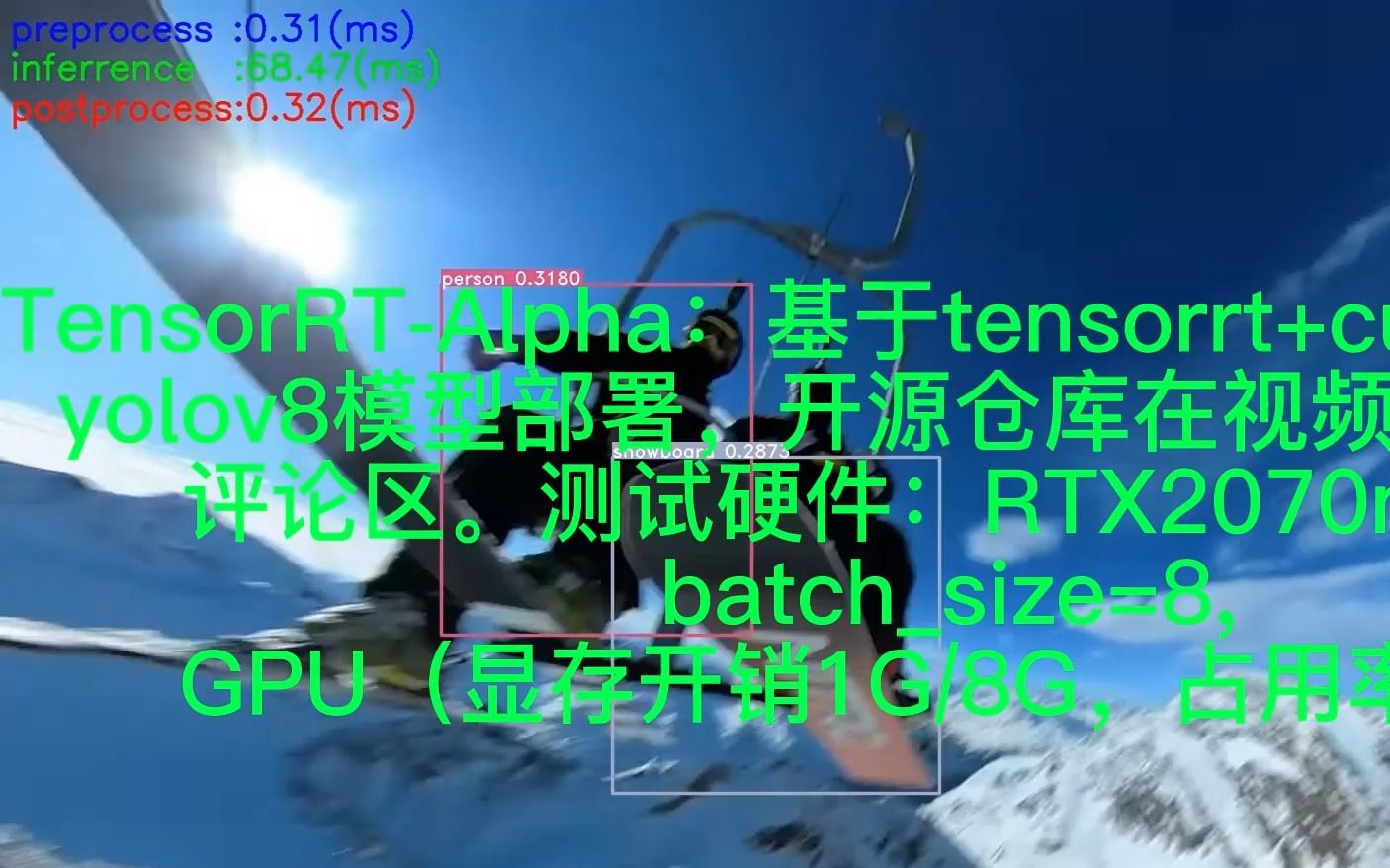
下图是yolov8n的运行时间开销,单位是ms:
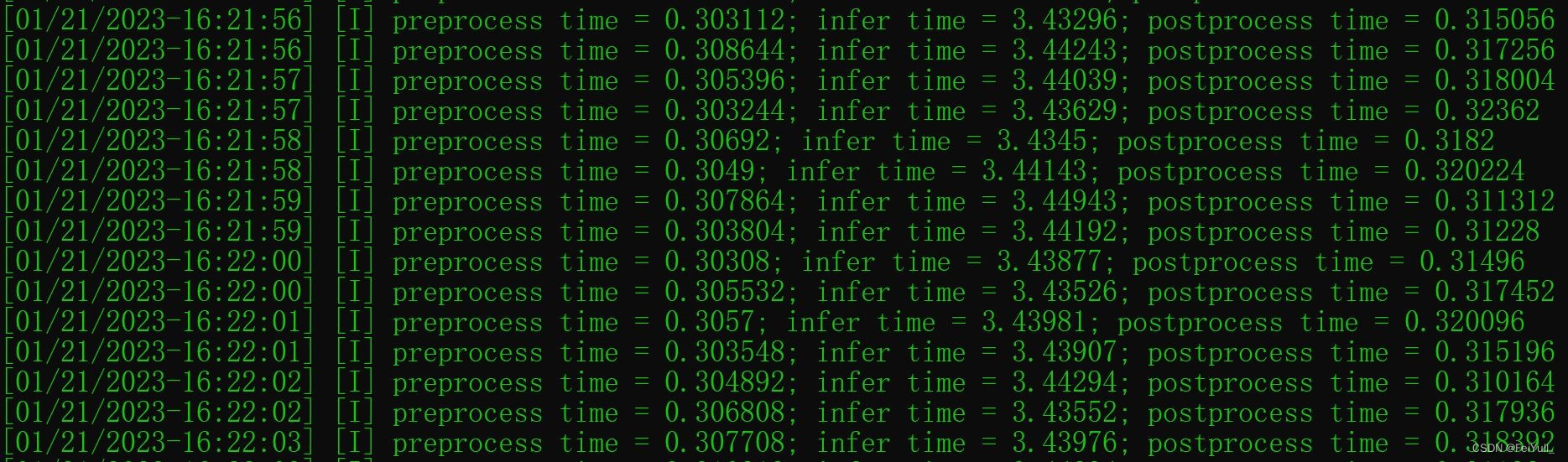
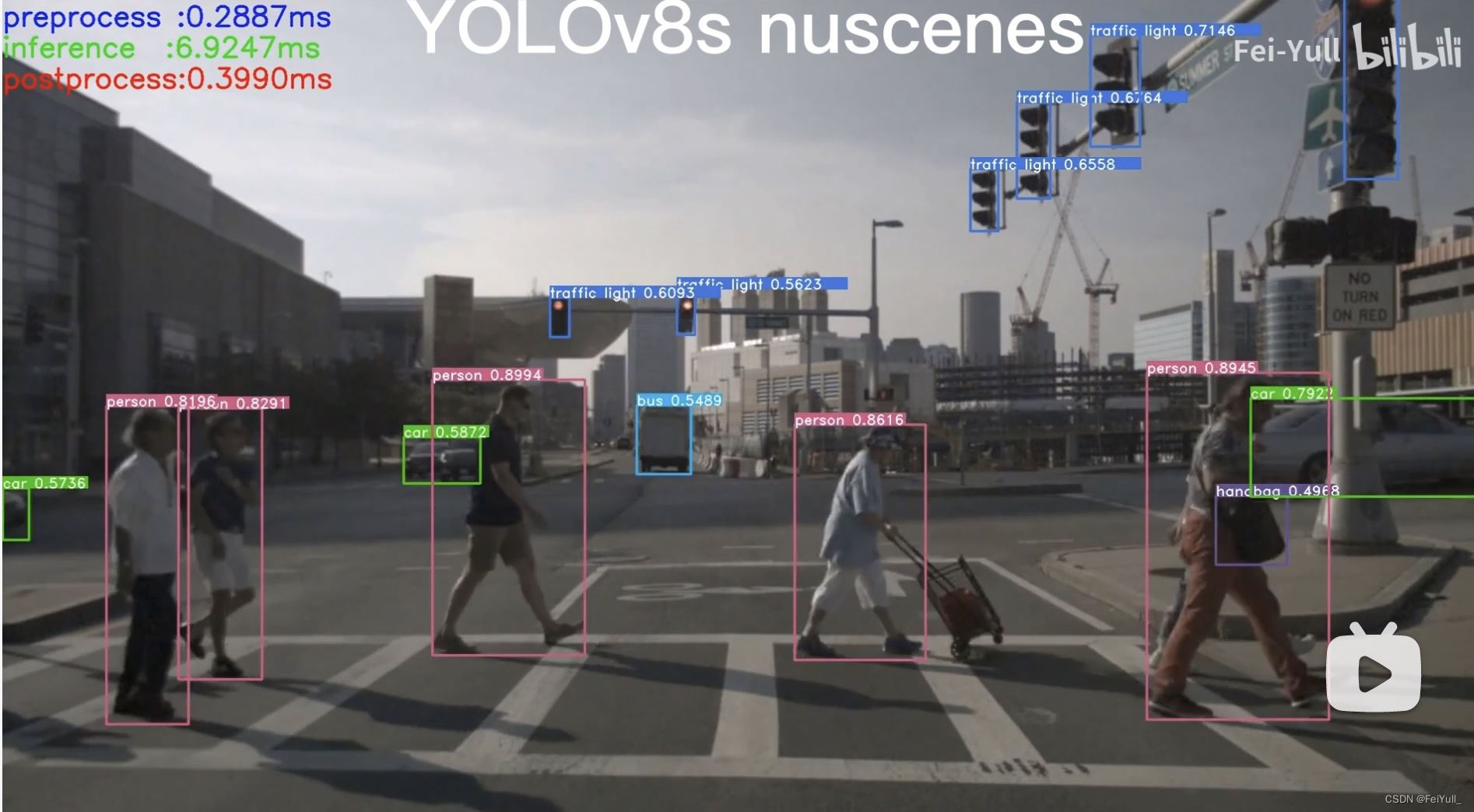
更多TensorRT-Alpha测试录像在B站视频:
B站:YOLOv8n
B站:YOLOv8s
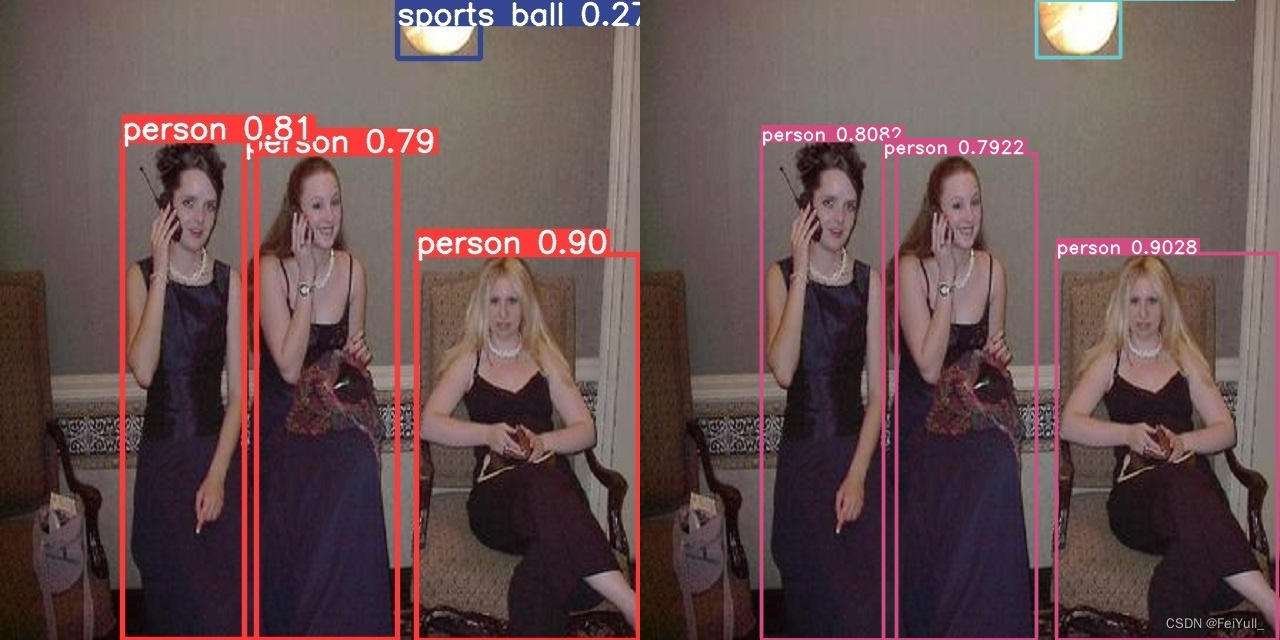
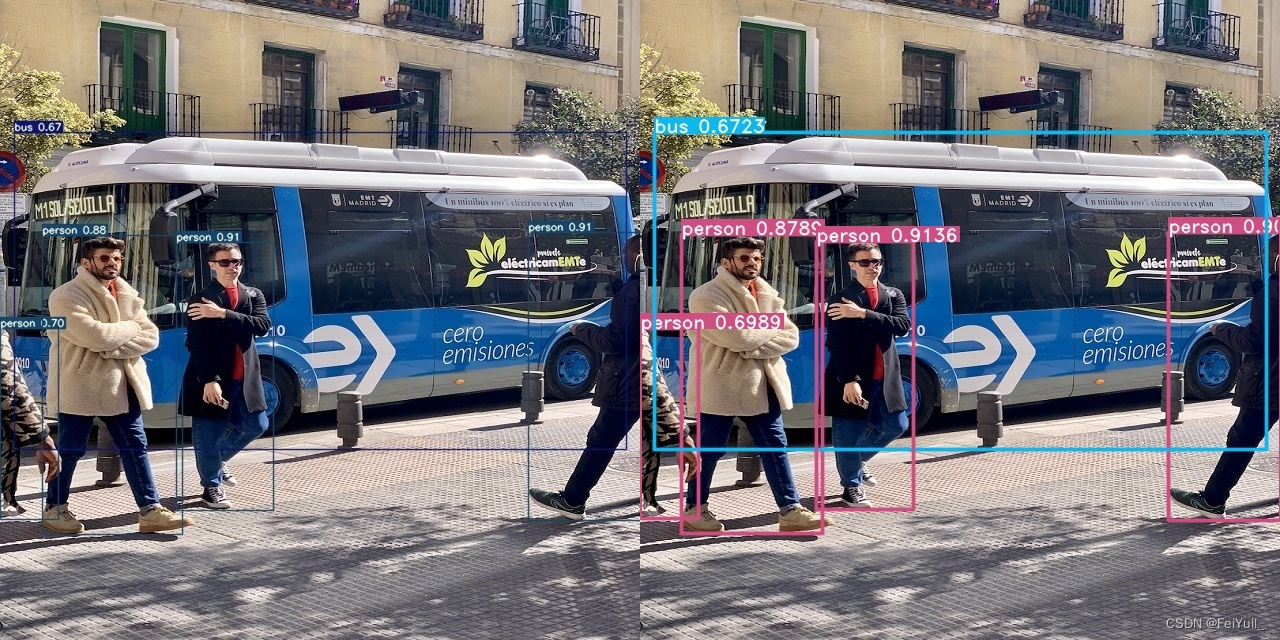
1.2精度对齐
下面是左边是python框架推理结果,右边是TensorRT-Alpha推理结果。
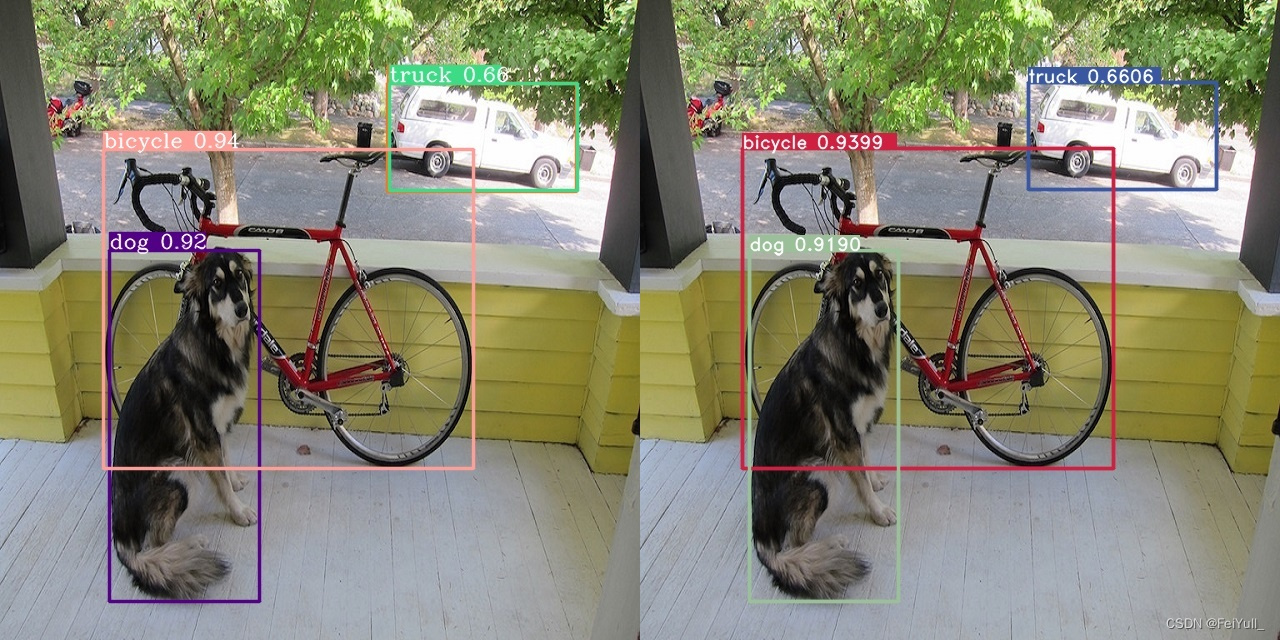
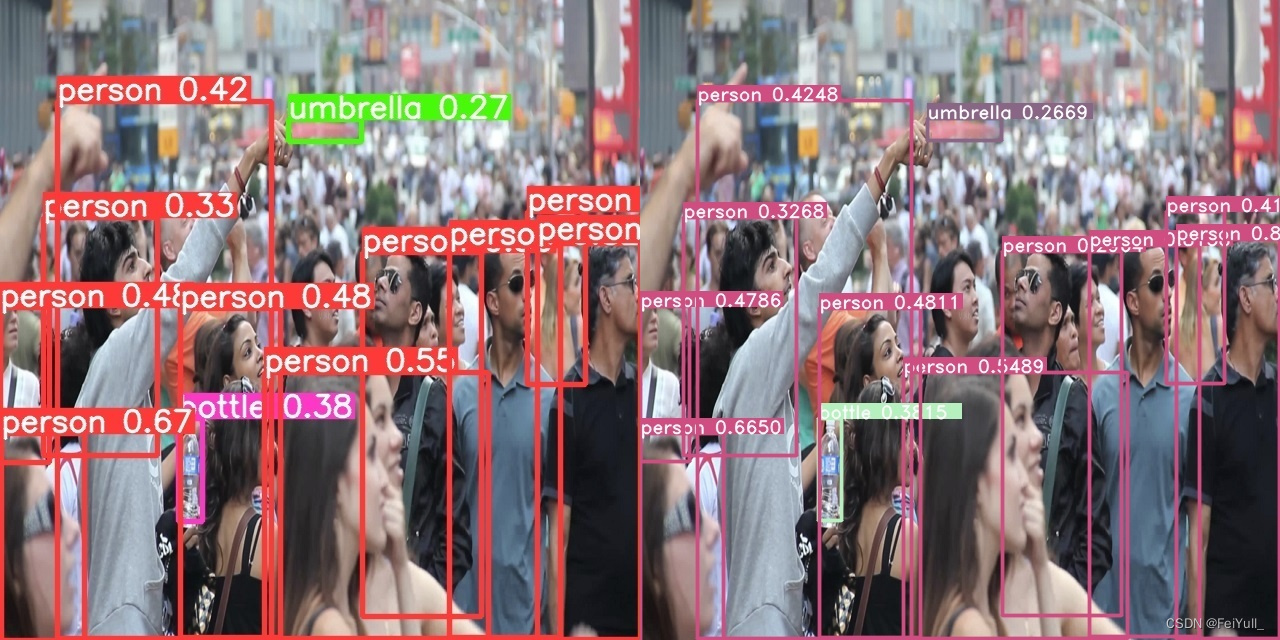
YOLOv4 YOLOv3 YOLOR YOLOX略。
二、Windows10环境配置
三步解决win环境配置:
- 1、安装vs2019、Nvidia驱动、cuda,cudnn、opencv、tensorrt;
- 2、创建属性表;
- 3、工程设置,运行;
问题:为什么使用vs2019属性表,而不用cmake?
回答:因为属性表可以做到:一次创建,到处使用。
提示:如果您一定需要使用cmake+vs2019 or cmake + clion,请参考附录,这是一位热心观众的方法,供参考。
2.1 安装VS2019
需要Microsoft账号,如果您有别的途径下载安装也可以。
- 进入:https://visualstudio.microsoft.com/zh-hans/vs/older-downloads/
- 选择:[2019] -> [下载]
- 在新页面选择: Visual Studio Community 2019 (version 16.11)
- 下载完成之后安装过程选择如下图:
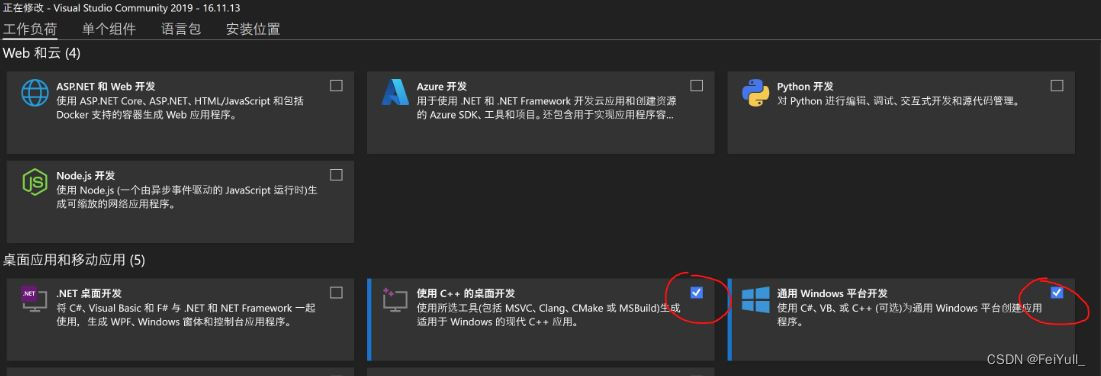
- 重启系统
2.2 安装库
注:Nvidia相关网站需要注册账号。
2.2.1 安装Nvidia显卡驱动
- 进入: https://www.nvidia.cn/Download/index.aspx?lang=cn#
- 依据实际情况选择,如下图是我的选择(for RTX3070):
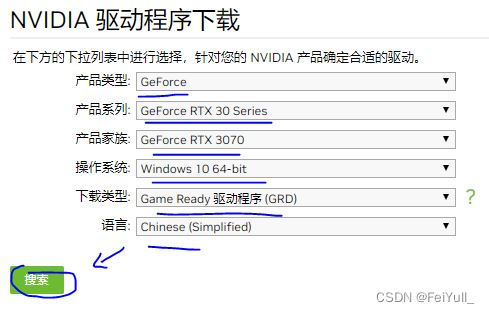
- 选择:[搜索]->[下载] ->[双击默认安装] -> [重启系统] -> [进入cmd],输入如下指令:
nvidia-smi
看到如下信息表明驱动正常:
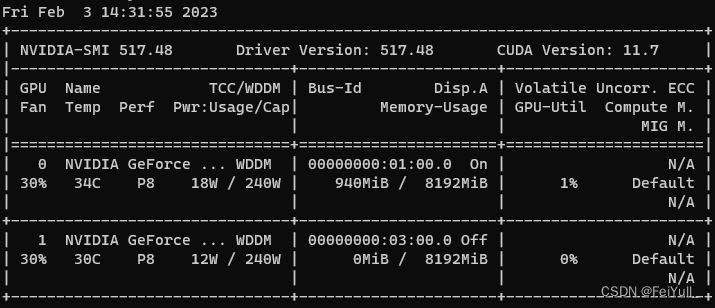
2.2.2 安装 cuda11.2
- 进入: https://developer.nvidia.com/cuda-toolkit-archive
- 选择:CUDA Toolkit 11.2.0 (December 2020)
- 选择:[Windows] -> [x86_64] -> [10] -> [exe(local)] -> [Download(2.9GB)]
- 双击安装,重启在cmd窗口输入如下指令:
nvcc -V
CMD窗口打印如下信息表示cuda11.2安装正常
nvcc: NVIDIA (R) Cuda compiler driver

Copyright (c) 2005-2020 NVIDIA Corporation

Built on Mon_Nov_30_19:15:10_Pacific_Standard_Time_2020

Cuda compilation tools, release 11.2, V11.2.67

Build cuda_11.2.r11.2/compiler.29373293_0
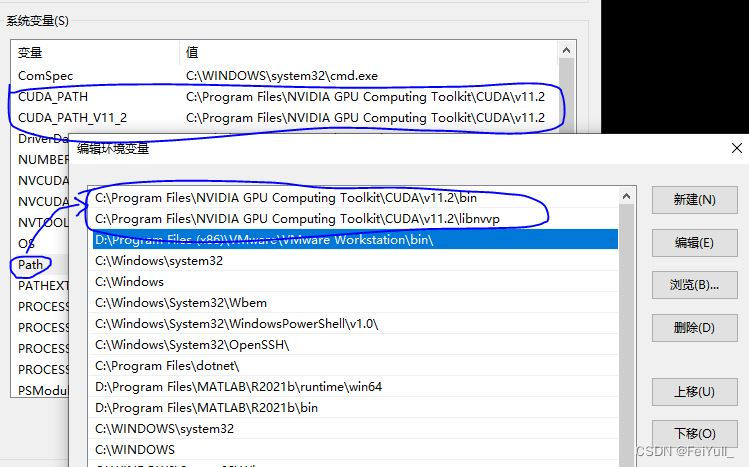
note:cuda11.2 不需要手动设置环境变量,如下图,环境变量都是自动设置的。
2.2.3 安装 cudnn8.2.1
- 进入网站:https://developer.nvidia.com/rdp/cudnn-archive
- 选择: Download cuDNN v8.2.1 (June 7th, 2021), for CUDA 11.x
- 选择: cuDNN Library for Windows (x86)
- 你将会下载这个压缩包: "cudnn-11.3-windows-x64-v8.2.1.32_2.zip"
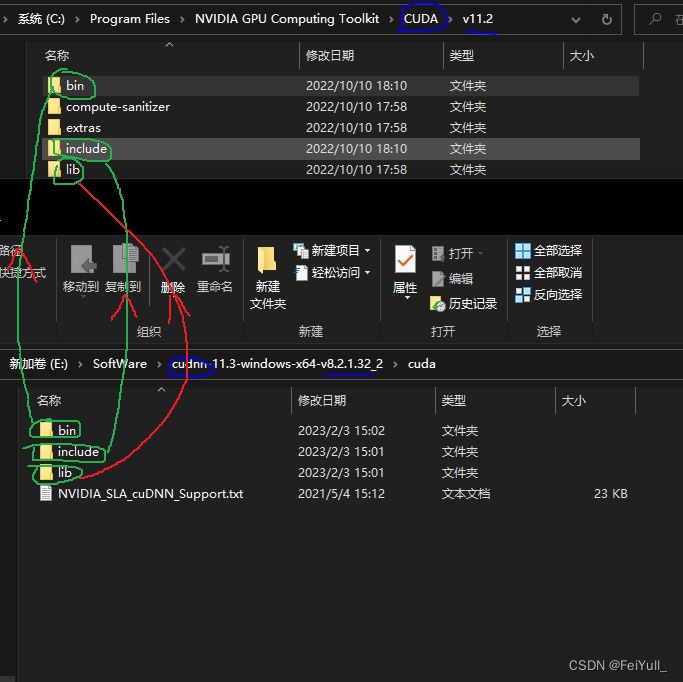
- 解压之后,cudnn的头文件、库文件都要拷贝到cuda安装目录。
- 如下图,进入cudnn解压所在文件夹中include,拷贝所有头文件,粘贴到CUDA/v11.2/include中
- lib、bin中的文件也拷贝到对应cuda目录中
- 重启系统
2.2.4 下载 tensorrt8.4.2.4
- 进入网站: https://developer.nvidia.cn/nvidia-tensorrt-8x-download
- 把这个打勾: I Agree To the Terms of the NVIDIA TensorRT License Agreement
- 选择: TensorRT 8.4 GA Update 1
- 选择: TensorRT 8.4 GA Update 1 for Windows 10 and CUDA 11.0, 11.1, 11.2, 11.3, 11.4, 11.5, 11.6 and 11.7 ZIP Package
- 你将会下载这个压缩包: "TensorRT-8.4.2.4.Windows10.x86_64.cuda-11.6.cudnn8.4.zip"
- 解压到F:\ThirdParty,并重命名为:TensorRT-8.4.2.4
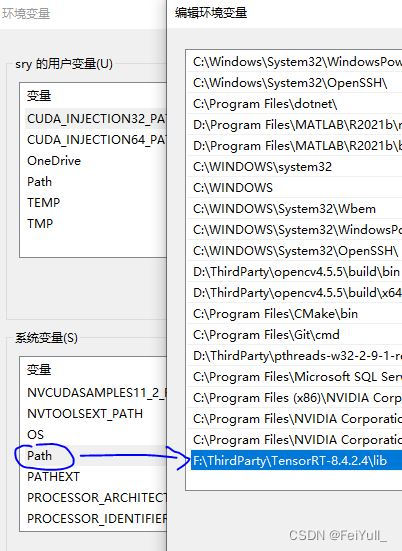
- 并将路径"F:\ThirdParty\TensorRT-8.4.2.4\lib"添加到环境变量,如下图:
- 重启系统
2.2.5 OpenCV4.5.5安装
- 进入:https://opencv.org/releases/
- 选择:[OpenCV – 4.5.5] -> [Windows]
- 下载完成之后,是一个exe的自解压格式,解压到:D:\ThirdParty
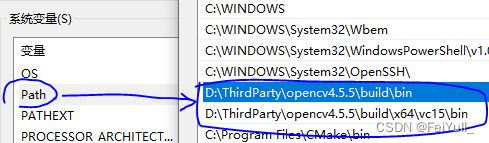
- 并将路径:"D:\ThirdParty\opencv4.5.5\build\bin" 和 "D:\ThirdParty\opencv4.5.5\build\x64\vc15\bin"添加到环境变量,如下图:
- 重启系统
note:我的opencv在D盘,tensorrt在E盘,根据实际情况修改就行了。
2.3 创建属性表
一般地,Visual Studio 2019,一个库对应两个属性表文件,分别对应:vs2019的debug模式和release模式,例如:本文中OpenCV创建了这两种。而TensorRT和CUDA只需要创建一种属性表(适用以上两种模式)。
2.3.1 创建OpenCV属性表
创建opencv库debug属性表:
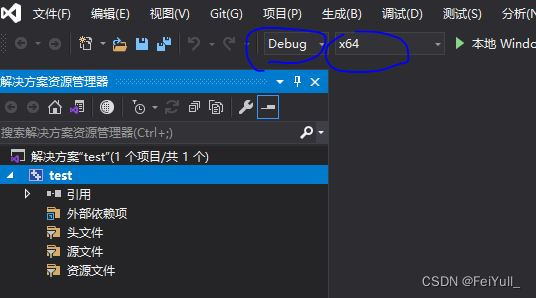
- step1:基于VS2019随便新建一个C++项目,如下图,项目设置为Debug、X64模式
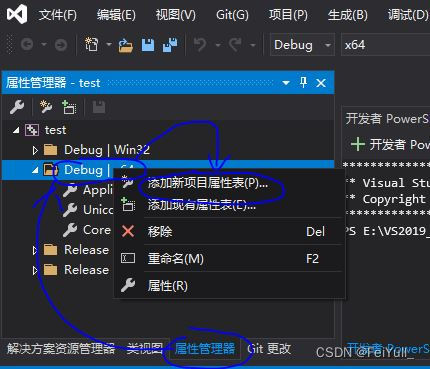
- step2:如下图,选择:[属性窗口] -> [右击Debug|x64] -> [添加新项目属性表]
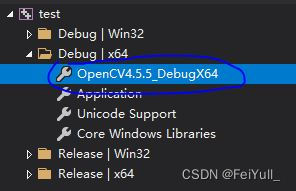
- step3:文件命名为:OpenCV4.5.5_DebugX64.props -> [添加]
- 编辑属性表:[如下图:双击属性表]
- step4:如下图,选择:[通用属性] -> [VC++目录] -> [包含目录] -> [编辑]
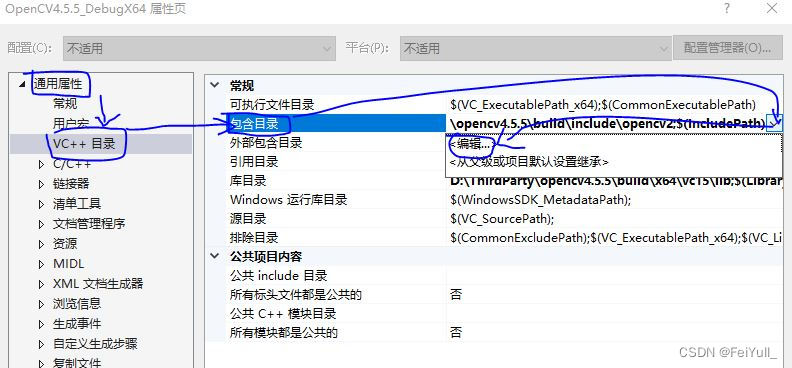
- step5:如下图,将两个OpenCV两个头文件目录拷贝进去 -> [确认]
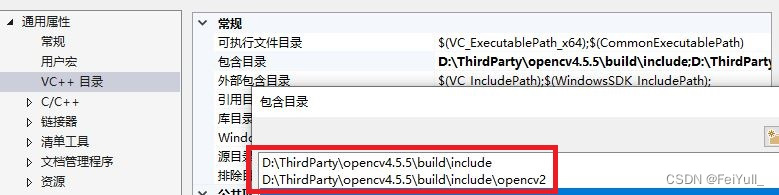
- step6:选择:[通用属性] -> [VC++目录] -> [库目录] -> [编辑] -> 将路径:"D:\ThirdParty\opencv4.5.5\build\x64\vc15\lib"拷贝进去 -> [确认]
- step7:选择:[通用属性] -> [链接器] -> [输入] -> [附加依赖项] -> 将文件名"opencv_world455d.lib"拷贝进去->[确认]
小结:
到这里,opencv库debug属性表制作完成,release属性表和上述流程一样,唯一区别在于,如下图,项目切换到Release x64模式,新建OpenCV4.5.5_ReleaseX64属性表,然后在step7中,将文件名修改为:"opencv_world455.lib"
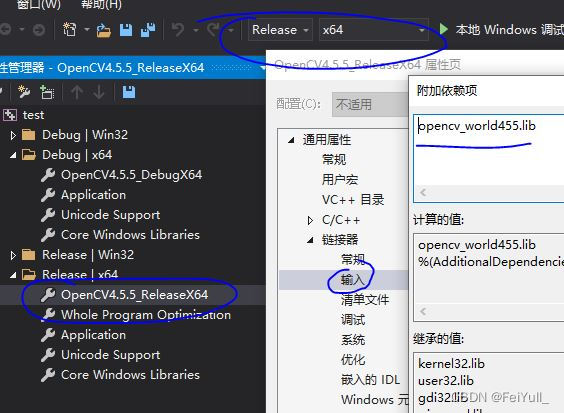
请记住,制作属性表就3个步骤:
- 拷贝include路径
- 拷贝lib路径,外加设置dll到系统环境变量
- 拷贝lib文件名称
2.3.2 创建TensorRT属性表
右击Debug|x64 or 右击Release|x64新建属性表,重命名为:TensorRT8.4.2.4_X64,
# include路径

F:\ThirdParty\TensorRT-8.4.2.4\include

F:\ThirdParty\TensorRT-8.4.2.4\samples\common

F:\ThirdParty\TensorRT-8.4.2.4\samples\common\windows

# lib路径

F:\ThirdParty\TensorRT-8.4.2.4\lib

# lib文件名称(for release& debug)

nvinfer.lib

nvinfer_plugin.lib

nvonnxparser.lib

nvparsers.lib
依照上一节3个步骤:
- step1:选择:[通用属性] -> [VC++目录] -> [包含目录] -> [编辑] -> 把上述3个include路径拷贝进去
- step2:选择:[通用属性] -> [VC++目录] -> [库目录] -> [编辑] -> 把上述lib路径拷贝进去
- step3:选择:[通用属性] -> [链接器] -> [输入] -> [附加依赖项] -> [编辑] -> 将上述lib文件名称拷贝进去->[确认]
最后,修改tensorrt属性表:[通用属性] -> [C/C++] -> [预处理器] -> [预处理器定义] -> 添加指令:_CRT_SECURE_NO_WARNINGS -> [确认]
2.3.3 创建CUDA属性表
CUDA属性表直接白嫖官方,在路径:C:\Program Files\NVIDIA GPU Computing Toolkit\CUDA\v11.2\extras\visual_studio_integration\MSBuildExtensions\CUDA 11.2.props
最后,我们应该有了如下属性表文件:
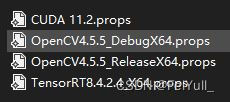
其中,cuda 和tensorrt的属性表同时兼容release x64 和debug x64,你再新建TensorRT-Alpha中yolov8 yolov7 yolov6 等项目后,只需要把上述提前做好的属性表引入到工程就行了,**当然项目还需要进行简单设置**(设置NVCC,避免tensorrt的坑),在后文提到。属性表做到了一次新建,到处使用。
三、YOLOv8模型部署
Windows10环境安装YOLOv8,参考我的另一篇《Win10环境下yolov8快速配置与测试》:https://blog.csdn.net/m0_72734364/article/details/128815530
3.1 获取YOLOv8onnx文件
直接在网盘下载 weiyun or google driver 或者使用如下命令导出onnx:
#  yolov8 官方仓库: https://github.com/ultralytics/ultralytics

#  yolov8 官方教程: https://docs.ultralytics.com/quickstart/

# TensorRT-Alpha will be updated synchronously as soon as possible!

# 安装 yolov8

conda create -n yolov8 python==3.8 -y

conda activate yolov8

pip install ultralytics==8.0.5

pip install onnx

# 下载官方权重(".pt" file)

https://github.com/ultralytics/assets/releases/download/v0.0.0/yolov8n.pt

https://github.com/ultralytics/assets/releases/download/v0.0.0/yolov8s.pt

https://github.com/ultralytics/assets/releases/download/v0.0.0/yolov8m.pt

https://github.com/ultralytics/assets/releases/download/v0.0.0/yolov8l.pt

https://github.com/ultralytics/assets/releases/download/v0.0.0/yolov8x.pt

https://github.com/ultralytics/assets/releases/download/v0.0.0/yolov8x6.pt
导出 onnx:
# 640

yolo mode=export model=yolov8n.pt format=onnx dynamic=True    #simplify=True

yolo mode=export model=yolov8s.pt format=onnx dynamic=True    #simplify=True

yolo mode=export model=yolov8m.pt format=onnx dynamic=True    #simplify=True

yolo mode=export model=yolov8l.pt format=onnx dynamic=True    #simplify=True

yolo mode=export model=yolov8x.pt format=onnx dynamic=True    #simplify=True

# 1280

yolo mode=export model=yolov8x6.pt format=onnx dynamic=True   #simplify=True
3.2 编译 onnx
# trtexec.exe在路径:F:\ThirdParty\TensorRT-8.4.2.4\bin

# 640

../../../../TensorRT-8.4.2.4/bin/trtexec.exe   --onnx=yolov8n.onnx  --saveEngine=yolov8n.trt  --buildOnly --minShapes=images:1x3x640x640 --optShapes=images:4x3x640x640 --maxShapes=images:8x3x640x640

../../../../TensorRT-8.4.2.4/bin/trtexec.exe   --onnx=yolov8s.onnx  --saveEngine=yolov8s.trt  --buildOnly --minShapes=images:1x3x640x640 --optShapes=images:4x3x640x640 --maxShapes=images:8x3x640x640

../../../../TensorRT-8.4.2.4/bin/trtexec.exe   --onnx=yolov8m.onnx  --saveEngine=yolov8m.trt  --buildOnly --minShapes=images:1x3x640x640 --optShapes=images:4x3x640x640 --maxShapes=images:8x3x640x640

../../../../TensorRT-8.4.2.4/bin/trtexec.exe   --onnx=yolov8l.onnx  --saveEngine=yolov8l.trt  --buildOnly --minShapes=images:1x3x640x640 --optShapes=images:4x3x640x640 --maxShapes=images:8x3x640x640

../../../../TensorRT-8.4.2.4/bin/trtexec.exe   --onnx=yolov8x.onnx  --saveEngine=yolov8x.trt  --buildOnly --minShapes=images:1x3x640x640 --optShapes=images:4x3x640x640 --maxShapes=images:8x3x640x640

# 1280

../../../../TensorRT-8.4.2.4/bin/trtexec.exe   --onnx=yolov8x6.onnx  --saveEngine=yolov8x6.trt  --buildOnly --minShapes=images:1x3x1280x1280 --optShapes=images:4x3x1280x1280 --maxShapes=images:8x3x1280x1280
你将会的到例如:yolov8n.trt、yolov8s.trt、yolov8m.trt等文件。
3.3 编译运行
3.3.1 新建、设置项目
下载TensorRT-Alpha仓库:
git clone https://github.com/FeiYull/tensorrt-alpha
- 新建yolov8 C++项目:参考B站视频【提示:从0分34秒开始,演示如何设置NVCC编译,如何避免tensorrt在win环境的坑】:
yolov8 tensorrt 实战之先导
小结:
后续创建TensorRT-Alpha中YOLOv7、 YOLOv6等工程之后,只需要将上文中的属性表添加到工程,然后按照《yolov8 tensorrt 实战之先导》提到的设置工程就OK。
这篇教程太详细了,这年头,好像很少有人愿意免费给出这么诚意的教程。
3.3.2 编译运行
上面视频在vs2019中设置命令行参数,您也可以在CMD命令行上运行程序,如下:
# 下面参数解释

# --show 表示可视化结果

# --savePath 表示保存,默认保存在build目录

# --savePath=../ 保存在上一级目录

## 640

# 推理图片

./app_yolov8.exe  --model=../../data/yolov8/yolov8n.trt --size=640 --batch_size=1  --img=../../data/6406407.jpg   --show --savePath

./app_yolov8.exe  --model=../../data/yolov8/yolov8n.trt --size=640 --batch_size=8  --video=../../data/people.mp4  --show --savePath

# 推理视频

./app_yolov8.exe  --model=../../data/yolov8/yolov8n.trt     --size=640 --batch_size=8  --video=../../data/people.mp4  --show --savePath=../

# 在线推理相机视频

./app_yolov8.exe  --model=../../data/yolov8/yolov8n.trt     --size=640 --batch_size=2  --cam_id=0  --show

## 1280

# infer camera

./app_yolov8.exe  --model=../../data/yolov8/yolov8x6.trt     --size=1280 --batch_size=2  --cam_id=0  --show
我的B站所有视频都在WIN10环境运行,https://space.bilibili.com/2028719613
[video(video-zRQTyZp3-1675415874102)(type-bilibili)(url-https://player.bilibili.com/player.html?aid=778153500)(image-https://img-blog.csdnimg.cn/img_convert/4faa0b726044d139a1282d3883c6ed08.jpeg)(title-yolov8 tensorrt cuda模型推理加速部署TensorRT-Alpha《ski facility》)]
[video(video-Ej2C6hgr-1675415817040)(type-bilibili)(url-https://player.bilibili.com/player.html?aid=650665729)(image-https://img-blog.csdnimg.cn/img_convert/04c8cb5b7ebe3fd410e4af53548a668f.jpeg)(title-yolov8 tensorrt cuda模型推理加速部署TensorRT-Alpha《NewYork-Stree》)]

[video(video-xbOkXTEV-1675415667896)(type-bilibili)(url-https://player.bilibili.com/player.html?aid=565721755)(image-https://img-blog.csdnimg.cn/img_convert/a4469f9c7a048393d4fee5b7bba2893d.jpeg)(title-yolov7 tensorrt cuda模型推理加速部署TensorRT-Alpha《Korea-Night》)]

四、参考
https://github.com/FeiYull/TensorRT-Alpha
附录
一位热心小伙做的,他好努力,前几天经常半夜2点、3点给我留言,太卷了,奋斗精神值得学习。

Win10下yolov8 tensorrt模型加速部署【实战】的更多相关文章
- Win10 下 hadoop3.0.0 单机部署
前言 因近期要做 hadoop 有关的项目,需配置 hadoop 环境,简单起见就准备进行单机部署,方便开发调试.顺便记录下采坑步骤,方便碰到同样问题的朋友们. 安装步骤 一.下载 hadoop-XX ...
- win10 下springcloud打包docker镜像部署。
1:建一个最简单的springcloud应用. 2:在根目录下新建dockerfile,文件如下: FROM openjdk:8-jdk-alpine VOLUME /tmp ARG JAR_FILE ...
- LINUX 下.NET Core 微服务部署实战
前言 最近一直在开发部署.也没有总结一下.从5月份开始出差到现在基本没有发过博客,哎,惭愧. 一直在弄微服务,后续会慢慢更新下面这个系列.欢迎各位大佬交流指点. 分布式理论专题 1..net core ...
- 三分钟快速上手TensorFlow 2.0 (下)——模型的部署 、大规模训练、加速
前文:三分钟快速上手TensorFlow 2.0 (中)——常用模块和模型的部署 TensorFlow 模型导出 使用 SavedModel 完整导出模型 不仅包含参数的权值,还包含计算的流程(即计算 ...
- Tars | Win10下Docker部署TarsJava(SpringBoot)全过程及踩坑记录
@ 目录 前言 1. 相关环境版本: 坑点一:VMware与Win10 Docker冲突 坑点二:20.版本TarsJava(SpringBoot)依赖文件缺失 2. Docker安装: 坑点三:Do ...
- win10下iis部署asp.net core rtm
随着ASP.NET Core 1.0 rtm的发布,网上有许多相关.net core 相关文章,今刚好有时间也在win10环境上搭建下 ASP.NET Core的部署环境,把过程记录下给大家. 1. ...
- win10 下的 CUDA10.0 +CUDNN + tensorflow + opencv 环境部署
1 CUDA 10.0 安装 win10 下的cuda 安装是非常简单的,和其他程序安装没什么区别,现在 tensorflow 1.13 版本以上 支持 CUDA 10.0 ,这里选取了CUDA 1 ...
- tomcat学习步骤,附带打破双亲委派模型企业应用实战
1. tomcat入门 入门模块仅做学习大纲梳理,忽略了具体操作指引. Tomcat的三种部署模式: 简单架构模型 连接器的非阻塞模式(NIO) 通道(Channel).缓冲区(Buffer).选择器 ...
- Kubernetes 应用部署实战
Kubernetes 应用部署实战 2018-08-08 19:44:56 wuxiangping2017 阅读数 3084 收藏 更多 分类专栏: linux运维与架构师 简介 伙计们,请搬好 ...
- 139、TensorFlow Serving 实现模型的部署(二) TextCnn文本分类模型
昨晚终于实现了Tensorflow模型的部署 使用TensorFlow Serving 1.使用Docker 获取Tensorflow Serving的镜像,Docker在国内的需要将镜像的Repos ...
随机推荐
- Windows 环境搭建 PostgreSQL 物理复制高可用架构数据库服务
PostgreSQL 高可用数据库的常见搭建方式主要有两种,逻辑复制和物理复制,上周已经写过了关于在Windows环境搭建PostgreSQL逻辑复制的教程,这周来记录一下 物理复制的搭建方法. 首先 ...
- Python基础之面向对象:3、继承与派生
面向对象 一.三大特征之继承 python三大特征: 封装.继承.多态 三者中继承最为核心,实际应用对,感受较为直观 封装和多态略微抽象 1.继承的概念 继承的含义: 在现实生活中,继承表示人与人 ...
- Python基础之函数:2、globlal与nonlocal和闭包函数、装饰器、语法糖
目录 一.global与nonlocal 1.global 2.nonlocal 二.函数名的多种用法 三.闭包函数 1.什么是闭包函数 2.闭包函数需满足的条件 3.闭包函数的作用 4.闭包函数的实 ...
- Linux操作系统,笔录!
1.Linux 1.1.Linux介绍: Linux是一套免费使用和自由传播的类Unix操作系统,是一个基于POSIX和UNIX的多用户.多任务.支持多线程和多CPU的操作系统.它能运行主要的UNIX ...
- cookie中 防止重复存值 (可用于历史记录等)
function makeCookie($key,$val){ // 查看cookie中是否已经存过键为history_ids if(Cookie::has($key)){ // 已经存过了 $jso ...
- 20、求解从1到20000内的所有水仙花数:每位数字的n次方之和等于其本身,n是这个数的位数。
/* 求解从1到20000内的所有水仙花数:每位数字的n次方之和等于其本身,n是这个数的位数. 共五位数,设置一个数组用来保存数字的每一位,数组的有效长度就是该数的位数.最后读取数组的每位数字来判断水 ...
- 微信公众号调试经常报access_token is invalid or not latest rid
是因为我没有使用中控服务器,所以服务器上使用同一个appid和secret获取了access_token 调试的时候再重新获取了一个新的access_token,所以导致微信服务器发放了新的acces ...
- Java Web中requset,session,application 的作用域及区别
三者概述 requset概述: request是表示一个请求,只要发出一个请求就会创建一个request 用处:常用于服务器间同一请求不同页面之间的参数传递,常应用于表单的控件值传递. session ...
- 【Hadoop学习】下:MapReduce程序编写、Hadoop序列化、框架原理、Yarn组件、设置队列
一.MapReduce概述 1.定义 编程框架,组成分布式运算程序,运行在集群上 2.特点 优点:易于编程.扩展性.容错性(内部完成).海量数据离线处理 缺点:非实时.不擅长流式计算.不擅长DAG有向 ...
- JS传值与应用
问题提出:在进行页面书写的时候,有时候需要进行动态页面拼接,在动态拼接的时候,涉及到函数的调用,函数的传值可能是HTML标签,或者含有json的标签,这样在传值时就有可能出现问题,由于"&q ...