
『现学现忘』Docker基础 — 23、使用Docker安装Tomcat
步骤1:搜索镜像
使用docker search命令进行搜索。
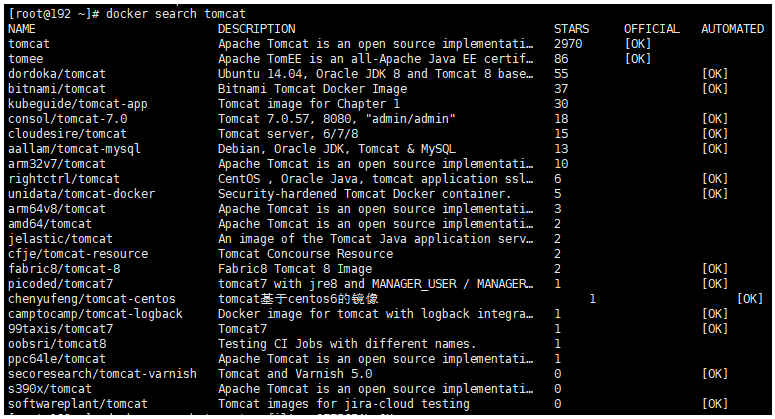
建议大家去Docker官方镜像仓库去搜索,地址https://hub.docker.com/,可以看到详细的帮助文档,和镜像的仓库源所支持的版本。
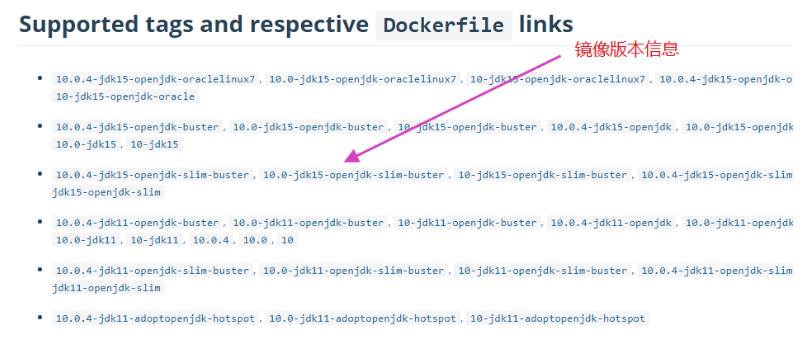
步骤2:下载Tomcat镜像
使用docker pull命令,从Docker镜像库中拉取镜像。
[root@192 ~]# docker pull tomcat:9.0

9.0: Pulling from library/tomcat

b9a857cbf04d: Pull complete

d557ee20540b: Pull complete

3b9ca4f00c2e: Pull complete

667fd949ed93: Pull complete

661d3b55f657: Pull complete

511ef4338a0b: Pull complete

a56db448fefe: Pull complete

00612a99c7dc: Pull complete

326f9601c512: Pull complete

c547db74f1e1: Pull complete

Digest: sha256:94cc18203335e400dbafcd0633f33c53663b1c1012a13bcad58cced9cd9d1305

Status: Downloaded newer image for tomcat:9.0

docker.io/library/tomcat:9.0

[root@192 ~]# docker images

REPOSITORY   TAG       IMAGE ID       CREATED        SIZE

tomcat       9.0       040bdb29ab37   2 months ago   649MB

nginx        latest    f6d0b4767a6c   2 months ago   133MB

centos       latest    300e315adb2f   3 months ago   209MB
步骤3:运行Tomcat镜像
执行命令:docker run -d --name tomcat-01 -p 9999:8080 040bdb29ab37,启动Tomcat镜像。
-d:后台运行容器。--name:给容器命名。-p 宿主机端口:容器内部端口:配置Docker容器端口暴露,使外界能够访问Docker容器内部。通过宿主机的9999端口就可以访问容器的8080端口的服务。
(原理看上一篇文章即可)
# 启动Tomcat镜像

[root@192 ~]# docker run -d --name tomcat-01 -p 9999:8080 040bdb29ab37

4de54013836c23a53f7b3943403b0543bfc4c390e81bb76f08810289d85813b3
查看宿主机正在运行的容器。

步骤4:本机和外网测试
进行本地访问Tomcat容器服务,如下:
[root@192 ~]# curl localhost:9999

<!DOCTYPE html>

<html lang="en">

 <head>

  <title>HTTP Status 404 – Not Found</title>

  <style type="text/css">body {font-family:Tahoma,Arial,sans-serif;} h1, h2, h3, b {color:white;background-color:#525D76;} h1 {font-size:22px;} h2 {font-size:16px;} h3 {font-size:14px;} p {font-size:12px;} a {color:black;} .line {height:1px;background-color:#525D76;border:none;}</style>

 </head>

 <body>

  <h1>HTTP Status 404 – Not Found</h1>

  <hr class="line" />

  <p><b>Type</b> Status Report</p>

  <p><b>Description</b> The origin server did not find a current representation for the target resource or is not willing to disclose that one exists.</p>

  <hr class="line" />

  <h3>Apache Tomcat/9.0.41</h3>

 </body>

</html>
进行外网测试访问Tomcat容器服务,如下:
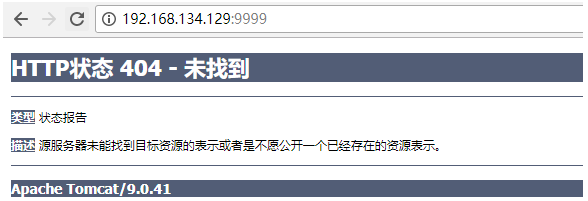
我们发现本机访问和外网访问Docker容器的Tomcat服务,都是无法访问到Tomcat服务的欢迎界面。
原因:阿里云镜像,默认是最小的镜像,把所有不必要的都剔除掉。所以在Tomcat文件中的webapps目录中没有文件,也就无法返回欢迎界面了。并不是我们的Tomcat容器无法接收请求。
因为阿里云镜像只保证最小可运行的环境,所以会出现:
- Linux命令缺少。
- Tomcat文件被精简。
下面开始解决。
步骤5:解决问题
(1)进入到正在运行的Tomcat容器中。
[root@192 ~]# docker exec -it tomcat-01 /bin/bash

root@4de54013836c:/usr/local/tomcat#
(2)查看Tomcat中的webapps目录。
# 查看Tomcat中的目录

root@4de54013836c:/usr/local/tomcat# ls -l

total 128

-rw-r--r--. 1 root root 18982 Dec  3 11:48 BUILDING.txt

-rw-r--r--. 1 root root  5409 Dec  3 11:48 CONTRIBUTING.md

-rw-r--r--. 1 root root 57092 Dec  3 11:48 LICENSE

-rw-r--r--. 1 root root  2333 Dec  3 11:48 NOTICE

-rw-r--r--. 1 root root  3257 Dec  3 11:48 README.md

-rw-r--r--. 1 root root  6898 Dec  3 11:48 RELEASE-NOTES

-rw-r--r--. 1 root root 16507 Dec  3 11:48 RUNNING.txt

drwxr-xr-x. 2 root root  4096 Jan 13 08:25 bin

drwxr-xr-x. 1 root root    22 Mar 17 09:22 conf

drwxr-xr-x. 2 root root  4096 Jan 13 08:25 lib

drwxrwxrwx. 1 root root   177 Mar 17 09:22 logs

drwxr-xr-x. 2 root root   134 Jan 13 08:25 native-jni-lib

drwxrwxrwx. 2 root root    30 Jan 13 08:25 temp

drwxr-xr-x. 2 root root     6 Jan 13 08:25 webapps

drwxr-xr-x. 7 root root    81 Dec  3 11:45 webapps.dist

drwxrwxrwx. 2 root root     6 Dec  3 11:43 work

# 查看webapps目录中的内容

root@4de54013836c:/usr/local/tomcat# ls -l webapps

total 0
我们可以看到webapps目录中没有任何文件。
(3)解决问题。
但是从上面我们可以看到在Tomcat中有一个webapps.dist目录,而webapps.dist目录中的内容就是我们需要的内容,包括欢迎界面等数据文件。
我们只需要把webapps.dist目录中的内容,全部拷贝到webapps目录中即可。
# 查看webapps.dist中的内容

root@4de54013836c:/usr/local/tomcat# ls -l webapps.dist/

total 4

drwxr-xr-x.  3 root root  223 Jan 13 08:25 ROOT

drwxr-xr-x. 15 root root 4096 Jan 13 08:25 docs

drwxr-xr-x.  7 root root   99 Jan 13 08:25 examples

drwxr-xr-x.  6 root root   79 Jan 13 08:25 host-manager

drwxr-xr-x.  6 root root  114 Jan 13 08:25 manager

# 把webapps.dist目录中的内容,全部拷贝到webapps目录中

root@4de54013836c:/usr/local/tomcat# cp -r webapps.dist/* webapps

# 查看webapps目录中内容

root@4de54013836c:/usr/local/tomcat# ls -l webapps

total 4

drwxr-xr-x.  3 root root  223 Mar 17 09:56 ROOT

drwxr-xr-x. 15 root root 4096 Mar 17 09:56 docs

drwxr-xr-x.  7 root root   99 Mar 17 09:56 examples

drwxr-xr-x.  6 root root   79 Mar 17 09:56 host-manager

drwxr-xr-x.  6 root root  114 Mar 17 09:56 manager
这样我们就可以访问到欢迎界面了,不需要重启Tomcat服务。
(4)直接外网访问Docker容器中的Tomcat服务。
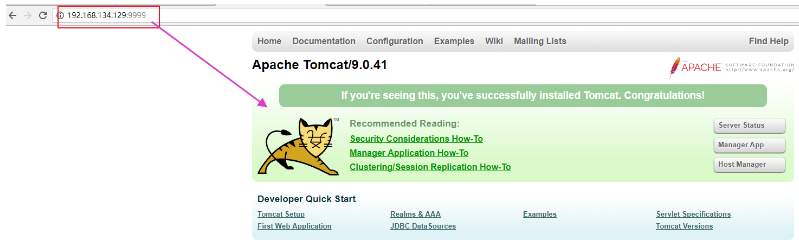
如上图,我们成功看到了Tomcat服务的欢迎界面。
补充:--rm选项
在看Tomcat镜像的介绍时(官方镜像仓库网页),有如下一条命令。
$ docker run -it --rm tomcat:9.0
说明该命令:
- 如果本地没有Tomcat9镜像,会先从镜像库中下载镜像到本地宿主机,然后直接启动容器。
- 当容器停止之后,直接删除本地容器(下载到本地的Tomcat9镜像不会删除)。
--rm选项也就是容器停止后,直接在本地删除该容器,即容器用完即删,一般测试的时候可以用用。
『现学现忘』Docker基础 — 23、使用Docker安装Tomcat的更多相关文章
- 『现学现忘』Git基础 — 23、Git中的撤销操作
目录 1.撤销操作说明 2.撤销工作区中文件的修改 3.撤销暂存区中文件的修改 4.总结 1.撤销操作说明 我们在使用Git版本管理时,往往需要撤销某些操作.比如说我们想将某个修改后的文件撤销到上一个 ...
- 『学了就忘』Linux基础 — 4、VMware安装
目录 1.VMware介绍 2.VMware主要特点 3.VMware建议配置 4.VMware安装 1.VMware介绍 VMware是一个虚拟PC的软件,可以在现有的操作系统上虚拟出一个新的硬件环 ...
- 『现学现忘』Docker基础 — 9、Docker简介
目录 1.什么是Docker? 2.Docker的出现解决了什么问题? 3.Docker的特别之处 4.Docker相关网站 1.什么是Docker? 2010年dotCloud公司在旧金山成立,PA ...
- 『现学现忘』Docker基础 — 16、Docker中的基本概念和底层原理
目录 1.Docker的底层原理 2.Docker中常用的基本概念 3.run命令的运行流程 4.为什么Docker比VM快 Docker架构图: 我们依照Docker架构图进行Docker基础概念的 ...
- 『现学现忘』Docker基础 — 27、Docker镜像的commit操作
目录 1.commit命令作用 2.commit命令说明 3.示例演示 1.commit命令作用 在运行的容器中,并在镜像的基础上做了一些修改,我们希望保存起来,封装成一个新的镜像,方便我们以后使用, ...
- 『现学现忘』Docker基础 — 28、Docker容器数据卷介绍
目录 1.什么是Docker容器数据卷 2.数据卷的作用 3.数据卷的使用 1.什么是Docker容器数据卷 Docker容器数据卷,即Docker Volume(卷). 当Docker容器运行的时候 ...
- 『现学现忘』Docker基础 — 10、Docker的安装
目录 1.前提 2.通过yum安装Docker (1)更新yum包 (2)移除旧的Docker版本 (3)安装必须的软件包 (4)设置稳定yum源仓库 (5)更新yum软件包索引 (6)开始安装Doc ...
- 『现学现忘』Docker基础 — 13、通过脚本安装Docker
Docker官方提供方便用户操作的安装脚本,用起来是非常方便.但是要注意的是,使用脚本安装Docker,是安装最新版本的Docker. 注意:不建议在生产环境中使用安装脚本.因为在生产环境中一定不要最 ...
- 『现学现忘』Docker基础 — 14、Docker的卸载
目录 1.查询Docker安装过的包 2.卸载Docker软件包 3.删除残留目录 4.验证是否卸载 5.20版本Docker卸载(官方文档) 1.查询Docker安装过的包 执行yum list i ...
- 『现学现忘』Docker基础 — 24、Docker图形化管理工具Portainer
目录 1.Portainer介绍 2.Portainer安装启动 3.Portainer初始化配置 4.Portainer汉化 1.Portainer介绍 (1)Portainer 是一款轻量级的图形 ...
随机推荐
- autorelease注意事项
1.autorelease使用注意 并不是放到自动释放池代码中,都会自动加入到自动释放池 @autoreleasepool { // 因为没有调用 autorelease 方法,所以对象没有加入到自动 ...
- Mybatis foreach的用法
本文援引:https://www.cnblogs.com/fnlingnzb-learner/p/10566452.html 在做mybatis的mapper.xml文件的时候,我们时常用到这样的情况 ...
- NSLog 和printf区别
NSLog是Foundation框架供的Objective-C日志输出函数,与标准C中的printf函数类似,并可以格式化输出. NSLog传递进去的格式化字符是NSString的对象,而不是char ...
- NSSet和NSMutableSet - By吴帮雷
1.NSSet的使用 [NSSet setWithSet:(NSSet *)set]; 用另外一个set对象构造 [NSSet setWithArray:(NSArray *)array];用数组构造 ...
- OSPF多区域的进阶强化版
OSPF多区域 1.OSPF多区域原理 2.末梢区域配置 1.生成OSPF多区域的的原因:改善网络的可扩展性,快速收敛. OSPF的三种通信量:a域内通信量(单个区域内的路由器之间交换数据包构成的通信 ...
- 35、python并发编程之多线程(理论篇)
一 什么是线程 二 线程的创建开销小 三 线程与进程的区别 四 为何要用多线程 五 多线程的应用举例 六 经典的线程模型(了解) 七 POSIX线程(了解) 八 在用户空间实现的线程(了解) 九 在内 ...
- 图解AI数学基础 | 线性代数与矩阵论
作者:韩信子@ShowMeAI 教程地址:http://www.showmeai.tech/tutorials/83 本文地址:http://www.showmeai.tech/article-det ...
- pytest(3)-测试命名规则
前言 在自动化测试项目中,单元测试框架运行时需要先搜索测试模块(即测试用例所在的.py文件),然后在测试模块中搜索测试类或测试函数,接着在测试类中搜索测试方法,最后加入到队列中,再按执行顺序执行测试. ...
- 数据库delete from和truncate删除的区别详解
一:区别 1.delete from 后面可以直接接条件,truncate不可以 2.delete from 记录是一条条删除的,所删除的每行记录都会进入日志,而truncate一次性删除整个页,因此 ...
- Java线程池进阶
线程池是日常开发中常用的技术,使用也非常简单,不过想使用好线程池也不是件容易的事,开发者需要不断探索底层的实现原理,才能在不同的场景中选择合适的策略,最大程度发挥线程池的作用以及避免踩坑. 一.线程池 ...