
跟我学Python图像处理丨获取图像属性、兴趣ROI区域及通道处理
摘要:本篇文章主要讲解Python调用OpenCV获取图像属性,截取感兴趣ROI区域,处理图像通道。
本文分享自华为云社区《[Python图像处理] 三.获取图像属性、兴趣ROI区域及通道处理 | 【生长吧!Python】》,作者: eastmount 。
一.获取图像属性
1.形状-shape
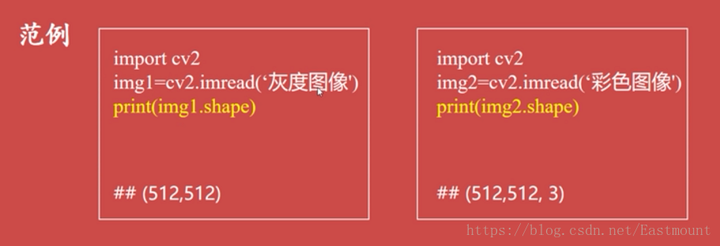
通过shape关键字获取图像的形状,返回包含行数、列数、通道数的元祖。其中灰度图像返回行数和列数,彩色图像返回行数、列数和通道数。如下图所示:
# -*- coding:utf-8 -*-

import cv2

import numpy

#读取图片

img = cv2.imread("test.jpg", cv2.IMREAD_UNCHANGED)

#获取图像形状

print(img.shape)

#显示图像

cv2.imshow("Demo", img)

#等待显示

cv2.waitKey(0)

cv2.destroyAllWindows()
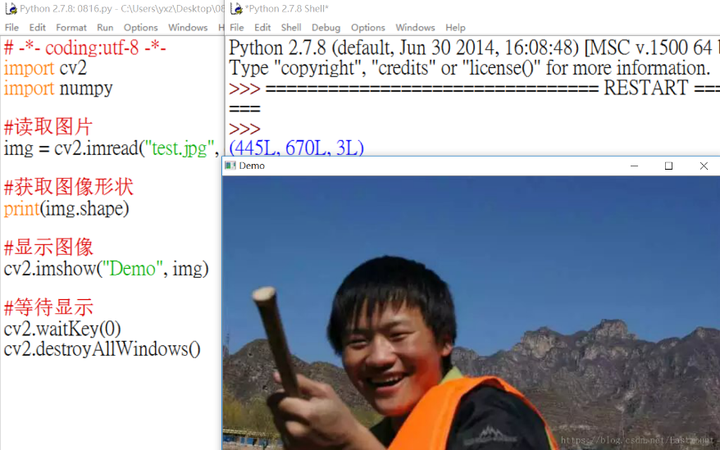
输出结果如下图所示:(445L, 670L, 3L),该图共445行、670列像素,3个通道。
2.像素数目-size
通过size关键字获取图像的像素数目,其中灰度图像返回行数 * 列数,彩色图像返回行数 * 列数 * 通道数。代码如下:
# -*- coding:utf-8 -*-

import cv2

import numpy

#读取图片

img = cv2.imread("test.jpg", cv2.IMREAD_UNCHANGED)

#获取图像形状

print(img.shape)

#获取像素数目

print(img.size)
输出结果:
(445L, 670L, 3L)
894450
3.图像类型-dtype
通过dtype关键字获取图像的数据类型,通常返回uint8。代码如下:
# -*- coding:utf-8 -*-

import cv2

import numpy

#读取图片

img = cv2.imread("test.jpg", cv2.IMREAD_UNCHANGED)

#获取图像形状

print(img.shape)

#获取像素数目

print(img.size)

#获取图像类型

print(img.dtype)
输出结果:
(445L, 670L, 3L)
894450
uint8
二.获取感兴趣ROI区域
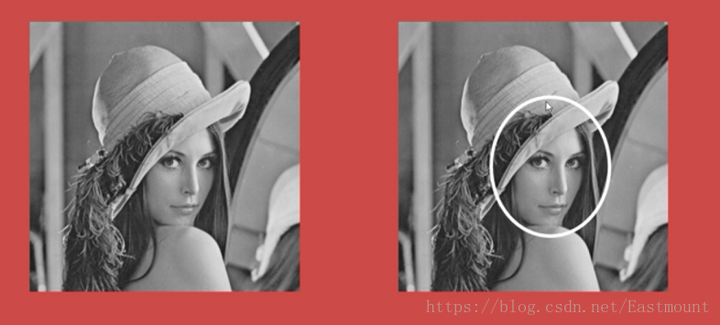
ROI(Region of Interest)表示感兴趣区域。它是指从被处理图像以方框、圆形、椭圆、不规则多边形等方式勾勒出需要处理的区域。可以通过各种算子(Operator)和函数求得感兴趣ROI区域,并进行图像的下一步处理,被广泛应用于热点地图、人脸识别、图像分割等领域。
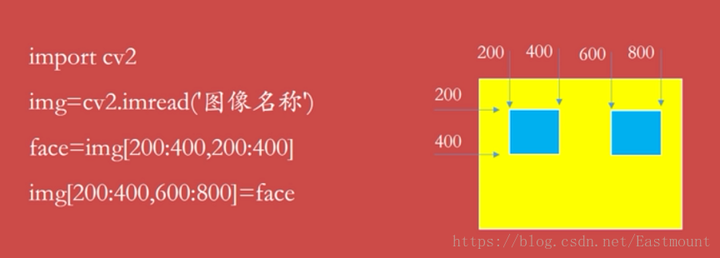
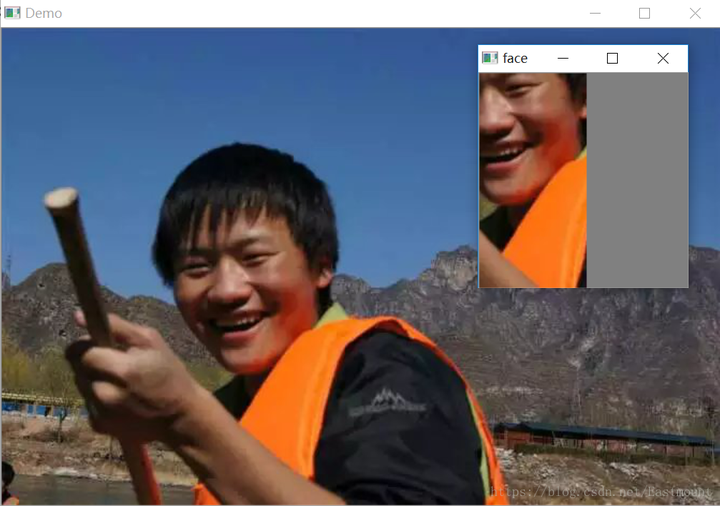
通过像素矩阵可以直接获取ROI区域,如img[200:400, 200:400]。
代码如下:
# -*- coding:utf-8 -*-

import cv2

import numpy as np

#读取图片

img = cv2.imread("test.jpg", cv2.IMREAD_UNCHANGED)

#定义200*100矩阵 3对应BGR

face = np.ones((200, 100, 3))

#显示原始图像

cv2.imshow("Demo", img)

#显示ROI区域

face = img[200:400, 200:300]

cv2.imshow("face", face)

#等待显示

cv2.waitKey(0)

cv2.destroyAllWindows()
输出结果如下图所示:
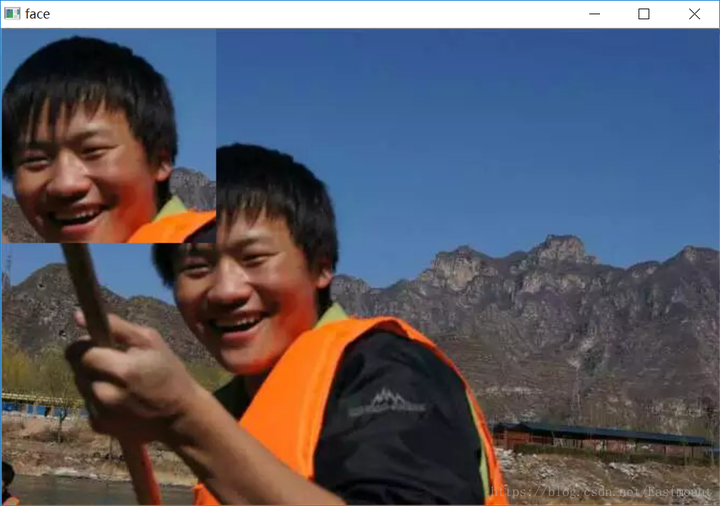
下面将提取的ROI图像进行融合实验,代码如下:
# -*- coding:utf-8 -*-

import cv2

import numpy as np

#读取图片

img = cv2.imread("test.jpg", cv2.IMREAD_UNCHANGED)

#定义300*100矩阵 3对应BGR

face = np.ones((200, 200, 3))

#显示原始图像

cv2.imshow("Demo", img)

#显示ROI区域

face = img[100:300, 150:350]

img[0:200,0:200] = face

cv2.imshow("face", img)

#等待显示

cv2.waitKey(0)

cv2.destroyAllWindows()
将提取的头部融合至图像左上角部分,如下图所示:
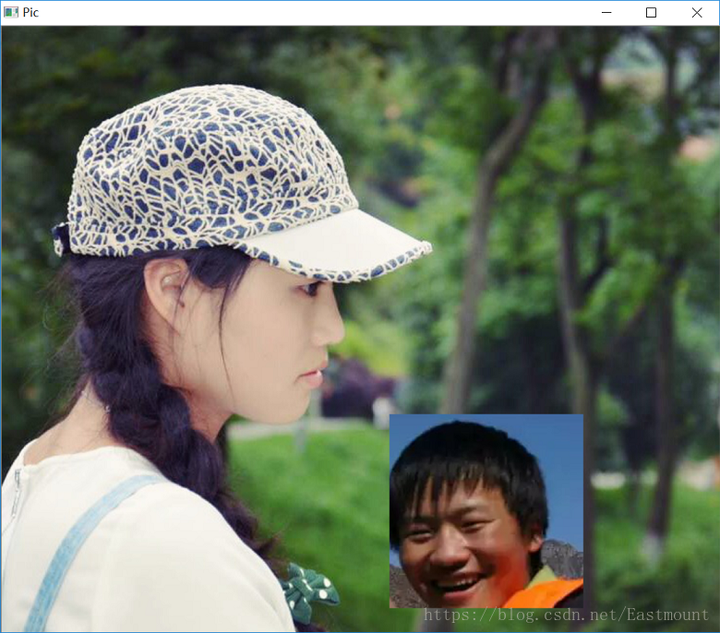
如果想将两张图像进行融合,只需再读取一张图像即可,方法原理类似。 实现代码如下:
# -*- coding:utf-8 -*-

import cv2

import numpy as np

#读取图片

img = cv2.imread("test.jpg", cv2.IMREAD_UNCHANGED)

test = cv2.imread("test3.jpg", cv2.IMREAD_UNCHANGED)

#定义300*100矩阵 3对应BGR

face = np.ones((200, 200, 3))

#显示原始图像

cv2.imshow("Demo", img)

#显示ROI区域

face = img[100:300, 150:350]

test[400:600,400:600] = face

cv2.imshow("Pic", test)

#等待显示

cv2.waitKey(0)

cv2.destroyAllWindows()
输出结果如下图所示:
三.图像通道处理
1.通道拆分
OpenCV读取的彩色图像由B、G、R三原色组成,可以通过下面代码获取不同的通道。
b = img[:, :, 0]
g = img[:, :, 1]
r = img[:, :, 2]
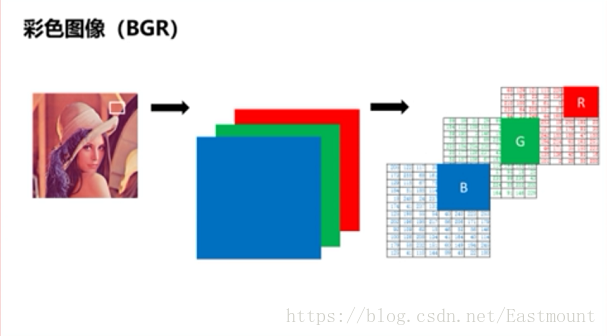
也可以使用split()函数拆分通道,下面是拆分不同通道再显示的代码。
# -*- coding:utf-8 -*-

import cv2

import numpy as np

#读取图片

img = cv2.imread("test.jpg", cv2.IMREAD_UNCHANGED)

#拆分通道

b, g, r = cv2.split(img)

#显示原始图像

cv2.imshow("B", b)

cv2.imshow("G", g)

cv2.imshow("R", r)

#等待显示

cv2.waitKey(0)

cv2.destroyAllWindows()
输出结果如下图所示:
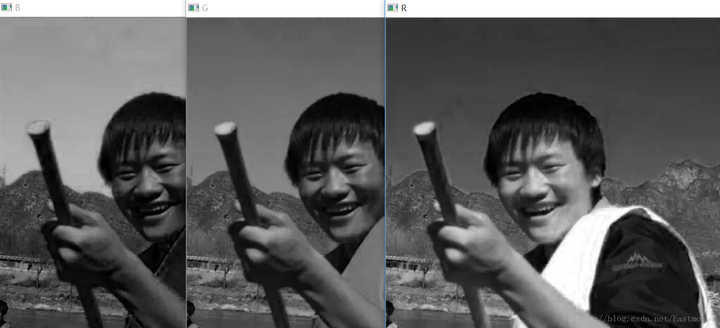
也可以获取不同的通道,核心代码如下所示: b = cv2.split(a)[0] g = cv2.split(a)[1] r = cv2.split(a)[2]
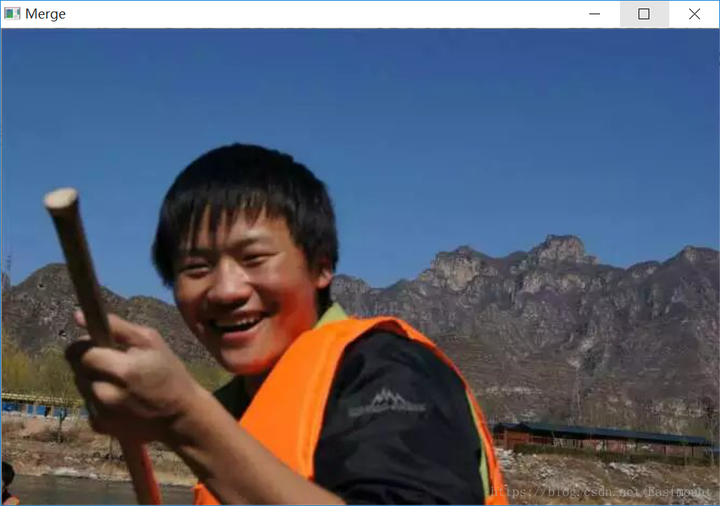
2.通道合并
图像通道合并主要调用merge()函数实现,核心代码如下:
m = cv2.merge([b, g, r])
# -*- coding:utf-8 -*-

import cv2

import numpy as np

#读取图片

img = cv2.imread("test.jpg", cv2.IMREAD_UNCHANGED)

#拆分通道

b, g, r = cv2.split(img)

#合并通道

m = cv2.merge([b, g, r])

cv2.imshow("Merge", m)

#等待显示

cv2.waitKey(0)

cv2.destroyAllWindows()
输出结果如下:
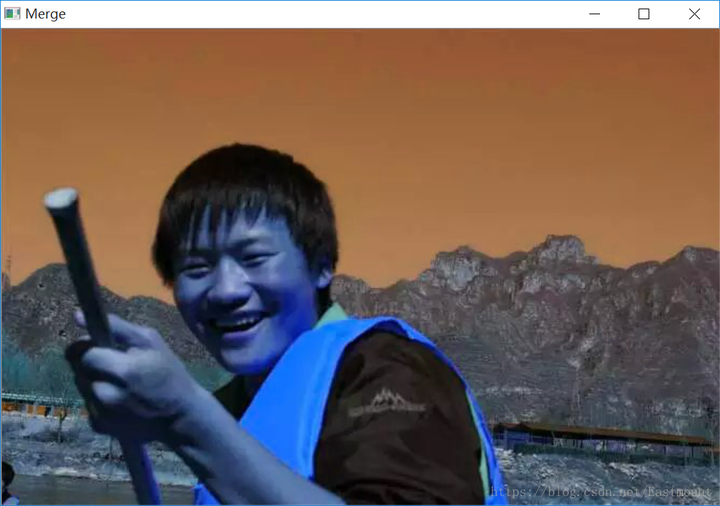
注意,如果是合并[r,g,b]三通道,则显示如下所示,因OpenCV是按照BGR进行读取的。
b, g, r = cv2.split(img)
m = cv2.merge([r, g, b])
cv2.imshow(“Merge”, m)
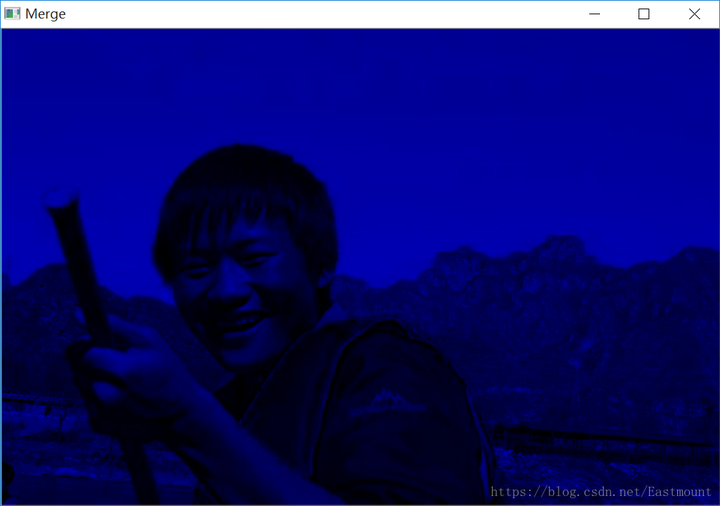
同时,可以提取图像的不同颜色,提取B颜色通道,G、B通道设置为0,则显示蓝色。代码如下所示:
# -*- coding:utf-8 -*-

import cv2

import numpy as np

#读取图片

img = cv2.imread("test.jpg", cv2.IMREAD_UNCHANGED)

rows, cols, chn = img.shape

#拆分通道

b = cv2.split(img)[0]

g = np.zeros((rows,cols),dtype=img.dtype)

r = np.zeros((rows,cols),dtype=img.dtype)

#合并通道

m = cv2.merge([b, g, r])

cv2.imshow("Merge", m)

#等待显示

cv2.waitKey(0)

cv2.destroyAllWindows()
蓝色通道输出结果如下所示:
绿色通道核心代码及输出结果如下所示:
rows, cols, chn = img.shape
b = np.zeros((rows,cols),dtype=img.dtype)
g = cv2.split(img)[1]
r = np.zeros((rows,cols),dtype=img.dtype)
m = cv2.merge([b, g, r])
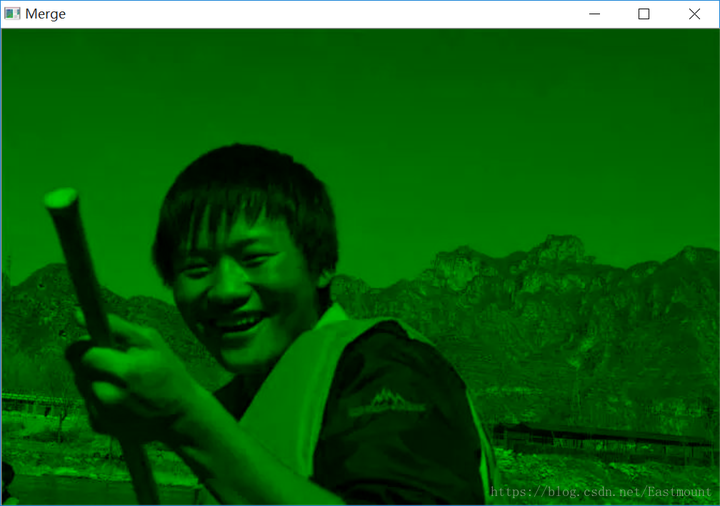
红色通道修改方法与上面类似。希望文章对大家有所帮助,如果有错误或不足之处,还请海涵。
该系列在github所有源代码:
跟我学Python图像处理丨获取图像属性、兴趣ROI区域及通道处理的更多相关文章
- Python图像处理:如何获取图像属性、兴趣ROI区域及通道处理
摘要:本篇文章主要讲解Python调用OpenCV获取图像属性,截取感兴趣ROI区域,处理图像通道. 本文分享自华为云社区<[Python图像处理] 三.获取图像属性.兴趣ROI区域及通道处理 ...
- Python 图像处理 OpenCV (3):图像属性、图像感兴趣 ROI 区域及通道处理
前文传送门: 「Python 图像处理 OpenCV (1):入门」 「Python 图像处理 OpenCV (2):像素处理与 Numpy 操作以及 Matplotlib 显示图像」 图像属性 图像 ...
- 跟我学Python图像处理丨基于灰度三维图的图像顶帽运算和黑帽运算
摘要:本篇文章结合灰度三维图像讲解图像顶帽运算和图像黑猫运算,通过Python调用OpenCV函数实现. 本文分享自华为云社区<[Python图像处理] 十三.基于灰度三维图的图像顶帽运算和黑帽 ...
- 跟我学Python图像处理丨何为图像的灰度非线性变换
摘要:本文主要讲解灰度线性变换,基础性知识希望对您有所帮助. 本文分享自华为云社区<[Python图像处理] 十六.图像的灰度非线性变换之对数变换.伽马变换>,作者:eastmount . ...
- 跟我学Python图像处理丨图像特效处理:毛玻璃、浮雕和油漆特效
摘要:本文讲解常见的图像特效处理,从而让读者实现各种各样的图像特殊效果,并通过Python和OpenCV实现. 本文分享自华为云社区<[Python图像处理] 二十四.图像特效处理之毛玻璃.浮雕 ...
- 跟我学Python图像处理丨关于图像金字塔的图像向下取样和向上取样
摘要:本文讲述图像金字塔知识,了解专门用于图像向上采样和向下采样的pyrUp()和pyrDown()函数. 本文分享自华为云社区<[Python图像处理] 二十一.图像金字塔之图像向下取样和向上 ...
- 跟我学Python图像处理丨带你掌握傅里叶变换原理及实现
摘要:傅里叶变换主要是将时间域上的信号转变为频率域上的信号,用来进行图像除噪.图像增强等处理. 本文分享自华为云社区<[Python图像处理] 二十二.Python图像傅里叶变换原理及实现> ...
- 跟我学Python图像处理丨傅里叶变换之高通滤波和低通滤波
摘要:本文讲解基于傅里叶变换的高通滤波和低通滤波. 本文分享自华为云社区<[Python图像处理] 二十三.傅里叶变换之高通滤波和低通滤波>,作者:eastmount . 一.高通滤波 傅 ...
- Python图像处理丨基于OpenCV和像素处理的图像灰度化处理
摘要:本篇文章讲解图像灰度化处理的知识,结合OpenCV调用cv2.cvtColor()函数实现图像灰度操作,使用像素处理方法对图像进行灰度化处理. 本文分享自华为云社区<[Python图像处理 ...
随机推荐
- 面试问题之操作系统:Linux下进程的内存结构
转载于:http://www.hqj.com/news/emb184.htm Linux操作系统采用虚拟内存管理技术,使得每个进程都有各自互不干涉的进程地址空间.该地址空间是大小为4GB的线性虚拟空间 ...
- java-等待唤醒机制(线程中的通信)-线程池
为什么需要线程间的通信 多个线程并发执行时,在默认情况下CPU时随机切换线程的,当我们需要多个线程共同完成一件任务,并且 希望他们有规律的执行,那么多线程之间需要一些协调通信,以此来帮我们达到多线程共 ...
- Java 中,Serializable 与 Externalizable 的区别?
Serializable 接口是一个序列化 Java 类的接口,以便于它们可以在网络上传输 或者可以将它们的状态保存在磁盘上,是 JVM 内嵌的默认序列化方式,成本高. 脆弱而且不安全.Externa ...
- 企业流程再造(BPR)--系统重构
企业流程再造(BPR) 企业流程:指生产或服务过程中一连串活动的工作流程 企业流程再造:对企业流程所进行的根本性的在思考和彻底的再设计,以使企业的速度,质量,服务和成本等关键业绩指标获得根本性的改善
- 行内元素的padding和margin是否有效
行内元素的纵向padding和margin都是不考虑的,这是css规范定义的.inline元素确实可以设置垂直方向的padding和margin值,但是inline元素的margin和padding的 ...
- Jquery中each的3种遍历方式
学习目标: 参考博文: https://blog.csdn.net/honey_th/article/details/7404273 一.Jquery中each的几种遍历方法 1. 选择器+遍历 &l ...
- Spring MVC框架搭建及其详解
现在主流的Web MVC框架除了Struts这个主力 外,其次就是Spring MVC了,因此这也是作为一名程序员需要掌握的主流框架,框架选择多了,应对多变的需求和业务时,可实行的方案自然就多了.不过 ...
- Tsunami: A Learned Multi-dimensional Index for Correlated Data and Skewed Workloads 论文解读(VLDB 2021)
Tsunami: A Learned Multi-dimensional Index for Correlated Data and Skewed Workloads 论文解读(VLDB 2021) ...
- javaScript设计模式:发布订阅模式
发布订阅模式的思想是在观察者模式的基础上演变而来,在观察者模式中客户端监听到对象某个行为就触发对应任务程序.而在发布订阅模式中依然基于这个核心思想,所以有时候也会将两者认为是同一种设计模式.它们的不同 ...
- FastAPI(七十三)实战开发《在线课程学习系统》接口开发-- 回复留言
之前文章分享FastAPI(七十二)实战开发<在线课程学习系统>接口开发-- 留言列表开发,这次我们分享如何回复留言 按照惯例,我们还是去分析这里面的逻辑. 1.判断用户是否登录 2.用户 ...