
Python图像处理:如何获取图像属性、兴趣ROI区域及通道处理
摘要:本篇文章主要讲解Python调用OpenCV获取图像属性,截取感兴趣ROI区域,处理图像通道。
本文分享自华为云社区《[Python图像处理] 三.获取图像属性、兴趣ROI区域及通道处理 | 【生长吧!Python】》,作者:eastmount。
本篇文章主要讲解Python调用OpenCV获取图像属性,截取感兴趣ROI区域,处理图像通道。全文均是基础知识,希望对您有所帮助。
一.获取图像属性
1.形状-shape
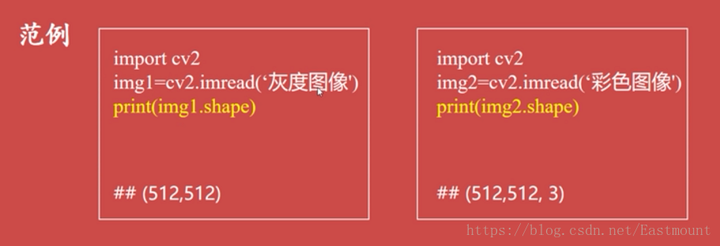
通过shape关键字获取图像的形状,返回包含行数、列数、通道数的元祖。其中灰度图像返回行数和列数,彩色图像返回行数、列数和通道数。如下图所示:
# -*- coding:utf-8 -*-

import cv2

import numpy

#读取图片

img = cv2.imread("test.jpg", cv2.IMREAD_UNCHANGED)

#获取图像形状

print(img.shape)

#显示图像

cv2.imshow("Demo", img)

#等待显示

cv2.waitKey(0)

cv2.destroyAllWindows()
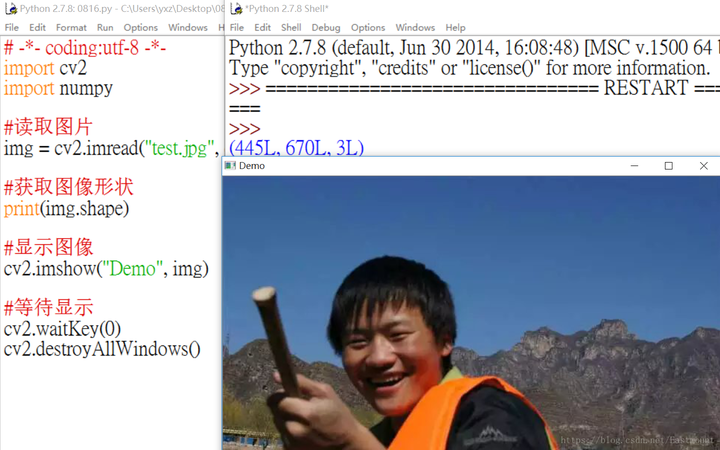
输出结果如下图所示:(445L, 670L, 3L),该图共445行、670列像素,3个通道。
2.像素数目-size
通过size关键字获取图像的像素数目,其中灰度图像返回行数 * 列数,彩色图像返回行数 * 列数 * 通道数。代码如下:
# -*- coding:utf-8 -*-

import cv2

import numpy

#读取图片

img = cv2.imread("test.jpg", cv2.IMREAD_UNCHANGED)

#获取图像形状

print(img.shape)

#获取像素数目

print(img.size)
输出结果:
(445L, 670L, 3L)
894450
3.图像类型-dtype
通过dtype关键字获取图像的数据类型,通常返回uint8。代码如下:
# -*- coding:utf-8 -*-

import cv2

import numpy

#读取图片

img = cv2.imread("test.jpg", cv2.IMREAD_UNCHANGED)

#获取图像形状

print(img.shape)

#获取像素数目

print(img.size)

#获取图像类型

print(img.dtype)
输出结果:
(445L, 670L, 3L)
894450
uint8
二.获取感兴趣ROI区域
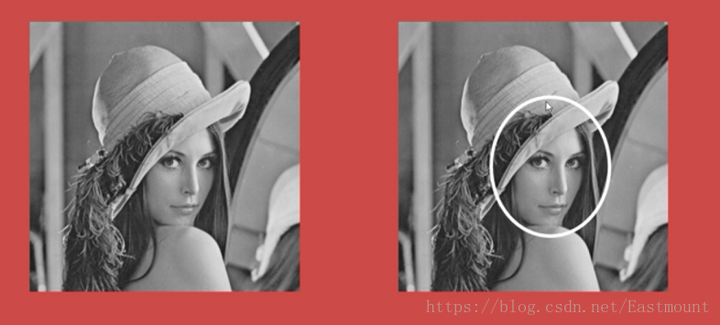
ROI(Region of Interest)表示感兴趣区域。它是指从被处理图像以方框、圆形、椭圆、不规则多边形等方式勾勒出需要处理的区域。可以通过各种算子(Operator)和函数求得感兴趣ROI区域,并进行图像的下一步处理,被广泛应用于热点地图、人脸识别、图像分割等领域。
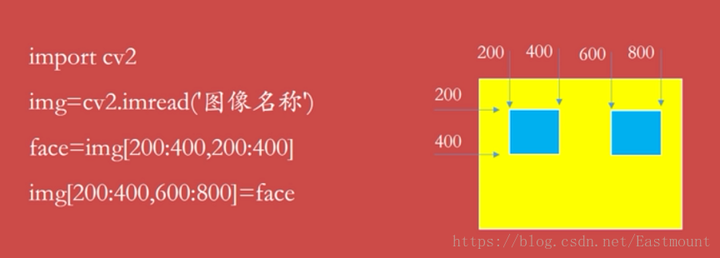
通过像素矩阵可以直接获取ROI区域,如img[200:400, 200:400]。
代码如下:
# -*- coding:utf-8 -*-

import cv2

import numpy as np

#读取图片

img = cv2.imread("test.jpg", cv2.IMREAD_UNCHANGED)

#定义200*100矩阵 3对应BGR

face = np.ones((200, 100, 3))

#显示原始图像

cv2.imshow("Demo", img)

#显示ROI区域

face = img[200:400, 200:300]

cv2.imshow("face", face)

#等待显示

cv2.waitKey(0)

cv2.destroyAllWindows()
输出结果如下图所示:
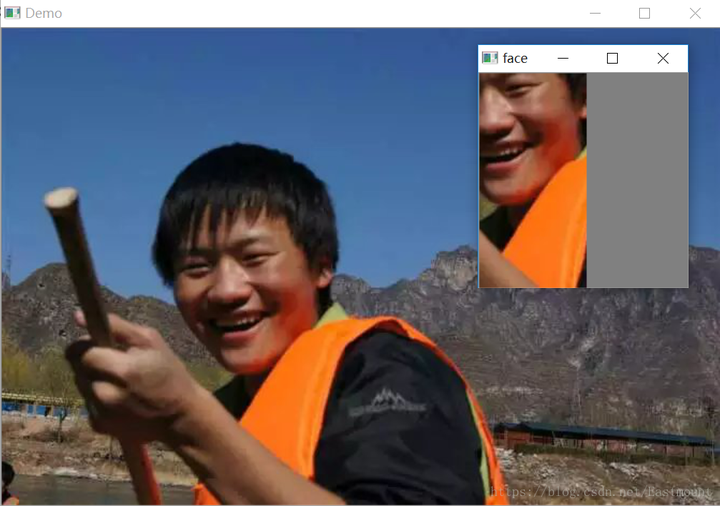
下面将提取的ROI图像进行融合实验,代码如下:
# -*- coding:utf-8 -*-

import cv2

import numpy as np

#读取图片

img = cv2.imread("test.jpg", cv2.IMREAD_UNCHANGED)

#定义300*100矩阵 3对应BGR

face = np.ones((200, 200, 3))

#显示原始图像

cv2.imshow("Demo", img)

#显示ROI区域

face = img[100:300, 150:350]

img[0:200,0:200] = face

cv2.imshow("face", img)

#等待显示

cv2.waitKey(0)

cv2.destroyAllWindows()
将提取的头部融合至图像左上角部分,如下图所示:
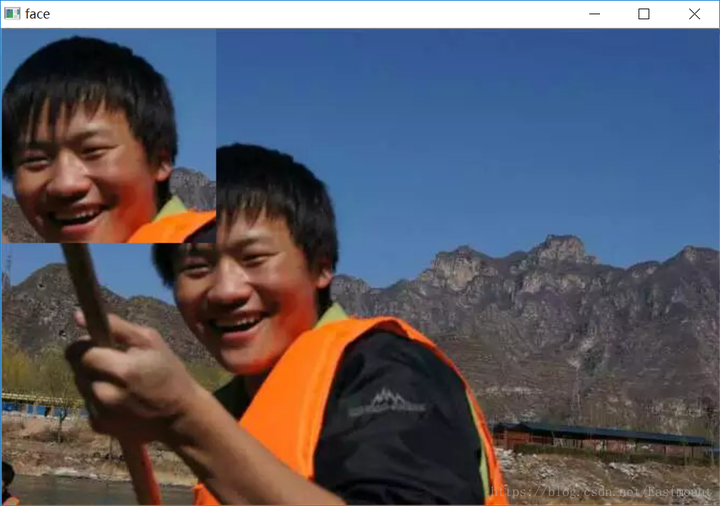
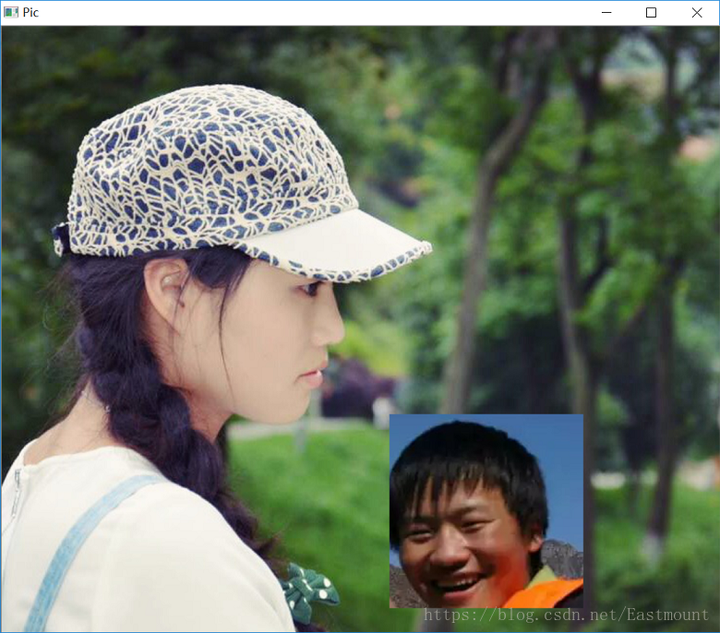
如果想将两张图像进行融合,只需再读取一张图像即可,方法原理类似。 实现代码如下:
# -*- coding:utf-8 -*-

import cv2

import numpy as np

#读取图片

img = cv2.imread("test.jpg", cv2.IMREAD_UNCHANGED)

test = cv2.imread("test3.jpg", cv2.IMREAD_UNCHANGED)

#定义300*100矩阵 3对应BGR

face = np.ones((200, 200, 3))

#显示原始图像

cv2.imshow("Demo", img)

#显示ROI区域

face = img[100:300, 150:350]

test[400:600,400:600] = face

cv2.imshow("Pic", test)

#等待显示

cv2.waitKey(0)

cv2.destroyAllWindows()
输出结果如下图所示:
三.图像通道处理
1.通道拆分
OpenCV读取的彩色图像由B、G、R三原色组成,可以通过下面代码获取不同的通道。
b = img[:, :, 0]
g = img[:, :, 1]
r = img[:, :, 2]
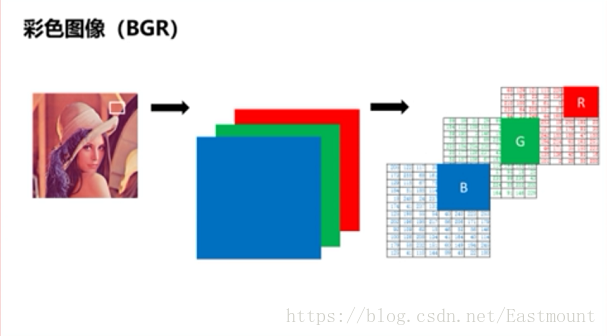
也可以使用split()函数拆分通道,下面是拆分不同通道再显示的代码。
# -*- coding:utf-8 -*-

import cv2

import numpy as np

#读取图片

img = cv2.imread("test.jpg", cv2.IMREAD_UNCHANGED)

#拆分通道

b, g, r = cv2.split(img)

#显示原始图像

cv2.imshow("B", b)

cv2.imshow("G", g)

cv2.imshow("R", r)

#等待显示

cv2.waitKey(0)

cv2.destroyAllWindows()
输出结果如下图所示:
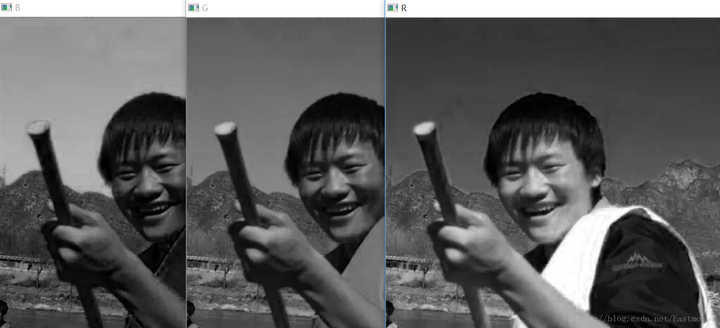
也可以获取不同的通道,核心代码如下所示: b = cv2.split(a)[0] g = cv2.split(a)[1] r = cv2.split(a)[2]
2.通道合并
图像通道合并主要调用merge()函数实现,核心代码如下:
m = cv2.merge([b, g, r])
# -*- coding:utf-8 -*-

import cv2

import numpy as np

#读取图片

img = cv2.imread("test.jpg", cv2.IMREAD_UNCHANGED)

#拆分通道

b, g, r = cv2.split(img)

#合并通道

m = cv2.merge([b, g, r])

cv2.imshow("Merge", m)

#等待显示

cv2.waitKey(0)

cv2.destroyAllWindows()
输出结果如下:
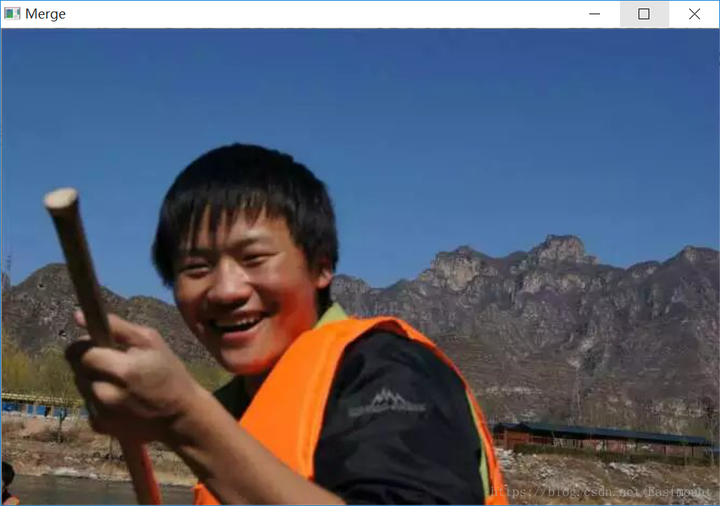
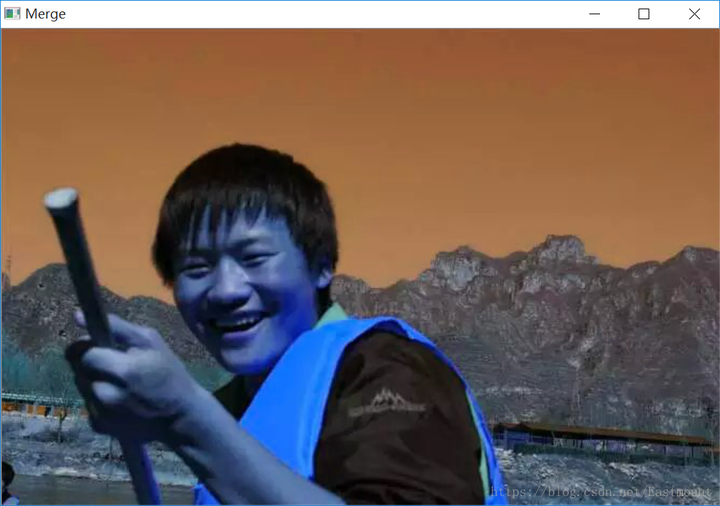
注意,如果是合并[r,g,b]三通道,则显示如下所示,因OpenCV是按照BGR进行读取的。
b, g, r = cv2.split(img)
m = cv2.merge([r, g, b])
cv2.imshow(“Merge”, m)
同时,可以提取图像的不同颜色,提取B颜色通道,G、B通道设置为0,则显示蓝色。代码如下所示:
# -*- coding:utf-8 -*-

import cv2

import numpy as np

#读取图片

img = cv2.imread("test.jpg", cv2.IMREAD_UNCHANGED)

rows, cols, chn = img.shape

#拆分通道

b = cv2.split(img)[0]

g = np.zeros((rows,cols),dtype=img.dtype)

r = np.zeros((rows,cols),dtype=img.dtype)

#合并通道

m = cv2.merge([b, g, r])

cv2.imshow("Merge", m)

#等待显示

cv2.waitKey(0)

cv2.destroyAllWindows()
蓝色通道输出结果如下所示:
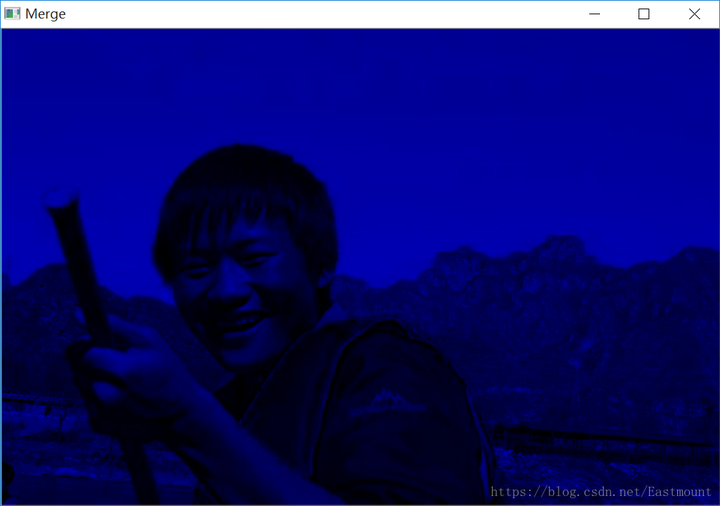
绿色通道核心代码及输出结果如下所示:
rows, cols, chn = img.shape
b = np.zeros((rows,cols),dtype=img.dtype)
g = cv2.split(img)[1]
r = np.zeros((rows,cols),dtype=img.dtype)
m = cv2.merge([b, g, r])
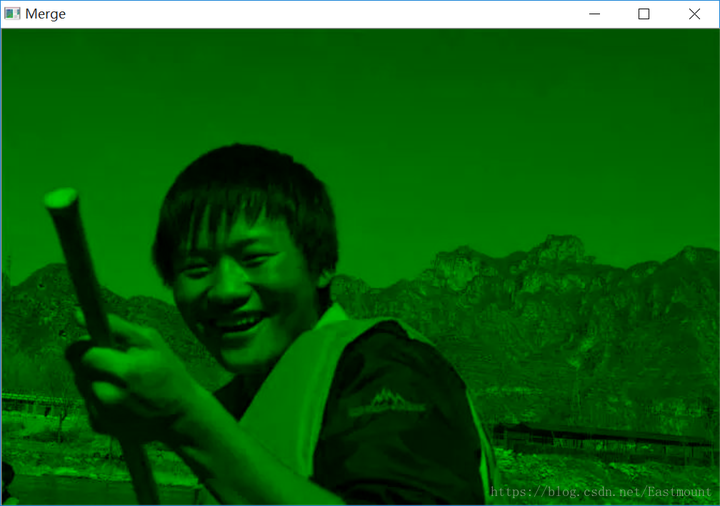
红色通道修改方法与上面类似。希望文章对大家有所帮助,如果有错误或不足之处,还请海涵。
本文摘录自eastmount X华为云开发者社区联合出品的电子书《从零到一 • Python图像处理及识别》。
点击免费下载电子书《从零到一 • Python图像处理及识别》
Python图像处理:如何获取图像属性、兴趣ROI区域及通道处理的更多相关文章
- 跟我学Python图像处理丨获取图像属性、兴趣ROI区域及通道处理
摘要:本篇文章主要讲解Python调用OpenCV获取图像属性,截取感兴趣ROI区域,处理图像通道. 本文分享自华为云社区<[Python图像处理] 三.获取图像属性.兴趣ROI区域及通道处理 ...
- Python 图像处理 OpenCV (3):图像属性、图像感兴趣 ROI 区域及通道处理
前文传送门: 「Python 图像处理 OpenCV (1):入门」 「Python 图像处理 OpenCV (2):像素处理与 Numpy 操作以及 Matplotlib 显示图像」 图像属性 图像 ...
- Python 图像处理 OpenCV (10):图像处理形态学之顶帽运算与黑帽运算
前文传送门: 「Python 图像处理 OpenCV (1):入门」 「Python 图像处理 OpenCV (2):像素处理与 Numpy 操作以及 Matplotlib 显示图像」 「Python ...
- Python 图像处理 OpenCV (15):图像轮廓
前文传送门: 「Python 图像处理 OpenCV (1):入门」 「Python 图像处理 OpenCV (2):像素处理与 Numpy 操作以及 Matplotlib 显示图像」 「Python ...
- Python 图像处理 OpenCV (4):图像算数运算以及修改颜色空间
前文传送门: 「Python 图像处理 OpenCV (1):入门」 「Python 图像处理 OpenCV (2):像素处理与 Numpy 操作以及 Matplotlib 显示图像」 「Python ...
- Python 图像处理 OpenCV (5):图像的几何变换
前文传送门: 「Python 图像处理 OpenCV (1):入门」 「Python 图像处理 OpenCV (2):像素处理与 Numpy 操作以及 Matplotlib 显示图像」 「Python ...
- Python 图像处理 OpenCV (6):图像的阈值处理
前文传送门: 「Python 图像处理 OpenCV (1):入门」 「Python 图像处理 OpenCV (2):像素处理与 Numpy 操作以及 Matplotlib 显示图像」 「Python ...
- Python 图像处理 OpenCV (7):图像平滑(滤波)处理
前文传送门: 「Python 图像处理 OpenCV (1):入门」 「Python 图像处理 OpenCV (2):像素处理与 Numpy 操作以及 Matplotlib 显示图像」 「Python ...
- Python 图像处理 OpenCV (9):图像处理形态学开运算、闭运算以及梯度运算
前文传送门: 「Python 图像处理 OpenCV (1):入门」 「Python 图像处理 OpenCV (2):像素处理与 Numpy 操作以及 Matplotlib 显示图像」 「Python ...
随机推荐
- 如何在 Windows 和 Linux 上查找哪个线程使用的 CPU 时 间最长?
使用 jstack 找出消耗 CPU 最多的线程代码
- @Autowired 注解?
@Autowired 注解提供了更细粒度的控制,包括在何处以及如何完成自动装配. 它的用法和@Required 一样,修饰 setter 方法.构造器.属性或者具有任意名称 和/或多个参数的 PN 方 ...
- scrapy基于请求传参实现深度爬取
请求传参实现深度爬取 请求传参: 实现深度爬取:爬取多个层级对应的页面数据 使用场景:爬取的数据没有在同一张页面中 在手动请求的时候传递item:yield scrapy.Request(url,ca ...
- Numpy中重要的广播概念
Numpy中重要的广播概念 广播:简单理解为用于不同大小数组的二元通用函数(加.减.乘等)的一组规则 广播的规则: 如果两个数组的维度数dim不相同,那么小维度数组的形状将会在左边补1 如果shape ...
- 推荐一款强大的轻量级模块化WEB前端快速开发框架--UIkit
前言 今天给大家分享一款强大的轻量级模块化WEB前端快速开发框架--UIkit 到目前(2016-06-20)为止,UIkit在github上的Forks已达到了1350个,而Stars更是达到了69 ...
- [ Shell ] 通过 Shell 脚本导出 CDL 网表
https://www.cnblogs.com/yeungchie/ 通过 si 导出电路网表,实际上在 Virtuoso 中通过 export - cdl 和 Calibre LVS 的步骤中也是通 ...
- Python入门-面向对象三大特性-封装
一.封装 封装,顾名思义就是将内容封装到某个地方,以后再去调用被封装在某处的内容. 所以,在使用面向对象的封装特性时,需要: 将内容封装到某处 从某处调用被封装的内容 第一步:将内容封装到某处 sel ...
- SpringMVC获取请求参数-基本类型
1.Controller中的业务方法的参数名称要与请求参数的name一致,参数值会自动映射匹配 (json形式) <dependency> <groupId>com.faste ...
- linux磁盘之lsblk命令
lsblk命令可以显示很多跟磁盘相关分区.所属关系以及lvm的重要信息,所以这个命令最好掌握.lsblk命令默认情况下将以树状列出所有块设备,包括查看磁盘挂载信息.lsblk命令包含在util-lin ...
- @RequestBody和@RequestParam注解以及返回值,ajax相关知识点
关于前后端传递json数据这块查了好多资料,好多地方还是不清楚,先记录一下清楚的地方. 如果我们前端使用ajax发json数据,一般都加上contentType:'application/json;c ...