
跟我学Python图像处理丨获取图像属性、兴趣ROI区域及通道处理
摘要:本篇文章主要讲解Python调用OpenCV获取图像属性,截取感兴趣ROI区域,处理图像通道。
本文分享自华为云社区《[Python图像处理] 三.获取图像属性、兴趣ROI区域及通道处理 | 【生长吧!Python】》,作者: eastmount 。
一.获取图像属性
1.形状-shape
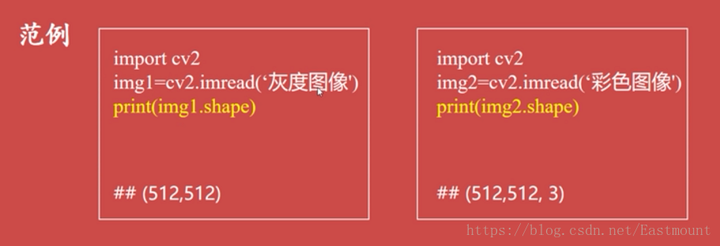
通过shape关键字获取图像的形状,返回包含行数、列数、通道数的元祖。其中灰度图像返回行数和列数,彩色图像返回行数、列数和通道数。如下图所示:
# -*- coding:utf-8 -*-

import cv2

import numpy

#读取图片

img = cv2.imread("test.jpg", cv2.IMREAD_UNCHANGED)

#获取图像形状

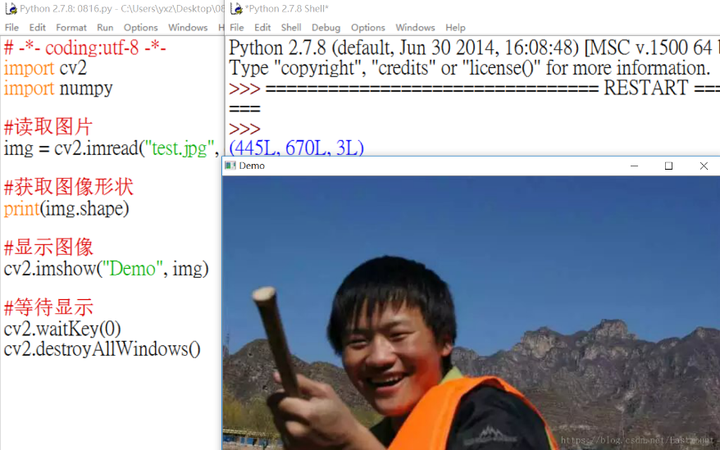
print(img.shape)

#显示图像

cv2.imshow("Demo", img)

#等待显示

cv2.waitKey(0)

cv2.destroyAllWindows()
输出结果如下图所示:(445L, 670L, 3L),该图共445行、670列像素,3个通道。
2.像素数目-size
通过size关键字获取图像的像素数目,其中灰度图像返回行数 * 列数,彩色图像返回行数 * 列数 * 通道数。代码如下:
# -*- coding:utf-8 -*-

import cv2

import numpy

#读取图片

img = cv2.imread("test.jpg", cv2.IMREAD_UNCHANGED)

#获取图像形状

print(img.shape)

#获取像素数目

print(img.size)
输出结果:
(445L, 670L, 3L)
894450
3.图像类型-dtype
通过dtype关键字获取图像的数据类型,通常返回uint8。代码如下:
# -*- coding:utf-8 -*-

import cv2

import numpy

#读取图片

img = cv2.imread("test.jpg", cv2.IMREAD_UNCHANGED)

#获取图像形状

print(img.shape)

#获取像素数目

print(img.size)

#获取图像类型

print(img.dtype)
输出结果:
(445L, 670L, 3L)
894450
uint8
二.获取感兴趣ROI区域
ROI(Region of Interest)表示感兴趣区域。它是指从被处理图像以方框、圆形、椭圆、不规则多边形等方式勾勒出需要处理的区域。可以通过各种算子(Operator)和函数求得感兴趣ROI区域,并进行图像的下一步处理,被广泛应用于热点地图、人脸识别、图像分割等领域。
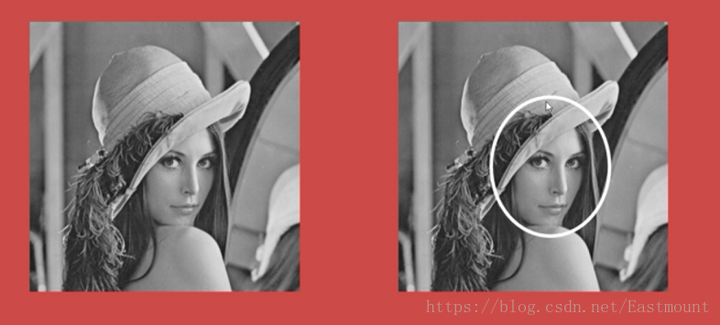
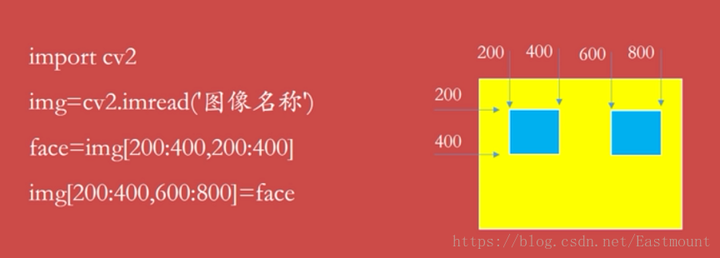
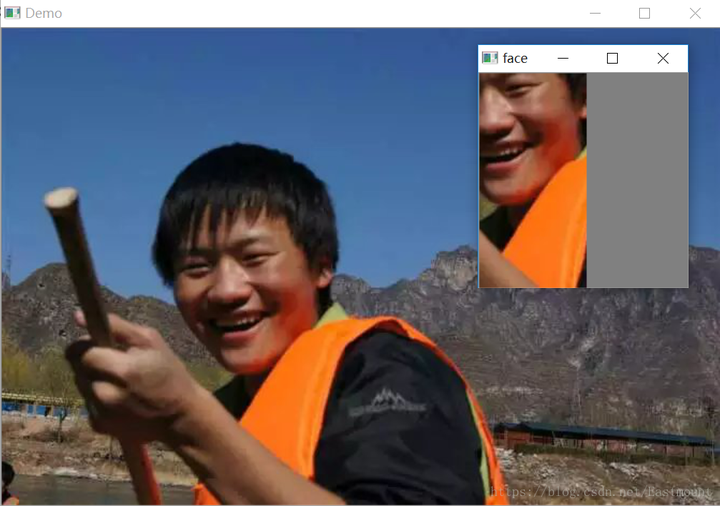
通过像素矩阵可以直接获取ROI区域,如img[200:400, 200:400]。
代码如下:
# -*- coding:utf-8 -*-

import cv2

import numpy as np

#读取图片

img = cv2.imread("test.jpg", cv2.IMREAD_UNCHANGED)

#定义200*100矩阵 3对应BGR

face = np.ones((200, 100, 3))

#显示原始图像

cv2.imshow("Demo", img)

#显示ROI区域

face = img[200:400, 200:300]

cv2.imshow("face", face)

#等待显示

cv2.waitKey(0)

cv2.destroyAllWindows()
输出结果如下图所示:
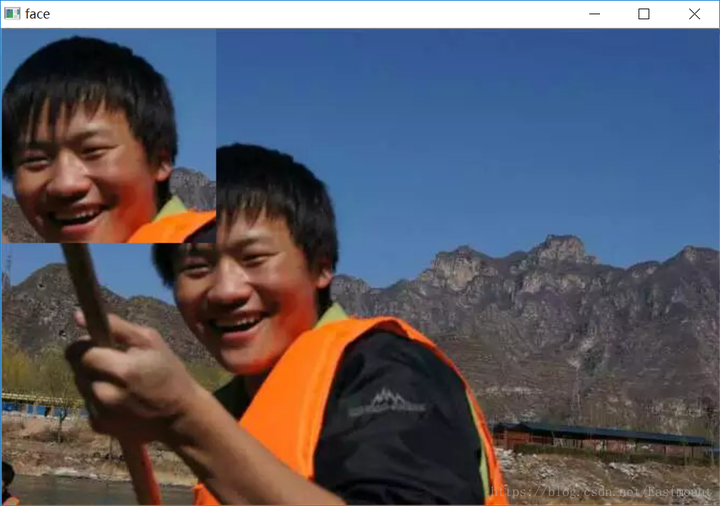
下面将提取的ROI图像进行融合实验,代码如下:
# -*- coding:utf-8 -*-

import cv2

import numpy as np

#读取图片

img = cv2.imread("test.jpg", cv2.IMREAD_UNCHANGED)

#定义300*100矩阵 3对应BGR

face = np.ones((200, 200, 3))

#显示原始图像

cv2.imshow("Demo", img)

#显示ROI区域

face = img[100:300, 150:350]

img[0:200,0:200] = face

cv2.imshow("face", img)

#等待显示

cv2.waitKey(0)

cv2.destroyAllWindows()
将提取的头部融合至图像左上角部分,如下图所示:
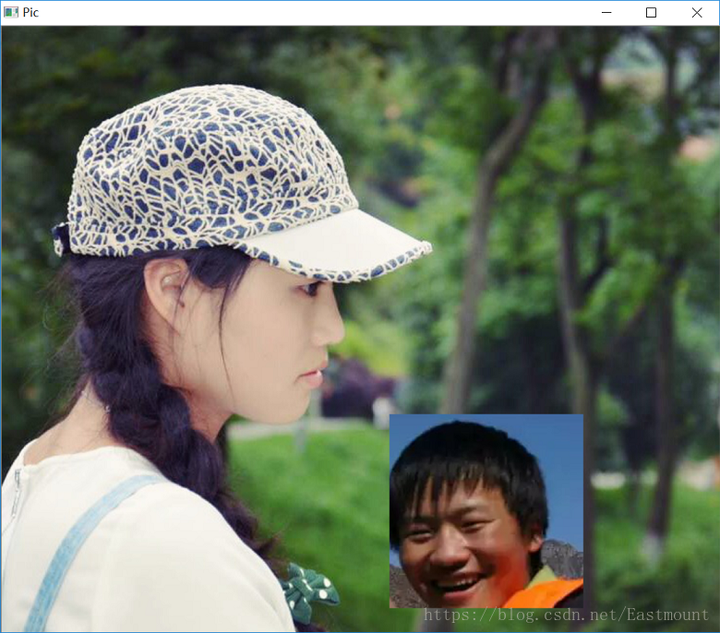
如果想将两张图像进行融合,只需再读取一张图像即可,方法原理类似。 实现代码如下:
# -*- coding:utf-8 -*-

import cv2

import numpy as np

#读取图片

img = cv2.imread("test.jpg", cv2.IMREAD_UNCHANGED)

test = cv2.imread("test3.jpg", cv2.IMREAD_UNCHANGED)

#定义300*100矩阵 3对应BGR

face = np.ones((200, 200, 3))

#显示原始图像

cv2.imshow("Demo", img)

#显示ROI区域

face = img[100:300, 150:350]

test[400:600,400:600] = face

cv2.imshow("Pic", test)

#等待显示

cv2.waitKey(0)

cv2.destroyAllWindows()
输出结果如下图所示:
三.图像通道处理
1.通道拆分
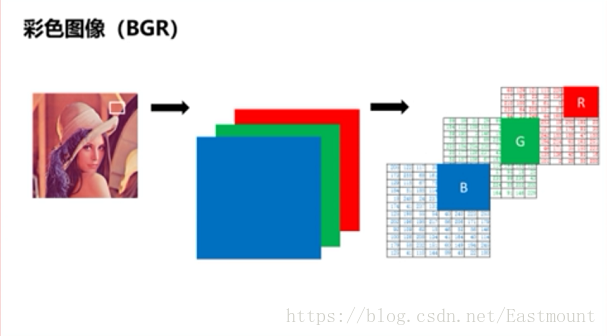
OpenCV读取的彩色图像由B、G、R三原色组成,可以通过下面代码获取不同的通道。
b = img[:, :, 0]
g = img[:, :, 1]
r = img[:, :, 2]
也可以使用split()函数拆分通道,下面是拆分不同通道再显示的代码。
# -*- coding:utf-8 -*-

import cv2

import numpy as np

#读取图片

img = cv2.imread("test.jpg", cv2.IMREAD_UNCHANGED)

#拆分通道

b, g, r = cv2.split(img)

#显示原始图像

cv2.imshow("B", b)

cv2.imshow("G", g)

cv2.imshow("R", r)

#等待显示

cv2.waitKey(0)

cv2.destroyAllWindows()
输出结果如下图所示:
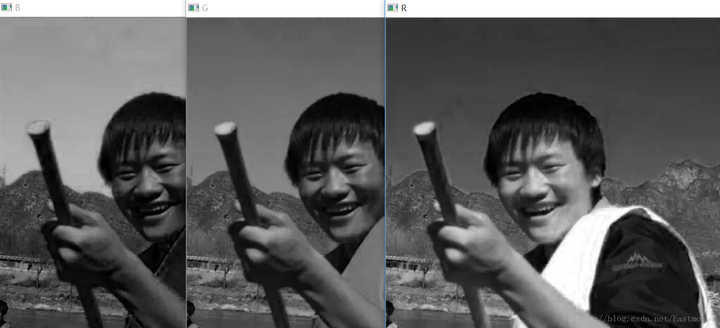
也可以获取不同的通道,核心代码如下所示: b = cv2.split(a)[0] g = cv2.split(a)[1] r = cv2.split(a)[2]
2.通道合并
图像通道合并主要调用merge()函数实现,核心代码如下:
m = cv2.merge([b, g, r])
# -*- coding:utf-8 -*-

import cv2

import numpy as np

#读取图片

img = cv2.imread("test.jpg", cv2.IMREAD_UNCHANGED)

#拆分通道

b, g, r = cv2.split(img)

#合并通道

m = cv2.merge([b, g, r])

cv2.imshow("Merge", m)

#等待显示

cv2.waitKey(0)

cv2.destroyAllWindows()
输出结果如下:
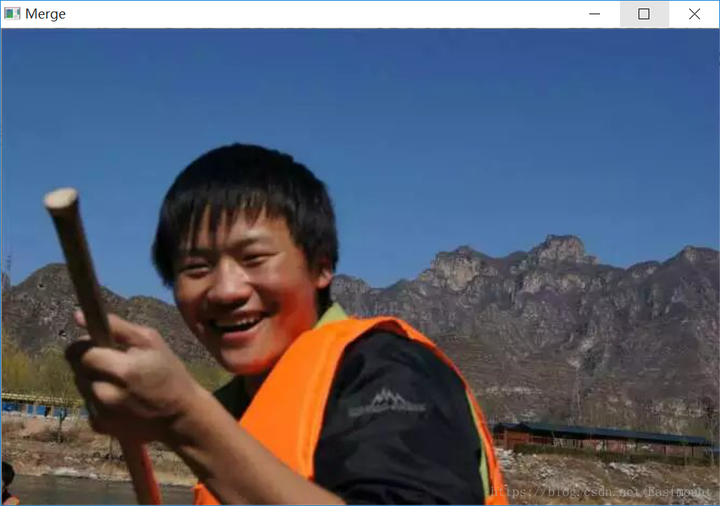
注意,如果是合并[r,g,b]三通道,则显示如下所示,因OpenCV是按照BGR进行读取的。
b, g, r = cv2.split(img)
m = cv2.merge([r, g, b])
cv2.imshow(“Merge”, m)
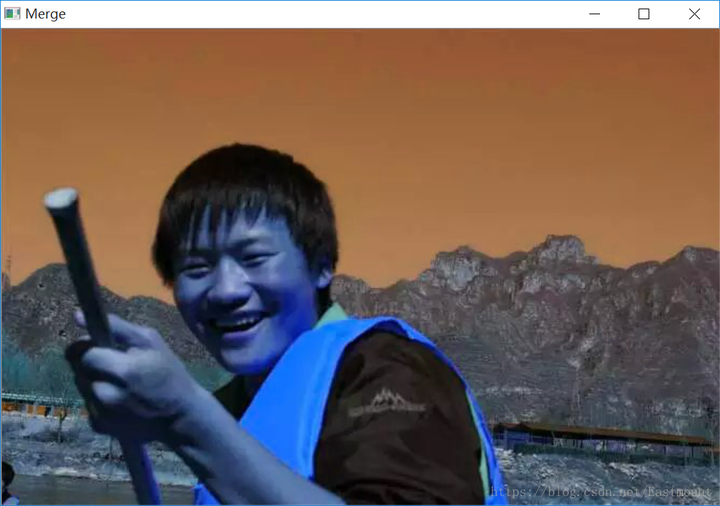
同时,可以提取图像的不同颜色,提取B颜色通道,G、B通道设置为0,则显示蓝色。代码如下所示:
# -*- coding:utf-8 -*-

import cv2

import numpy as np

#读取图片

img = cv2.imread("test.jpg", cv2.IMREAD_UNCHANGED)

rows, cols, chn = img.shape

#拆分通道

b = cv2.split(img)[0]

g = np.zeros((rows,cols),dtype=img.dtype)

r = np.zeros((rows,cols),dtype=img.dtype)

#合并通道

m = cv2.merge([b, g, r])

cv2.imshow("Merge", m)

#等待显示

cv2.waitKey(0)

cv2.destroyAllWindows()
蓝色通道输出结果如下所示:
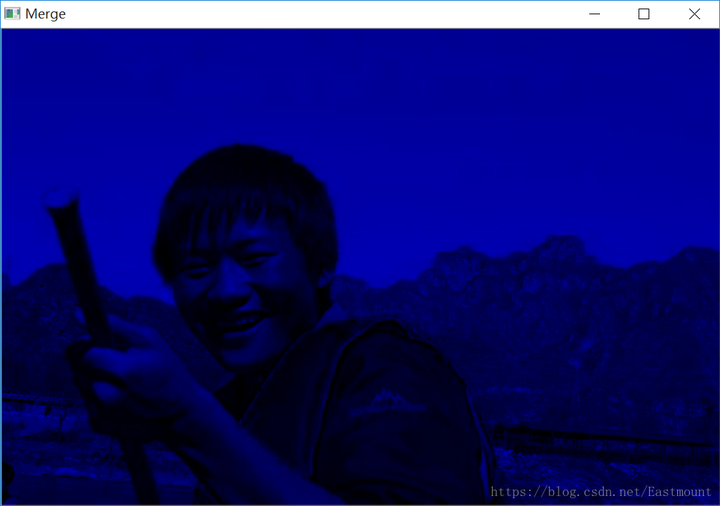
绿色通道核心代码及输出结果如下所示:
rows, cols, chn = img.shape
b = np.zeros((rows,cols),dtype=img.dtype)
g = cv2.split(img)[1]
r = np.zeros((rows,cols),dtype=img.dtype)
m = cv2.merge([b, g, r])
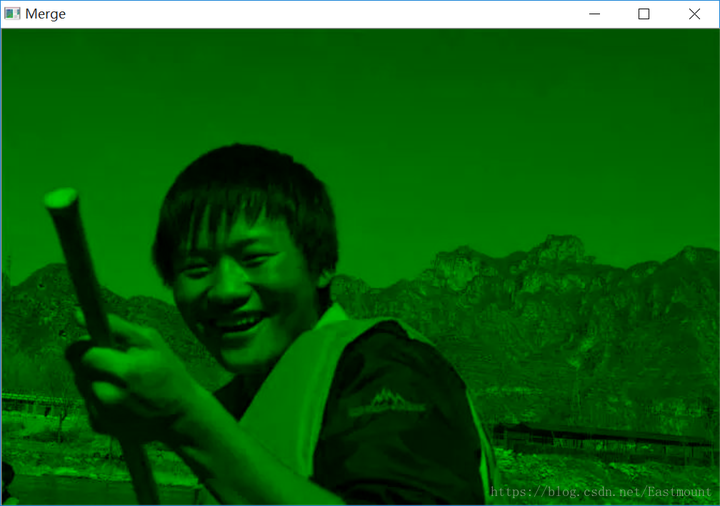
红色通道修改方法与上面类似。希望文章对大家有所帮助,如果有错误或不足之处,还请海涵。
该系列在github所有源代码:
跟我学Python图像处理丨获取图像属性、兴趣ROI区域及通道处理的更多相关文章
- Python图像处理:如何获取图像属性、兴趣ROI区域及通道处理
摘要:本篇文章主要讲解Python调用OpenCV获取图像属性,截取感兴趣ROI区域,处理图像通道. 本文分享自华为云社区<[Python图像处理] 三.获取图像属性.兴趣ROI区域及通道处理 ...
- Python 图像处理 OpenCV (3):图像属性、图像感兴趣 ROI 区域及通道处理
前文传送门: 「Python 图像处理 OpenCV (1):入门」 「Python 图像处理 OpenCV (2):像素处理与 Numpy 操作以及 Matplotlib 显示图像」 图像属性 图像 ...
- 跟我学Python图像处理丨基于灰度三维图的图像顶帽运算和黑帽运算
摘要:本篇文章结合灰度三维图像讲解图像顶帽运算和图像黑猫运算,通过Python调用OpenCV函数实现. 本文分享自华为云社区<[Python图像处理] 十三.基于灰度三维图的图像顶帽运算和黑帽 ...
- 跟我学Python图像处理丨何为图像的灰度非线性变换
摘要:本文主要讲解灰度线性变换,基础性知识希望对您有所帮助. 本文分享自华为云社区<[Python图像处理] 十六.图像的灰度非线性变换之对数变换.伽马变换>,作者:eastmount . ...
- 跟我学Python图像处理丨图像特效处理:毛玻璃、浮雕和油漆特效
摘要:本文讲解常见的图像特效处理,从而让读者实现各种各样的图像特殊效果,并通过Python和OpenCV实现. 本文分享自华为云社区<[Python图像处理] 二十四.图像特效处理之毛玻璃.浮雕 ...
- 跟我学Python图像处理丨关于图像金字塔的图像向下取样和向上取样
摘要:本文讲述图像金字塔知识,了解专门用于图像向上采样和向下采样的pyrUp()和pyrDown()函数. 本文分享自华为云社区<[Python图像处理] 二十一.图像金字塔之图像向下取样和向上 ...
- 跟我学Python图像处理丨带你掌握傅里叶变换原理及实现
摘要:傅里叶变换主要是将时间域上的信号转变为频率域上的信号,用来进行图像除噪.图像增强等处理. 本文分享自华为云社区<[Python图像处理] 二十二.Python图像傅里叶变换原理及实现> ...
- 跟我学Python图像处理丨傅里叶变换之高通滤波和低通滤波
摘要:本文讲解基于傅里叶变换的高通滤波和低通滤波. 本文分享自华为云社区<[Python图像处理] 二十三.傅里叶变换之高通滤波和低通滤波>,作者:eastmount . 一.高通滤波 傅 ...
- Python图像处理丨基于OpenCV和像素处理的图像灰度化处理
摘要:本篇文章讲解图像灰度化处理的知识,结合OpenCV调用cv2.cvtColor()函数实现图像灰度操作,使用像素处理方法对图像进行灰度化处理. 本文分享自华为云社区<[Python图像处理 ...
随机推荐
- 哪一个List实现了最快插入?
LinkedList和ArrayList是另个不同变量列表的实现.ArrayList的优势在于动态的增长数组,非常适合初始时总长度未知的情况下使用.LinkedList的优势在于在中间位置插入和删除操 ...
- Rust 中的数据布局-repr
repr(Rust) 首先,所有类型都有一个以字节为单位的对齐方式,一个类型的对齐方式指定了哪些地址可以用来存储该值.一个具有对齐方式n的值只能存储在n的倍数的地址上.所以对齐方式 2 意味着你必须存 ...
- C++ | 程序编译连接原理
文章目录 预编译(生成*.i文件) 编译(生成*.s文件) 汇编(生成*.o文件,也叫目标文件) 链接(生成*.exe文件,也叫可执行文件) 汇编--目标文件 查看文件头 查看符号表 查看 .o 文件 ...
- 2015 年十佳 HTML5 应用
前言 优秀的前端工程师戴着脚铐跳舞,究竟能把 HTML5 的体验推进到什么程度? 这些 Web apps 是我们运营云集浏览器的网上应用店一年来,我选出的十佳 Web apps.其中参考了同事们的意见 ...
- vue2源码框架和流程分析
vue整体框架和主要流程分析 之前对看过比较多关于vue源码的文章,但是对于整体框架和流程还是有些模糊,最后用chrome debug对vue的源码进行查看整理出这篇文章.... 本文对vue的整体框 ...
- PC端免费高效的同声翻译
疫情期间上网课,对于英语听力较差或者需要观看英文视频,但实际上并没有双语字幕的这种情况下需要找一个实时的翻译工具.虽然说手机上此类软件比较多,但电脑上没有特别合适的应用可以做为一个免费实时翻译.哪怕是 ...
- java中抽象类和抽象方法到底什么关系?请举例说明!
抽象类和抽象方法什么关系?抽象类中可能有抽象方法,也可能没有抽象方法.那位说,就跟没说一样,那抽象类和抽象方法都叫抽象,他们必定有关系,那关系是什么呢?如果一个类中有抽象方法,它必须得是抽象类. An ...
- 访问控制protected是不同包中对子类可见,什么意思?
2.2 以下例子说明:protected是不同包中对子类可见,对非子类不可见. 例1.2.2.a:---本例为正常用法. package p1;public class A { protecte ...
- 解决github上不去
github上不去 在hosts文件中加入下列IP,保存即可生效. !!!!!注意!!!!! 网站对应的IP需要去[https://www.ipaddress.com/]网站查询, 可能与下面给出的不 ...
- linux – tty,ttyS,pts,ptmx,vcs,vcsa设备文件之间的区别?(/dev/tty等)
linux – tty,ttyS,pts,ptmx,vcs,vcsa设备文件之间的区别? 终端有字符终端和图形终端两种模式.在linux的图形环境下,我们可以通过鼠标点击来完成所有的管理任务,这是图形 ...