
RocketMQ系列-搭建Namesrv源码调试环境
RocketMQ系列-搭建Namesrv源码调试环境
在学习任何一个技术框架的时候,我们通常都是先了解是什么,有什么作用、解决什么问题、设计亮点和设计思想是什么;当然对于技术学习上来说,这只是纸上谈兵,一开始比较基础的学习,当我们想要深入的时候,我们必不可少的就是希望能够去调试源码,能够在本地运行一下这个技术框架,能够断点调试一下这个框架最核心的功能或者看一下内部的数据结构。所以我们学习一个技术框架,特别核心的一点就是,要在本地搭建我们的源码调试环境。
笔者在这里,就把RocketMQ的整个源码调试环境搭建的过程给梳理出来,不过因为笔者的开发环境是Windows的,所以以下所有内容都是基于Windows环境实践得出来的。
PS:笔者在这里说一下,可能对于不了解RocketMQ或者说是零基础的读者来说,会有一些很陌生的词汇,例如Namesrv,Broker之类的,也不用怕,因为这个RocketMQ系列的诞生,正是因为笔者完完全全体验到了学习RocketMQ的痛苦,不想对RocketMQ感兴趣想要深入研究的读者也体验一遍,所以才总结自己这次学习RocketMQ的方式,让读者能够完全从使用角度去了解,研究RocketMQ的功能以及深入源码,而不是一个模块一个模块的单体化了解。
Namesrv源码调试环境搭建
导入项目到IDEA
因为笔者用的IDEA开发工具,所以以下的教程演示都是基于IDEA的。
- 克隆项目到本地
https://github.com/apache/rocketmq
读者需要先将RocketMQ的源码给下载到本地来。
在这里,笔者给各位读者一个建议,可以先将RocketMQ的源码从GitHub导入到码云,然后再克隆到本地来,最好创建一个新的分支来进行源码学习和写一定的注释
- 导入项目到IDEA
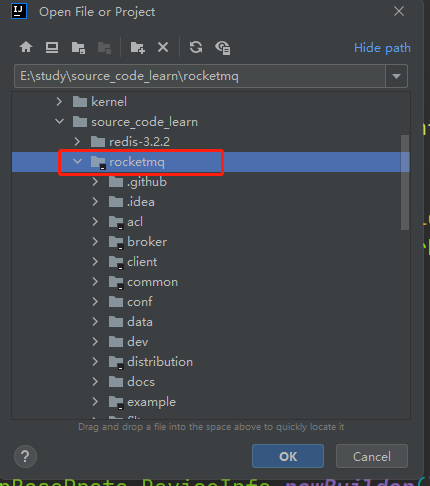
按照maven的方式open RocketMQ目录,因为笔者已经open过了,所以不会出现maven的提示,如果读者的出现了,点击trust project即可,然后就等待下载对应的依赖即可
创建所需目录
我们使用任何一个中间件,都知道在部署启动的时候,肯定是会有存放配置文件的目录,还会有保存中间件本身产生对应日志和数据的目录,我们这里就是需要创建这样的目录。
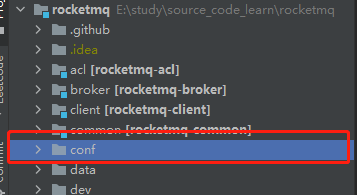
- 配置文件目录-conf
在RocketMQ源码根目录下创建存放配置文件的目录-conf
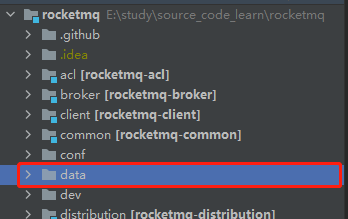
- 创建数据目录-data
在RocketMQ源码根目录下创建存放RocketMQ本身存放数据的目录-data
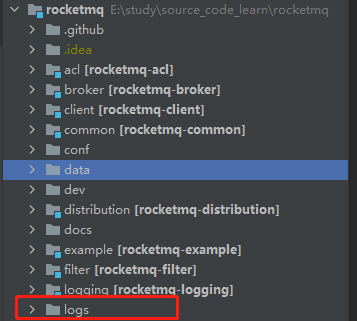
- 创建日志目录-logs
在RocketMQ源码根目录下创建存放RocketMQ运行日志的目录-logs
环境配置
- 将Namesrv的日志配置拷贝到我们上面创建的conf目录下
读者可能会疑惑,我怎么知道Namesrv的日志配置是怎么样的,这些问题RocketMQ都已经给我们想好了,在RocketMQ源码目录下,有一个distribution的目录,下面有不同模式部署RocketMQ对应的配置文件,目前我们本地跑,暂时只需要使用外面最基础的配置文件就可
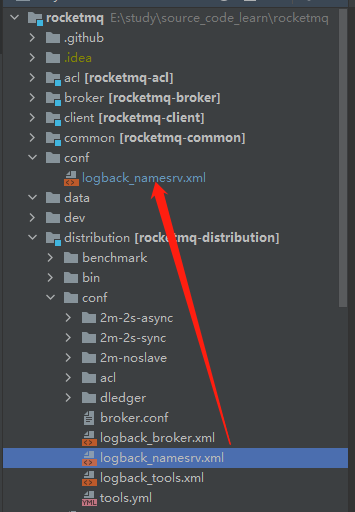
- 配置环境变量
我们需要配置对应的环境变量,让RocketMQ启动的时候,把我们当前的源码目录作为根目录,这样它才能找到运行所需的配置文件在哪
ROCKETMQ_HOME=E:\study\source_code_learn\rocketmq
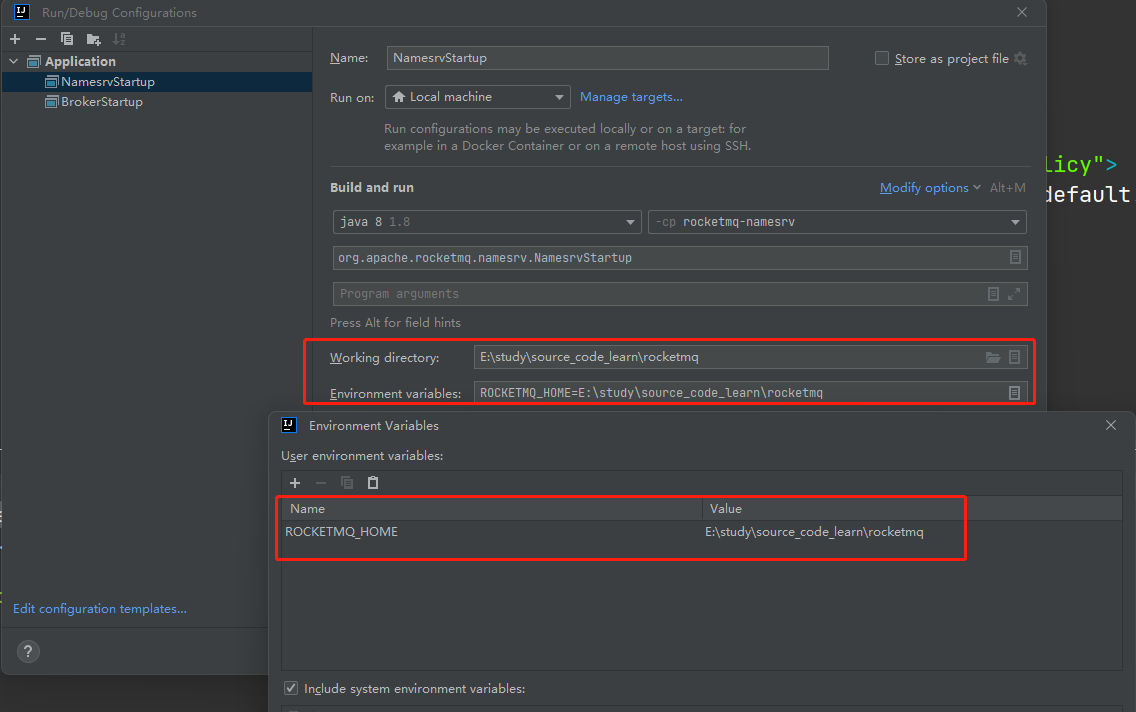
- 修改${user.home}属性
读者可以打开刚才准备好的日志文件看一下,发现里面会有一堆${user.home}
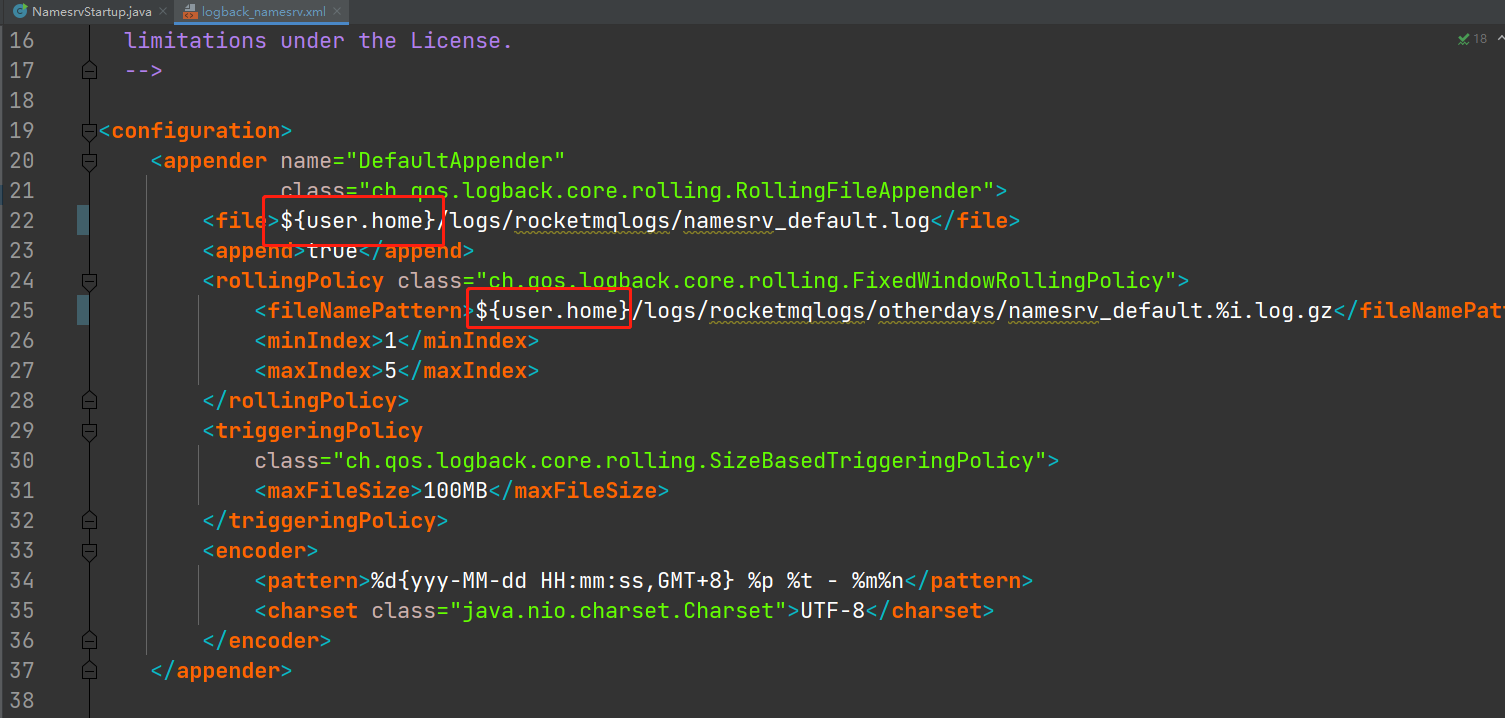
我们想把RocketMQ运行产生的日志指定放在我们之前准备好的logs目录下的话,放任不管肯定是不行,当然读者也可以选择直接将${user.home}直接全量替换成我们日志目录的绝对路径,不过在这里,笔者喜欢用另一种方式,通过增加一句代码的方式来实现。
我们打开Namesrv的启动类,也就是org.apache.rocketmq.namesrv.NamesrvStartup。在里面加上一句代码
public static NamesrvController main0(String[] args) {

        try {

            // 添加此行代码指定user.home

            System.setProperty("user.home", "E:/study/source_code_learn/rocketmq");

            NamesrvController controller = createNamesrvController(args);

            start(controller);

            String tip = "The Name Server boot success. serializeType=" + RemotingCommand.getSerializeTypeConfigInThisServer();

            log.info(tip);

            System.out.printf("%s%n", tip);

            return controller;

        } catch (Throwable e) {

            e.printStackTrace();

            System.exit(-1);

        }

        return null;

    }
启动Namesrv
到了最关键的时候,直接启动Namesrv
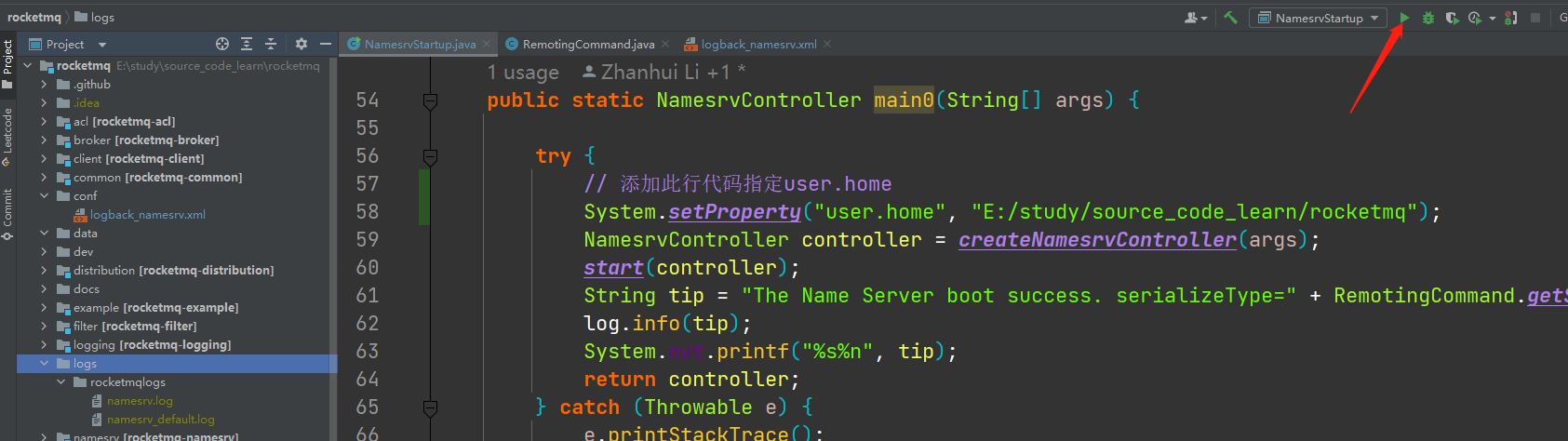
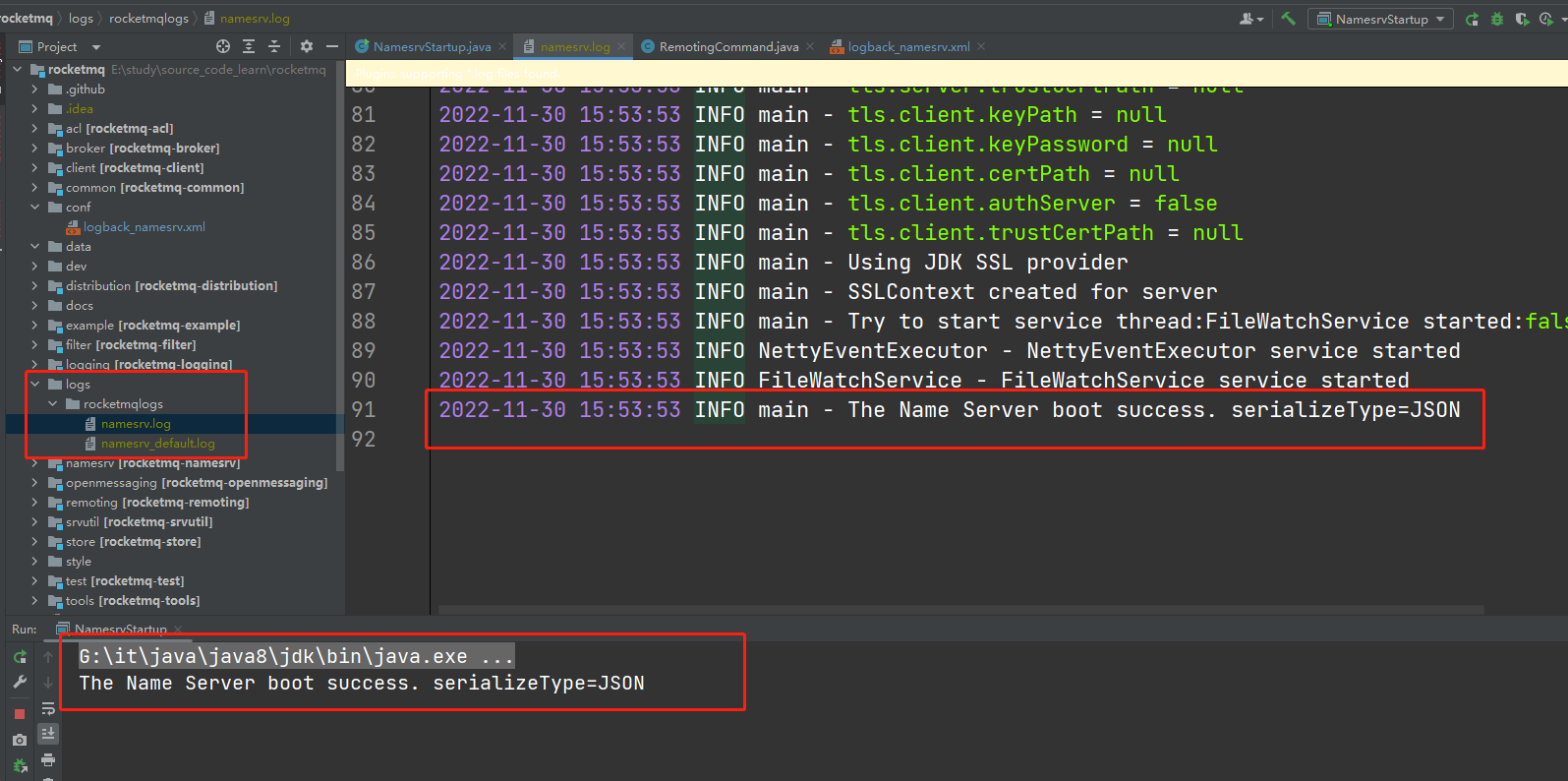
点击启动按钮,看到如下输出,还有如果有对应日志文件产生,那就是成功了
总结
通过上面一系列的操作,我们终于把我们的Namesrv给启动起来了,这样子我们就能够在我们本地去调试Namesrv启动的整个过程,可以看一下都进行了什么操作,内部使用了什么数据结构,保存了什么元数据。还是那句,想要深入研究任何一个技术框架,在自己本地搭建一个源码调试环境是必不可少的。
题外话
也许有不少读者会觉得这文章实在是太过于简单了,但是笔者是打算总结自己这次在学习RocketMQ当中遇到的所有痛点,然后按照一个使用者,结合深入学习的角度去一步步深入,才会打算将自己的整个学习过程给整理成一个系列,最后输出成文章,一是希望将自己的所学进行沉淀,二也是希望广大读者能够减少在学习RocketMQ当中的弯路。
RocketMQ系列-搭建Namesrv源码调试环境的更多相关文章
- [原创]在Windows和Linux中搭建PostgreSQL源码调试环境
张文升http://ode.cnblogs.comEmail:wensheng.zhang#foxmail.com 配图太多,完整pdf下载请点这里 本文使用Xming.Putty和VMWare几款工 ...
- 如何搭建自己的SpringBoot源码调试环境?--SpringBoot源码(一)
1 前言 这是SpringBoot2.1源码分析专题的第一篇文章,主要讲如何来搭建我们的源码阅读调试环境.如果有经验的小伙伴们可以略过此篇文章. 2 环境安装要求 IntelliJ IDEA JDK1 ...
- 【深入浅出 Yarn 架构与实现】1-2 搭建 Hadoop 源码阅读环境
本文将介绍如何使用 idea 搭建 Hadoop 源码阅读环境.(默认已安装好 Java.Maven 环境) 一.搭建源码阅读环境 一)idea 导入 hadoop 工程 从 github 上拉取代码 ...
- 在IDEA中搭建Java源码学习环境并上传到GitHub上
打开IDEA新建一个项目 创建一个最简单的Java项目即可 在项目命名填写该项目的名称,我这里写的项目名为Java_Source_Study 点击Finished,然后在项目的src目录下新建源码文件 ...
- 利用IDEA搭建JDK源码阅读环境
利用IDEA搭建JDK源码阅读环境 首先新建一个java基础项目 基础目录 source 源码 test 测试源码和入口 准备JDK源码 下图框起来的路径就是jdk的储存位置 打开jdk目录,找到sr ...
- win7+idea+maven搭建spark源码阅读环境
1.参考. 利用IDEA工具编译Spark源码(1.60~2.20) https://blog.csdn.net/He11o_Liu/article/details/78739699 Maven编译打 ...
- 搭建 Spring 源码阅读环境
前言 有一个Spring源码阅读环境是学习Spring的基础.笔者借鉴了网上很多搭建环境的方法,也尝试了很多,接下来总结两种个人认为比较简便实用的方法.读者可根据自己的需要自行选择. 方法一:搭建基础 ...
- Mac搭建Hadoop源码阅读环境
1.本次Hadoop源码阅读环境使用的阅读工具是idea,Hadoop版本是2.7.3.需要安装的工具包括idea.jdk.maven.protobuf等 2.jdk,使用的版本是1.8版,在jdk官 ...
- 深入理解Tomcat系列之二:源码调试环境搭建(转)
前言 最近对Tomcat的源码比较感兴趣,于是折腾了一番.要调试源码首先需要搭建环境,由于参考了几篇帖子发现都不怎么靠谱,最后还是折腾出来了,然而却花了足足一天的时间去搭建这个环境.发现都不是帖子的问 ...
- 15分钟搭建RocketMQ源码调试环境
下载源码 下载源码,github页面选择(rocketmq-all-4.7.1)版本压缩包,https://github.com/apache/rocketmq/tags 导入IDEA 1. 使用ID ...
随机推荐
- 输入法词库解析(四)百度分类词库.bdict(.bcd)
前言 .bdict 是百度的分类词库格式,可以在 https://shurufa.baidu.com/dict 下载. 手机百度的分类词库格式 .bcd 是一样的,可以在 https://mime.b ...
- Python实验报告——第4章 序列的应用
实验报告 [实验目的] 1.掌握python中序列及序列的常用操作. 2.根据实际需要选择使用合适的序列类型. [实验条件] 1.PC机或者远程编程环境. [实验内容] 1.完成第四章 序列的应用 实 ...
- parted创建磁盘分区并创建LVM(Linux合并多块大于2T的磁盘并合并到一个分区)
文章转载自:https://blog.csdn.net/likemebee/article/details/85630808
- Python Client API文档
官网文档地址:http://docs.minio.org.cn/docs/master/python-client-api-reference 初使化MinIO Client对象 from minio ...
- css文字超出后显示...
多行 overflow: hidden; //超出的文本隐藏 text-overflow: ellipsis; //溢出用省略号显示 display: -webkit-box; -webkit-lin ...
- Pyhton实践项目之(一)五子棋人机对战
1 """五子棋之人机对战""" 2 3 import random 4 import sys 5 6 import pygame 7 im ...
- 洛谷P2602 [ZJOI2010] 数字计数 (数位DP)
白嫖的一道省选题...... 1 #include<cstdio> 2 #include<cstring> 3 #include<algorithm> 4 usin ...
- redis 分布式锁 PHP
redis分布式 1.redis是单线程操作 2.分布式会出现的问题,死锁 3.redis分布式(集群).多台服务器里面都有多个单机redis.然后这些redis之间相互链接.还有查看各个单台服务器之 ...
- AI之强化学习、无监督学习、半监督学习和对抗学习
1.强化学习 @ 目录 1.强化学习 1.1 强化学习原理 1.2 强化学习与监督学习 2.无监督学习 3.半监督学习 4.对抗学习 强化学习(英语:Reinforcement Learning,简称 ...
- Java安全之Tomcat6 Filter内存马
Java安全之Tomcat6 Filter内存马 回顾Tomcat8打法 先回顾下之前Tomcat789的打法 这里先抛开 7 8之间的区别, 在8中,最后add到filterchain的都是一个fi ...