
C#---vs2010发布、打包安装程序程序(转载)
转载地址:点击打开
1、 在vs2010 选择“新建项目”→“ 其他项目类型”→“ Visual Studio Installer→“安装项目”:
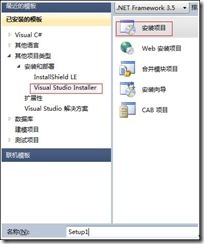
命名为:Setup1 。
这是在VS2010中将有三个文件夹,
1.“应用程序文件夹”表示要安装的应用程序需要添加的文件;
2.“用户的‘程序’菜单”表示:应用程序安装完,用户的“开始菜单”中的显示的内容,一般在这个文件夹中,需要再创建一个文件用来存放:应用程序.exe和卸载程序.exe;
3.“用户桌面”表示:这个应用程序安装完,用户的桌面上的创建的.exe快捷方式。
2、 应用程序文件夹中点右键 添加文件:表示添加要打包的文件;
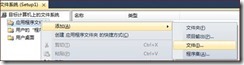
添加的文件一般是已经编译过 应用程序的debug目录下的文件;
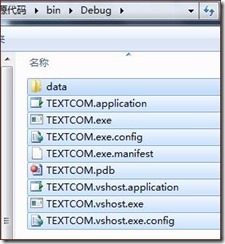
如果debug 下面有子文件夹 则需要“添加文件夹”,例如:data
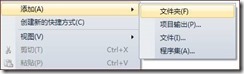
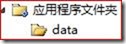
然后把对应的子文件里的内容添加到此文件夹中;
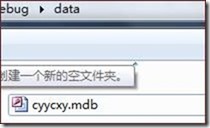
把需要创建程序快捷方式的图标也添加进来:后缀名为:ico

3、 在创建的项目名称(Setup1)上点击右键:属性
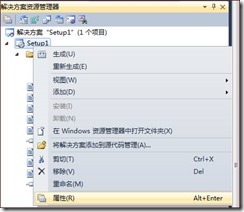
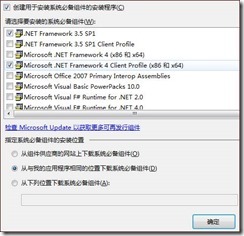
选择系统必备:
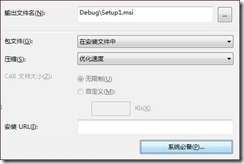
然后选择.NET的版本,和Windows Installer3.1(可选项)
选择:“从与我应用程序相同的位置下载系统必备组件”
这样安装包就会打包.NET FrameWork ,在安装时不会从网上下载.NET FrameWork组件;但是安装包会比较大。
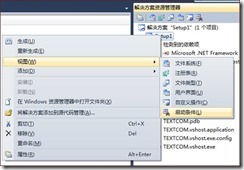
VS2010发布.NET2.0的版本,在创建安装程序时,需要设置启动条件:在项目名称(setup1)上,点击右键选择“视图”à“启动条件”:
然后VS2010会创建如下文件:
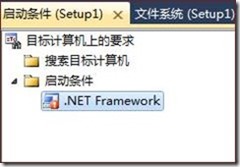
在“启动条件”中 , 点击“.NET Framework”在Version上面选择.NET Framework 2.0;
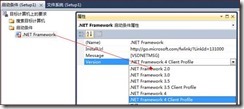
这样.NET Framework 2.0上创建的项目在安装时,就不会安装.NET3.5或其他版本,
也不会重启(解决.NET 2.0 创建的项目,安装.NET FrameWork3.5的问题)。
4、 设置安装文件的目录(路径):
创建的项目名称(setup1)点击左键(不是右键),在属性中设置参数如下图:
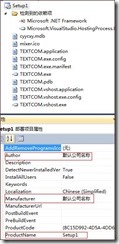
其中Author 为作者;Manufacturer为公司名称;ProductName为应用程序的名字;
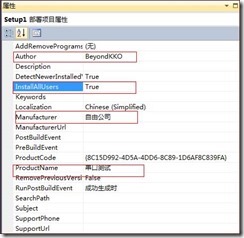
例如我们设置为:BeyondKKO;Manufacturer:自由公司;ProductName:串口测试。
把InstallAllUsers 设置为True 。
(这样在“控制面板”程序中会显示公司的名称;
在安装时会默认为“任何人”,否则默认为“只有我”)
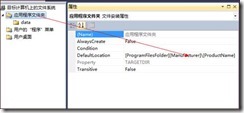
在应用程序上点击左键,如下图:第一个为系统主目录(默认C:\Programe),第二个为公司名([Manufacturer]),第三个为应用程序名称,这样在安装时就会创建两层的文件路径。需要删除DefaultLocation中的:[Manufacturer] 。删除后只有应用程序的名称。
5、 创建应用程序图标与卸载程序:
A.“在应用程序文件夹”中的.exe文件中,点击右键,创建快捷方式:
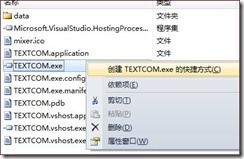

重命名“串口测试程序”,然后点击右键属性:选择Icon
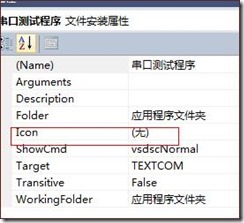
双击进入选择我们之前添加的“MiXer.ico”
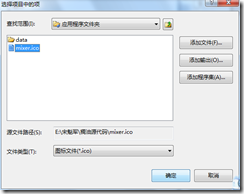
确定后,拖动此快捷方式到“用户桌面”
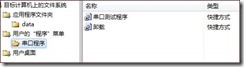
B. “用户的‘程序’菜单” 中添加一个文件夹,命名为:“串口程序”
然后同样的方式创建TEXTCOM.exe一个快捷方式(“串口测试程序”),拖动到“串口程序”中;
然后给.NET应用程序创建一个卸载程序:
在“应用程序文件夹”中添加:C:Windows\System32\Msiexec.exe
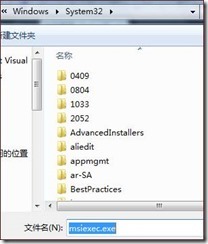
右键创建快捷方式,重命名为:卸载,把此快捷方式拖动到“串口程序”;
点击项目名称(Setup1),在属性中找到:ProductCode
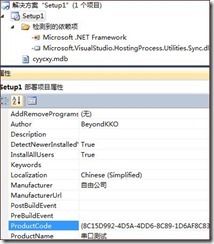
复制此ProductCode ,粘贴到“卸载”快捷方式的Arguments属性,前面加/x空格
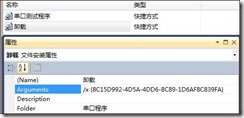
6、 完成以上步骤,就可以生成解决方案了。
7、 生成解决方案后,在debug文件夹中就是我们需要的安装包。
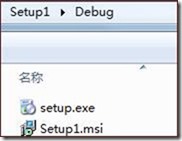
8、 安装完在开始菜单中有“串口程序”的文件夹,里面有我们创建的两个快捷方式;
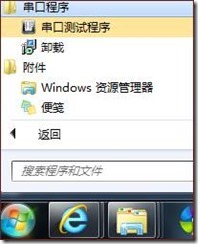
桌面上也有快捷方式。
C#---vs2010发布、打包安装程序程序(转载)的更多相关文章
- vs2010 setup 打包 安装 BAT批处理实现自动安装软件功能
CLS@echo offECHO.ECHO 安装 Diskeeper 7.0.428ECHO 请稍等...start /wait %systemdrive%\install\Applications\ ...
- <转>[WinForm] VS2010发布、打包安装程序(超全超详细)
1. 在vs2010 选择“新建项目”→“ 其他项目类型”→“ Visual Studio Installer→“安装项目”: 命名为:Setup1 . 这是在VS2010中将有三个文件夹, 1.“应 ...
- [WinForm] VS2010发布、打包安装程序
最近用到了VS2010WinForm的程序打包功能,网上发现一篇好帖,在此记录以供日后他人之需. 原文链接地址:http://www.mamicode.com/info-detail-2453.htm ...
- 003. vs2010发布、打包安装程序(转)
本资源来自于网络 1. 在vs2010 选择“新建项目”à“ 其他项目类型”à“ Visual Studio Installerà “安装项目”: 命名为:Setup1 . 这是在VS2010中将有 ...
- [WinForm] VS2010发布、打包安装程序(超全超详细)
1. 在vs2010 选择“新建项目”→“ 其他项目类型”→“ Visual Studio Installer→“安装项目”: 命名为:Setup1 . 这是在VS2010中将有三个文件夹, 1.“应 ...
- VS2010发布、打包安装程序
1. 在vs2010 选择“新建项目”→“ 其他项目类型”→“ Visual Studio Installer→“安装项目”: 命名为:Setup1 . 这是在VS2010中将有三个文件夹, 1.“应 ...
- VS2010发布、打包安装程序(超全超详细)
1. 在vs2010 选择“新建项目”→“ 其他项目类型”→“ Visual Studio Installer→“安装项目”: 命名为:Setup1 . 这是在VS2010中将有三个文件夹, 1.“应 ...
- WinForm 之 VS2010发布、打包安装程序
第一步.在vs2010 打开要打包的应用程序解决方案,右键“ 解决方案 ” → “ 添加 ” → “ 新建项目 ” → “ 其他项目类型 ” → “ 安装和部署 ” → “ Visual Studio ...
- 【转】VS2010发布、打包安装程序(超全超详细)
1. 在vs2010 选择“新建项目”→“ 其他项目类型”→“ Visual Studio Installer→“安装项目”: 命名为:Setup1 . 这是在VS2010中将有三个文件夹, 1.“应 ...
随机推荐
- 快速实现CentOS7安装python-pip
1.首先检查linux有没有安装python-pip包,终端执行 pip -V [root@ network-scripts]# pip -V -bash: pip: command not foun ...
- Maven 命令格式及一些常用命令
Maven自身指定定义了一套对项目进行编译,测试,打包,运行,部署等工作的抽象.Maven自己是不实际负责这些工作的,而是把它们交给了插件.所以Maven命令的实际工作执行者是各种各样的插件. 要了解 ...
- Hive之数据查询
Hive之数据查询 发布于:2013 年 10 月 11 日 由 Aaron发布于: Hive 一,排序和聚合 对于排序有两种方式,一种是order by 一种是sort by order by 会对 ...
- 30、 bowtie和bowtie2使用条件区别及用法
转载:http://blog.csdn.net/soyabean555999/article/details/62235577 一.转录组还是基因组? map常用的工具有bowtie/bowtie2, ...
- Linux下ping加上时间戳
命令(ping10次): ping 192.168.5.160 -c 10 | awk '{ print $0"\t" strftime("%H:%M:%S", ...
- 网页设计与开发——HTML、CSS、JavaScript (王津涛) pdf扫描版
网页设计与开发——html.css.javascript从网页制作实际出发,除了详细地介绍html页面制作.css样式控制和javascript动态程序之外,还介绍了html 5.全书共分15章,各章 ...
- CSS中position的absolute和relative用法
static: HTML元素的默认定位方式 absolute: 将对象从文档流中拖出,使用left,right,top,bottom等属性进行绝对定位.而其层叠通过z-index属性定义.绝对定位的元 ...
- sql server 2008 r2安装
选择功能(好像报错了-下次重装系统测试)
- JSONCPP开发环境搭建
环境设置 项目地址 https://github.com/open-source-parsers/jsoncpp.git 操作系统 64位 Fedora 24 安装jsoncpp $ git clon ...
- Hadoop WordCount单词计数原理
计算文件中出现每个单词的频数 输入结果按照字母顺序进行排序 编写WordCount.java 包含Mapper类和Reducer类 编译WordCount.java javac -classpath ...