
VS2010发布、打包安装程序(超全超详细)
1、 在vs2010 选择“新建项目”→“ 其他项目类型”→“ Visual Studio Installer→“安装项目”:
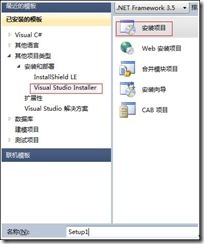
命名为:Setup1 。
这是在VS2010中将有三个文件夹,
1.“应用程序文件夹”表示要安装的应用程序需要添加的文件;
2.“用户的‘程序’菜单”表示:应用程序安装完,用户的“开始菜单”中的显示的内容,一般在这个文件夹中,需要再创建一个文件用来存放:应用程序.exe和卸载程序.exe;
3.“用户桌面”表示:这个应用程序安装完,用户的桌面上的创建的.exe快捷方式。
2、 应用程序文件夹中点右键 添加文件:表示添加要打包的文件;
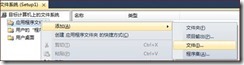
添加的文件一般是已经编译过 应用程序的debug目录下的文件;
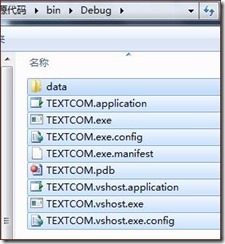
如果debug 下面有子文件夹 则需要“添加文件夹”,例如:data
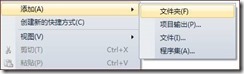
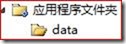
然后把对应的子文件里的内容添加到此文件夹中;
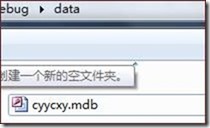
把需要创建程序快捷方式的图标也添加进来:后缀名为:ico

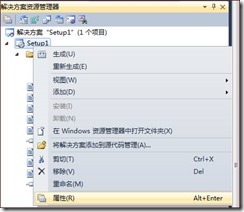
3、 在创建的项目名称(Setup1)上点击右键:属性
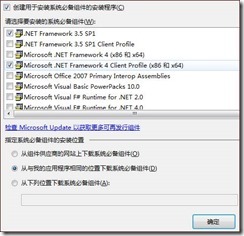
选择系统必备:
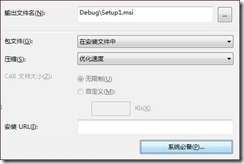
然后选择.NET的版本,和Windows Installer3.1(可选项)
选择:“从与我应用程序相同的位置下载系统必备组件”
这样安装包就会打包.NET FrameWork ,在安装时不会从网上下载.NET FrameWork组件;但是安装包会比较大。
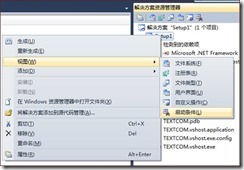
VS2010发布.NET2.0的版本,在创建安装程序时,需要设置启动条件:在项目名称(setup1)上,点击右键选择“视图”à“启动条件”:
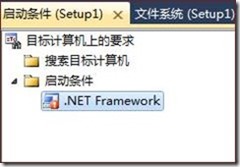
然后VS2010会创建如下文件:
在“启动条件”中 , 点击“.NET Framework”在Version上面选择.NET Framework 2.0;
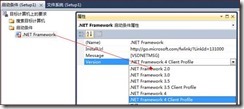
这样.NET Framework 2.0上创建的项目在安装时,就不会安装.NET3.5或其他版本,
也不会重启(解决.NET 2.0 创建的项目,安装.NET FrameWork3.5的问题)。
4、 设置安装文件的目录(路径):
创建的项目名称(setup1)点击左键(不是右键),在属性中设置参数如下图:
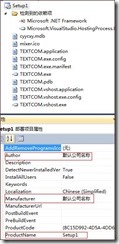
其中Author 为作者;Manufacturer为公司名称;ProductName为应用程序的名字;
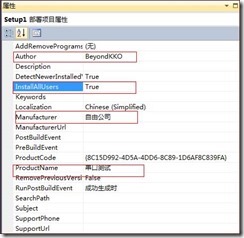
例如我们设置为:BeyondKKO;Manufacturer:自由公司;ProductName:串口测试。
把InstallAllUsers 设置为True 。
(这样在“控制面板”程序中会显示公司的名称;
在安装时会默认为“任何人”,否则默认为“只有我”)
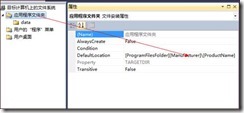
在应用程序上点击左键,如下图:第一个为系统主目录(默认C:\Programe),第二个为公司名([Manufacturer]),第三个为应用程序名称,这样在安装时就会创建两层的文件路径。需要删除DefaultLocation中的:[Manufacturer] 。删除后只有应用程序的名称。
5、 创建应用程序图标与卸载程序:
A.“在应用程序文件夹”中的.exe文件中,点击右键,创建快捷方式:
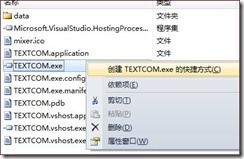

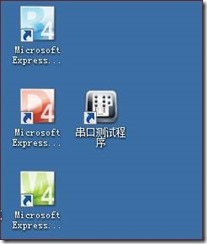
重命名“串口测试程序”,然后点击右键属性:选择Icon
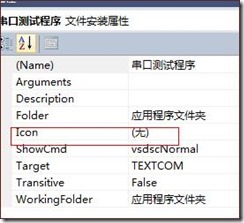
双击进入选择我们之前添加的“MiXer.ico”
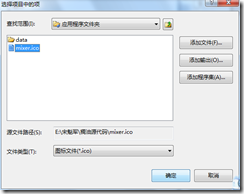
确定后,拖动此快捷方式到“用户桌面”
B. “用户的‘程序’菜单” 中添加一个文件夹,命名为:“串口程序”
然后同样的方式创建TEXTCOM.exe一个快捷方式(“串口测试程序”),拖动到“串口程序”中;
然后给.NET应用程序创建一个卸载程序:
在“应用程序文件夹”中添加:C:Windows\System32\Msiexec.exe
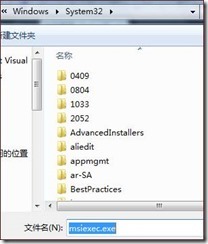
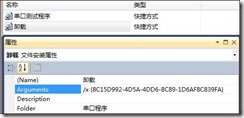
右键创建快捷方式,重命名为:卸载,把此快捷方式拖动到“串口程序”;
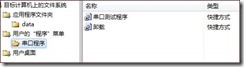
点击项目名称(Setup1),在属性中找到:ProductCode
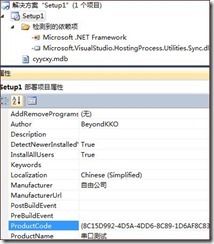
复制此ProductCode ,粘贴到“卸载”快捷方式的Arguments属性,前面加/x空格
6、 完成以上步骤,就可以生成解决方案了。
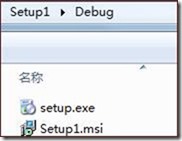
7、 生成解决方案后,在debug文件夹中就是我们需要的安装包。
8、 安装完在开始菜单中有“串口程序”的文件夹,里面有我们创建的两个快捷方式;
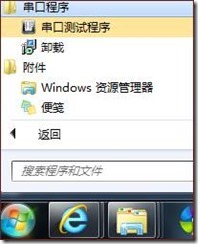
桌面上也有快捷方式。
VS2010发布、打包安装程序(超全超详细)的更多相关文章
- 转帖: 一份超全超详细的 ADB 用法大全
增加一句 连接 网易mumu模拟器的方法 adb connect 127.0.0.1:7555 一份超全超详细的 ADB 用法大全 2016年08月28日 10:49:41 阅读数:35890 原文 ...
- sencha touch 扩展篇之将sencha touch打包成安装程序(上)- 使用sencha cmd打包安装程序
由于最近一直忙着android原生的开发,很久没有更新博客了,官方的sencha cmd工具功能非常强大,创建项目,压缩项目,打包安装程序都能轻松实现,这讲我们就给大家介绍下如何使用sencha cm ...
- 超全超详细的HTTP状态码大全(推荐抓包工具HTTP Analyzer V6.5.3)
超全超详细的HTTP状态码大全 本部分余下的内容会详细地介绍 HTTP 1.1中的状态码.这些状态码被分为五大类: 100-199 用于指定客户端应相应的某些动作. 200-299 用于表示请求成功. ...
- <转>[WinForm] VS2010发布、打包安装程序(超全超详细)
1. 在vs2010 选择“新建项目”→“ 其他项目类型”→“ Visual Studio Installer→“安装项目”: 命名为:Setup1 . 这是在VS2010中将有三个文件夹, 1.“应 ...
- [WinForm] VS2010发布、打包安装程序(超全超详细)
1. 在vs2010 选择“新建项目”→“ 其他项目类型”→“ Visual Studio Installer→“安装项目”: 命名为:Setup1 . 这是在VS2010中将有三个文件夹, 1.“应 ...
- 【转】VS2010发布、打包安装程序(超全超详细)
1. 在vs2010 选择“新建项目”→“ 其他项目类型”→“ Visual Studio Installer→“安装项目”: 命名为:Setup1 . 这是在VS2010中将有三个文件夹, 1.“应 ...
- [WinForm] VS2010发布、打包安装程序
最近用到了VS2010WinForm的程序打包功能,网上发现一篇好帖,在此记录以供日后他人之需. 原文链接地址:http://www.mamicode.com/info-detail-2453.htm ...
- 003. vs2010发布、打包安装程序(转)
本资源来自于网络 1. 在vs2010 选择“新建项目”à“ 其他项目类型”à“ Visual Studio Installerà “安装项目”: 命名为:Setup1 . 这是在VS2010中将有 ...
- VS2010发布、打包安装程序
1. 在vs2010 选择“新建项目”→“ 其他项目类型”→“ Visual Studio Installer→“安装项目”: 命名为:Setup1 . 这是在VS2010中将有三个文件夹, 1.“应 ...
随机推荐
- JS简史
一.产生背景 1)在JavaScript问世之前,必须把表单数据发送到服务器端才能确定用户是否没有填写某个必填域,是否输入了无效的值: 2)为完成简单的表单验证而频繁地与服务器交换数据只会加重用户的负 ...
- xml的解析方式的简介
xml的解析的简介(写到java代码) *xml是一个标记型文档 *js使用dom解析标记型文档? -根据html的层级结构,在内存中分配一个树形结构,把html的标签,属性和文本都封装成对象 -do ...
- luogu 1314 欧拉回路
欧拉路径:一笔画的路径 欧拉回路:一笔画的回路 两者判断方法一样但是输出略有不同.并且还有Fleury(弗罗莱)算法,但是我不会.. 这里就用dfs就好 判断条件: 1)图的连通性(可用并查集判断) ...
- comfirm和prompt的区别
comfirm和prompt的区别. <html> <title>测试页面</title> <head> </head> <body& ...
- Servlet.service() for servlet jsp threw exception
报错信息如下: org.apache.catalina.core.ApplicationDispatcher invoke 严重: Servlet.service() for servlet jsp ...
- react框架实现点击事件计数小案例
下面将以一个小案例来讲解react的框架的一般应用,重点内容在代码段都有详细的解释,希望对大家有帮助 代码块: 代码块: import React from 'react'; import React ...
- mysql 架构 ~异地容灾
一 简介 我们来探讨下多机房下的mysql架构二 目的: 首先要清楚你的目的 1 实现异地机房的容灾备份 2 实现异地机房的双活 三 叙说 1 实现异地机房的容灾备份 ...
- Caffe源码阅读(1) 全连接层
Caffe源码阅读(1) 全连接层 发表于 2014-09-15 | 今天看全连接层的实现.主要看的是https://github.com/BVLC/caffe/blob/master/src ...
- linux 命令格式
1.命令 选项 参数 选项——短选项: - 多个选项可以合在一起书写 ——长选项:-- 选项是一个word 参数:命令的作用对象 ls -la /etc /opt 2.su swit ...
- Informatic学习总结_day02
1.sort组件(排序) 2.aggregater组件 聚集组件 sum 如果不排序,去做汇总的话,一个大的session 运行起来会很慢 3.join控件 连接组件 对于异构的数据源,一个 ...