
CENTOS7下安装REDIS4.0.11
拷贝收藏私用,别无他意,原博客地址:
https://www.cnblogs.com/zuidongfeng/p/8032505.html
1、安装redis
第一步:下载redis安装包
wget http://download.redis.io/releases/redis-4.0.11.tar.gz
|
1
2
3
4
5
6
7
8
9
10
11
|
[root@localhost local]# wget http://download.redis.io/releases/redis-4.0.11.tar.gz--2017-12-13 12:35:12-- http://download.redis.io/releases/redis-4.0.11.tar.gzResolving download.redis.io (download.redis.io)... 109.74.203.151Connecting to download.redis.io (download.redis.io)|109.74.203.151|:80... connected.HTTP request sent, awaiting response... 200 OKLength: 1723533 (1.6M) [application/x-gzip]Saving to: ‘redis-4.0.11.tar.gz’100%[==========================================================================================================>] 1,723,533 608KB/s in 2.8s 2017-12-13 12:35:15 (608 KB/s) - ‘redis-4.0.11.tar.gz’ saved [1723533/1723533] |
第二步:解压压缩包
tar -zxvf redis-4.0.11.tar.gz
|
1
|
[root@localhost local]# tar -zxvf redis-4.0.11.tar.gz |
第三步:yum安装gcc依赖
yum install gcc
|
1
|
[root@localhost local]# yum install gcc |
|
1
|
遇到选择,输入y即可<br><br><br> |
第四步:跳转到redis解压目录下
cd redis-4.0.11
|
1
|
[root@localhost local]# cd redis-4.0.11 |
第五步:编译安装
make MALLOC=libc
|
1
|
[root@localhost redis-4.0.11]# make MALLOC=libc |
将/usr/local/redis-4.0.11/src目录下的文件加到/usr/local/bin目录
cd src && make install
|
1
2
3
4
5
6
7
8
9
10
|
[root@localhost redis-4.0.11]# cd src && make install CC Makefile.depHint: It's a good idea to run 'make test' ;) INSTALL install INSTALL install INSTALL install INSTALL install INSTALL install |
第六步:测试是否安装成功
先切换到redis src目录下
|
1
|
[root@localhost redis-4.0.11]# cd src |
1、直接启动redis
./redis-server
|
1
2
3
4
5
6
7
8
9
10
11
12
13
14
15
16
17
18
19
20
21
22
23
24
25
26
27
|
[root@localhost src]# ./redis-server18685:C 13 Dec 12:56:12.507 # oO0OoO0OoO0Oo Redis is starting oO0OoO0OoO0Oo18685:C 13 Dec 12:56:12.507 # Redis version=4.0.11, bits=64, commit=00000000, modified=0, pid=18685, just started18685:C 13 Dec 12:56:12.507 # Warning: no config file specified, using the default config. In order to specify a config file use ./redis-server /path/to/redis.conf _._ _.-``__ ''-._ _.-`` `. `_. ''-._ Redis 4.0.11 (00000000/0) 64 bit .-`` .-```. ```\/ _.,_ ''-._ ( ' , .-` | `, ) Running in standalone mode |`-._`-...-` __...-.``-._|'` _.-'| Port: 6379 | `-._ `._ / _.-' | PID: 18685 `-._ `-._ `-./ _.-' _.-' |`-._`-._ `-.__.-' _.-'_.-'| | `-._`-._ _.-'_.-' | http://redis.io `-._ `-._`-.__.-'_.-' _.-' |`-._`-._ `-.__.-' _.-'_.-'| | `-._`-._ _.-'_.-' | `-._ `-._`-.__.-'_.-' _.-' `-._ `-.__.-' _.-' `-._ _.-' `-.__.-' 18685:M 13 Dec 12:56:12.508 # WARNING: The TCP backlog setting of 511 cannot be enforced because /proc/sys/net/core/somaxconn is set to the lower value of 128.18685:M 13 Dec 12:56:12.508 # Server initialized18685:M 13 Dec 12:56:12.508 # WARNING overcommit_memory is set to 0! Background save may fail under low memory condition. To fix this issue add 'vm.overcommit_memory = 1' to /etc/sysctl.conf and then reboot or run the command 'sysctl vm.overcommit_memory=1' for this to take effect.18685:M 13 Dec 12:56:12.508 # WARNING you have Transparent Huge Pages (THP) support enabled in your kernel. This will create latency and memory usage issues with Redis. To fix this issue run the command 'echo never > /sys/kernel/mm/transparent_hugepage/enabled' as root, and add it to your /etc/rc.local in order to retain the setting after a reboot. Redis must be restarted after THP is disabled.18685:M 13 Dec 12:56:12.508 * Ready to accept connections |
如上图:redis启动成功,但是这种启动方式需要一直打开窗口,不能进行其他操作,不太方便。
按 ctrl + c可以关闭窗口
2、以后台进程方式启动redis
第一步:修改redis.conf文件
[root@localhost src]# cd ..

[root@localhost redis-4.0.]# ls

-RELEASENOTES  CONTRIBUTING  deps     Makefile   README.md   runtest          runtest-sentinel  src    utils

BUGS             COPYING       INSTALL  MANIFESTO  redis.conf  runtest-cluster  sentinel.conf     tests

[root@localhost redis-4.0.]# vim redis.conf
redis.conf 是redis的配置文件,启动需要指定启用该文件的配置方式启动。该文件在 redis-4.0.11 目录下面。(如果你没有vim 就使用 vi 这个编辑命令。vim安装方式 : yum install vim)
将
|
1
|
daemonize no |
修改为
|
1
|
daemonize yes |
第二步:指定redis.conf文件启动,此时启动要到src目录下去启动,
|
1
|
./redis-server ../redis.conf |
|
1
2
3
4
|
[root@localhost src]# ./redis-server ../redis.conf18713:C 13 Dec 13:07:41.109 # oO0OoO0OoO0Oo Redis is starting oO0OoO0OoO0Oo18713:C 13 Dec 13:07:41.109 # Redis version=4.0.11, bits=64, commit=00000000, modified=0, pid=18713, just started18713:C 13 Dec 13:07:41.109 # Configuration loaded |
第三步:关闭redis进程
首先使用ps -aux | grep redis查看redis进程
|
1
2
3
|
[root@localhost src]# ps -aux | grep redisroot 18714 0.0 0.1 141752 2008 ? Ssl 13:07 0:00 ./redis-server 127.0.0.1:6379root 18719 0.0 0.0 112644 968 pts/0 R+ 13:09 0:00 grep --color=auto redis |
使用kill命令杀死进程
|
1
|
[root@localhost src]# kill -9 18714 |
第七步:设置redis开机自启动
1、在/etc目录下新建redis目录
mkdir redis
|
1
|
[root@localhost etc]# mkdir redis |
2、将/usr/local/redis-4.0.11/redis.conf 文件复制一份到/etc/redis目录下,并命名为6379.conf
|
1
|
[root@localhost redis]# cp /usr/local/redis-4.0.11/redis.conf /etc/redis/6379.conf |
3、将redis的启动脚本复制一份放到/etc/init.d目录下
|
1
|
[root@localhost init.d]# cp /usr/local/redis-4.0.11/utils/redis_init_script /etc/init.d/redisd |
4、设置redis开机自启动
先切换到/etc/init.d目录下
然后执行自启命令
|
1
2
|
[root@localhost init.d]# chkconfig redisd onservice redisd does not support chkconfig |
看结果是redisd不支持chkconfig
解决方法:
使用vim编辑redisd文件,在第一行加入如下两行注释,保存退出
|
1
2
|
# chkconfig: 2345 90 10# description: Redis is a persistent key-value database |
注释的意思是,redis服务必须在运行级2,3,4,5下被启动或关闭,启动的优先级是90,关闭的优先级是10。

再次执行开机自启命令,成功
|
1
|
[root@localhost init.d]# chkconfig redisd on |
现在可以直接已服务的形式启动和关闭redis了
启动:
service redisd start
|
1
2
3
4
5
|
[root@localhost ~]# service redisd startStarting Redis server...2288:C 13 Dec 13:51:38.087 # oO0OoO0OoO0Oo Redis is starting oO0OoO0OoO0Oo2288:C 13 Dec 13:51:38.087 # Redis version=4.0.11, bits=64, commit=00000000, modified=0, pid=2288, just started2288:C 13 Dec 13:51:38.087 # Configuration loaded |
关闭:
service redisd stop
|
1
2
3
|
[root@localhost ~]# service redisd stopStopping ...Redis stopped |
参考资料:
1、http://blog.csdn.net/zc474235918/article/details/50974483
2、http://blog.csdn.net/gxw19874/article/details/51992125
如果出现如下问题:
|
1
2
|
[root@localhost ~]# service redisd start/var/run/redis_6379.pid exists, process is already running or crashed |
到 /var/run/ 目录下删除 redis_6379.pid 文件即可
下面选看。但很重要
以下为设置redis登陆密码,在服务器上装完redis后因为没有密码。容易被攻击。
博主一个国外的服务器因为没有设置密码被连续攻击后,服务器公司直接给封ip一年。歇菜。
另一个阿里云服务器被攻击,直接redis端口对外开放被暂停3天。歇菜。mmp
redis在生产环境中通常都会设置密码以保证一定的安全性,本篇blog就简单记录一下如何在redis中设置客户端登录密码。
修改redis.conf,如果设置过自启动则修改 /etc/redis/6379.conf
如果没有设置则在redis的解压目录下修改
[root@wangcheng redis-4.0.11]# ls

-RELEASENOTES  CONTRIBUTING  deps     Makefile   README.md   runtest          runtest-sentinel  src    utils

BUGS             COPYING       INSTALL  MANIFESTO  redis.conf  runtest-cluster  sentinel.conf     tests
RT,打开redis.conf文件,搜索requirepass关键字,如下图:
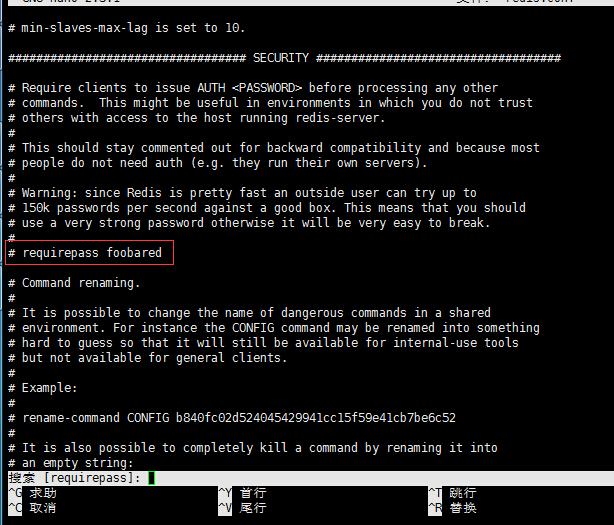
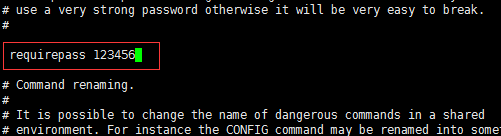
关注标记的那一行,#requirepass foobared。设置密码的方法就是去掉注释的#,把foobared替换成自己的密码即可,例如将密码设置为123456:
修改完成后重启redis,再次通过redis客户端redis-cli登录并操作可以发现会报一个身份认证错误:
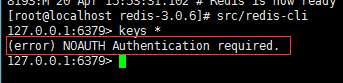
这就说明我们已经成功的设置了密码,所以通过客户端连接的话必须加上密码参数才能正常连接:
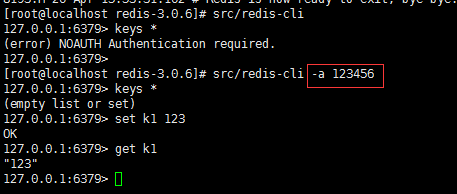
如上图所示,加了-a参数之后即可正常连接并操作redis。
jedis设置密码
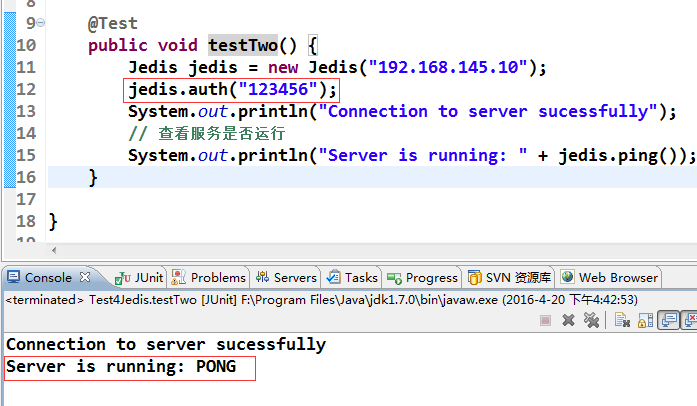
当我们用Java客户端连接redis时会遇到同样的问题,下面看一段简单的jedis连接redis的测试代码:
所以在创建了Jedis的实例后再加上一行jedis.auth("123456"); 即可,最后看一下运行结果:
spring-data-redis设置密码
通常情况下在实际的java项目中我们会选择Spring提供的spring-data-redis来操作redis,spring的封装可以给我们提供很多便捷之处。那么spring-data-redis又是如何设置密码的呢?
首先定义一个redis.properties配置文件,定义一组redis属性供spring加载使用,其中就包含密码(redis.password)
# Redis settings

redis.host=192.168.145.10

redis.port=6379

redis.password=123456

redis.timeout=100000

redis.maxTotal=300

redis.maxIdle=100

redis.maxWaitMillis=1000

redis.testOnBorrow=true

或者如下:
spring.redis.database=0
spring.redis.host=192.168.145.10

spring.redis.port=6379
spring.redis.password=123456
下面可以忽略不理会。如果上面没有设置成功,可采用下面方法
一. 如何初始化redis的密码?
总共2个步骤:
a.在配置文件中有个参数: requirepass 这个就是配置redis访问密码的参数。
比如 requirepass test123
b.配置文件中参数生效需要重启重启redis 。
二.不重启redis如何配置密码?
a. 在配置文件中配置requirepass的密码(当redis重启时密码依然有效)。
# requirepass foobared
如 修改成 :
requirepass test123
b. 进入redis重定义参数
查看当前的密码:
[root@slaver251 redis-2.4.16]# service redisd start
redis 127.0.0.1:6379>
redis 127.0.0.1:6379> config get requirepass
1) "requirepass"
2) (nil)
显示密码是空的,
然后设置密码:
redis 127.0.0.1:6379> config set requirepass test123
OK
再次查询密码:
redis 127.0.0.1:6379> config get requirepass
(error) ERR operation not permitted
此时报错了!
现在只需要密码认证就可以了。
redis 127.0.0.1:6379> auth test123
OK
再次查询密码:
redis 127.0.0.1:6379> config get requirepass
1) "requirepass"
2) "test123"
密码已经得到修改。
当到了可以重启redis的时候 由于配置参数已经修改 所以密码会自动生效。
要是配置参数没添加密码 那么redis重启 密码将相当于没有设置。
三.如何登录有密码的redis?
a.在登录的时候 密码就输入
[root@slaver251 redis-2.4.16]# service redisd start
redis 127.0.0.1:6379>
redis 127.0.0.1:6379> config get requirepass
1) "requirepass"
2) "test123"
b.先登录再验证:
[root@slaver251 redis-2.4.16]# service redisd start
redis 127.0.0.1:6379>
redis 127.0.0.1:6379> auth test123
OK
redis 127.0.0.1:6379> config get requirepass
1) "requirepass"
2) "test123"
redis 127.0.0.1:6379>
四. master 有密码,slave 如何配置?
当master 有密码的时候 配置slave 的时候 相应的密码参数也得相应的配置好。不然slave 是无法进行正常复制的。
相应的参数是:
#masterauth
比如:
masterauth mstpassword
可参考资料:http://blog.csdn.net/luozhonghua2014/article/details/54649295
CENTOS7下安装REDIS4.0.11的更多相关文章
- centos7.5 安装 redis-4.0.11
1.下载redis包 wget wget http://download.redis.io/releases/redis-4.0.11.tar.gz 2.解压安装 #解压 .tar.gz #安装 cd ...
- Centos7 下安装Redis4.0.6
一.安装redis 第一步:下载redis安装包 wget http://download.redis.io/releases/redis-4.0.6.tar.gz [root@iZwz991stxd ...
- Linux下安装Redis4.0版本(简便方法)
Redis介绍: Redis 是完全开源免费的,遵守BSD协议,是一个高性能的key-value数据库. Redis 与其他 key - value 缓存产品有以下三个特点: Redis支持数据的持久 ...
- centos7/rhel7下安装redis4.0集群
相关介绍:Redis从3.0版本开始支持集群! 集群一般由多个节点组成,节点数量至少6个才能保证组成完整高可用的集群. 每个节点需要开启配置文件中的cluster-enabled yes,让Redis ...
- Linux下安装redis-4.0.10
1.下载redis-4.0.10 在redis官网(https://redis.io/download)下载redis-4.0.10 2.将安装包上传至Linux服务器 在Linux服务器根目录下创建 ...
- Mac下安装mysql8.0.11
1.下载MySQL Community 版本:8.0.11,本次例子是以dmg安装的方式,下载的文件名为:mysql-8.0.11-macos10.13-x86_64.dmg 下载地址:https:/ ...
- CentOS7.X安装Redis-4.0.8以及Redis集群搭建
安装redis 安装前的准备 yum install \ vim \ wget \ make \ gcc \ gcc-c++ \ automake \ autoconf \ -y \ 下载解压并安装 ...
- CentOS7下安装Redis5.0.2
1.下载redis 地址 http://download.redis.io/releases/redis-5.0.2.tar.gz 2.解压tar -zxf redis-5.0.2.tar.gz 3. ...
- CentOS7怎样安装Redis4.0.12
一.安装 yum -y install tcl安装相关依赖 mkdir /usr/local/redis创建redis安装目录 cd /usr/local/redis 进入redis目录 wget h ...
随机推荐
- 算法Sedgewick第四版-第1章基础-2.1Elementary Sortss-008排序算法的复杂度(比较次数的上下限)
一. 1. 2.
- oracle 监听服务OracleOraDb11g_home1TNSListener打开后立马停止错误
首先我真得吐槽一下,我安装这个破软件感觉真的是把能遇到的错误都遇到一遍了,生气!!!!!!! 关于监听服务OracleOraDb11g_home1TNSListener打开后立马停止这个错误,我的解决 ...
- java开发中用到的技术(持续更新.....)
一.数据库 1.数据库连接池:当jdbc连接数据库使用DriverManager 获取时,每次向数据库建立连接的时候都要讲connection加载到内存中,当同时使用的用户数量较大时,会造成服务器不堪 ...
- Entity Framework Tutorial Basics(4):Setup Entity Framework Environment
Setup Entity Framework Environment: Entity Framework 5.0 API was distributed in two places, in NuGet ...
- 数据库commit问题
对数据库进行修改后,需要commit!---之前也是忘记commit导致数据库反应不过来.
- DingTalk机器人C#代码
前面已经介绍了机器人的事情,今天直接贴一下代码. using System; using System.Collections.Generic; using System.ComponentModel ...
- C++中四种强制类型转换区别详解
C++即支持C风格的类型转换,又有自己风格的类型转换.C风格的转换格式很简单,但是有不少缺点的: 1.转换太过随意,可以在任意类型之间转换.你可以把一个指向const对象的指针转换成指向非const对 ...
- c#继承、多重继承
c#类 1.c#类的继承 在现有类(基类.父类)上建立新类(派生类.子类)的处理过程称为继承.派生类能自动获得基类的除了构造函数和析构函数以外的所有成员,可以在派生类中添加新的属性和方法扩展其功能.继 ...
- 多用户ATM机(面向对象编程)
let readline = require('readline-sync'); // 清屏函数 let clear = () => process.stdout.write(process.p ...
- 编译原理-First集和Follow集
刚学first集和follow集的时候,如果上课老师没有讲明白或者自己没听明白,自己看的时候还真是有点难理解,不过结合着具体的题目可以理解的更快. 先看一下两种集合的求法: First集合的求法: ...