
mysql免安装教程
1. 下载MySQL Community
Server 5.6.13
2. 解压MySQL压缩包
将以下载的MySQL压缩包解压到自定义目录下,我的解压目录是:
"D:\Program Files\MySQL\mysql-5.6.13-win32"
将解压目录下默认文件 my-default.ini 拷贝一份,改名 my.ini
复制下面的配置信息到 my.ini 保存
#如果没有my-default.ini,可自己新建my.ini或者从其他地方中获取
#########################################################
[client]
port=3306
default-character-set=utf8
[mysqld]
port=3306
character_set_server=utf8
basedir=D:\Program Files\MySQL\mysql-5.6.13-win32
#解压目录
datadir=D:\Program Files\MySQL\mysql-5.6.13-win32\data
#解压目录下data目录
sql_mode=NO_ENGINE_SUBSTITUTION,STRICT_TRANS_TABLES
[WinMySQLAdmin]
D:\Program Files\MySQL\mysql-5.6.13-win32\bin\mysqld.exe
#########################################################
3. 添加环境变量
操作如下:
1)右键单击我的电脑->属性->高级系统设置(高级)->环境变量
点击系统变量下的新建按钮
输入变量名:MYSQL_HOME
输入变量值:D:\Program Files\mysql-5.6.11-winx64
#即为mysql的自定义解压目录。
2)选择系统变量中的Path
点击编辑按钮
在变量值中添加变量值:%MYSQL_HOME%\bin
注意是在原有变量值后面加上这个变量,用;隔开,不能删除原来的变量值,
4. 将mysql注册为windows系统服务
1)从控制台进入到MySQL解压目录下的 bin 目录下:
2)输入服务安装命令:
mysqld install MySQL --defaults-file="D:\Program Files\MySQL\mysql-5.6.13-win32\my.ini"
#解压目录下修改的my.ini文件
安装成功后会提示服务安装成功。
#注:my.ini文件放在MySQL解压后的根目录下
#移除服务命令为:mysqld remove
5. 启动MySQL服务
方法一:
启动服务命令为:net start mysql
方法二:
打开管理工具 服务,找到MySQL服务。
通过右键选择启动或者直接点击左边的启动来启动服务。
6. 修改 root 账号的密码
刚安装完成时root账号默认密码为空,此时可以将密码修改为指定的密码。如:123456
c:>mysql –uroot
mysql>show databases;
mysql>use mysql;
mysql>UPDATE user SET password=PASSWORD("123456") WHERE user='root';
mysql>FLUSH PRIVILEGES;
mysql>QUIT
7. MySQL控制台快捷方式建立:
1)桌面右键->新建->快捷方式->对象位置输入:C:\Windows\System32\cmd.exe
快捷方式名称自己定义,确定,快捷方式建立成功
2)右键单击刚才建立的快捷方式->属性->把目标一栏修改成MySQL启动参数:
C:\Windows\System32\cmd.exe "D:\Program Files\MySQL\mysql-5.6.13-win32\bin" /k mysql -uroot -p inventory
解释:CMD路径 "MySQL路径bin目录" /k mysql -u用户名 -p密码 数据库名
3)修改完成后点击确定保存,直接双击快捷方式即可连接到MySQL数据库
在启动MySQL服务时出现该错误:
本地计算机上的mysql服务启动停止后,某些服务在未由其他服务或程序使用时将自动停止。
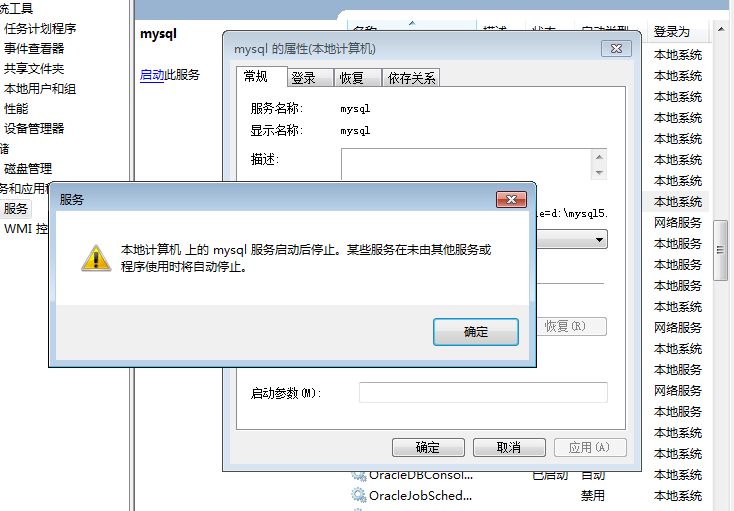
mysql 版本 5.7.14
系统 win 7
后来经过一系列的百度,谷歌,总算是解决了。
首先,你需要把原来的服务删除:
mysqld --remove mysql- 1
- 1

注意:mysql为你的服务名称,自己可以随便定义的。
此命令需要进入mysql安装目录下的bin目录运行!
mysql的根目录下:
你需要清空data目录。
如果没有data目录,请自行创建一个空目录,起名为data!
然后在bin目录下运行命令:
mysqld --initialize-insecure --user=mysql- 1
- 1
初始化!

接着运行:
mysqld --install mysql --defaults-file=d:\mysql-5.7.14-winx64\my.ini- 1
- 1
后面的路径记得改成自己的!
这是注册mysql服务!

嗯,这里有个小瑕疵,mysql我少打了个l。
不过没事,这个名字是自定义的!
我按照没打错的情况来解释哈。
接下来就是启动服务:
请以管理员权限运行!
net start mysql- 1
- 1

我这里打的是mysq,是因为前面我定义的名字是mysq了、、、
然后就OK了!
我不知道那个是不是生成随机密码的。
大家可以去data目录下找.err后缀的日志。
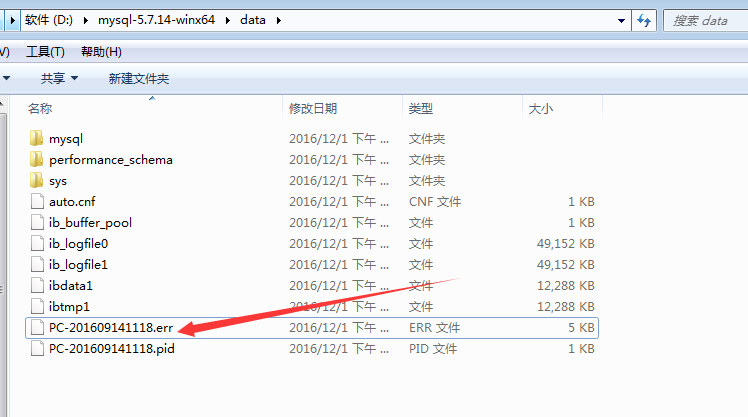
打开文件:
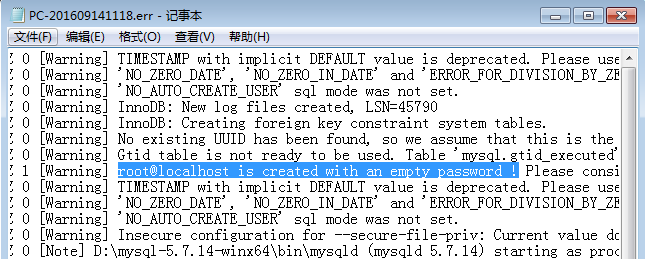
会告诉你密码的!
用户名是:root
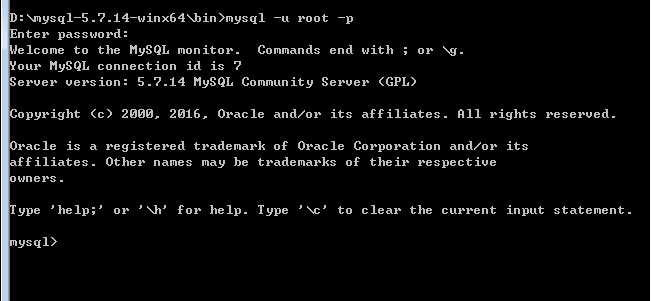
接下来就是登陆:
mysql -u root -p- 1
- 1
因为我这里的密码为空,直接再空格就OK了。
mysql免安装教程的更多相关文章
- Mysql 免安装教程 百度云网盘有文件和word说明
一 把文件解压到一个目录下 这是解压后的目录 将my.ini文件考进去 双击打开my.ini 找到这两行更改成自己的解压路径保存 右键此电脑属性 找到高级系统设置配置环境变量 新建—>变量值是解 ...
- Mysql免安装版配置教程和常用命令图
Mysql免安装版配置教程 图文版 配置环境变量 新建一个my.ini文件,添加下面内容 [mysqld] basedir=C:\\software\Mysql\mysql-5.7.14-winx64 ...
- (转) Windows下MySQL免安装版的下载与配置
本人在尊重原著的前提下.针对在实践中所遇到的问题加以整理和完善,如有不足之处,还请各位大神指点江山O(∩_∩)O~ 主要是因为平时自己学习时候会用到.及免安装版本的方便.对于个人开发者挺实用的! 安装 ...
- MySQL免安装数据库配置-Windows8.1
1. 解压Mysql压缩包,将包中my-default.ini复制一份,改名为my.ini,添加一下配置信息到my.ini: [client] port=3306 default-character- ...
- [转]mysql免安装版配置
现在mysql有一个installer,相当于安装包管理器.包含mysql的各个组件,比如workbench,各个语言的connector.十分方便,不用就可惜了.实在没有必要下载zip版,自己配置. ...
- mysql安装图解 mysql图文安装教程(详细说明)
MySQL5.0版本的安装图解教程是给新手学习的,当前mysql5.0.96是最新的稳定版本. mysql 下载地址 http://www.jb51.net/softs/2193.html 下面的是M ...
- mysql安装图解 mysql图文安装教程(详细说明)-[转]
很多朋友刚开始接触mysql数据库服务器,下面是网友整理的一篇mysql的安装教程,步骤明细也有详细的说明. MySQL5.0版本的安装图解教程是给新手学习的,当前mysql5.0.96是最新的稳定版 ...
- mysql免安装版配置与使用方法
mysql免安装版配置与使用方法 以mysql-noinstall-5.1.6(win32)为例 1>把压缩文件mysql-noinstall-5.1.6-alpha-win32.zi ...
- mysql免安装版使用方法
1.下载并解压mysql免安装版至自定义目录 2.添加环境变量 变量名:MYSQL_HOME 变量值:D:\Program Files\mysql-5.6.11-winx64 即为mysql的自定义解 ...
随机推荐
- GitHub上最火的、最值得前端学习的几个数据结构与算法项目!没有之一!
Hello,大家好,我是你们的 前端章鱼猫. 简介 前端章鱼猫从 2016 年加入 GitHub,到现在的 2020 年,快整整 5 个年头了. 相信很多人都没有逛 GitHub 的习惯,因此总会有开 ...
- 【五校联考1day2】JZOJ2020年8月12日提高组T2 我想大声告诉你
[五校联考1day2]JZOJ2020年8月12日提高组T2 我想大声告诉你 题目 Description 因为小Y 是知名的白富美,所以自然也有很多的追求者,这一天这些追求者打算进行一次游戏来踢出一 ...
- Spring Cloud 学习 (三) Feign
新建 spring-cloud-eureka-feign-client Module pom <parent> <artifactId>spring-cloud-parent& ...
- PyQt及PyCharm学习中遇到的问题
在PyQt及PyCharm学习过程中,老猿遇到了如下问题: 问题: 刚安装的PyCharm执行代码报"ModuleNotFoundError: No module named XXXX&qu ...
- 【JAVA】SSM开源项目源码--城市学院移动后勤-毕业设计(Spring SpringMvc Mybatis Mui Redis )
项目简介 大学时期老师给我做的项目,学校后勤管理中心,也作为毕业设计项目. 有 后勤保修 二手交易 失物招领 后勤通知 等功能. 城市学院移动后勤 有APP端(webapp)和WEB端(PC) 后端使 ...
- WindowsServer系统设置U盘引导及安装
准备一台服务器,我的服务器上图. 1.开机启动,按DEL进入BIOS.我的显示如下图,按F7进入. 2.找到设置启动项的地方 3.修改U盘启动项 4.保存退出. 5.重启服务器正常的话应该能够从U盘引 ...
- js中单引号和双引号区别
总结: 1.无论单引号还是双引号都是成双成对出现的,否则报错!浏览器在读到第一个双引号开始,第二个双引号结束,同样浏览器读取单引号也是第一个开始,第二个单引号结束,在使用的时候必须遵循规则那就是一对双 ...
- js原生方法map实现
<!DOCTYPE html> <html lang="en"> <head> <meta charset="UTF-8&quo ...
- NOI Online #3 提高组 游记
考的好就来写游记吧 2020.5.24 星期日 上一天晚上为了班里事物做 PPT 肝到 11:30,这比赛就打打玩玩.第二天醒来有点昏昏沉沉的感觉. 打开题面,一看 T1,好像是个性质极其简单的前缀和 ...
- IE各版本和Windows的关系