
web应用部署(Tomcat,springboot部署方式)
转载自:https://www.cnblogs.com/haimishasha/p/10791454.html
核心内容
1.在Tomcat中有四种部署Web应用的方式,分别是:
(1)利用Tomcat自动部署(项目直接拷贝OR WAR包拷贝 到webapps下)
(2)利用控制台进行部署(tomcat的manager控制台的deploy区域)
(3)增加自定义的Web部署文件(%Tomcat_Home%\conf\Catalina\localhost\AppName.xml)
(4)手动修改%Tomcat_Home%\conf\server.xml文件来部署web应用
2.SpringBoot WEB项目两种发布和部署方式
(1)通过WAR包
(2)通过JAR包(官网推荐)
1. Tomcat中有四种部署Web应用的方式
第一种方式:利用Tomcat自动部署
利用Tomcat自动部署方式是最简单的、最常用的方式。若一个web应用结构为D:\workspace\WebApp\AppName\WEB-INF\*,只要将一个Web应用的WebContent级的AppName直接扔进%Tomcat_Home%\webapps文件夹下,系统会把该web应用直接部署到Tomcat中。所以这里不再赘述。
第二种方式:利用控制台进行部署
若一个web应用结构为D:\workspace\WebApp\AppName\WEB-INF\*,利用控制台进行部署的方式如下:进入tomcat的manager控制台的deploy区域——在Context path中键入"XXX"(可任意取名)——在WAR or Directory URL:键入D:\workspace\WebApp\AppName (表示去寻找此路径下的web应用)——点击deploy按钮。
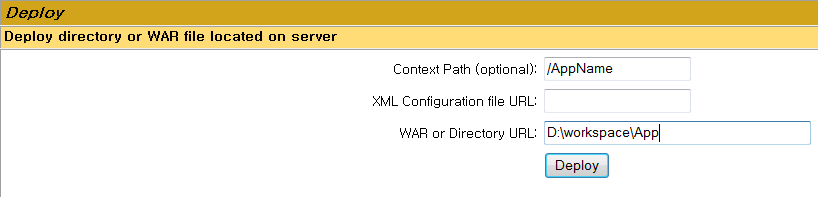
然后在%Tomcat_Home%\webapps路径下将会自动出现一个名为XXX的文件夹,其内容即是D:\workspace\WebApp\AppName的内容,只是名字是XXX而已(这就是前面在Context path键入XXX的结果)。
以上说明利用控制台进行部署的实质仍然是利用Tomcat的自动部署。
第三种方式:增加自定义的Web部署文件
若一个web应用结构为D:\workspace\WebApp\AppName\WEB-INF\*,这种部署方式稍微复杂一点,我们需要在%Tomcat_Home%\conf路径下新建一个文件夹catalina——再在其中新建一个localhost文件夹——最后再新建一个XML文件,即增加两层目录并新增XML文件:%Tomcat_Home%\conf\Catalina\localhost\web应用配置文件.xml ,该文件就是部署Web应用的配置文件。
例如,我们新建一个%Tomcat_Home%\conf\Catalina\localhost\XXX.xml, 该文件的内容如下:
<Context path="/XXX" reloadable="true" docBase="D:\workspace\WebApp\AppName" workDir="D:\workspace\WebApp\work"/> 注意: (1)以上代码中的workDir表示将该Web应用部署后置于的工作目录(Web应用中JSP编译成的Servlet都可在其中找到),如果使用的Eclipse作为IDE,一般可人为设置在WebApp的work目录下。 如果自定义web部署文件XXX.xml中未指明workdir,则web应用将默认部署在%Tomcat_Home%\work\Catalina\localhost\路径下新建的以XXX命名的文件夹下。(Web应用中JSP编译成的Servlet都可在其中找到) (2)Context path即指定web应用的虚拟路径名。docBase指定要部署的Web应用的源路径。
其实开发者可以使用安装有Tomcat插件eclipse自动创建部署文件来部署Web应用而不必再手动建立该文件,方法如下:
1. 打开Eclipse——打开菜单栏window选择preference(首选项)——左侧选择Tomcat,如下图示:
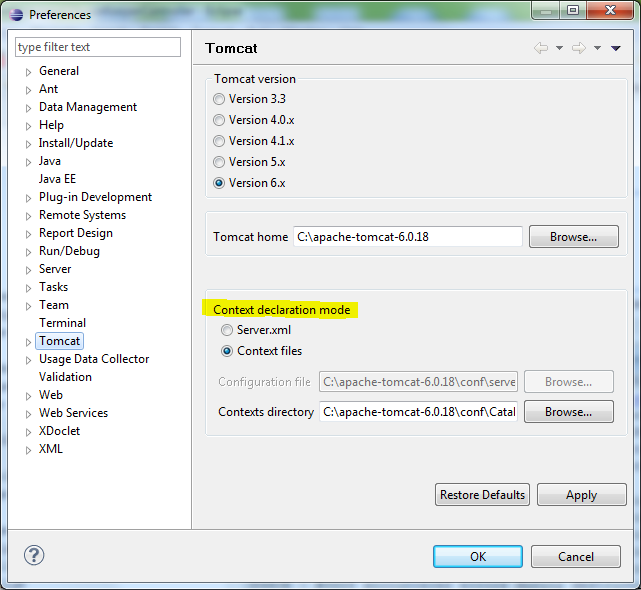
2. 可以看到上图中高亮画出的Context declaration mode(Context 声明模式)中选择以Context files增加自定义部署文件的形式部署web应用——然后Contexts directory中指定上述文件的上级目录(即%Tomcat_Home%\conf\Catalina\localhost )——点击Apply或OK。
3. 完上述步骤,再选中Web项目右键点击properties(属性)——选择右侧的Tomcat ,如下图所示:
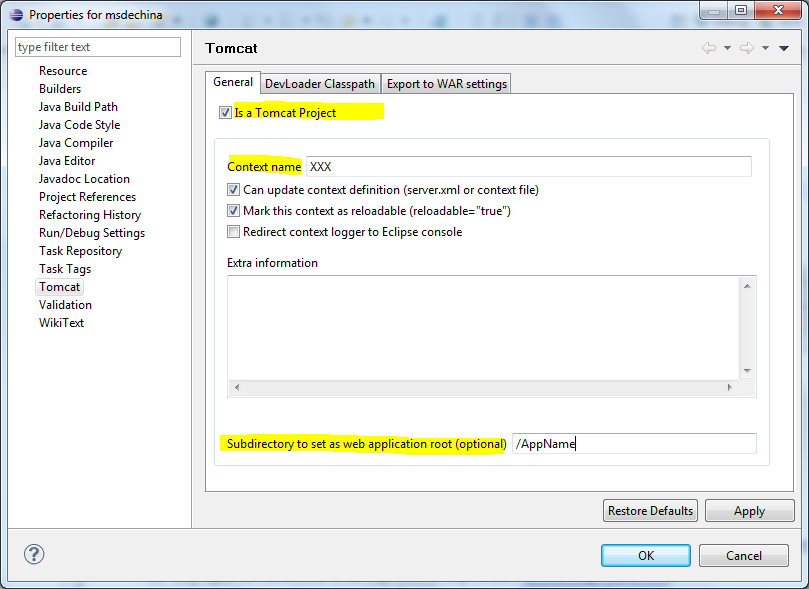
4. 勾上"Is a Tomcat project"前的checkbox,将项目关联至Tomcat。
在Context name中填入XXX,即Web应用自定义部署文件名和Context path名。
在Subdirectory to set as web application root (optional)中填入要部署的Web应用的实际路径(即WEB-INF上级目录)。
注意:Eclipse会自动地将workdir设置在Workspace\WebApp\work下。
如此便自动创建了%Tomcat_Home%\conf\Catalina\localhost\XXX.xml 文件。启动Tomcat 即可自动部署Web应用。
第四种方式:手动修改%Tomcat_Home%\conf\server.xml文件来部署web应用
此方法即打开%Tomcat_Home%\conf\server.xml文件并在其中增加以下元素:
<Context docBase="D:\workspace\WebApp\AppName" path="/XXX" debug="0" reloadable="false" />
然后启动Tomcat即可。
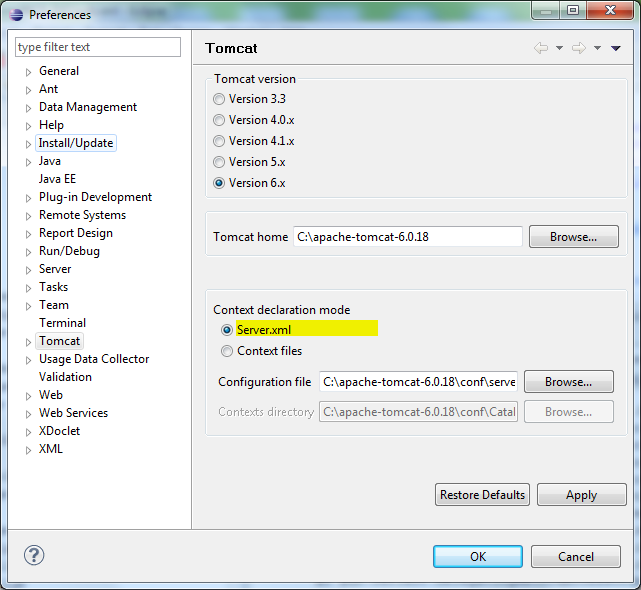
当然如果使用Eclipse,在Eclipse中的设置也有改变:打开菜单栏window选择preference(首选项)——左侧选择Tomcat——可以看到上图中高亮画出的Context declaration mode(Context 声明模式)中选择以Server.xml文件来部署web应用。
2. SpringBoot WEB项目两种发布和部署方式
(1)通过WAR包
(2)通过JAR包(官网推荐)
1. WAR
传统的部署方式:将项目打成war包,放入tomcat 的webapps目录下面,启动tomcat,即可访问。
步骤1:在pom.xml文件中将jar修改为war【<packaging>war</packaging>】
步骤2:在pom.xml文件中将配置文件添加tomcat模块【】
<!-- 不使用内置的tomcat  -->

<dependency>

    <groupId>org.springframework.boot</groupId>

    <artifactId>spring-boot-starter-web</artifactId>

    <!-- 移除tomcat插件 -->

    <exclusions>

        <exclusion>

            <groupId>org.springframework.boot</groupId>

            <artifactId>spring-boot-starter-tomcat</artifactId>

        </exclusion>

    </exclusions>

</dependency>

<!-- 移除之后会报错,加入下面的依赖 -->

<dependency>

    <groupId>javax.servlet</groupId>

    <artifactId>javax.servlet-api</artifactId>

    <scope>provided</scope>

</dependency>

<!-- 使用内置的tomcat  -->

<dependency>

    <groupId>org.springframework.boot</groupId>

    <artifactId>spring-boot-starter-tomcat</artifactId>

      <artifactId>provided</artifactId><!--仅用于编译和测试-->

</dependency>
步骤3:在main方法处的启动类基继承
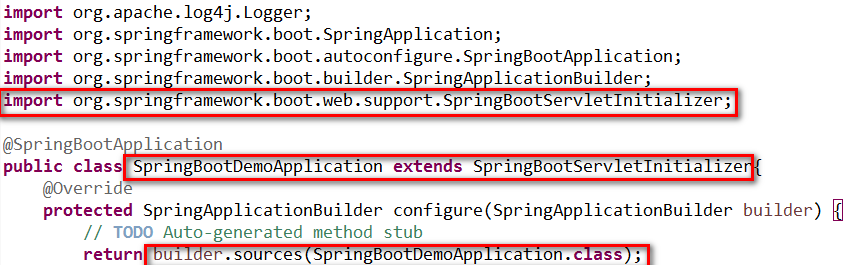
步骤4:在pom.xml点击右键选择Maven install,会在target文件夹中生成xxx.war包
2. JAR
步骤1:在pom.xml文件点击右键,选择“Maven install”,然后刷新target文件夹,在target中会产生xxx.jar包。
步骤2:然后在cmd终端输入代码:java -jar xxx.jar ,发布成功
步骤3:在浏览器输入localhost等url进行访问
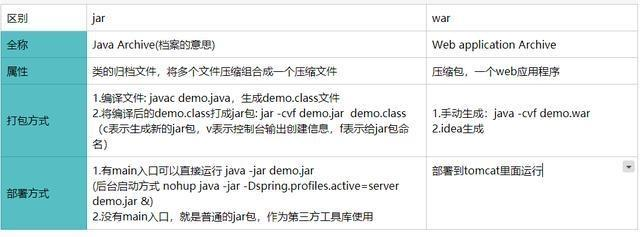
3. JAR VS WAR
4. 线上部署
方式一:java -jar vodmanager.jar & 后台关闭后,服务不会中断
方式二:nohup java -jar vodmanager.jar & 后台关闭后,服务不会中断,并且会把输出的文件信息写在当前目录下的nohup文件中。
3. SpringBoot热部署三种方式
第一种:使用springloaded配置pom.xml文件
<build>

     <plugins>

          <plugin>

               <groupId>org.springframework.boot</groupId>

               <artifactId>spring-boot-maven-plugin</artifactId>

               <dependencies>

                    <dependency>

                         <groupId>org.springframework</groupId>

                         <artifactId>springloaded</artifactId>

                         <version>1.2.6.RELEASE</version>

                    </dependency>

               </dependencies>

          </plugin>

     </plugins>

</build>

注意:需要在spring-boot-maven-plugin中添加dependency
第二种:springloaded本地加载启动,配置jvm参数
第三种:使用devtools工具包
<dependency>

     <groupId>org.springframework.boot</groupId>

     <artifactId>spring-boot-devtools</artifactId>

     <optional>true</optional>

</dependency>
总结
抄录网址
web应用部署(Tomcat,springboot部署方式)的更多相关文章
- Java Web开发: Tomcat中部署项目的三种方法
web开发,在tomcat中部署项目的方法: 可以参考http://m.blog.csdn.net/blog/u012516903/15741727 定义$CATALINA_HOME指的是Tomcat ...
- Tomcat翻译--Tomcat Web Application Deployment(Tomcat中部署web应用)
原文:http://tomcat.apache.org/tomcat-7.0-doc/deployer-howto.html Introduction(介绍) Deployment is the te ...
- 如果在docker中部署tomcat,并且部署java应用程序
1.先说如何在docker中部署tomcat 第一步:root用户登录在系统根目录下创建文件夹tomcat7,命令如:mkdir tomcat7,并且切换到该目录下:cd tomcat7: 第二步:创 ...
- Docker中Nginx,部署Tomcat,部署es + kibana,Docker的可视化,Commit镜像
docker安装使用Nginx # 搜索信息 docker search nginx # 下载镜像 docker pull nginx # 运行测试 # --name给容器命名 # -p 宿主机端口: ...
- 【开发工具IDE】eclipse的web项目的tomcat安装部署问题
一.发现问题 在eclipse中新建Dynamic Web Project,配置好本地的tomcat并写好代码后选择Run on Server,但运行后发现在tomcat的安装目录下的webapps并 ...
- myeclipse中更改web项目在tomcat中部署的路径
右键点击项目名称,选择属性properties,选择myeclipse->web.更改web context-root就可以.
- JFinal 项目 在tomcat下部署
原文:http://my.oschina.net/jfinal/blog/353062 首先明确一下 JFinal 项目是标准的 java web 项目,其部署方式与普通 java web 项目没有任 ...
- tomcat下部署项目的流程和遇到的问题笔记
简单部署流程: 1,解析域名关联到服务器ip 2,配置服务器jre运行环境 3,安装tomcat 4,项目打war包,放入tomcat根目录下webapps(tomcat默认加载的项目目录)目录下 5 ...
- 将Java web应用部署到Tomcat 及部署到Tomcat根目录 的三种方式
Tomcat作为Servlet/JSP容器(服务器)挺不错的,开源免费,需要知道的是Tomcat是一个Web服务器,其符合Servlet/JSP规范,但是却没有实现所有JavaEE规范,所以我们还是应 ...
随机推荐
- 预科班D12
2020.09.22星期二 预科班D12 学习内容: 一.修改文件的两种方式 1.方案一 思路:(1)先以r形式打开源文件 (2)将源文件内容一次性读入内存中,在内存中修改完毕 (3)以w ...
- linux学习(二)认识Linux
一.Linux系统的组成 linux内核(linus 团队管理) shell:用户与内核交互的接口 文件系统:ext3.ext4等.windows 有 fat32 .ntfs 第三方应用软件 二.Li ...
- 论文阅读笔记: Multi-Perspective Sentence Similarity Modeling with Convolution Neural Networks
论文概况 Multi-Perspective Sentence Similarity Modeling with Convolution Neural Networks是处理比较两个句子相似度的问题, ...
- DVWA SQL-injection 附python脚本
SQL-Injection low等级 首先我们将dvwa等级调到low 如图 接下来选择SQL Injection,并在提交框中输入正常值1,查看返回结果 接下来检测是否存在注入,分别输入 1' a ...
- Linux的MySQL安装方法
第一种: APT方式安装 在ubuntu系统的apt软件仓库中,默认存在MySQL数据库 在用户模式下使用命令: apt/apt-get install mysql-server mysql-cli ...
- 从GitHub建站迁移到服务器(Java环境)
一.购买域名和服务器 域名:阿里云:lookabc.cn 服务器:腾讯云,学生价格便宜 二.域名解析 注意:由于域名和服务器不在同一家,需要域名迁入和迁出 三.搭建服务器环境 1.下载xftp6和xs ...
- ORA-00060: Deadlock detected 模拟死锁产生与解决方案
死锁:死锁是指两个或两个以上的进程在执行过程中,由于竞争资源或者由于彼此通信而造成的一种阻塞的现象,若无外力作用,它们都将无法推进下去.此时称系统处于死锁状态或系统产生了死锁,这些永远在互相等待的进程 ...
- spring cloud gateway(三、实现限流)
限流一般有两个实现方式,令牌桶和漏桶 金牌桶是初始化令牌(容器)的个数,通过拿走里边的令牌就能通过, 没有令牌不能报错,可以设置向容器中增加令牌的速度和最大个数 漏桶是向里边放入请求,当请求数量达到最 ...
- Neo4j---性能优化
不会项目管理的研发不是好loder(^_^ ^_^),开个玩笑,目的是想说项目管理很重要,研发同胞们需要重视.重视.重视(重要的事情说三遍).随着项目业务扩展,不再是停留在基本某一业务范围,海量数据接 ...
- Linux ALSA 音频库 配置和使用
ALSA应用库是核心功能,而alsa-utils是一些工具功能集合库.单纯地播放一个wav文件,使用alsa-utils即可,如果还需要合成音频.调试音频质量,那么就需要ALSA应用库. 欲安装使用A ...