
andriod sdk 模拟器的安装以及root
安卓模拟器常用的一共2种java sdk 和 bluestacks 蓝手指。前者比较卡,后者貌似不能模拟2g/3g上网。
本文主要是针对java sdk的安装使用,以及root。关于root的意思就是,用户可以有高的权限方便操作,比如将豌豆荚的应用默认下载在sd卡,原先系统默认只能下载到系统内存中。
sdk 安卓模拟器安装
操作系统:XP 或 Windows 7
一、运行环境的配置
1、准备你的电脑系统:XP 或 Windows 7
2、由于Android模拟器需要在Java环境才能运行,先下载Java安装吧: 点击下载 并安装! (如已有Java环境的可跳过此步)
二、下载 Android 4.0.4 SDK 文件包
1、下载Android SDK starter package
http://www.cr173.com/soft/34565.html
用zip打开,拖出android-sdk 到你要放置的位置
2、下载Android SDK API Level
http://www.cr173.com/soft/40881.html
用zip打开,拖放 android-15(文件夹名字叫:android-4.0.4) 到 platforms 目录内
3、下载Android SDK 4.0.4 system img
http://www.cr173.com/soft/40882.html
进入android-sdk目录,
新建文件夹:system-images
再进入system-images目录,新建文件夹:android-15
用zip打开,拖放 armeabi-v7a 到system-images\android-15目录内
4、下载Android SDK Platform-tools
http://www.cr173.com/soft/40880.html
用zip打开,拖放 platform-tools 到 android-sdk目录内
基本相同了,就不再重复了,请按教程操作(下面的版本数字没有修改,但不影响安装)
三、创建Android 4.0.4 模拟器
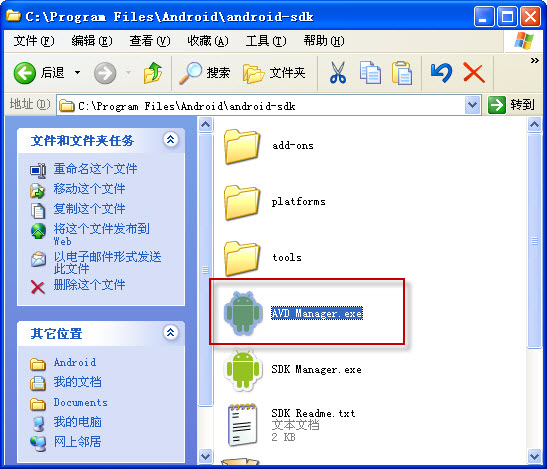
1、进入 android-sdk 目录,双击运行 AVD Manager.exe
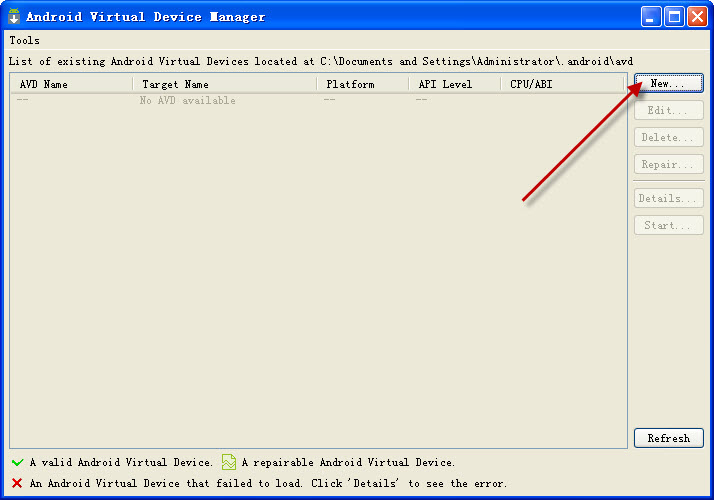
2、新建虚拟机, 点击 New... 按钮
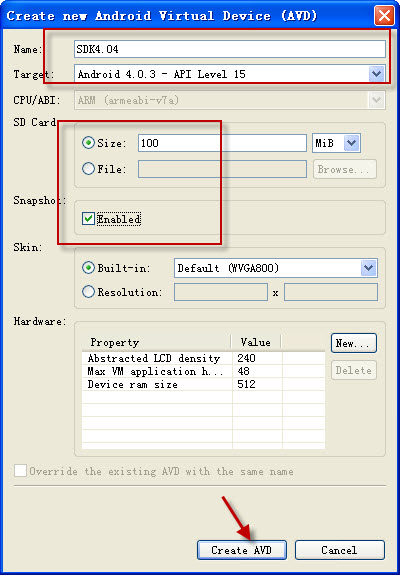
3、填写一些信息,如Name、SD卡大小...
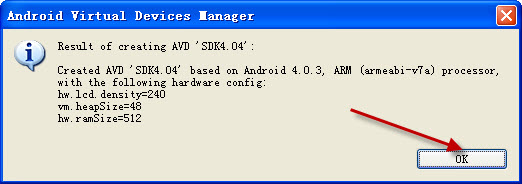
4、创建后,会有一个 确定框,并提示虚拟机的相关信息。
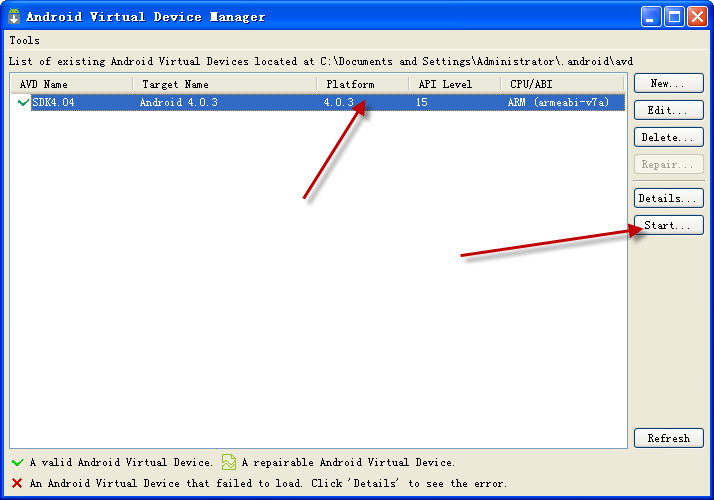
5、回到主界面,点击上面新建的虚拟机名称,再点击右边的 Start... 按钮 启动
6、这里不需要设置,直接点Launch即可。 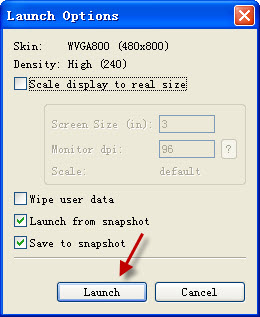
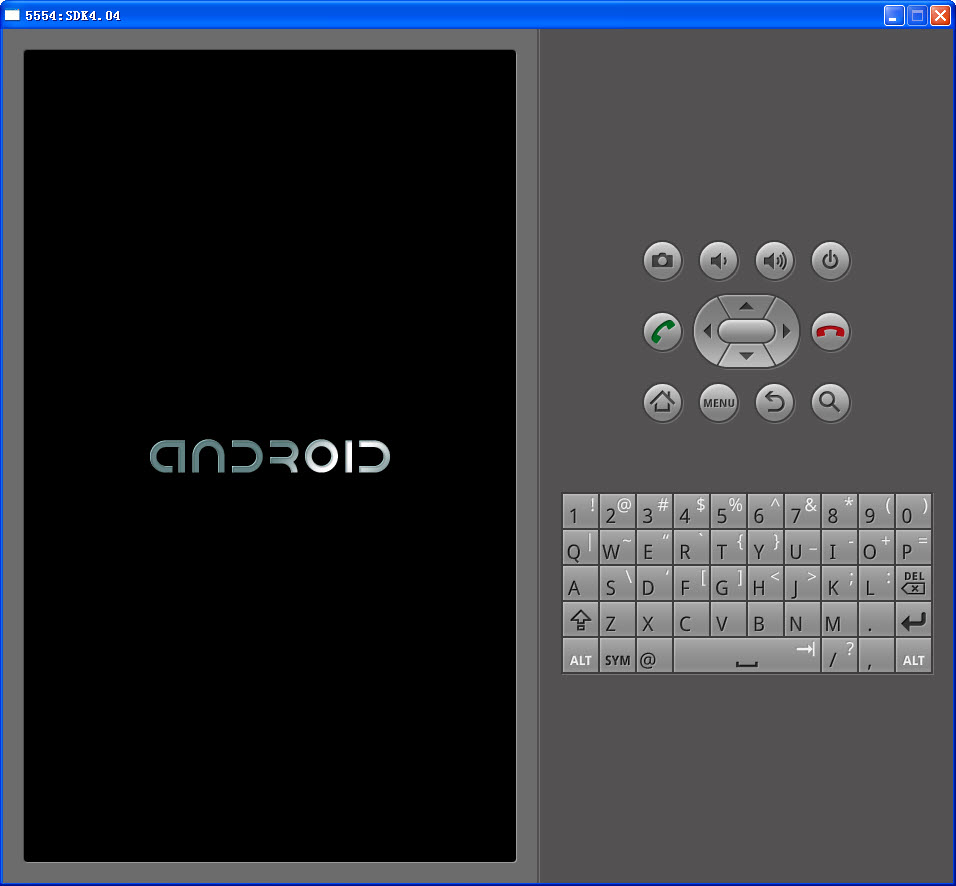
7、OK,搞定!Android 4.04正在启动中~!
初始化时间会有点长,2~3分钟左右,视电脑配置而定!
下图左侧是模拟出来的手机界面,
右侧是控制按键:小房子是home键,Menu是菜单键 ,返回,搜索什么的就不解释了。
8、启动完成,进入桌面。点击OK,即可!
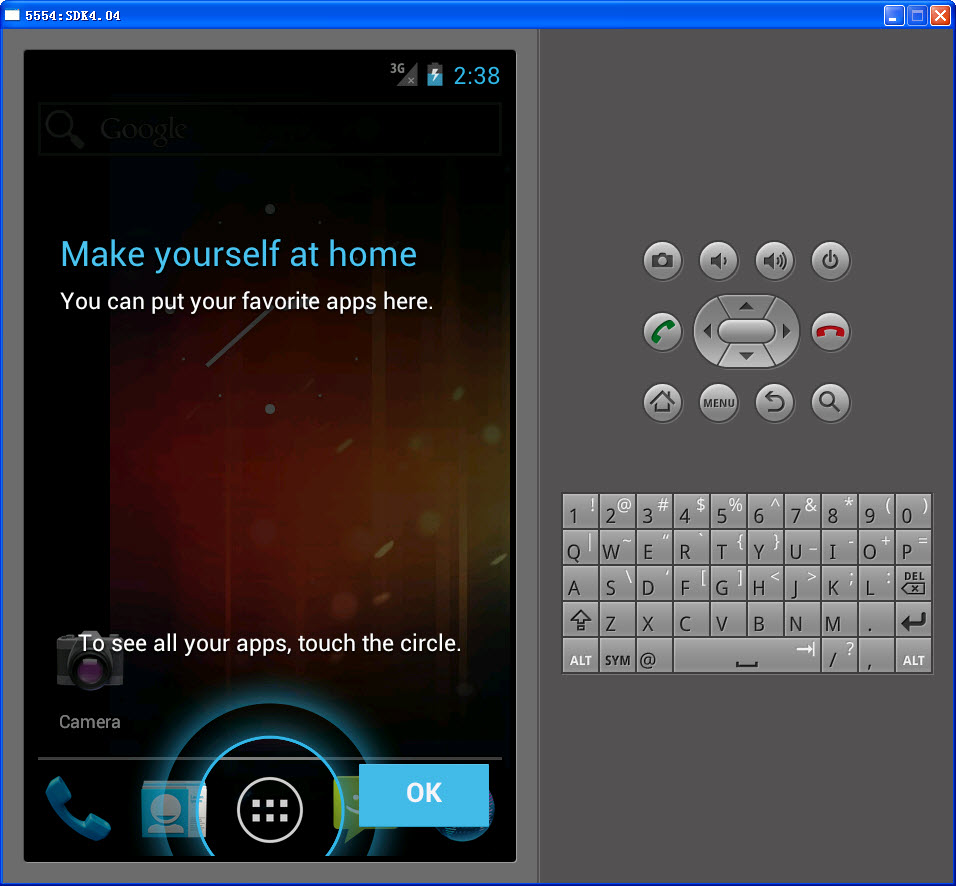
9、已进入桌面!
下方5个图标按钮分别是:电话、通讯录、程序列表、短信、浏览器
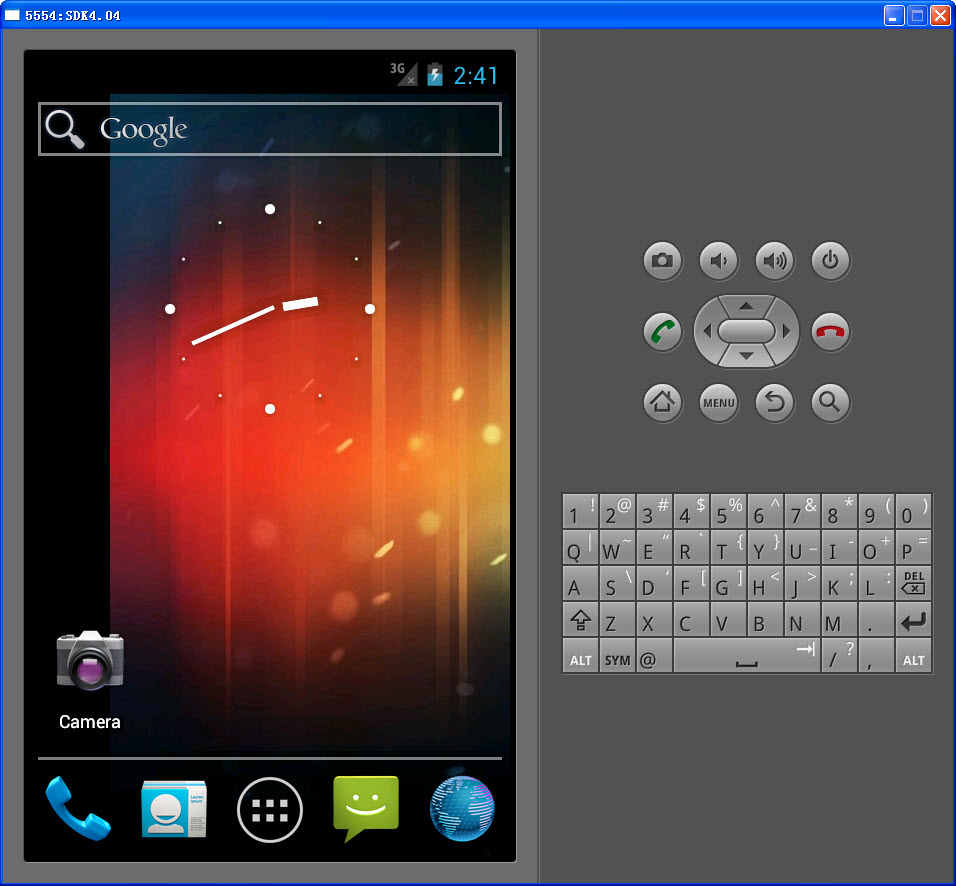
10、点击了 中间的程序列表,进入来的界面,还是有一个提示信息,告诉你按住图标可以拖放到主屏上。 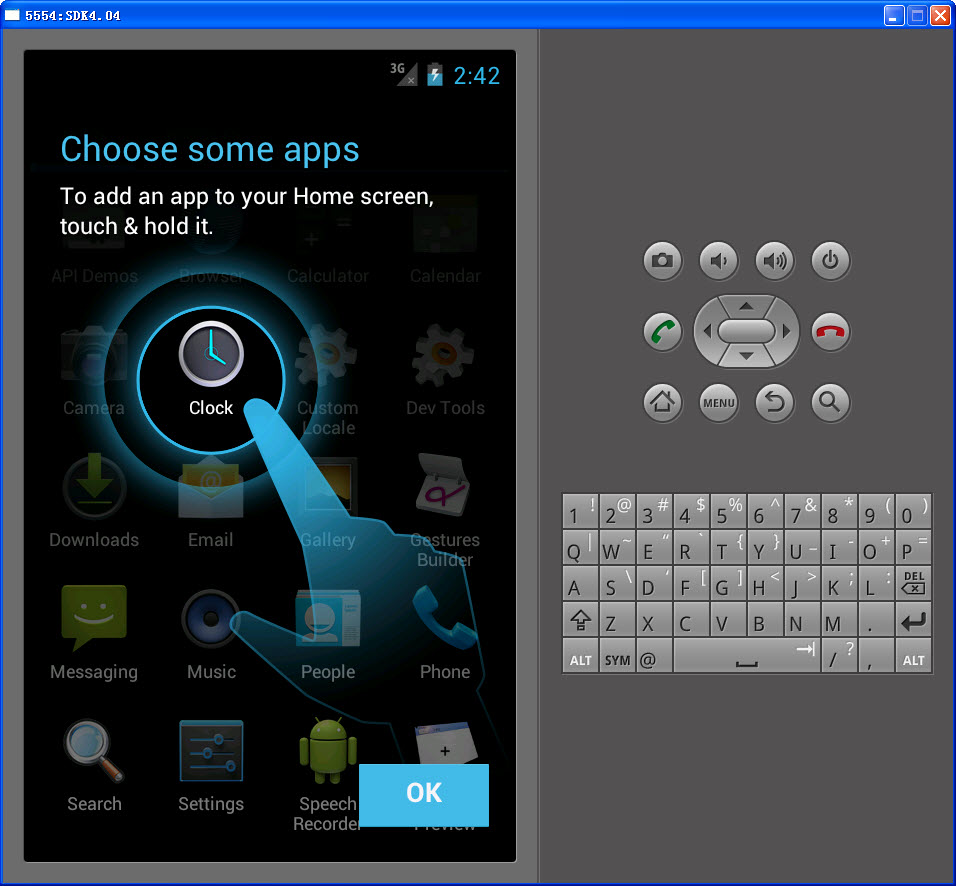
11、程序列表界面 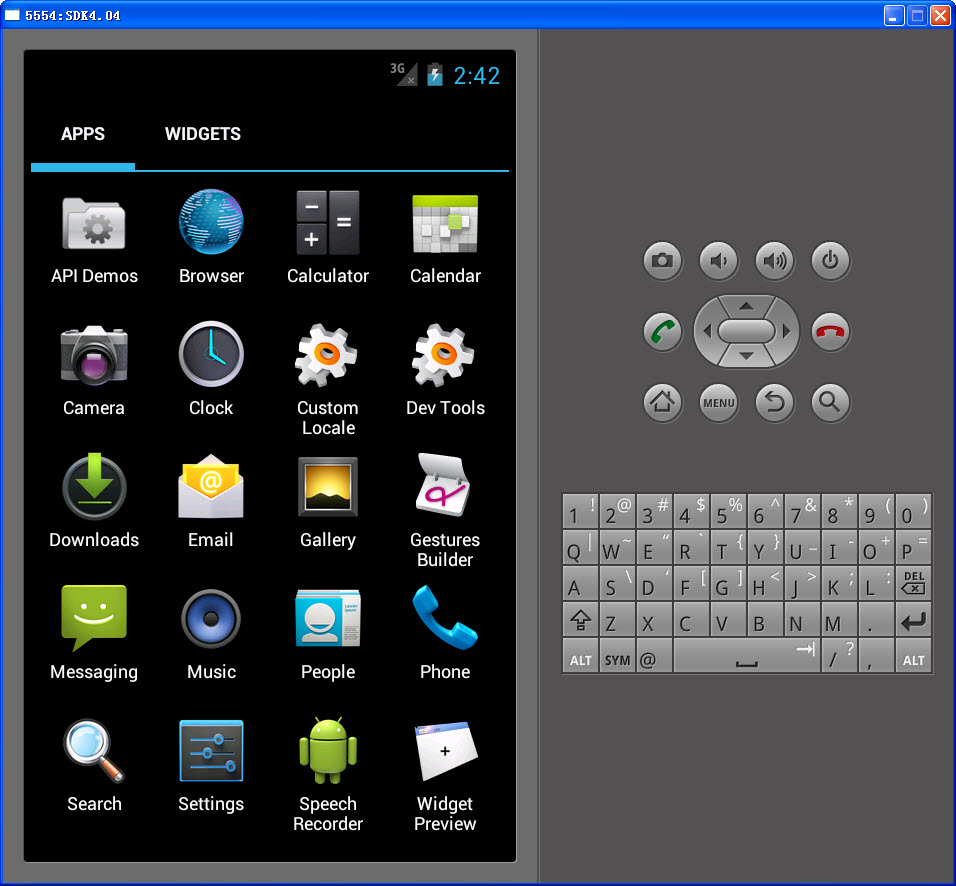
12、有人会问,怎么是英文的,有中文吗?
当然有!Android原生就支持多国语言,只需要设置一下即可。
点击 上面列表中的 Settings 、进入功能设置界面
点击 Language &input 语言和输入 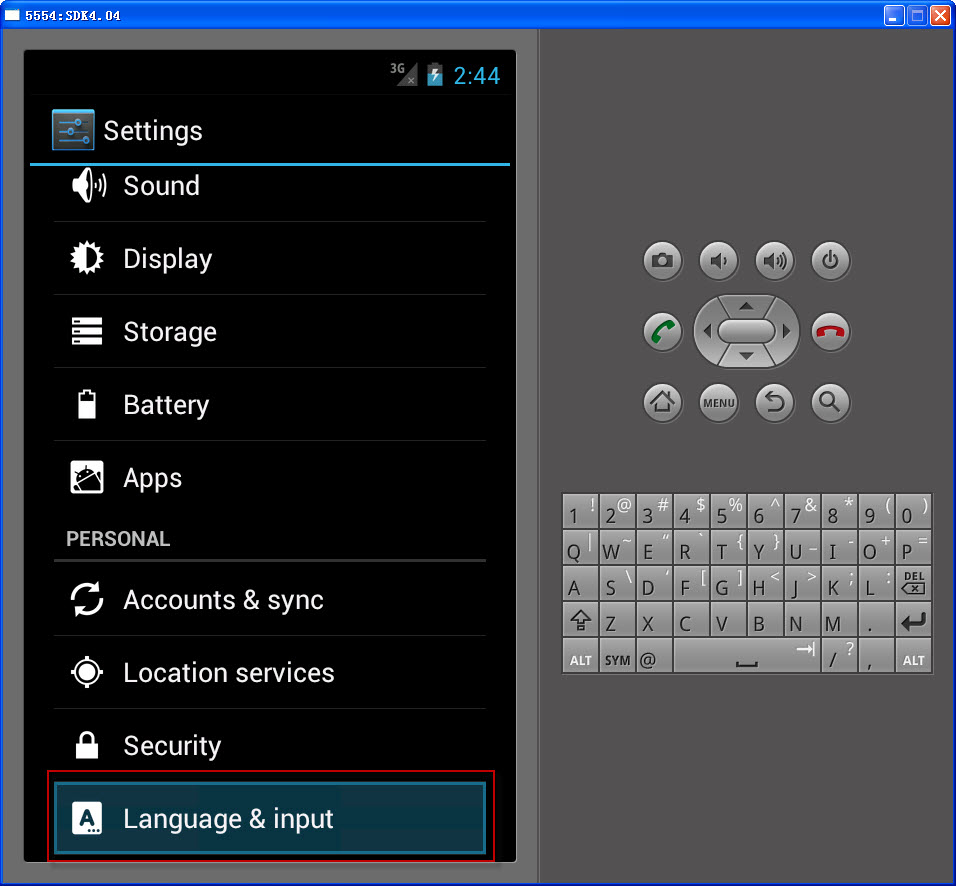
13、呃,居然跳出一个谷歌拼音输入法错误的提示框!(本人安装后默认英文输入法,这个版本无该错误提示) 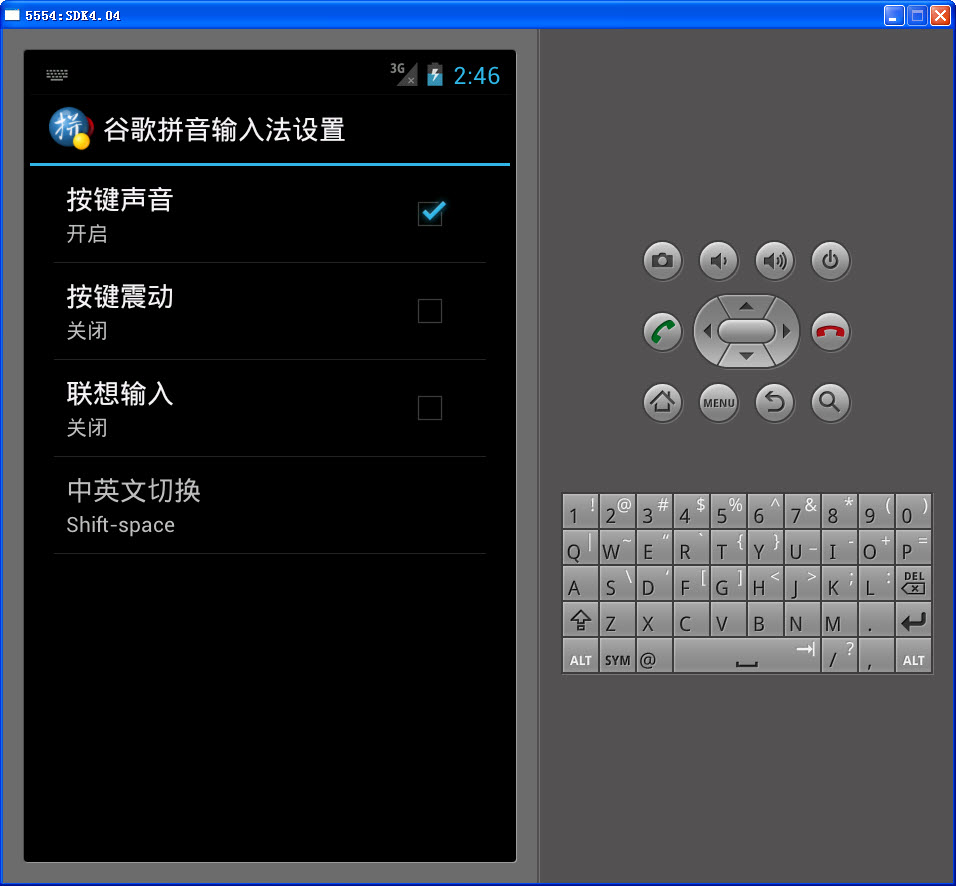
14、先去掉这个错误提示!
点击 Default 调整系统默认使用的输入法 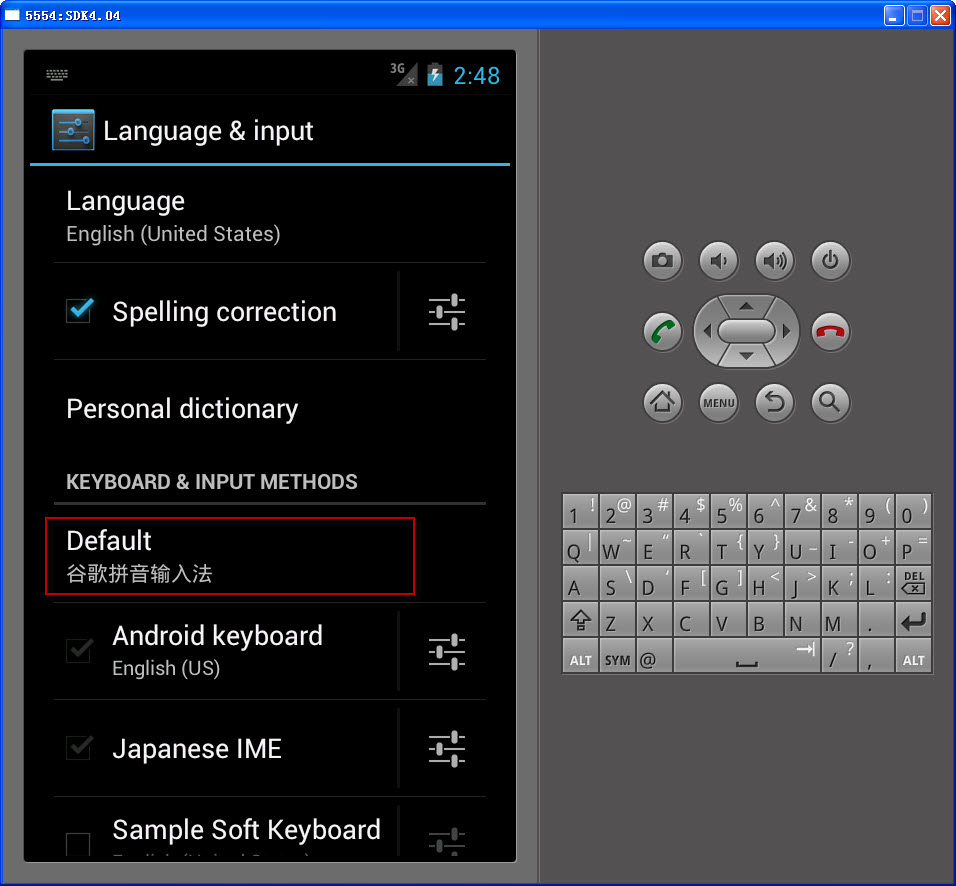
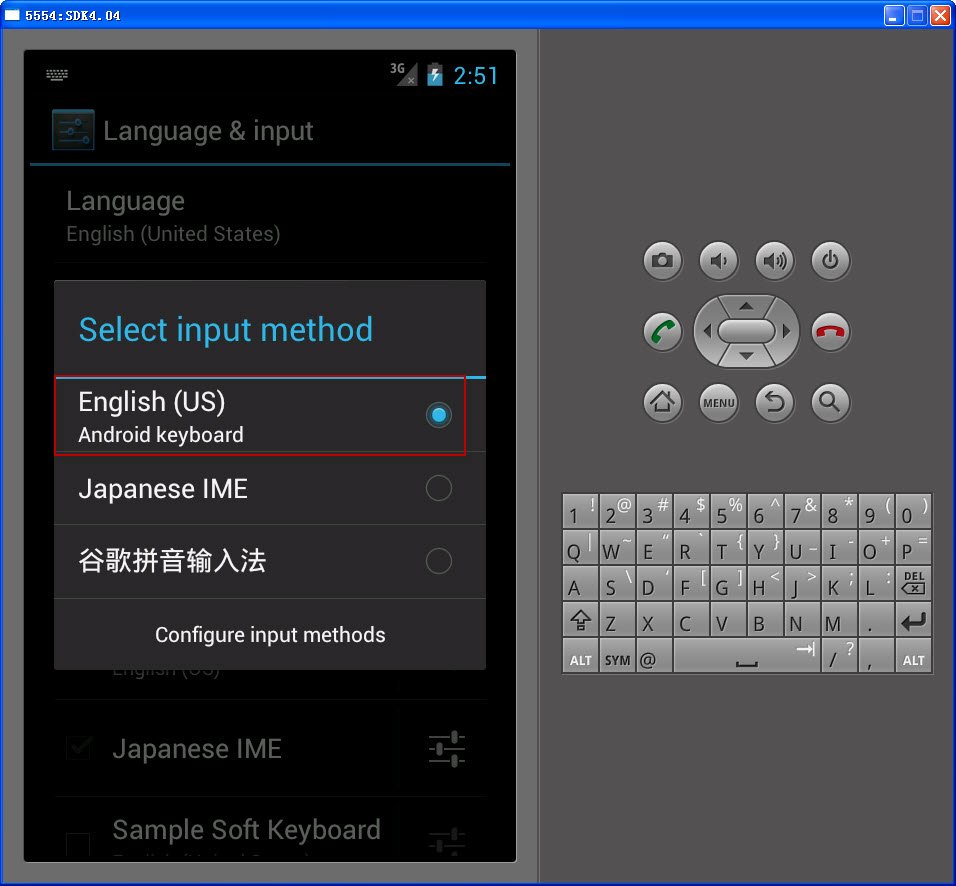
15、选择 English(US) Android keyboard 即可
16、接着上面,继续设置系统语言为中文,点击 Language
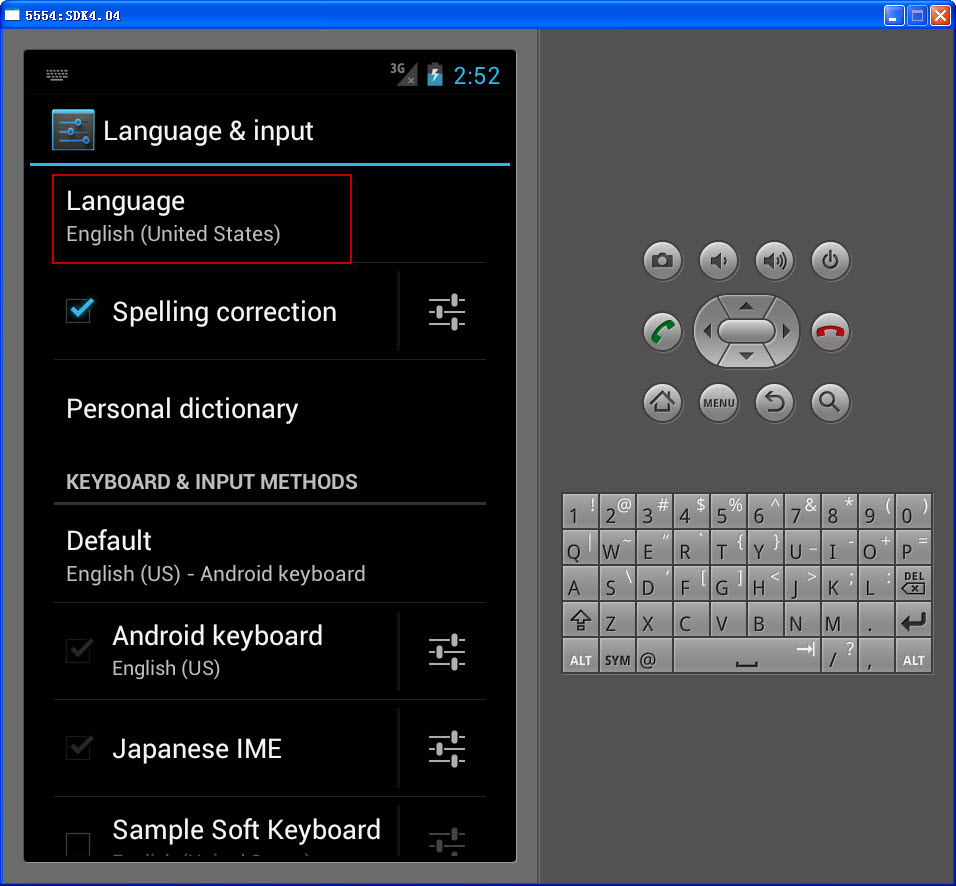
17、用鼠标按住列表往上拖动,就会看到中文(简体)
这是android的操作方式,实际上界面是往下滚动的!如果你以后要买android手机,建议你先适应这个操作方式。
你要看到下面的更多内容,就得往上拖动,让下面的显示出来。
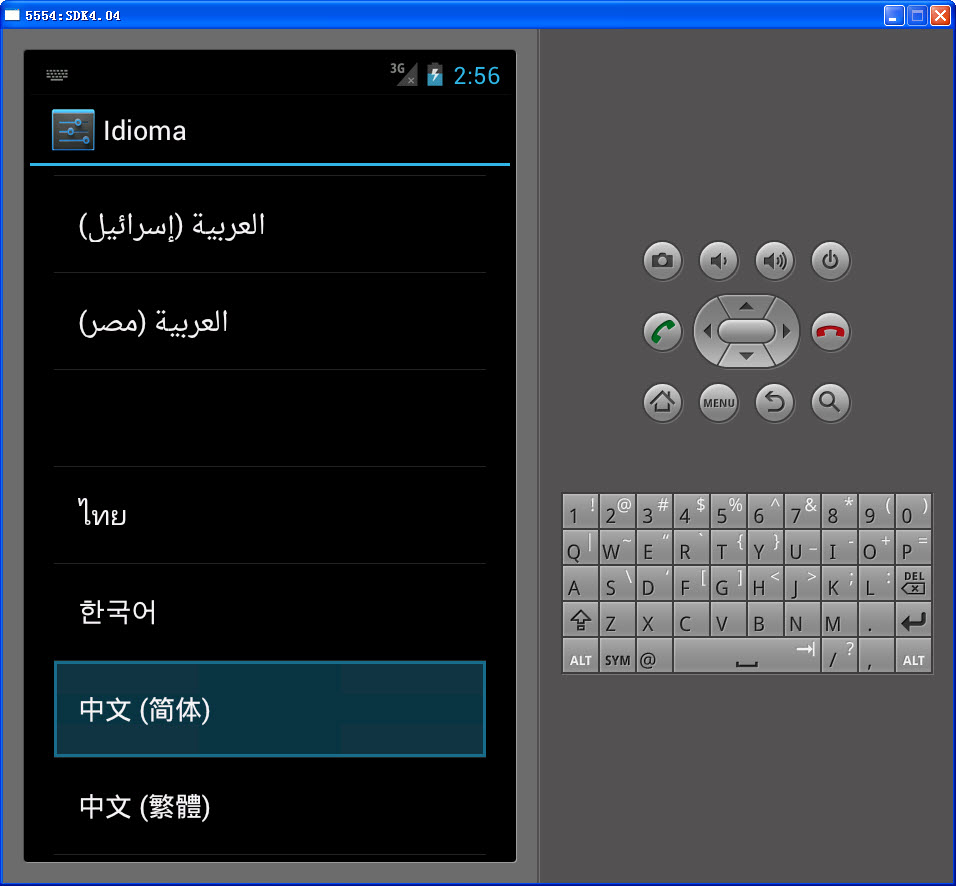
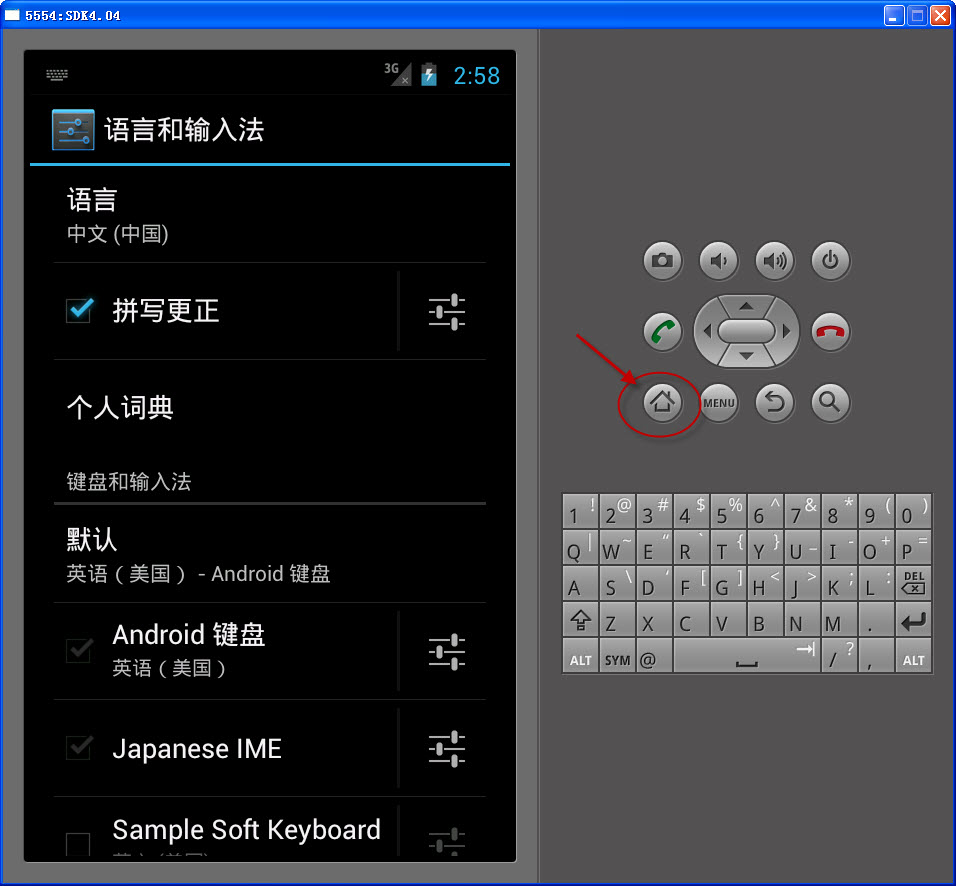
18、点击 中文(简体)后,界面即变为中文了!
你可以再点击 小房子回到主屏,或 返回键,进行其它的设置或操作!
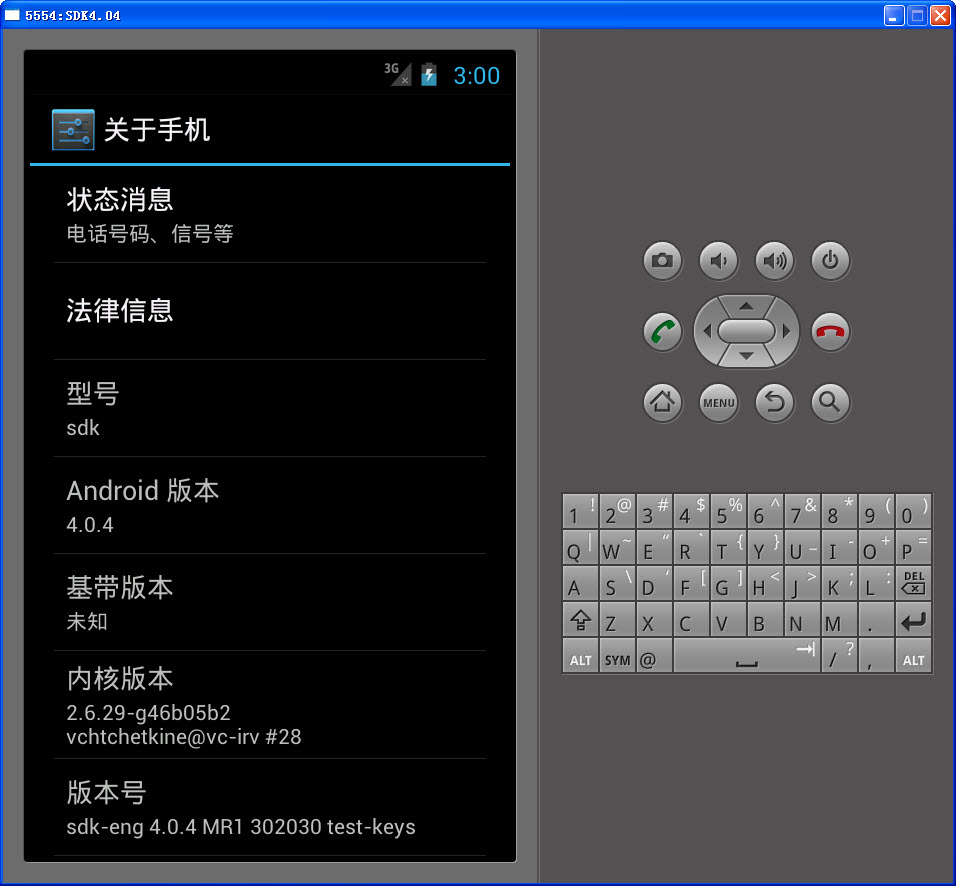
19、查看版本号:4.0.4(由于是模拟器木有通话功能,所以基带未知)
20、模拟器还可以桥接电脑的网络上网喔!
root 方法 (部分转过来)
我这里以Android4.0.4(API15)为蓝本讲讲适合高版API的Android SDK虚拟机的root方法,很简单的。
Android SDK root------root时候,我是将模拟器打开的,重新拷贝system.img后再重启模拟器。
Root的第一步,准备工具。就两个文件。①上网搜一个叫做《YAFFS2IMG》的镜像浏览器,暂时建议用1.5版,2.0版我下载几款(当然不是Z版)似乎都有问题。②上这个网址,就是Superuser设计者的网站androidsu.com,下载对应自己模拟器版本的超级授权用户文件(该页面下方有其压缩包)。所谓对应版本,一方面是对应模拟器模拟的CPU版本,是ARM的还是x86的,不能选错。如果你模拟时选了MIP的CPU,那就死了root这条心吧。目前互联网上铺天盖地的教程都没讲清楚这点,还在文中引用第三方下载点的文件,是导致新手操作失败的罪魁祸首!另一方面就是选适合自己模拟器模拟系统的版本,以目前androidsu.com提供的最新正式版破解文件来看,适合Android2.0-4.1的。对于更旧版的(好像没什么root的意义了)可找它的历史版本;对于更新版的可以考虑它的测试版或再等一段时间。下载的话,只要下那个Superuser包即可,已经含有齐全的文件。
Root的第二步,用《YAFFS2IMG》将虚拟机子目录“system-images”内对应目标模拟器使用的系统镜像目录(我这里是“android-15\armeabi-v7a”)内的“system.img”打开。将其根目录下的“build.prop”文件提取到硬盘,用文本编辑工具(如记事本)打开,将其“ro.config.nocheckin=yes”一行删掉。当然,行头加“#”号注释掉也可以,似乎多余。再把改完的“build.prop”导入回镜像中的原来位置替换原文件。记住,把文件权限设为“0644”。必须记住,这里只能是“0644”,别依据其它教程讲的其它权限!
Root的第三步,把第一步下载的Superuser压缩包解开,把里头的一个叫做“su”(无扩展名)的文件导入第二步打开的镜像“bin”目录里,把权限设为“6755”。再把这个“su”导到“xbin”目录中,如果遇到已存在旧文件,直接覆盖,且把权限设为“0755”。记住,前一个是“6755”,后一个是“0755”。别弄错了!网上害人的教程,要么把权限说错(可能它设的权限适合旧旧旧版本的SDK模拟器),要么讲漏了“xbin”这个目录!然后把解压缩包中的“Superuser.apk”导入到镜像的“app”目录中,设权限为“0644”,也不能错!Root的最后一步,,选择“无ECC/没有FFFF标志”这组参数组合,把修改的镜像保存为syststem.img放到第一步system-images名字 。
到了这儿只要打开模拟器就可以基本成功了(如果root时候你的模拟器是打开的,那么就要将模拟器重启)。如果失败了,请重新多尝试几次,主要权限路径等等。
我是试了好几次才成功的。希望上面能帮助到大家。
andriod sdk 模拟器的安装以及root的更多相关文章
- andriod sdk模拟器安装过程中报错
andriod sdk模拟器安装过程中,出现下述错误: Failed to fetch URL http://dl-ssl.google.com/android/repository/reposito ...
- Xcode SDK模拟器安装及安装路径
将SDK想要装的版本,将SDK包放入‘mac中的SDK安装路径’.再将Xcode模拟器重启. 再打开Xcode模拟器,就可以在菜单栏的 ‘硬件’->’设备‘->’iPhone Retina ...
- monkeyrunner之夜神模拟器的安装与使用(二)
在上一篇文章-安卓开发环境搭建中,我们创建并启动了eclipse自带的安卓模拟器,该模拟器不仅启动慢,而且在使用过程中的反应速度也是出奇的差,经常出现卡机现象.为了解决这种现象,因此,我们又寻找到了更 ...
- Android 4.4环境搭建——Android SDK下载与安装
学习开发Android应用程序,须要下载安装Android SDK.在Android的官方站点的二级域名http://developer.android.com/index.html中.能够下载到完整 ...
- 【Android】Android模拟器的安装
目录结构: contents structure [+] 使用VMware安装Android模拟器 安装安卓(Android)系统前VMware虚拟机的配置 安装安卓(Android)系统 安装安卓( ...
- Android Studio和SDK下载、安装和环境变量配置
win10下Android Studio和SDK下载.安装和环境变量配置 - ...
- Xamarin.Forms教程Android SDK工具下载安装
Xamarin.Form的Android SDK工具下载安装 本节将讲解如何下载Xamarin.Form的Android SDK工具,并使用其中的工具管理Android SDK,如何创建模拟器等内容. ...
- Genymotion模拟器的安装及脚本制作
在上一篇博文中,讲到这一篇会介绍Genymotion的安装方式.大家都知道,Genymotion是一个模拟器,获取会质疑了,直接连接真机就好了,为何还要配置模拟器?我也是用真机实践后,才选择安装的模拟 ...
- 『与善仁』Appium基础 — 2、常用Android模拟器的安装
目录 1.Android Virtual Devices模拟器 2.Genymotion模拟器 (1)Genymotion模拟器下载 (2)模拟器Genymotion安装 (3)Genymotion模 ...
随机推荐
- xenserver 模板导出导入
由于业务需求,新增一台xenserver,需要将原先创建好的模板环境导入到新的母机上面,此处记录一下 1.导出模板 # 获取需要导出的模板uuid [root@localhost ~]# xe tem ...
- ubuntu下MySQL无法启动Couldn't find MySQL server (/usr/bin/mysqld_safe)”
一台虚拟测试机,启动的时候,报上述错误,从这个报错来看,多半是因为读取到了另外的my.cnf导致的 那么,my.cnf放置在什么地方? 可以通过如下指令获取到 root@mysql:~# mysqld ...
- 关于python代码是编译执行还是解释执行
Python 是编译型语言还是解释型语言?回答这个问题前,应该先弄清楚什么是编译型语言,什么是解释型语言. 所谓编译执行就是源代码经过编译器编译处理,生成目标机器码,就是机器能直接运行的二进制代码,下 ...
- http的keep-alive和tcp的keepalive区别
原文地址:http://blog.csdn.net/oceanperfect/article/details/51064574 1.HTTP Keep-Alive在http早期,每个http请求都要求 ...
- Multi-thread & Multi-process
关于多进程和多线程,教科书上最经典的一句话是“进程是资源分配的最小单位,线程是CPU调度的最小单位”. 对于到底是使用多进程还是多线程, 要根据实际情况来判断,选择更适合的. 具体情况,可以参考下面: ...
- 系统架构师考试——程序计数器 PC, 指令寄存器IR、状态寄存器SR、通用寄存器GR
● 计算机执行程序时,在一个指令周期的过程中,为了能够从内存中读指令操作码,首先是将__(9)___的内容送到地址总线上. (9)A.程序计数器PC B.指令寄存器IR C.状态寄存器SR ...
- input propertyChange
結合 HTML5 標準事件 oninput 和 IE 專屬事件 onpropertychange 事件來監聽輸入框值變化. oninput 是 HTML5 的標準事件,對於檢測 textarea, i ...
- matlab fread
Matlab中fread函数用法 “fread”以二进制形式,从文件读出数据. 语法1:[a,count]=fread(fid,size,precision) 语法2:[a,count]=fre ...
- MySQL数据文件介绍及存放位置
怎样查看MySql数据库物理文件存放位置? 使用命令行查找: show global variables like '%datadir%'; 我查找的位置:C:\ProgramData\MySQL\M ...
- 嵌入式C函数优化
0. 引言 这是一个简单函数的优化,但却体现了代码易读性和效率的综合考虑. 如果问我如何写出优秀的代码,答曰:再写一版. 1. 版本1 从环形buffer中取出数据,然后放到一个结构体中.buffer ...