
『与善仁』Appium基础 — 2、常用Android模拟器的安装
当前市面上Android版本的模拟器还是挺多的,我们主要说明三款Android模拟器。
分别是:Android Virtual Devices、Genymotion、国内安卓模拟器。
Android Virtual Devices是Android SDK自带的模拟器,根据Android SDK不同平台版本,可在Windows或Mac等上进行创建与使用模拟器。Genymotion是一款比较出名的模拟器,运行速度快,也是根据不同平台版本,也可在Windows或Mac等上创建与使用模拟器。
官方下载地址:https://www.genymotion.com/download/- 国内各版本安卓模拟器:在我们日常工作中,有的时候不用
Genymotion或Android Virtual Devices模拟器,需要用到国内的安卓模拟器,是因为有些App程序无法安装上Genymotion或Android Virtual Devices模拟器中的,即使安装成功也无法运行(比如微信、微博),但又不想使用真机,这时候可以试试国内各版本安卓模拟器,启动速度很快,App程序都可以安装成功与运行。
1、Android Virtual Devices模拟器
Android SDK是自带模拟器的,为Android Virtual Devices(AVD)。
Android SDK之前我们已经搭建部署好了,此时只需要创建模拟器即可。
(1)进入Android SDK目录,打开AVD Manager.exe。
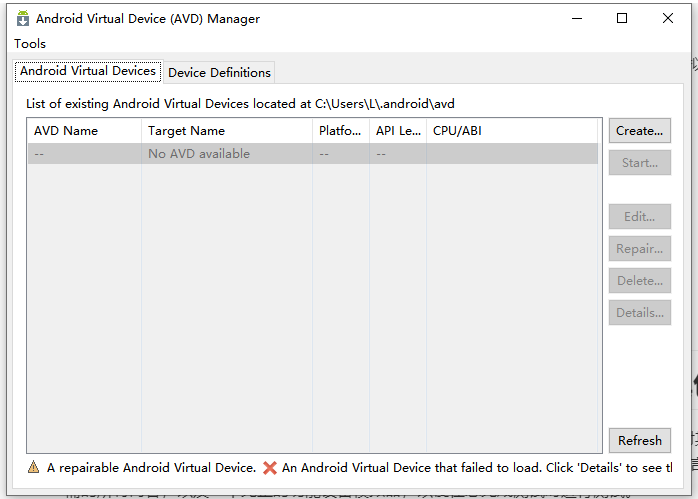
(2)点击Create…,创建Android虚拟设备。
填写虚拟设备的信息,如下图所示:
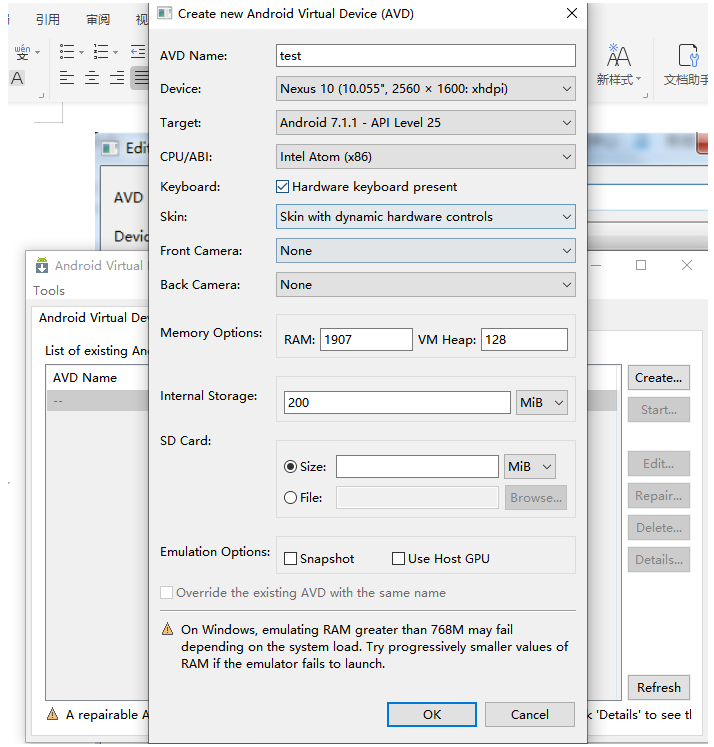
说明界面中的内容:
| 选项 | 说明 |
|---|---|
AVD Name |
自定义模拟器名称。 |
Device |
选择设备类型,主要关注分辨率。 |
Target |
是选择模拟器中安卓系统的版本。 |
CPU/ABI |
选择模拟器的CPU,是ARM还是intel。 |
Keyboard |
你的手机是否有实体按键。默认勾选,有的时候没有实体按键会很麻烦,所以务必勾上。 |
Skin |
Skin with dynamic hardware controls:根据硬件,动态的设置皮肤;No skin:无皮肤。 |
Front Camera |
前置摄像头。none:代表没有;emulated:模拟摄像头,但是无法拍照;webcam0:使用电脑的摄像头,可以拍照。 |
Back Camera |
后置摄像头。 |
Memory Options |
RAM:表示模拟器内存。VM Нeap:虚拟内存区,是分配模拟器每一个应用的最大内存空间。 |
Internal Storage |
相当于手机自带内部存储空间。 |
SD Card |
在默认目录里自动建立一个模拟SD卡的文件,也可以不填,代表不适用SD卡。后边可以随时添加。 |
Snapshot |
存储快照,一般不勾选。 |
use host gpu |
使用PC机的GPU模拟手机显卡,一般不勾选。 |
注意:如图所示,虚拟Android 7.1.1,则Android SDK必须下载此7.1.1的API,否则选不上此版本。
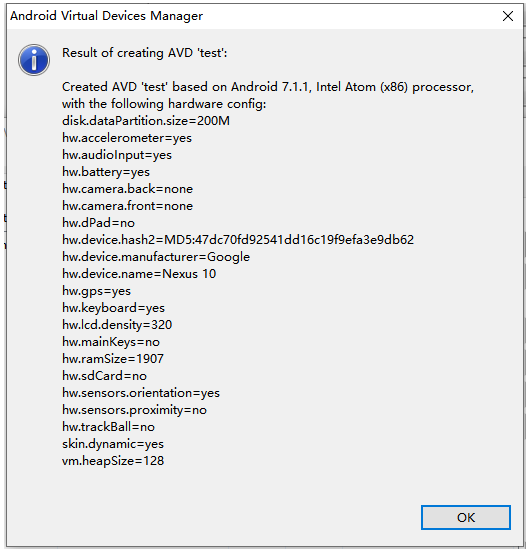
点击OK,出现创建AVD参数列表,如下图:
(3)配置完成后,选中此虚拟设备,点击Start…。然后点击Launch,进行启动。
如下图所示:
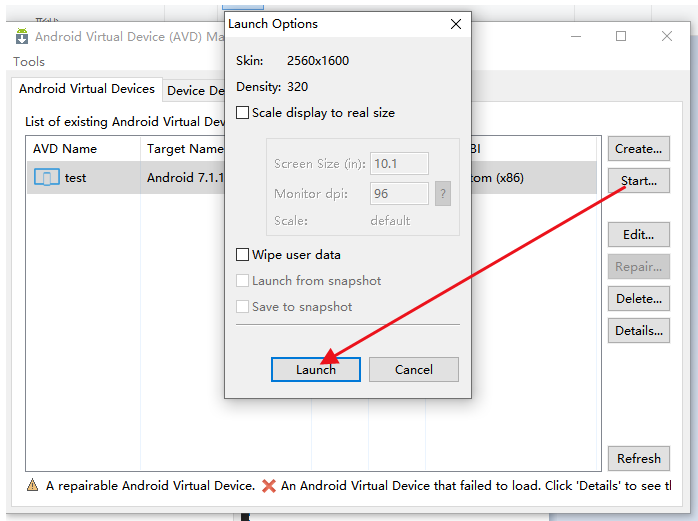
Scale display to real size:表示将模拟器显示比例缩放到实际大小,解决了之前的模拟器过大的问题。
wipe user dsata:清除用户数据,如果勾上,再Launch启动,会恢复出厂设置。
正在启动,出现如下问题:
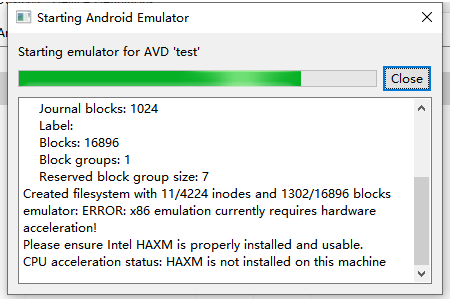
emulator: ERROR: x86 emulation currently requires hardware acceleration!

Please ensure Intel HAXM is properly installed and usable.

CPU acceleration status: HAXM is not installed on this machine
说的是x86仿真当前需要硬件加速!请确保正确安装了英特尔HAXM并可以使用它。
说白了HAXM的作用是管理硬件加速的,我们启动AVD需要英特尔HAXM。
在Android SDK已经集成了这个软件,我们需要下载并安装HAXM。
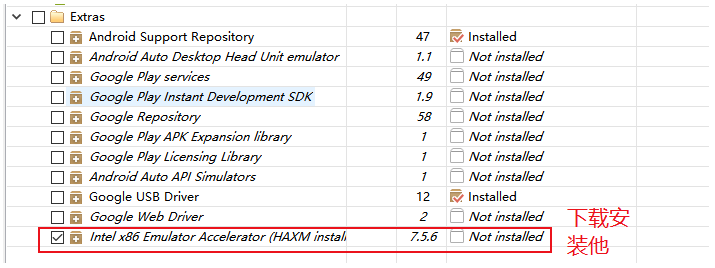
要注意的是,下载完成后,需要手动安装,安装软件在下面目录中
...\android-sdk-windows\extras\intel\Hardware_Accelerated_Execution_Manager
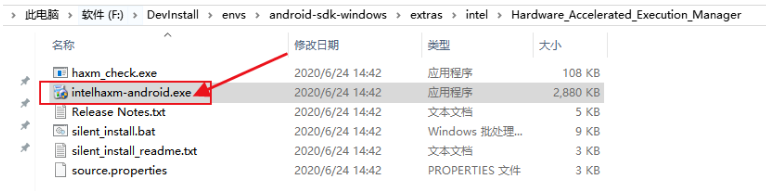
如果安装过程中出现如下提示:

请到BIOS里面把“Virtualization Technology”选项打开。
(4)完成上述操作后,再次点击Start…,点击Launch,进行启动AVD。
出现如下画面,说明Android Virtual Devices模拟器正常启动:

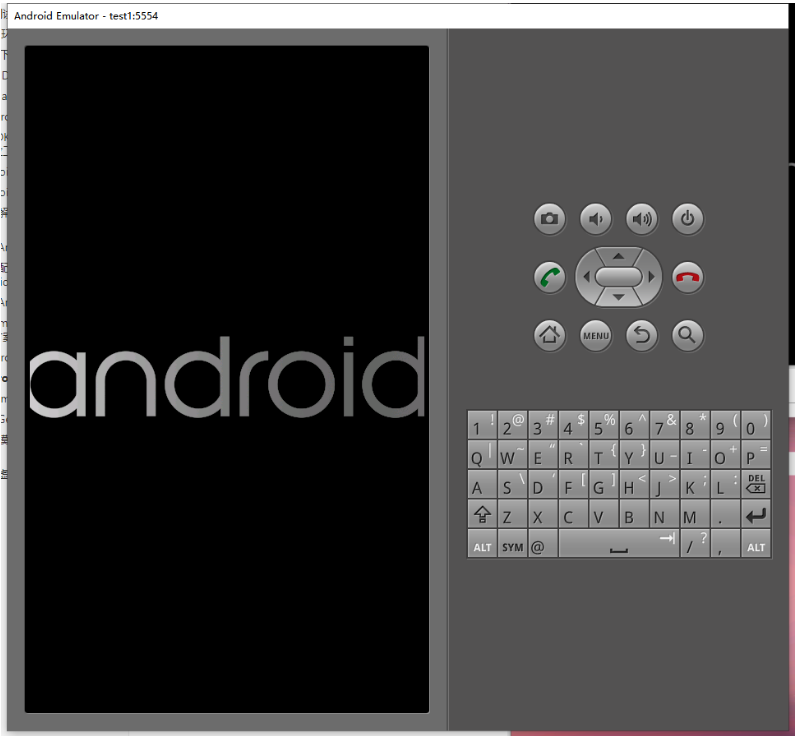
我们在继续等待一会,就会进入到安卓模拟器中。
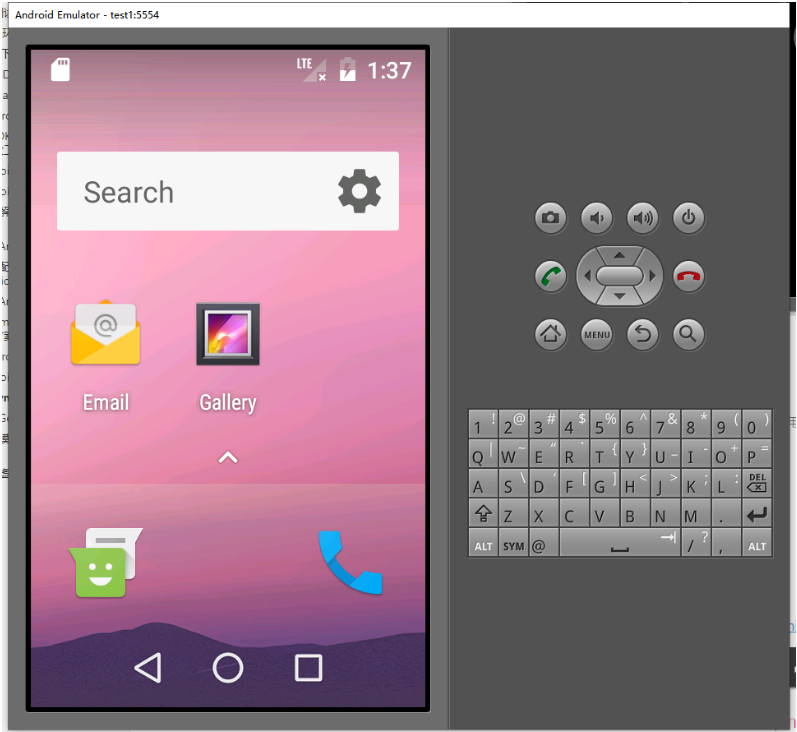
说明:Android SDK自带的AVD模拟器并不怎么好用,我们了解一下就可以了。
2、Genymotion模拟器
Genymotion是一套完整的工具,它提供了Android虚拟环境。但运行其上的安装模拟器时,需要使用VirtualBox虚拟机软件进行配合。
(1)Genymotion模拟器下载
官方下载地址:https://www.genymotion.com/download/
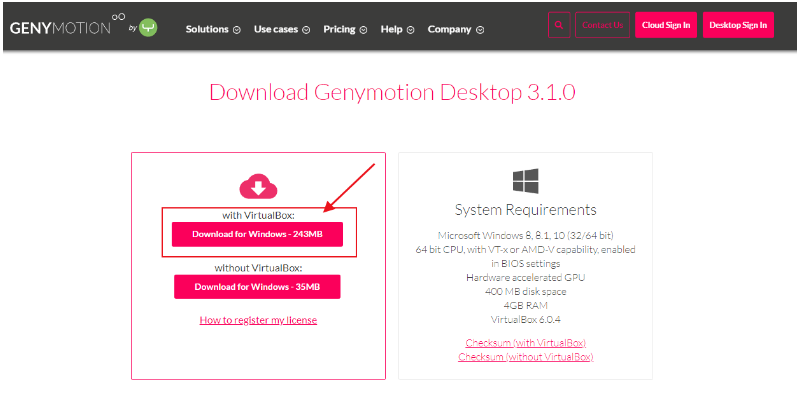
提示:如果你的电脑上已经单独安装了VirtualBox虚拟机软件,可以只下载35MB的Genymotion。
(2)模拟器Genymotion安装
执行genymotion-3.1.0-vbox.exe(他是一个集合程序,包含Genymotion和VirtualBox)
除了设置自定义安装目录,不需要更改配置,直接下一步默认安装。
1)自定义安装目录
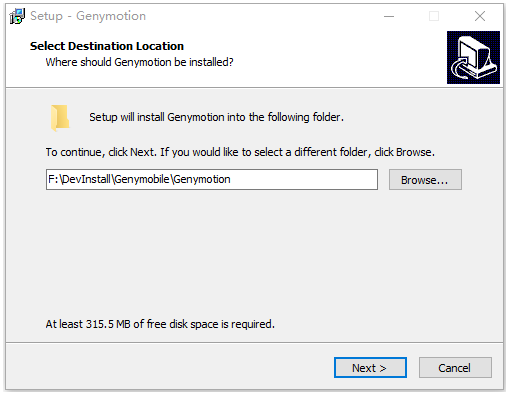
2)设置Genymotion在开始菜单的位置,默认即可。
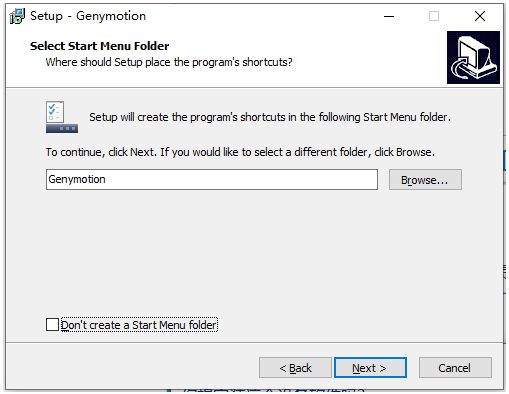
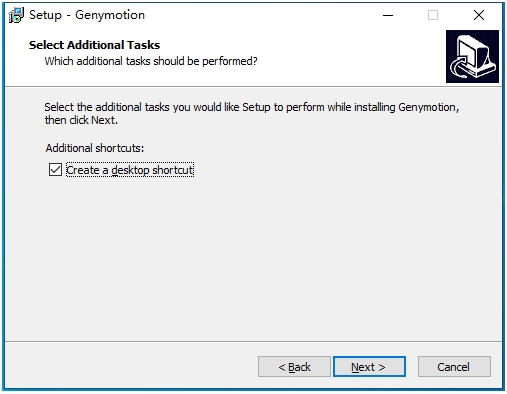
3)是否创建Genymotion快捷方式。
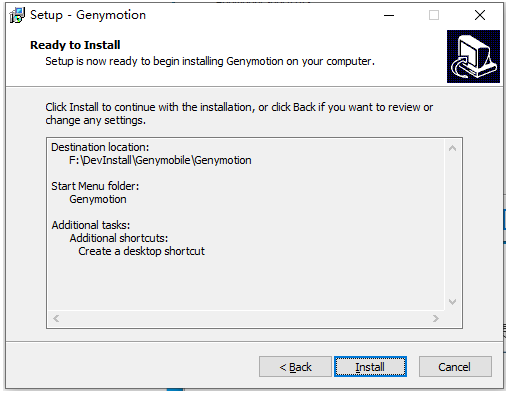
4)点击I nstall安装Genymotion。
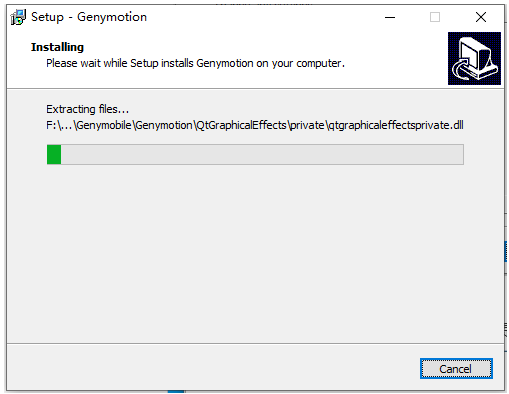
5)正在安装Genymotion。
6)Genymotion安装完成,会自动跳出VirtualBox安装窗口。

7)自定义VirtualBox安装路径
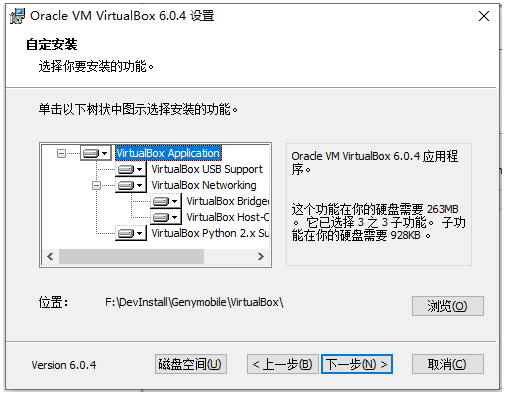
8)自定义安装选项,默认即可。
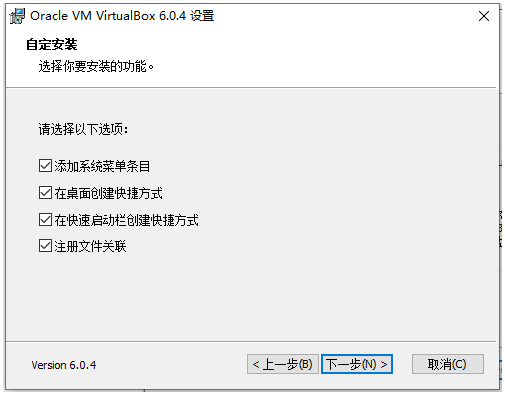
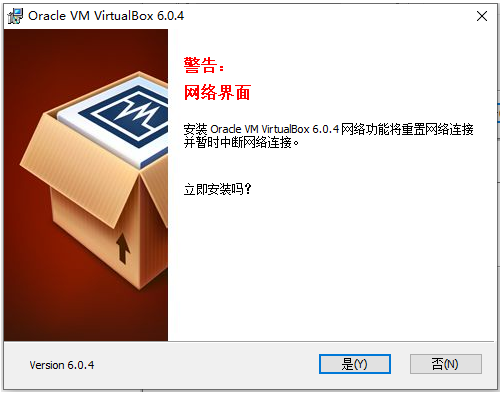
9)忽略警告,点击是。
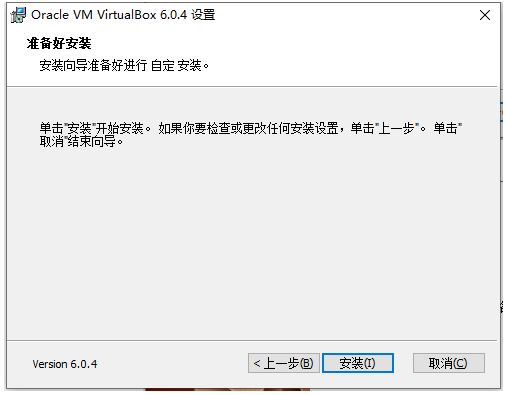
10)点击安装VirtualBox。
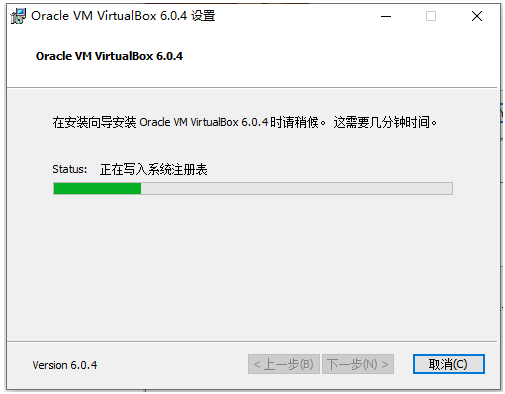
11)正在安装VirtualBox。
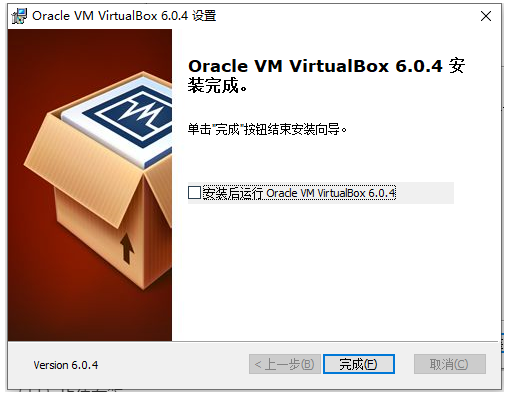
12)VirtualBox安装完成。
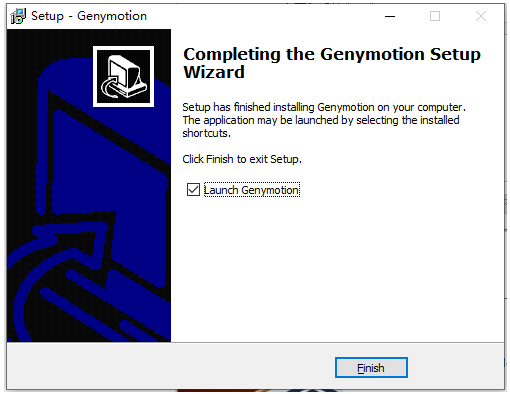
13)整个Genymotion安装流程完成。
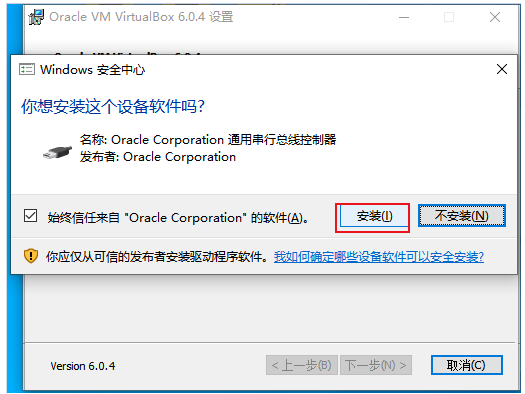
安装完Genymotion,会提示安装VirtualBox,继续安装,期间会提示安装oracle插件,全部允许安装。
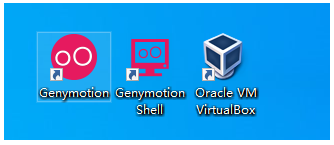
安装完成后会在桌面展示Genymotion和VirtualBox图标。
(3)Genymotion模拟器用户注册
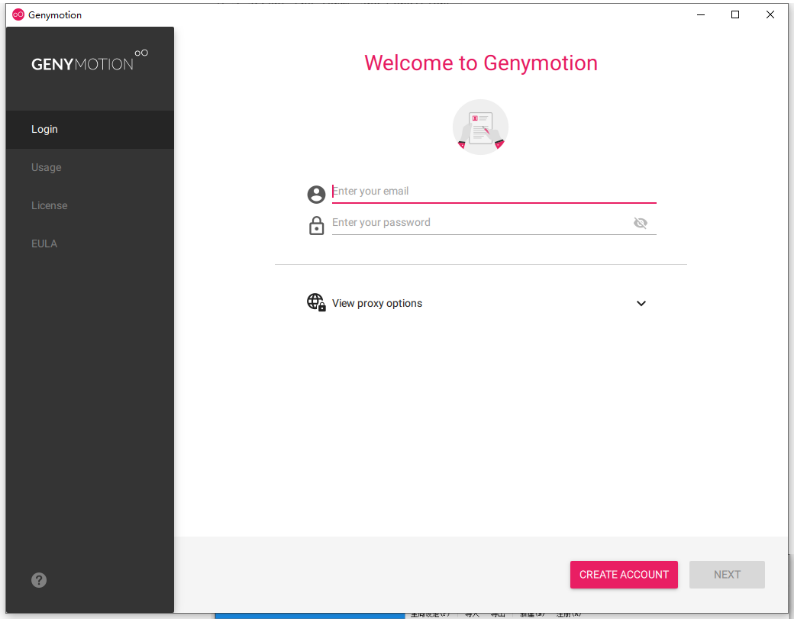
进入到Genymotion中,出现如下界面,需要我们登陆才能使用Genymotion。
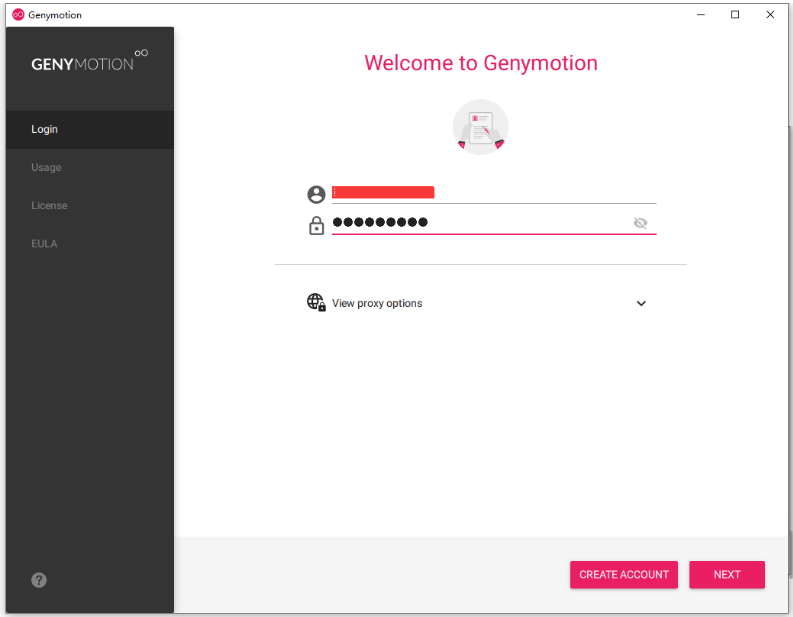
如果我们已经注册过Genymotion,直接通过用户名密码进行登陆。
如果我们之前没有注册过Genymotion,我们就需要先注册一个Genymotion,在使用Genymotion。
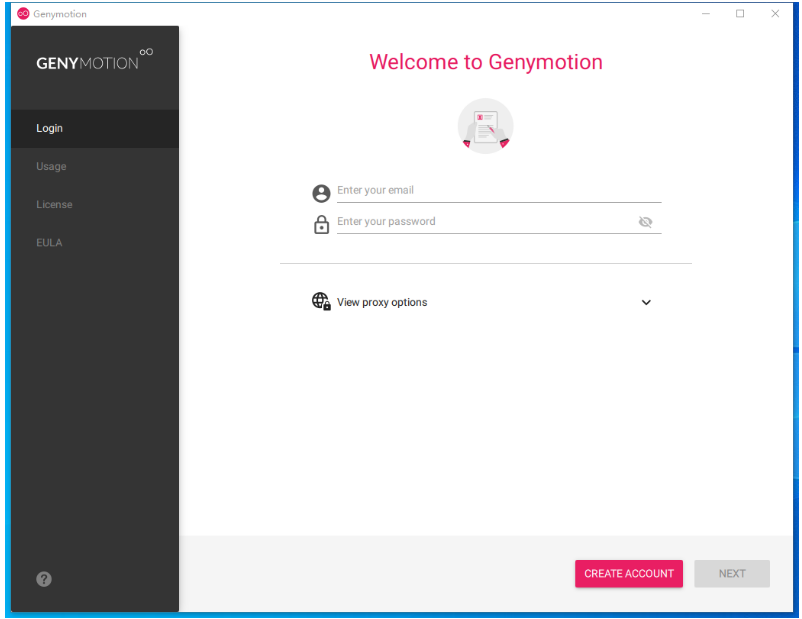
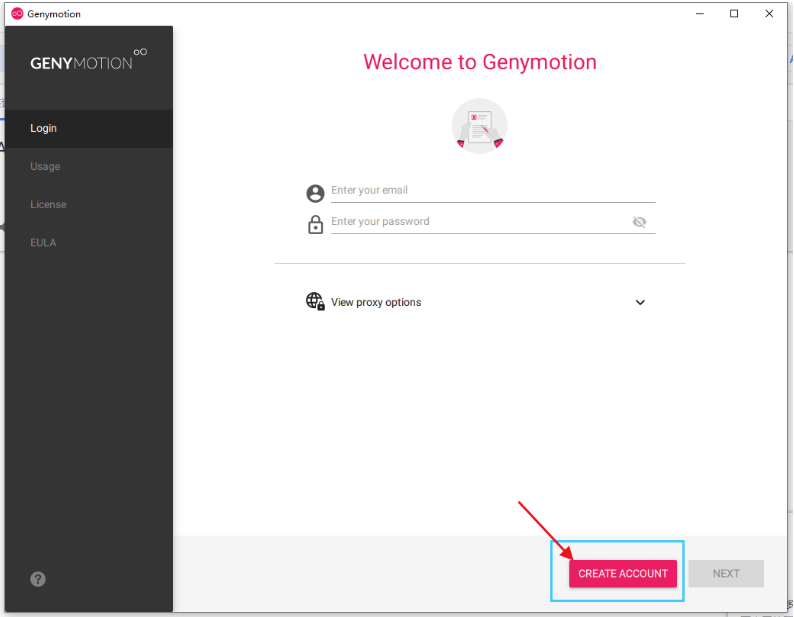
1)点击界面下方中的CREATE ACCOUNT,创建一个Genymotion用户。
2)会打开浏览器,跳转到https://www.genymotion.com/account/create/页面。
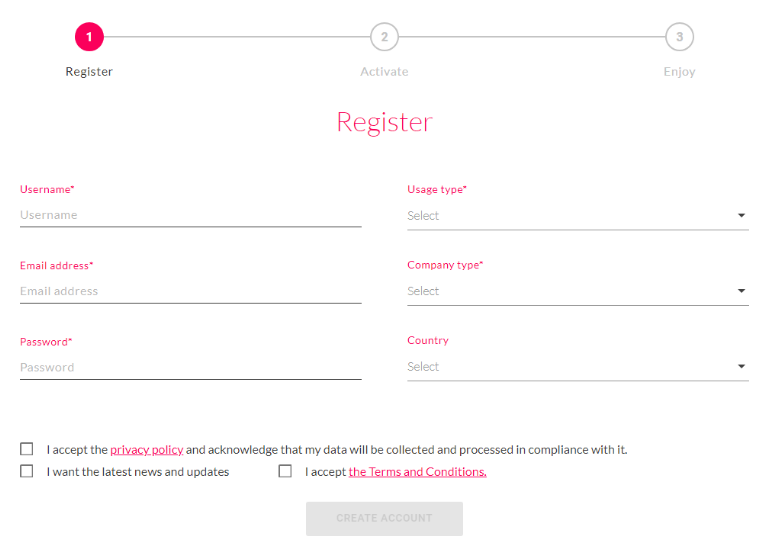
说明:
Username:用户名,自定义就可以,不要定义中文用户名。Email address:邮箱地址,填写一个国内的邮箱即可。Password:自定义一个密码。Usage type:意思是你要使用Genymotion做哪方面的工作。可以根据自己的需求填写,我一般写Development and testing。(随便写就可以)Company type:公司类型,我一般写App software development。(随便写就可以)Country:选择China就好。
3)填写注册信息。
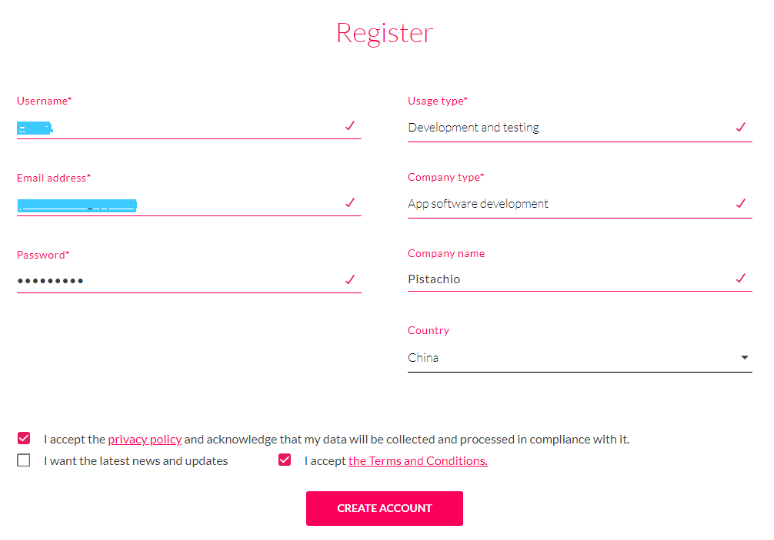
填写注册信息后,勾选
l accept the privacypolicy and acknowledge that my data will be collected and processed in compliance with it.
我接受隐私政策,并承认我的数据将按照该政策收集和处理。l accept the Terms and Conditions.
我接受条款和条件。I want the latest news and updates根据自己的需求勾选。
我需要接收最新消息和更新。
4)点击CREATE ACCOUNT进行注册。
5)去你的邮箱中进行激活Genymotion用户,完成了。
(4)使用Genymotion运行安卓系统
1)打开Genymotion软件,显示如下界面:
2)输入用户名密码进行登陆
3)输入许可证
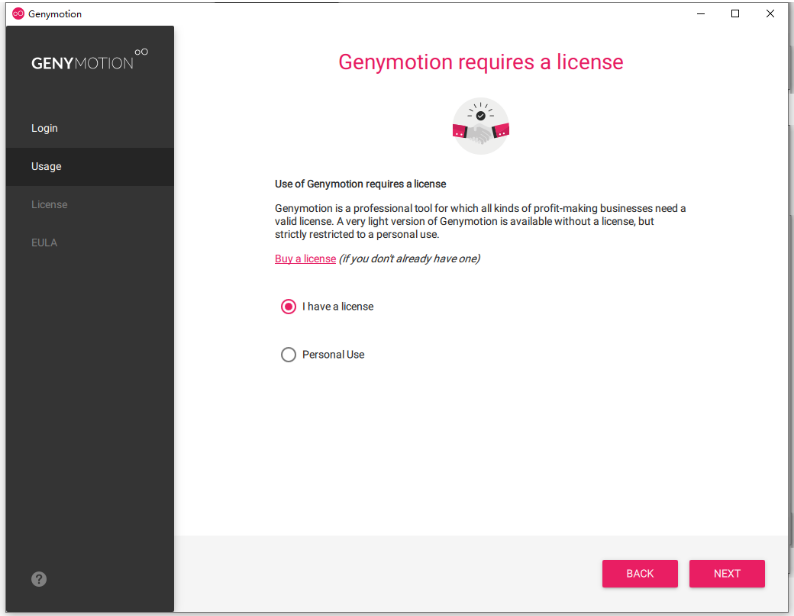
说明:
Genymotion requires a license:Genymotion需要许可证。Use of Genymotion requires a license Genymotion is a professional tool for which all kinds of profit-makina businesses need al valid license. A very light version of Genymotion is available without a license, but strictly restricted to a personal use.
Genymotion的使用需要许可证Genymotion是一种专业工具,各种盈利性企业都需要有效的许可证。 Genymotion的非常轻便的版本无需许可即可使用,但严格限于个人使用。Buy a license (if you don't already have one):购买许可证(如果您还没有许可证)I have a license:我有许可证。Personal Use:个人使用。
我们选择个人使用就可以了,所包含的功能基本上够我们使用的了。
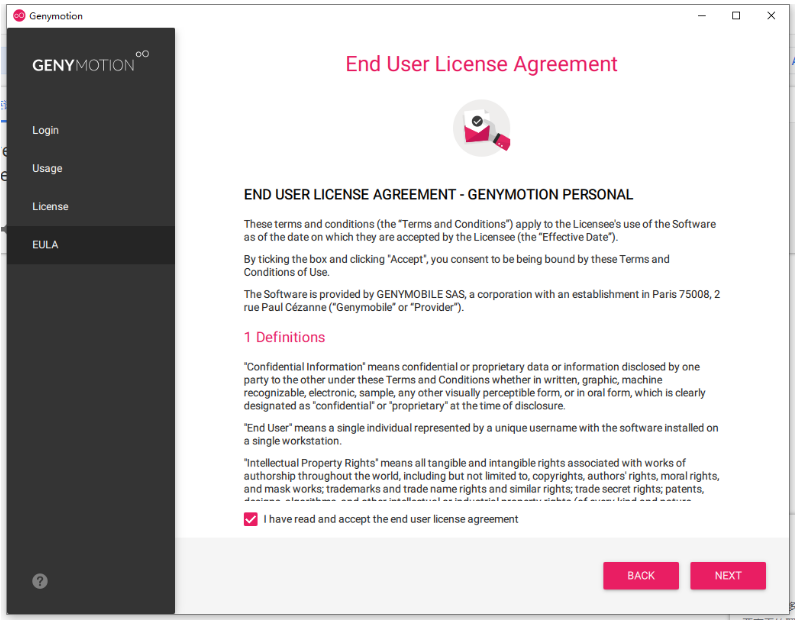
4)接受许可协议
勾选I have read and accept the end user license agreement,点击NEXT。
5)进入到Genymotion的使用界面
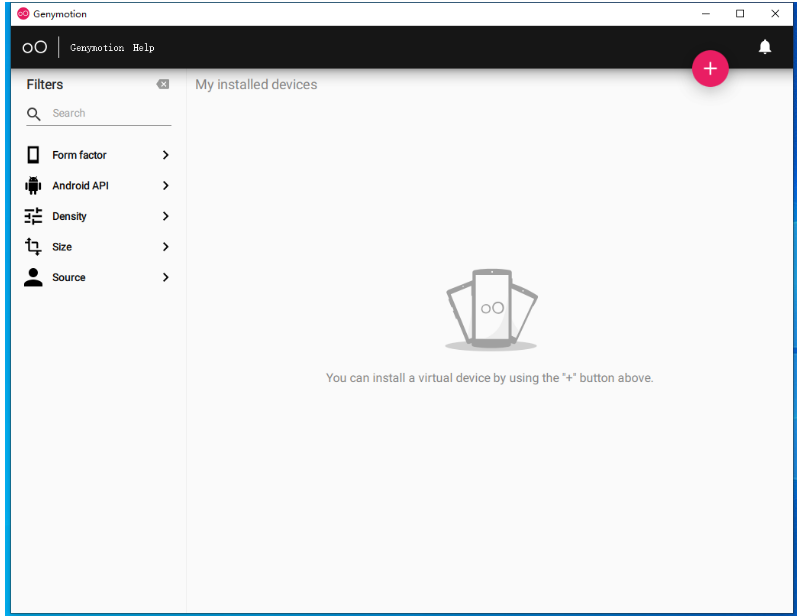
6)下载Genymotion镜像文件
点击上图中的红色+。
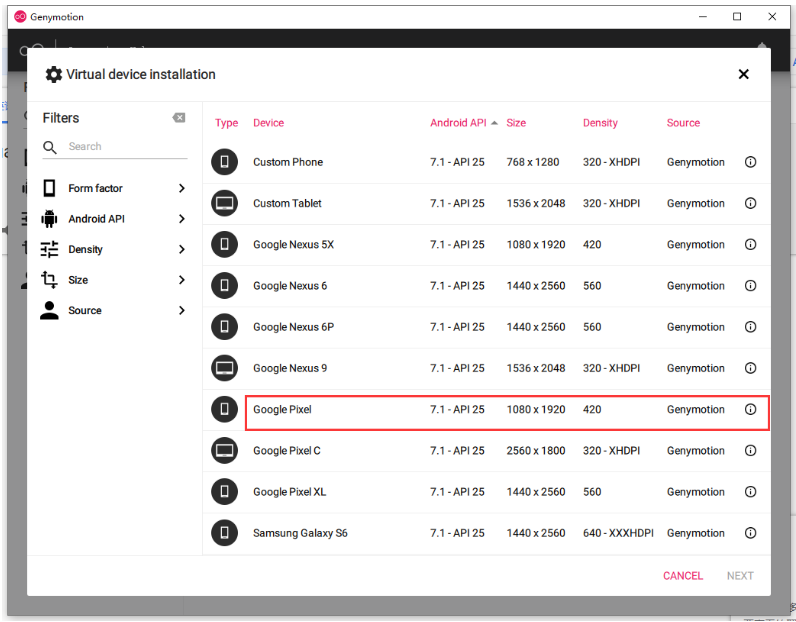
在列表中选择你需要下载的镜像,然后点击NEXT。
7)配置安卓虚拟机的参数
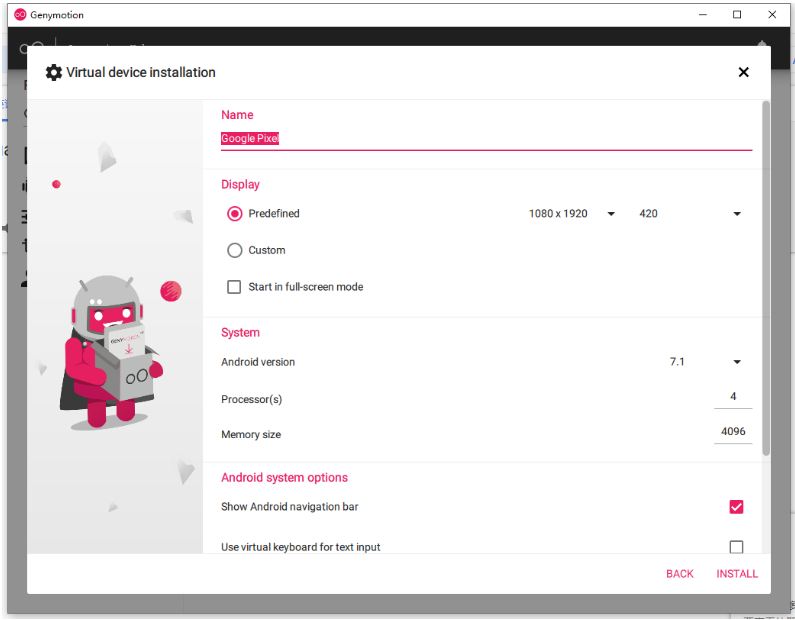
说明:
Name:镜像名称,不要有中文,名称中代空格没有关系。Display:显示
Predefined:表示默认分辨率
Custom:自定义分辨率
Start in full-screen mode:是否全屏显示System:系统
Android version:安卓系统的版本
Processor(s):处理器个数
Memory size:内存大小Android system options:Android系统选项
Show Android navigation bar:显示Android导航栏
Use virtual keyboard for text input:使用虚拟键盘输入文字Network mode:网络模式
NAT (default):NAT(默认)
Bridge:桥接
8)点击install安装Genymotion镜像。
安装完成之后,在Genymotion中,出现已安装的安卓镜像列表。
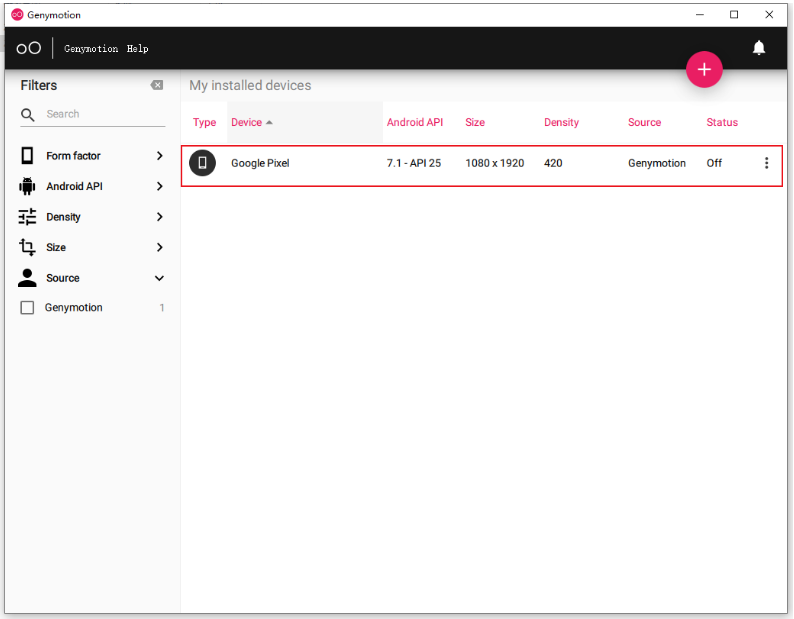
9)运行Genymotion中的安卓虚拟系统。
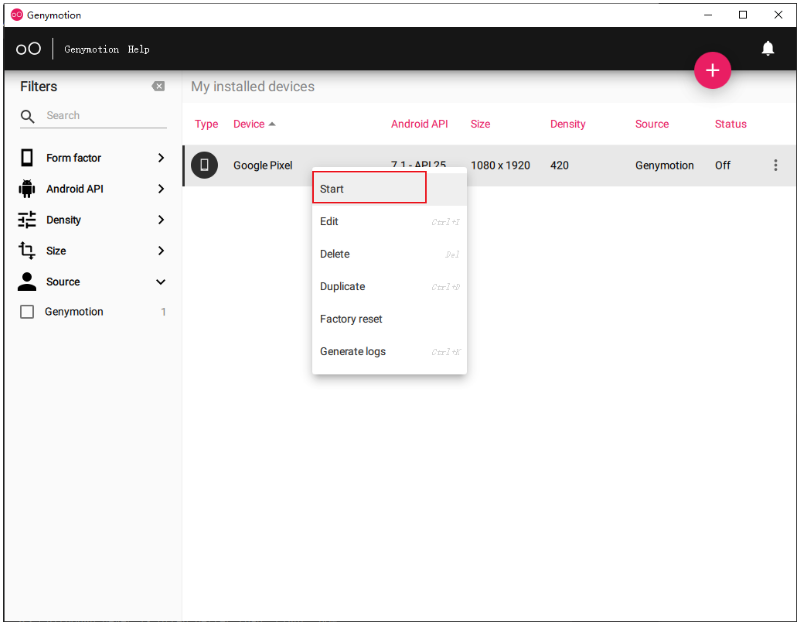
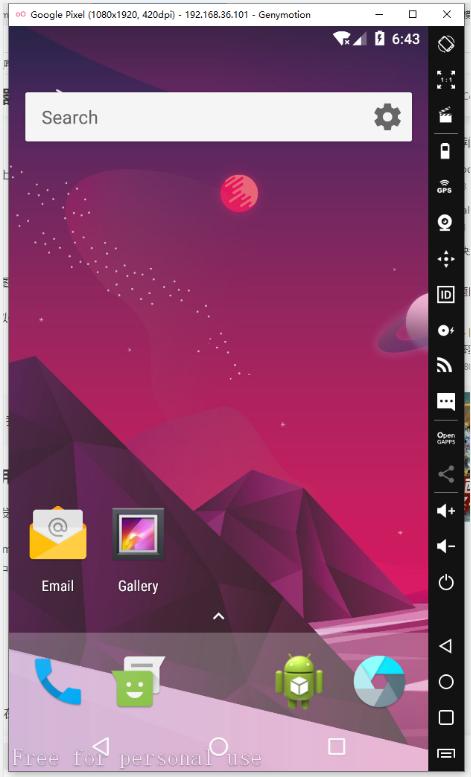
10)安卓虚拟机启动后的效果如下:
(5)Genymotion镜像安装目录
1)Genymotion中安装安卓虚拟机的目录。
默认在:C:\Users\L\AppData\Local\Genymobile\Genymotion\deployed
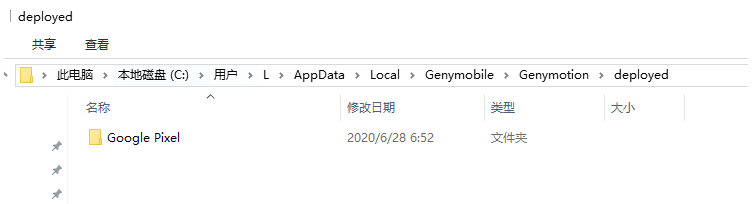
deployed目录中的每一个文件夹就是你个在Genymotion中安装好的安卓虚拟机,文件夹的名字就是虚拟机的名字。
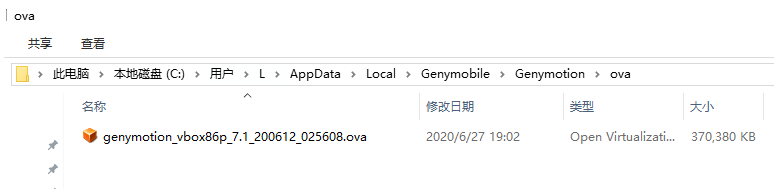
2)Genymotion中下载的安卓虚拟机ova文件存放的位置
默认位置在:C:\Users\L\AppData\Local\Genymobile\Genymotion\ova
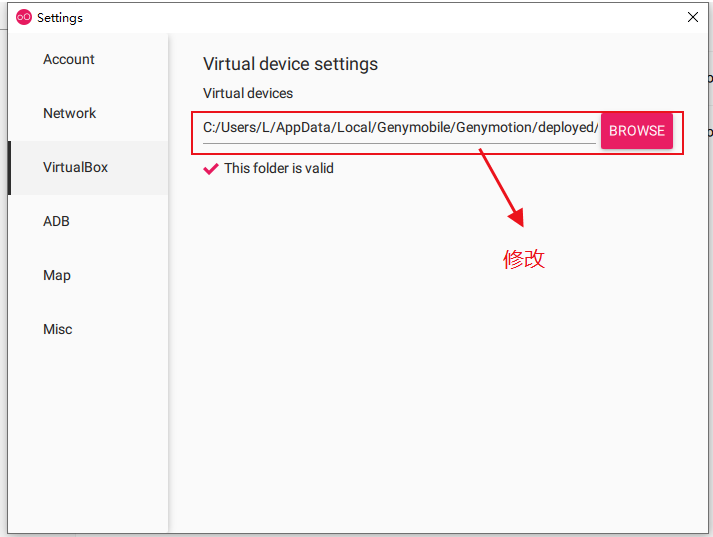
3)修改Genymotion中安卓虚拟机的默认安装路径。
我们上边说过,Genymotion中安卓虚拟机默认安装在C盘的。
如果我们需要将Genymotion中安卓虚拟机安装到指定位置,需要在Genymotion中,点击Genymotion,然后选择Settings。
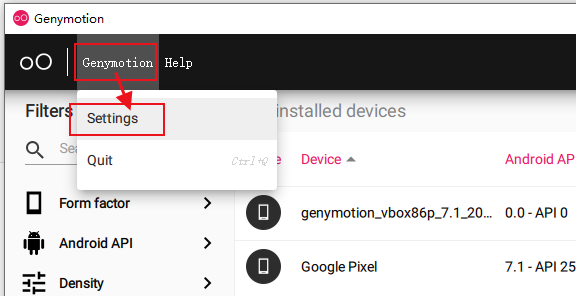
在弹出的页面中选择VirtualBox,来修改Genymotion中安卓虚拟机的默认安装。
(6)如何快速下载Genymotion中安卓系统镜像文件(ova文件)
Genymotion中的安卓系统镜像有时候会下载的比较慢,或者安卓系统ova文件下载失败,我们就可以拓展一些其他的方法。
我们首先要获得安卓系统ova文件的下载地址:
要获得Genymotion模拟器所需ova文件所需地址,需要利用日志文件查找特殊字段。
Genymotion模拟器日志文件在C:\Users\L\AppData\Local\Genymobile\genymotion.log。
genymotion.log文件下有Genymotion模拟器错误日志信息。
1)获取安卓系统ova文件下载地址步骤一:
在Genymotion模拟器中选择一个安装设备进行安装
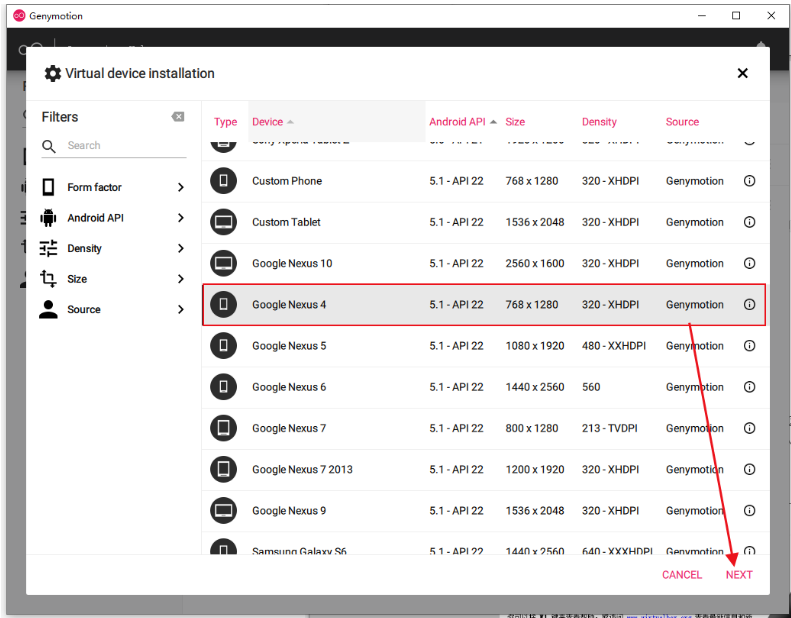
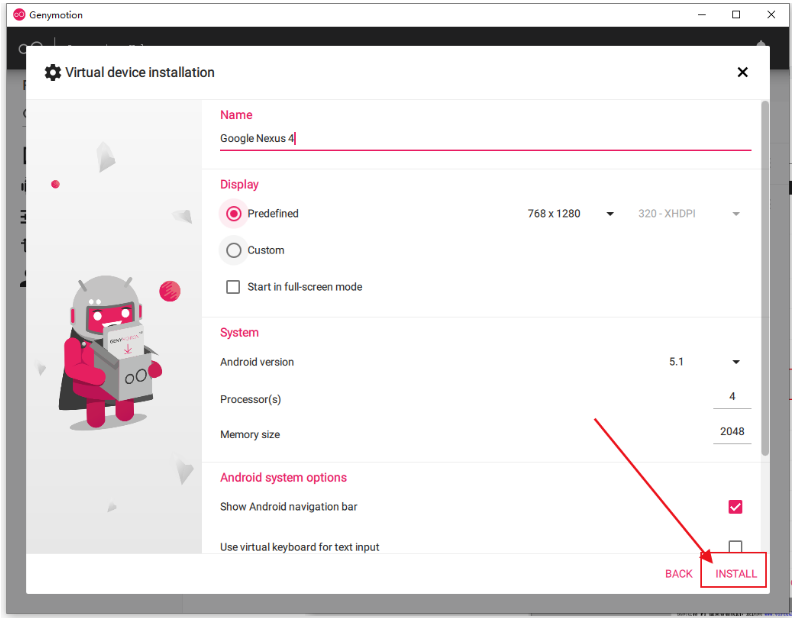
2)获取安卓系统ova文件下载地址步骤二:
确认开始下载了,我们点击后边的X,取消安装,这个时候在Genymotion模拟器错误日志信息genymotion.log文件中,就会有记录。
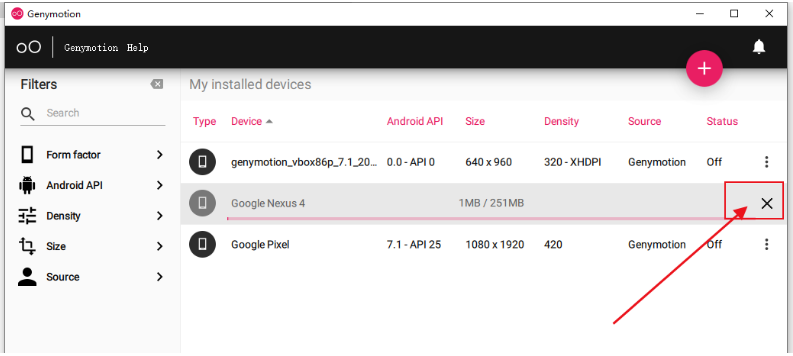
提示:如果Genymotion模拟器下载安装安卓系统镜像的时候,自动就下载失败了,就不用上面这两步了。
3)获取安卓系统ova文件下载地址步骤三:
打开genymotion.log文件,
默认位置在C:\Users\L\AppData\Local\Genymobile\genymotion.log。
在日志文件中搜索"https://dl.genymotion.com/dists/版本号,或者简化点搜索.genymotion.com/dists/版本号。
如下图:
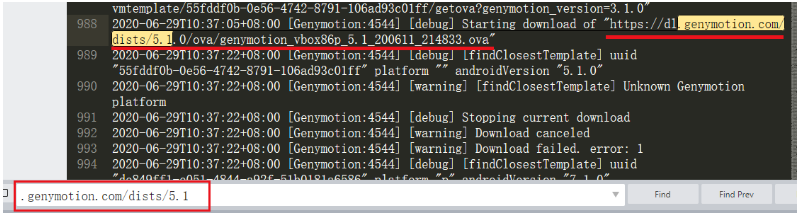
图中画横线的地方就是安卓系统ova文件的下载地址。
也就是图中的https://dl.genymotion.com/dists/5.1.0/ova/genymotion_vbox86p_5.1_200611_214833.ova。
我们复制这个地址,就可以用其他的方式进行下载了。如下载工具,或者浏览器下载等。
(7)Genymotion使用导入本地安卓系统镜像
需要VirtualBox配合Genymotion使用。
有的时候由于Genymotion中的安卓系统镜像下载比较慢,我们本地又有安卓系统的ova镜像,这个时候我们就可以先把安卓系统的ova镜像导入到VirtualBox中,然后Genymotion会同步到VirtualBox中已导入的安卓系统ova镜像,这个时候从Genymotion中就可以启动本地导入的安卓系统镜像了。
1)打开VirtualBox
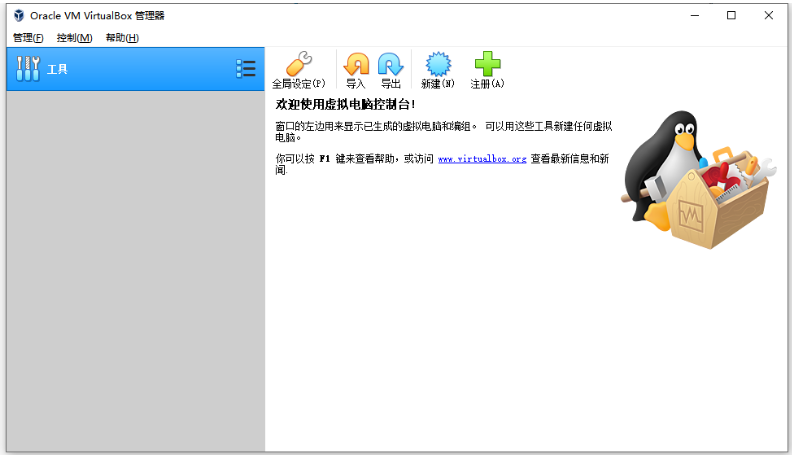
2)进入VirtualBox —> 管理 —> 导入虚拟电脑
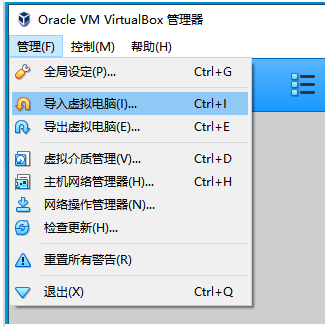
3)点击选择手机镜像文件(Samsung Galaxy S7 - 7.1.0 - API 25 - 1440x2560.ova) ,点击下一步
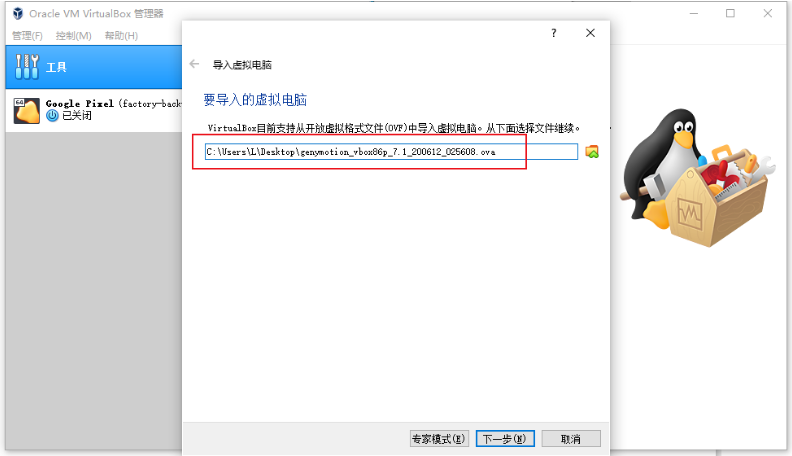
4)自定义虚拟机存放位置,点击导入。
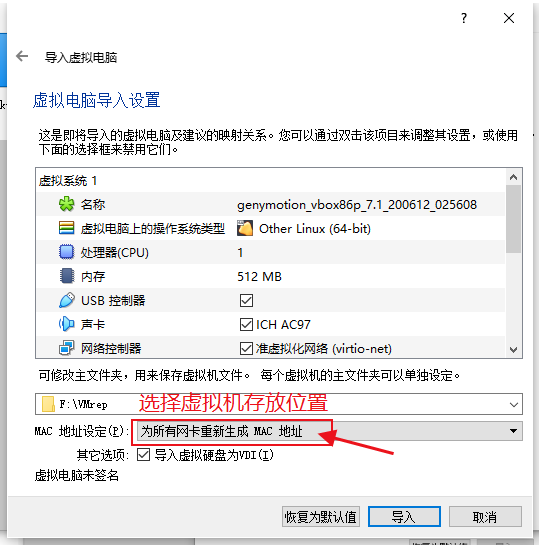
注意:MAC地址设定,要选择为所有网卡重新生成MAC地址。
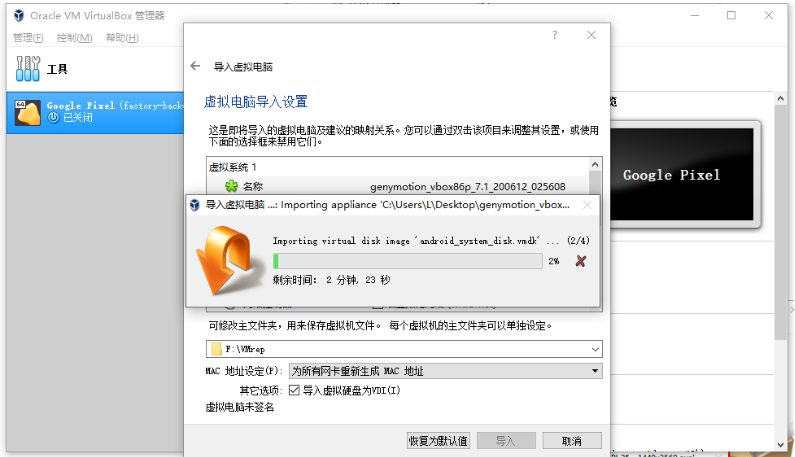
5)点击导入按钮, 等待导入完成。
6)导入完成,VirtualBox列表会展示如下图圈出的选项
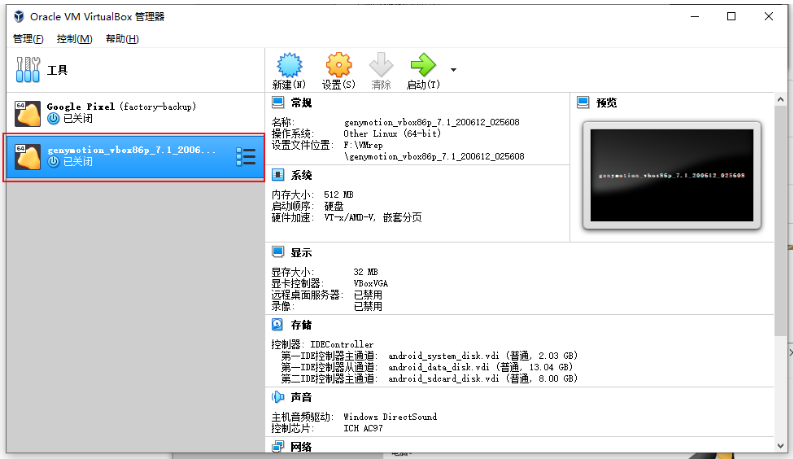
7)这时候我们不用点击VirtualBox中的启动,这样是启动不了安卓虚拟机的。
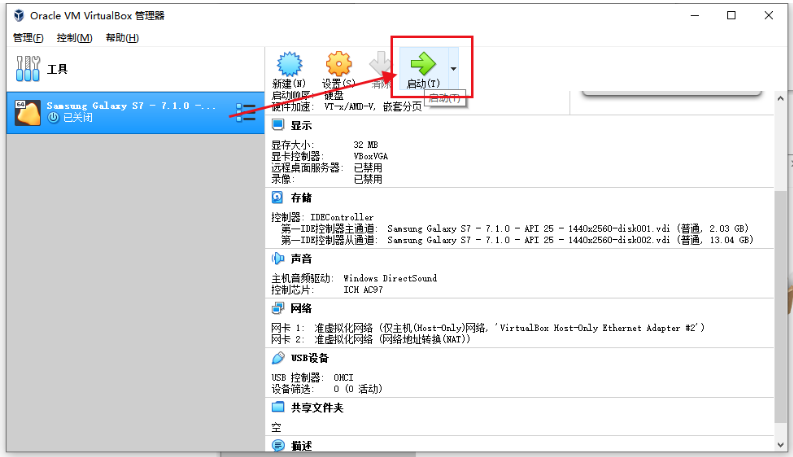
8)我们需要进入到Genymotion中查看。
可以看到我们新创建的安卓虚拟机会出现在Genymotion列表中。
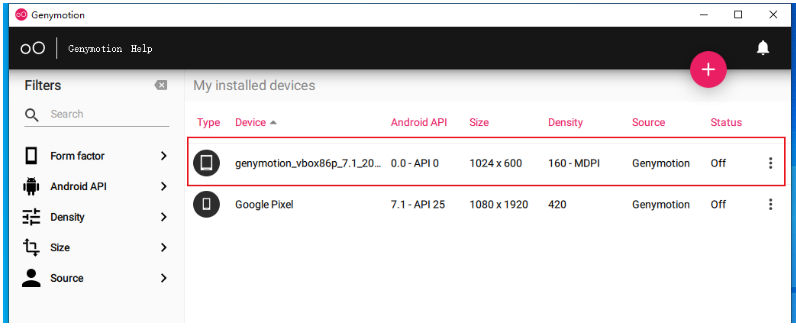
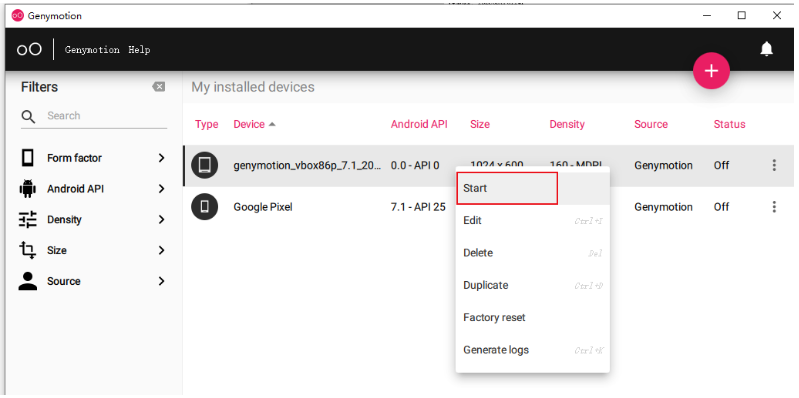
9)选择所要开启的虚拟机,右键点击start,可以运行此虚拟机。
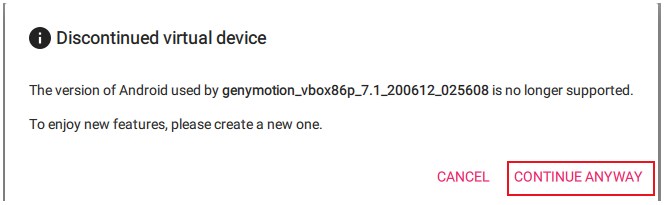
10)会出现一个提示,我们点击仍然继续CONTINUE ANYWAY。
11)安卓虚拟机开启。
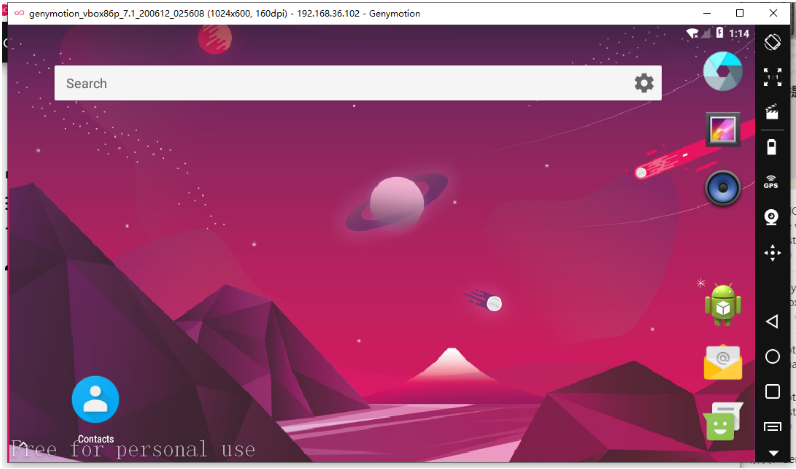
提示:显示的是一个横版的安卓虚拟机界面。我们可以在Genymotion中可以重新编辑虚拟机的配置。
说明:关于国内的浏览器,请自行安装,很简单很方便的,这里就不过多说明了。
『与善仁』Appium基础 — 2、常用Android模拟器的安装的更多相关文章
- 『与善仁』Appium基础 — 1、Android系统的测试环境搭建
目录 1.Android操作系统简介 (1)Android系统诞生 (2)Android系统的结构 (3)Android测试环境搭建整体思路 2.Java环境安装 (1)JDK8下载 (2)安装JDK ...
- 『与善仁』Appium基础 — 12、Appium的安装详解
目录 (一)Appium server安装 方式一:(桌面方式:推荐) 1.Appium Desktop下载 2.Appium Desktop安装 3.Appium Desktop使用 方式二:(No ...
- 『与善仁』Appium基础 — 14、Appium测试环境搭建
目录 1.Appium测试环境搭建整体思路 (1)Android测试环境搭建 (2)Appium测试环境搭建 (3)测试脚本语言的环境搭建 2.Appium在Android端和IOS端的工作流程 (1 ...
- 『与善仁』Appium基础 — 15、使用Appium的第一个Demo
我们使用Python语言作为测试脚本的编写语言. 执行脚本前提: Android模拟器或者手机是开机状态. 使用确保电脑和Android设备进行了链接. 也就是使用ADB命令adb connect链接 ...
- 『与善仁』Appium基础 — 19、元素定位工具(三)
目录 1.Chrome Inspect介绍 2.Chrome Inspect打开方式 3.Chrome Inspect工具的使用 (1)Chrome Inspect工作前提 (2)Chrome Ins ...
- 『与善仁』Appium基础 — 20、Appium元素定位
目录 1.by_id定位 2.by_name定位 3.by_class_name定位 4.by_xpath定位 5.by_accessibility_id定位 6.by_android_uiautom ...
- 『与善仁』Appium基础 — 8、Appium自动化测试框架介绍
目录 1.主流的移动端自动化测试框架 (1)Robotium (2)Macaca (3)Appium 2.自动化测试工具的选择 3.Appium简介 提示:我们前面说的Android环境搭建和adb命 ...
- 『与善仁』Appium基础 — 9、补充:C/S架构和B/S架构说明
目录 1.C/S架构和B/S架构概念 2.C/S结构与B/S架构的区别 3.C/S架构和B/S架构优点和缺点 (1)B/S模式的优点和缺点: (2)C/S模式的优点和缺点: 1.C/S架构和B/S架构 ...
- 『与善仁』Appium基础 — 10、Appium基本原理
目录 1.Appium自动化测试架构 2.Appium架构图 3.Session说明 4.Desired Capabilities说明 5.Appium Server说明 6.Appium Clien ...
- 『与善仁』Appium基础 — 16、APPium基础操作API
目录 1.前置代码 2.安装和卸载APP 3.判断APP是否已安装 4.关闭APP软件和关闭驱动对象 5.发送文件到手机和获取手机中的文件 6.获取当前屏幕内元素结构(重点) 7.脚本内启动其他APP ...
随机推荐
- 鸿蒙 Android iOS 应用开发对比02
个人理解,不抬杠 转载请注明原著:博客园老钟 https://www.cnblogs.com/littlecarry/ IOS 把界面抽象成 "控制" Controller:And ...
- Java中如何将函数名作为参数传递
采用lambda表达式: import java.util.function.Function; class Test { public static void main(String... args ...
- 在Visual Studio 中使用git——分支管理-下(九)
在Visual Studio 中使用git--什么是Git(一) 在Visual Studio 中使用git--给Visual Studio安装 git插件(二) 在Visual Studio 中使用 ...
- 鱼眼摄像头SLAM
鱼眼摄像头SLAM 在机器人技术.摄影测量学和计算机视觉等领域,鲁棒相机位姿估计是许多视觉应用的核心.近年来,在复杂.大规模的室内外环境中,人们越来越关注相机位姿估计方法的实时性.通用性和可操作性.其 ...
- MindSpore后端运行类
MindSpore后端运行类 Q:如何在训练过程中监控loss在最低的时候并保存训练参数? A:可以自定义一个Callback.参考ModelCheckpoint的写法,此外再增加判断loss的逻辑: ...
- Spring Cloud系列(二):服务提供者
上一篇介绍了注册中心,这一篇介绍如何把服务注册到注册中心. 一.创建服务提供者 我们依然使用上一篇的项目,在其中创建一个spring boot模块,填好必要的信息,依赖需要选择Spring Web和E ...
- 【Java面试真题】剑指Offer53.2——0~n-1中缺失的数字(异或、二分两种解法)
[Java实现]剑指Offer53.2--0~n-1中缺失的数字:面试真题,两种思路分享 前面有另一道面试题[Java实现]剑指offer53.1--在排序数组中查找数字(LeetCode34:在排序 ...
- 详细了解 Linkerd 2.10 基础功能,一起步入 Service Mesh 微服务架构时代
Linkerd 提供了许多功能,如:自动 mTLS.自动代理注入.分布式追踪.故障注入.高可用性.HTTP/2 和 gRPC 代理.负载均衡.多集群通信.重试和超时.遥测和监控.流量拆分(金丝雀.蓝/ ...
- .NET Worker Service 作为 Windows 服务运行及优雅退出改进
上一篇文章我们了解了如何为 Worker Service 添加 Serilog 日志记录,今天我接着介绍一下如何将 Worker Service 作为 Windows 服务运行. 我曾经在前面一篇文章 ...
- 彻底删除Docker
yum remove docker \ docker-client \ docker-client-latest \ docker-common \ docker-latest \ docker-la ...