
.Net Core WebApi(二)在Windows服务器上部署
上一篇学习到了如何简单的创建.Net Core Api和Swagger使用,既然写了接口,那么就需要部署到服务器上才能够正式使用。服务器主要用到了两种系统,Windows和Linux,.Net和Windows都是属于微软爸爸的,那么这一篇就先从部署到Windows服务器系统开始吧。
一、准备服务器
首先,我们需要一台装了Windows Server的云服务器,但是我没有。那么,到这里就结束了。(╮( ̄▽ ̄)╭开玩笑的)
言归正传,我们没有云服务器怎么办,那当然是要买一台了。有人会说有点贵,确实,便宜的一个月都好几十,不过那是在连续不间断使用的情况下的,既然我们是学习那么就不需要一直用,所以我们只需要买【按量计费】的就行了。
到阿里云购买服务器却发现:

嗯,要100元才能买,果断转战其他平台。
然后发现腾讯云没有这个限制,果然腾讯亲民啊。(疯狂暗示)
经过我一系列的操作,发现成都地区的最便宜,一个小时只需要2毛钱,比去网吧上网便宜多了。(不要告诉我你买不起,抢QQ红包都能抢够,更何况是花在学习上的钱,那叫投资(~ ̄▽ ̄)~ )
按照图下,选择【按量计费】,选地区(我用的最便宜的成都地区),选机型(最便宜的,够用)。

选择公共镜像,【Windows Server 2012 R2 数据中心版 64位中文版】,当然如果你英语好,也可以选英文版的。
系统盘最低50GB,不用改了。
免费分配独立公网IP(重要,必须√上,不然就失去了主要的意义了)
选择【按带宽计费】(因为你保不准用多少流量)
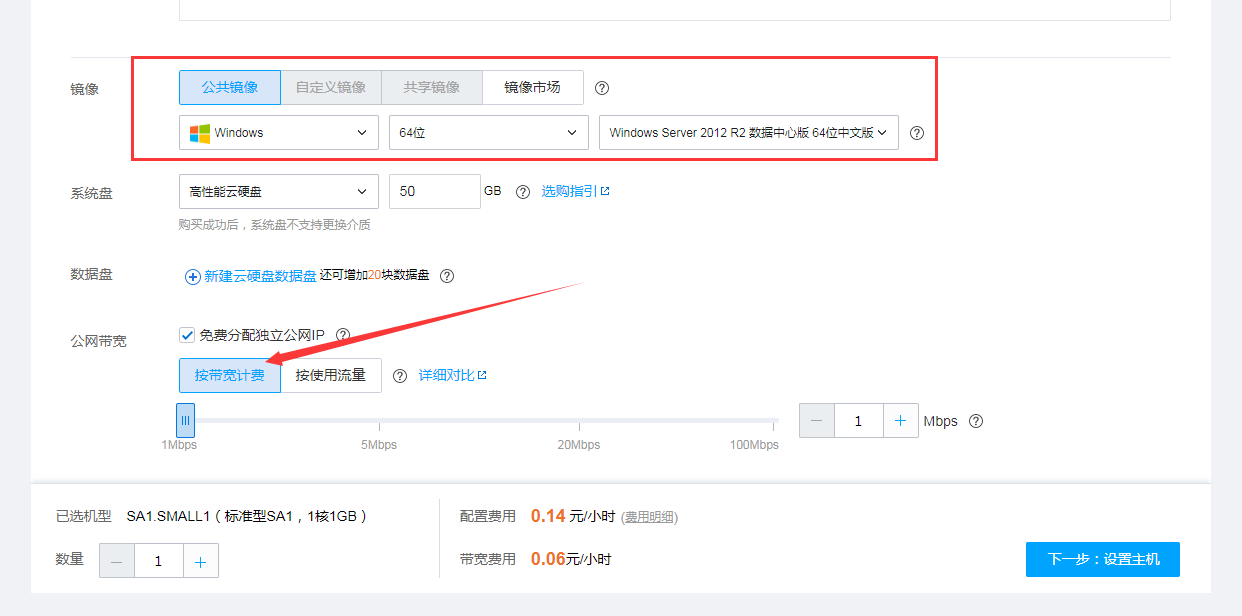
下一步设置主机,选择【新建安全组】,然后下拉框选【放通全部端口】(因为我们是学习临时使用,不用在意什么安全性的问题了)

然后【设置密码】,这个不用我多说了吧。
【定时销毁】这个要看你用不用,你也可以选择用完之后手动销毁,但是如果你忘记的话,会按时间继续扣钱的。(定时销毁一定要设置好时间,要不然你会发现用着用着突然就没了)

确认信息,没啥说的,开通。
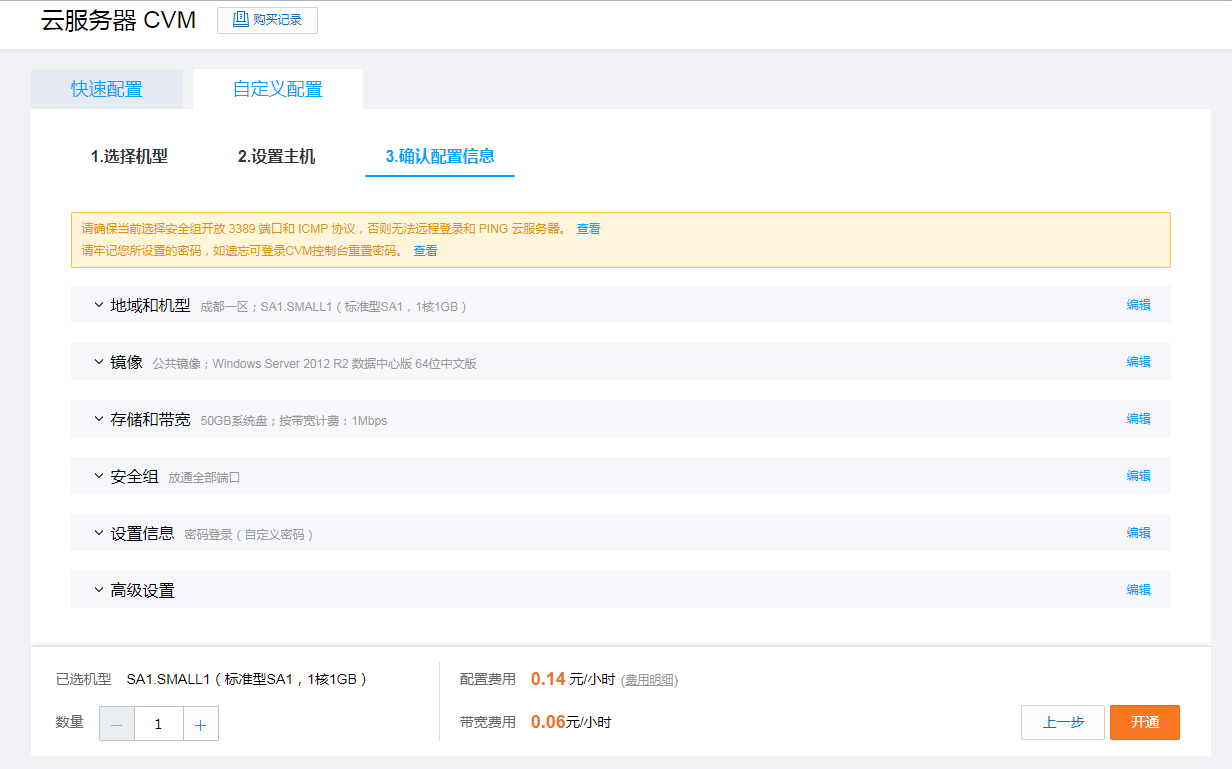
两毛钱一小时,随便你折腾,是不是很划算。
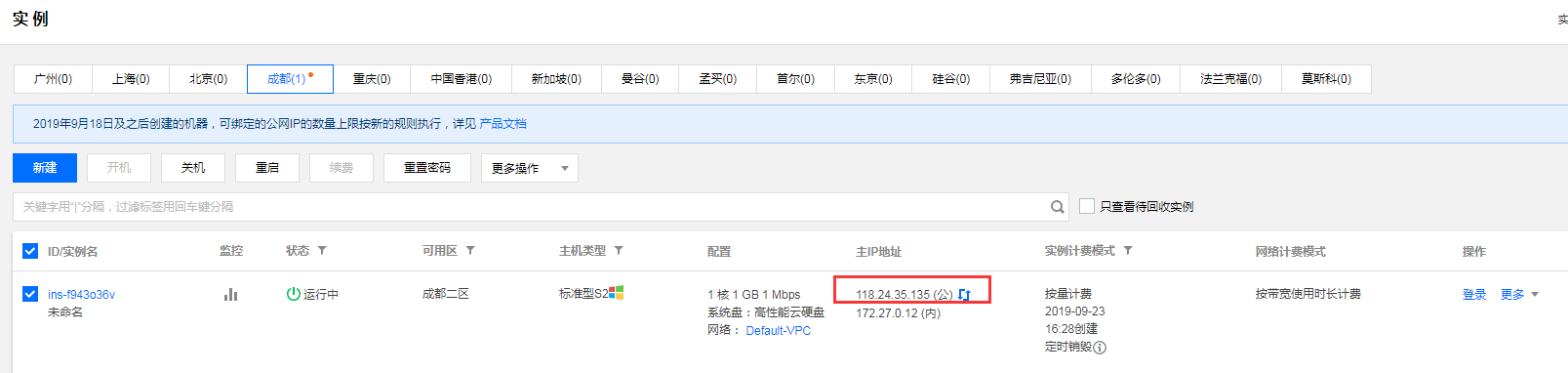
开通后自动跳转到控制台实例页面,可以看到我们的公网IP了。
然后我们进行远程桌面连接。
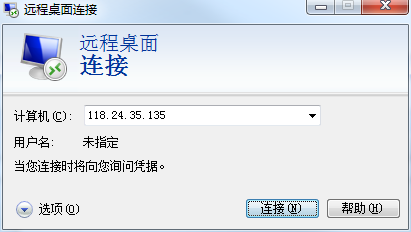
如果出现无法连接的错误。
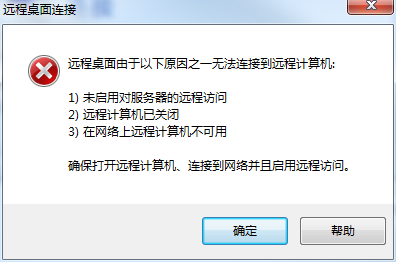
回到我们的控制台,在操作列中点击【登录】。

弹出提示微信扫码操作,打开微信扫码,确定。
确定之后,弹出登录Windows实例窗口,用其他方式(VNC)点击【立即登录】。

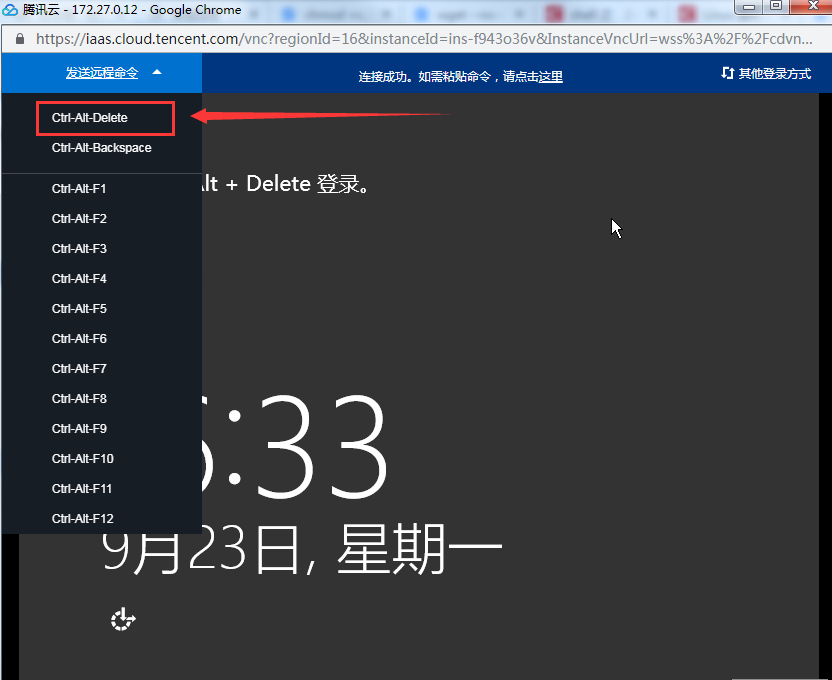
弹出新网页,提示按Ctrl+Alt+Delete登录。然后你直接在键盘上按Ctrl+Alt+Delete,却发现打开了你自己电脑的安全窗口╮( ̄▽ ̄)╭,其实是要点发送远程命令来操作的。
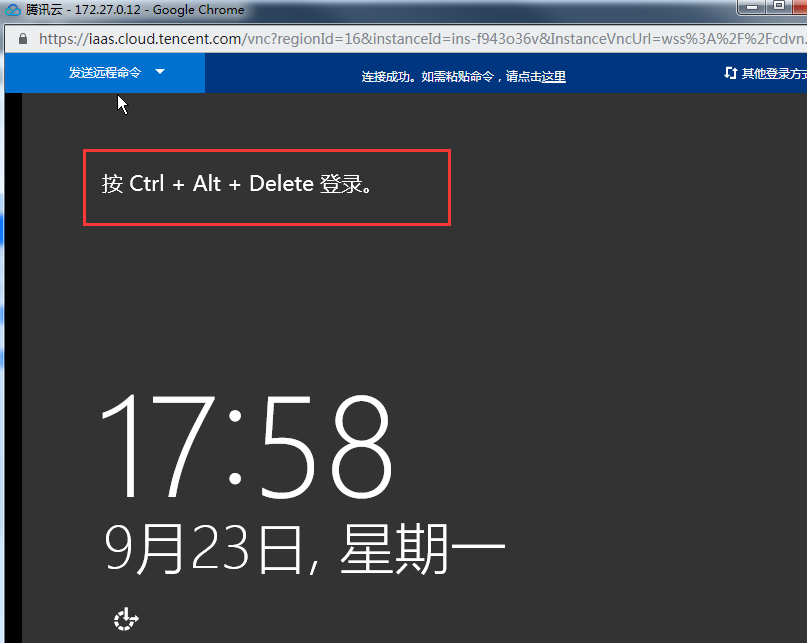
右上角打开【发送远程命令】,点击【Ctrl-Alt-Delete】登录。
输入账号密码登录之后,打开系统属性,把【仅允许运行使用网络网络级别身份验证的远程桌面的计算机连接】的勾去掉。

之后退出页面,重新进行远程桌面连接,就可以了。
输入用户名密码登录进去,搞定。

好了,云服务买好了,接下来该进入我们的正题了。
二、环境搭建及发布
首先,我们需要在服务器上下载.NET Core Runtime,下面附上链接。
https://dotnet.microsoft.com/download/dotnet-core
选择我们的.NET Core版本,我的是2.2的。

如图所示,下载最新的。
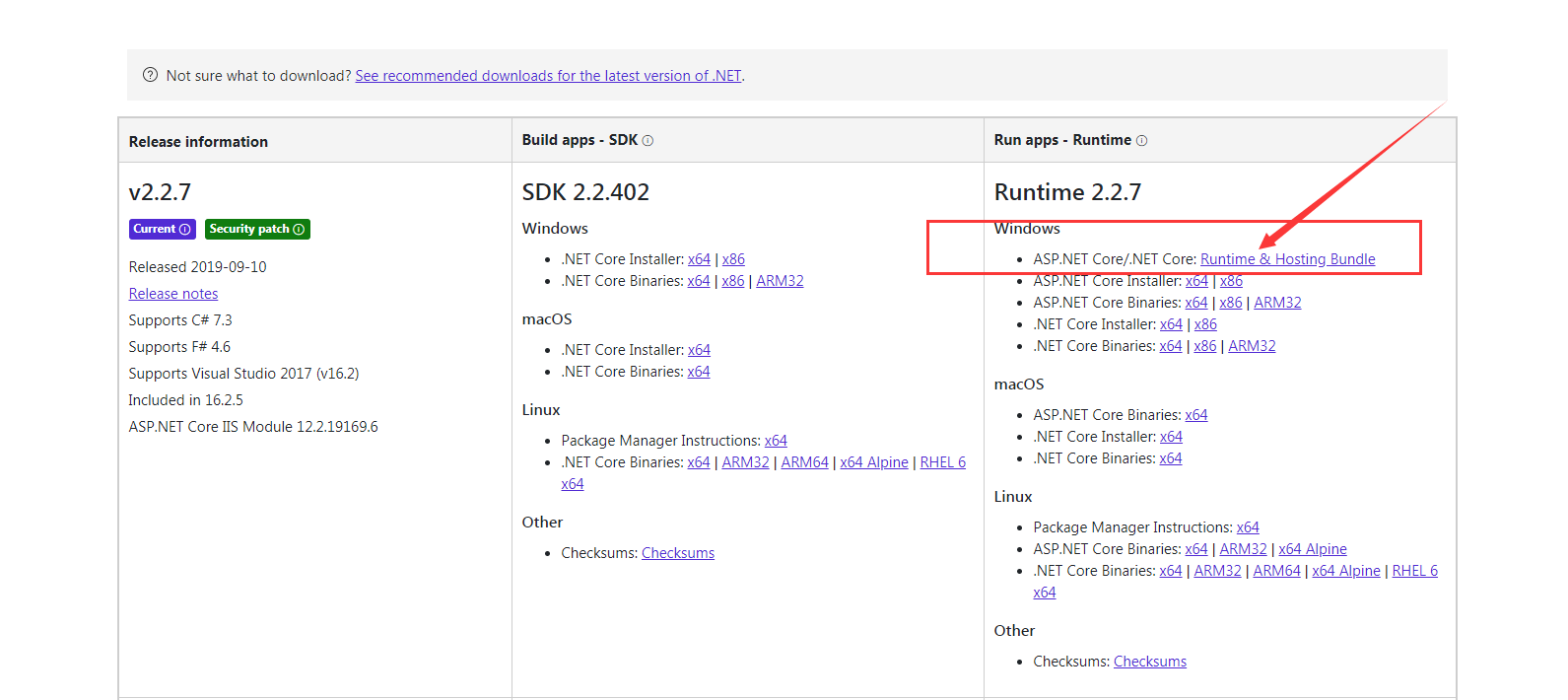
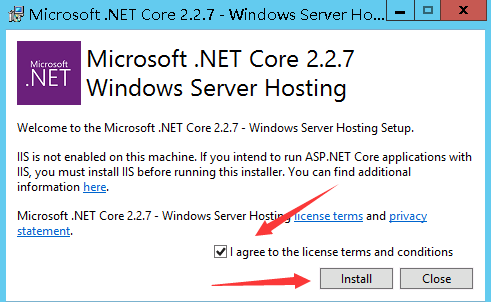
下载完成后,执行exe文件,勾选同意安装,然后等待安装完成就行了。
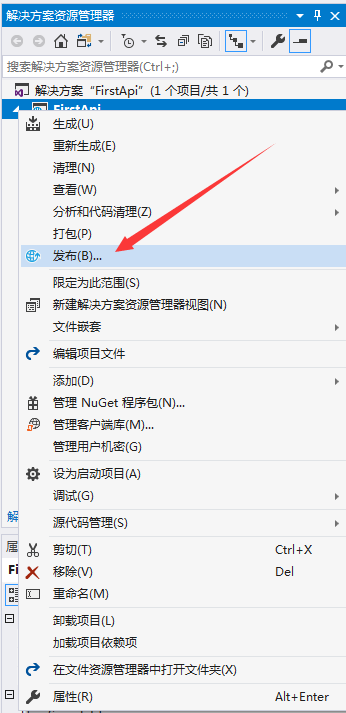
然后回到我们之前的项目中,右键项目,选择发布。
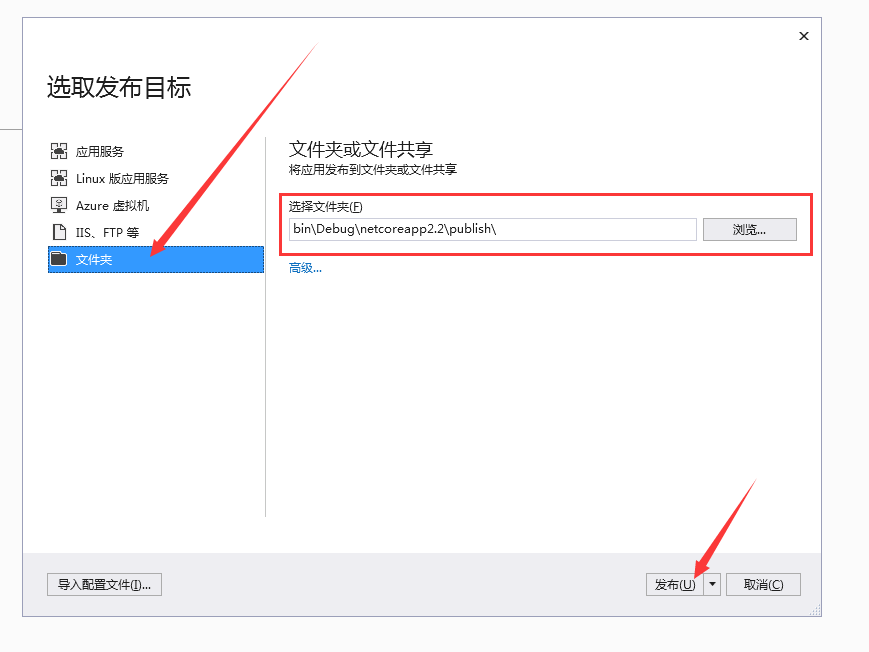
选取发布目标,选择文件夹,选择路径(我用的默认路径),然后点击发布。
然后找到你发布的文件夹,拷贝该文件夹到服务器上。
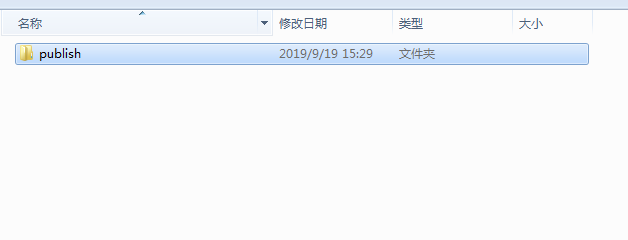
拷贝到服务器上,重命名为项目名称,便于区分。

内容如下。
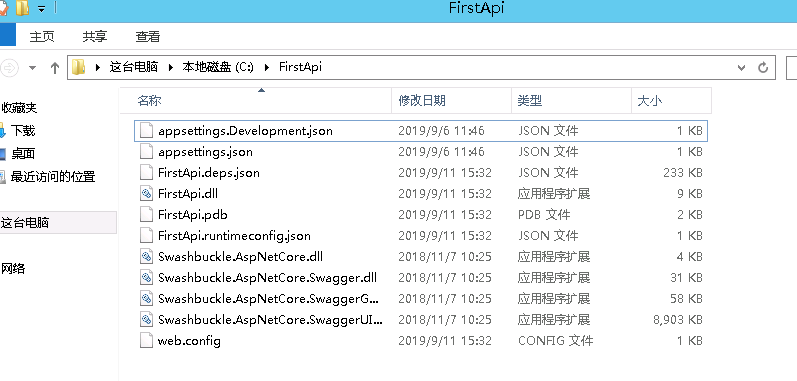
三、程序部署
我这里有两种部署方法,第一种是执行命令行运行,第二种是通过IIS部署。推荐使用第二种常用的IIS部署方式,第一种作为了解使用,当然你要用也是可以的。
第一种方式执行命令行:
按住Shift键不送,鼠标右键空白处,弹出的右键菜单有【在此处打开命令窗口】,点击它打开命名窗口。

会发现我们cmd的路径直接在该文件夹里,然后执行下面的命令(FirstApi是你的项目名,也就是上图中FirstApi.dll文件)。
dotnet FirstApi.dll
会发现有一个地址,监听本地的5000端口。
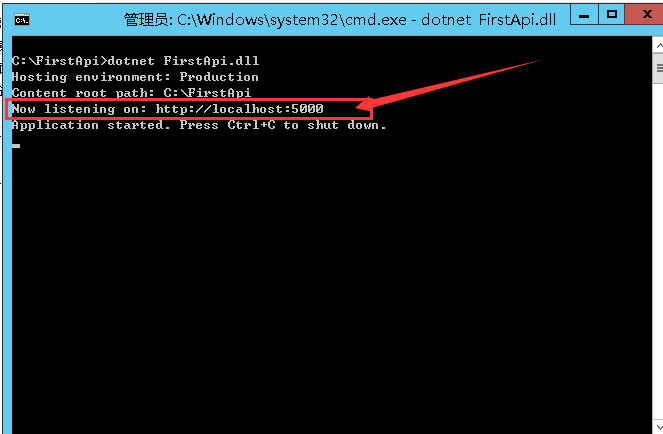
然后输入该地址就能访问了。诶,怎么内部错误了 o(゚Д゚)っ!
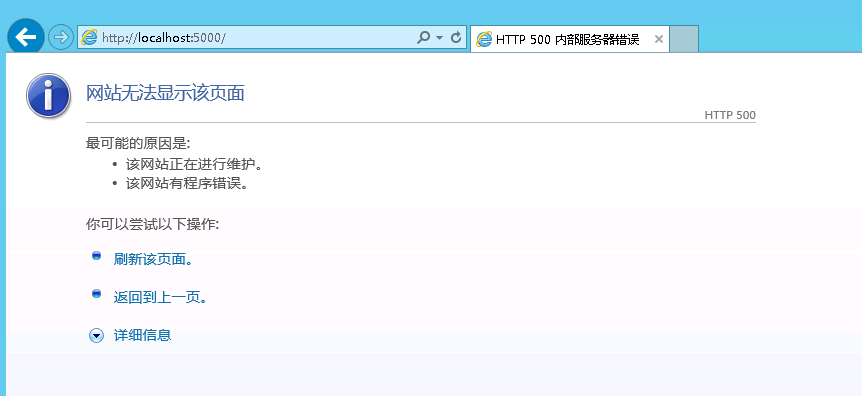
看一下我们的命令窗口,原来是缺少文件。这个文件是Swagger生成的xml注释文件,vs发布的时候没有包含在里面,所以我们要手动将该文件拷过来。

找到该xml文件拷贝到服务器文件夹下。

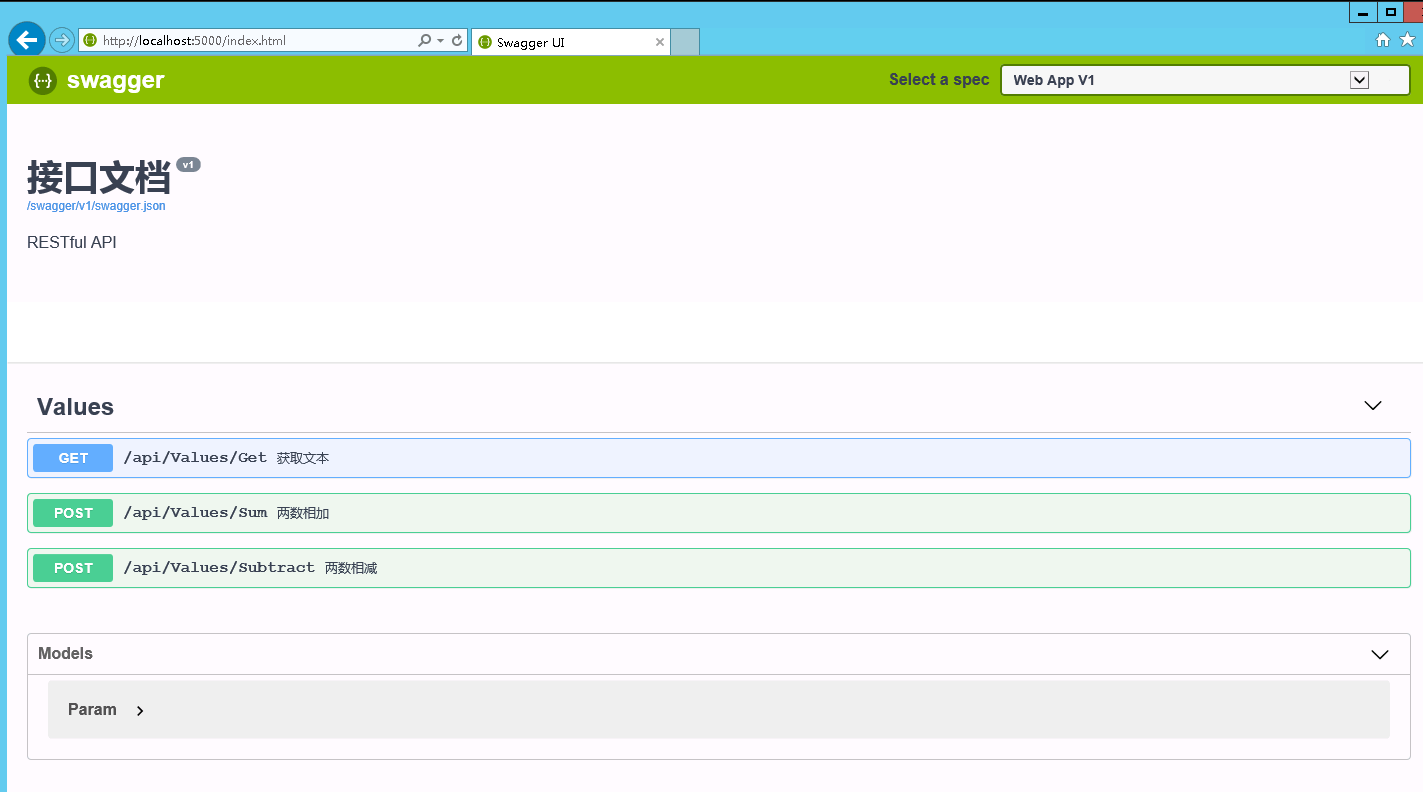
重新运行,访问地址就能看到了。但这个是localhost本地的,我们想要在外网访问需要改一下代码(当然你也可以用反向代理)。
打开我们的项目,点击Program文件。
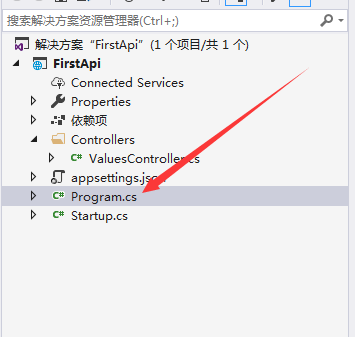
在箭头所指的位置加入图中的代码,5555是你自己指定的端口。

加入后Program类文件代码如下。
using System;

using System.Collections.Generic;

using System.IO;

using System.Linq;

using System.Threading.Tasks;

using Microsoft.AspNetCore;

using Microsoft.AspNetCore.Hosting;

using Microsoft.Extensions.Configuration;

using Microsoft.Extensions.Logging;

namespace FirstApi

{

    public class Program

    {

        public static void Main(string[] args)

        {

            CreateWebHostBuilder(args).Build().Run();

        }

        public static IWebHostBuilder CreateWebHostBuilder(string[] args) =>

            WebHost.CreateDefaultBuilder(args).UseUrls("http://*:5555")

                .UseStartup<Startup>();

    }

}
然后重新生成将dll文件拷贝到服务器上覆盖,按照之前的方式运行。

输入在自己电脑上输入公网ip加上端口,就能成功访问了。
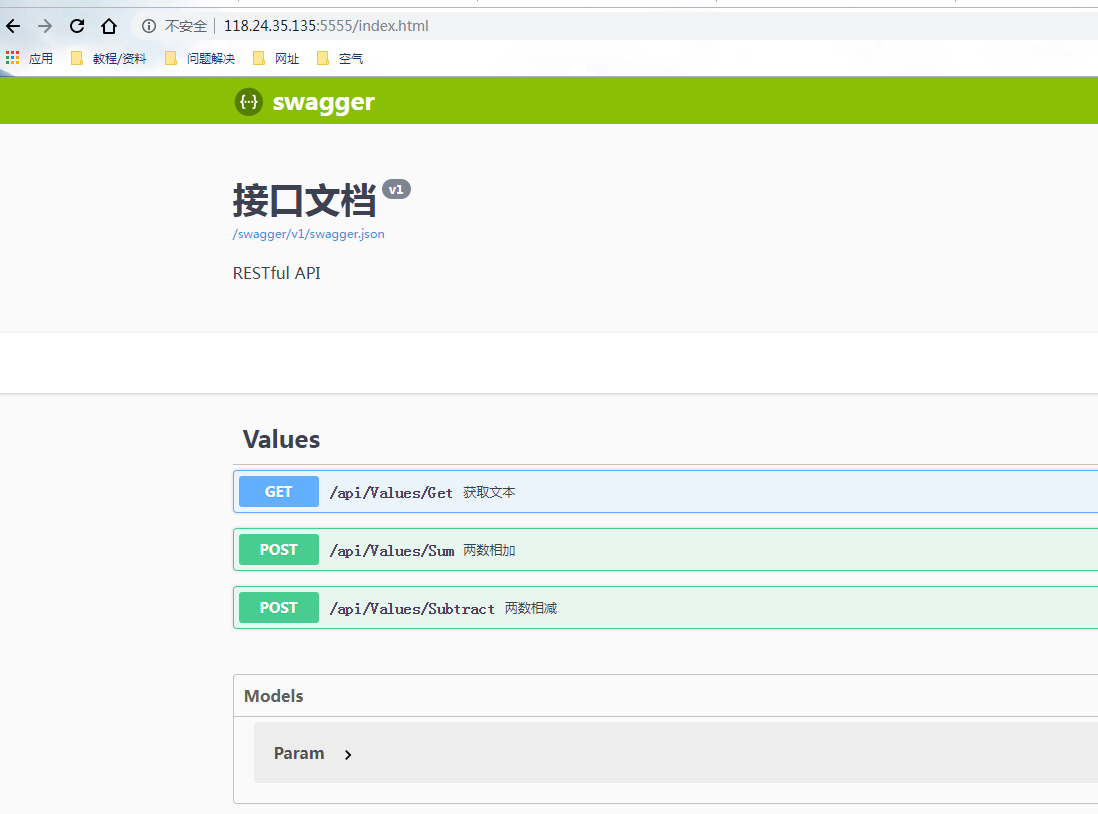
我们可以测试一下。执行第一个试试,成功返回结果。
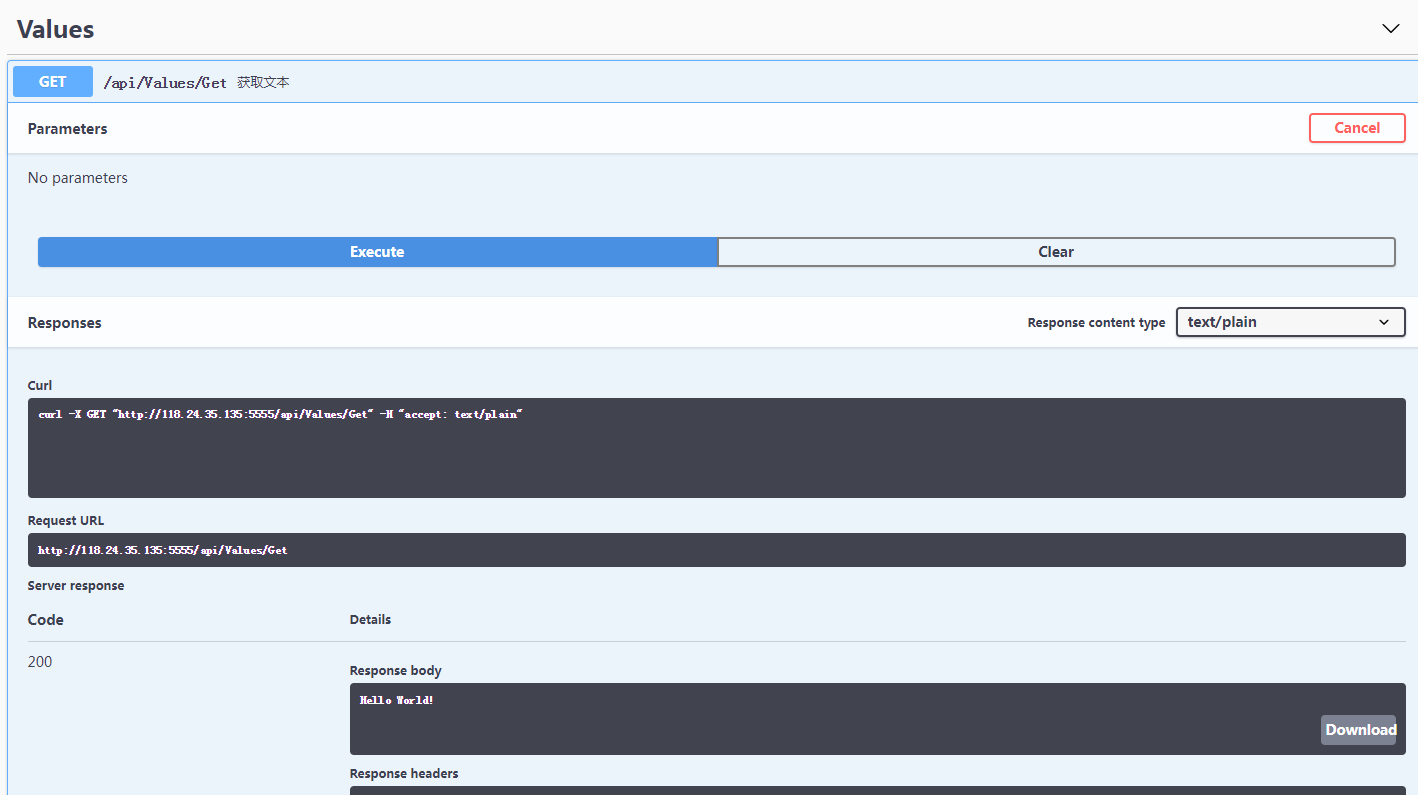
接下来进入我们的第二种方法。
第二种方式通过IIS部署:
首先,打开服务器管理器。(注:因为我是紧跟着第一个方式操作的,请保证已将xml文件拷到服务器文件夹下,不然部署完成了也会出错)
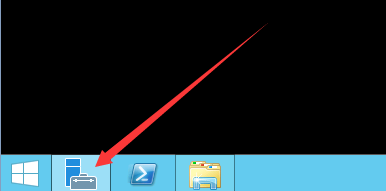
在管理里点击【添加角色和功能】

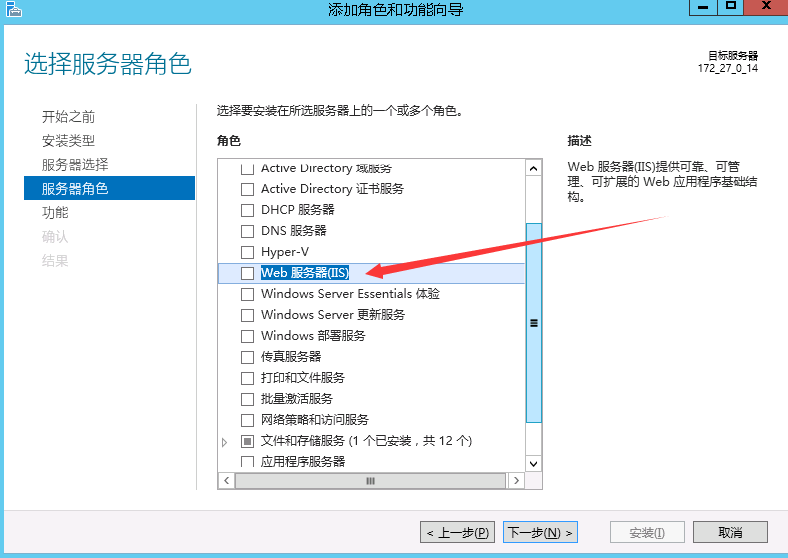
到选择服务器角色,勾选【Web服务器(IIS)】。
然后选择角色服务器,根据需求勾选。(我都勾上了,为了避免出现问题,反正用不用都先加上没多大坏处(~ ̄▽ ̄)~ )。

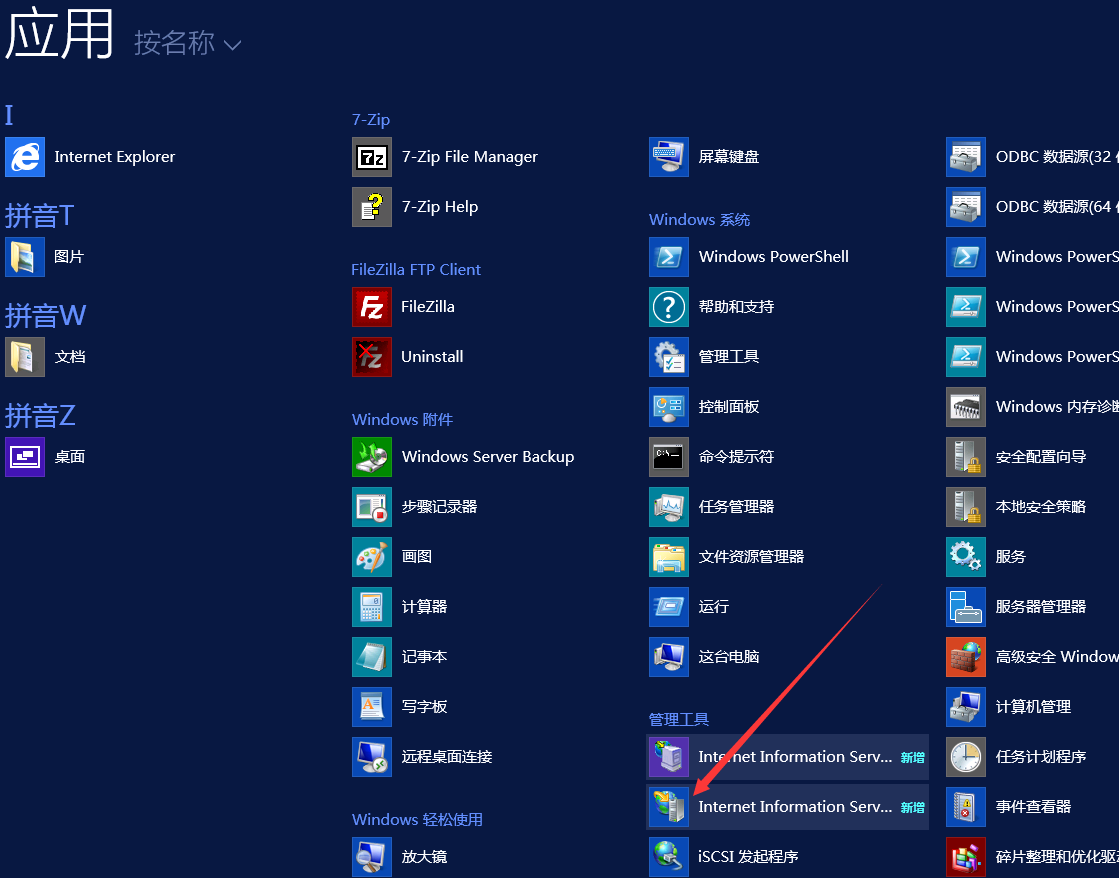
安装完成之后,打开我们的IIS管理器。
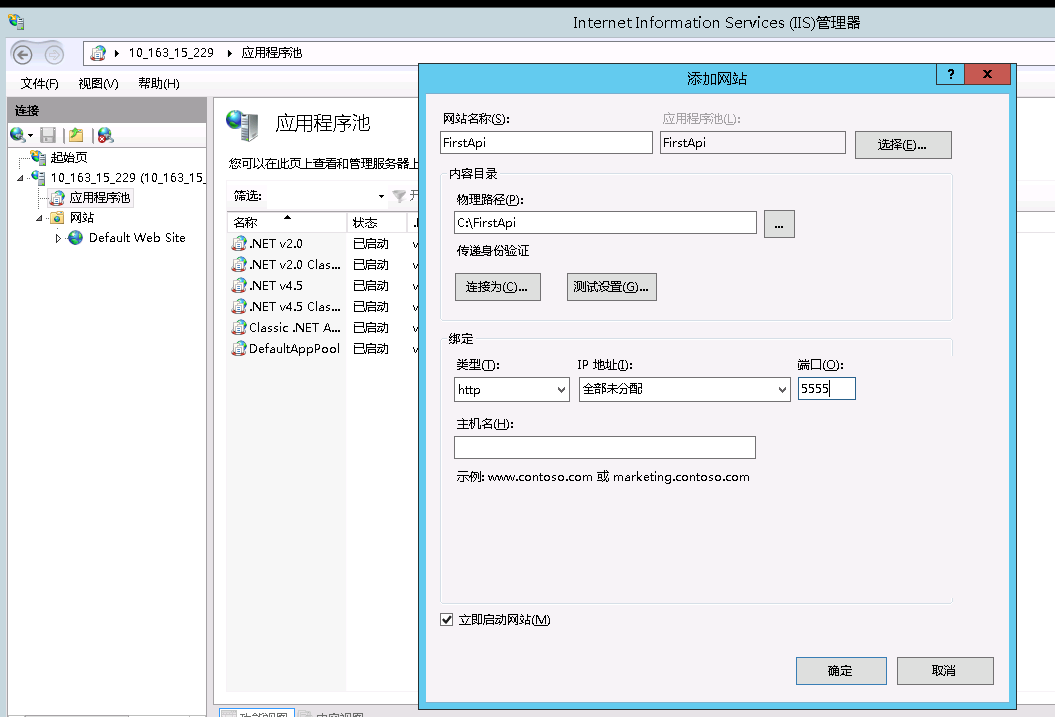
右键网站,选择添加网站。输入网站名称,选择文件路径,输入端口。
然后点击【应用程序池】,点开编辑我们刚刚创建的。

将.NET CLR版本的下拉框选择为【无托管代码】,确定。

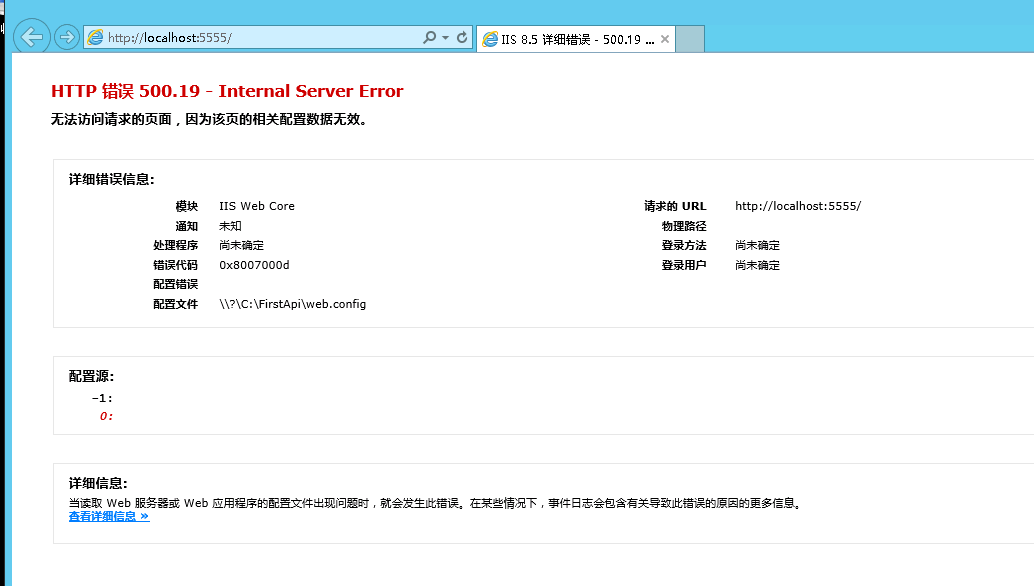
然后打开网站,又报错了(ŎдŎ;),查了一下是缺少了【AspNetCoreModule】托管模块。
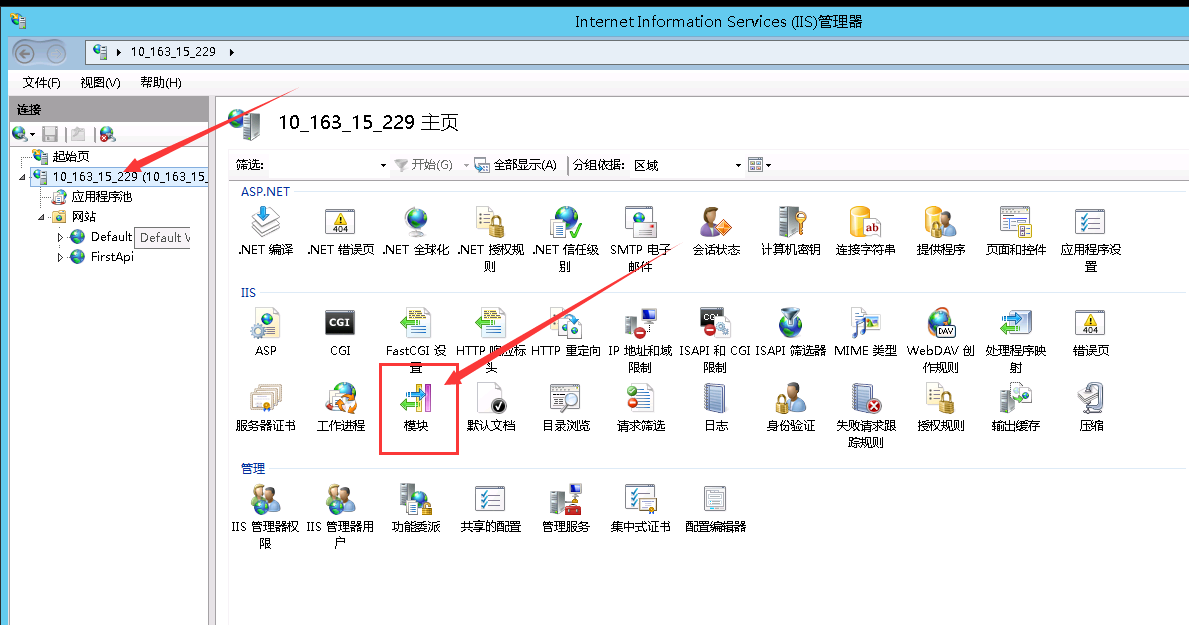
选择根节点的服务器,打开【模块】这一项。
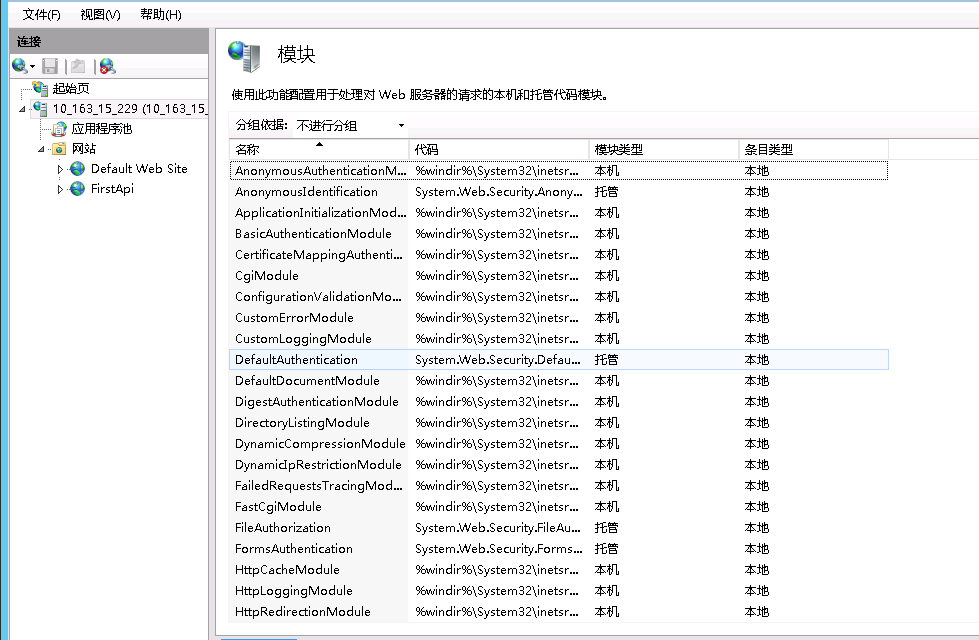
发现没有找到叫做【AspNetCoreModule】的托管模块,emmmmm好像是漏掉了。
重新打开我们下载的安装程序,点击【Repair】重新安装。

等待重新安装完成之后,重启IIS管理器,再次打开【模块】,发现已经有了。
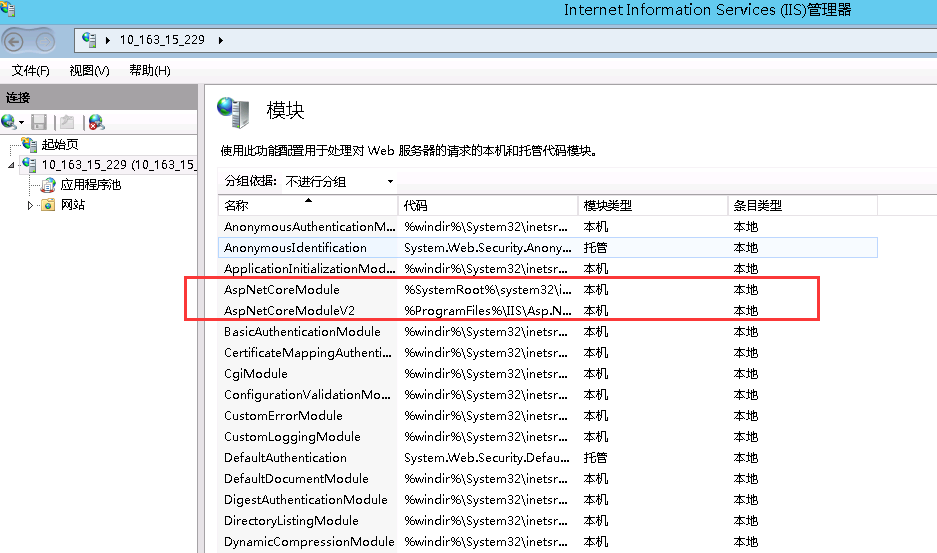
然后我们访问网站,成功出现Swagger文档页面,大功告成。

OK,.Net Core WebApi在Windows服务器上部署到这里就告一段落了,相信各位也会了吧,觉得不错的小伙伴可以在右边→点一下推荐(〃^ω^) ,不足的地方也请大家提出来,多多关照。接下来是在Linux服务器上的部署,其实是和上面的第一种方式差不多,但是为了区分,单独写一篇(其实是为了水一篇)来记录如何搭建,想要了解的小伙伴可以关注我哟⁄(⁄⁄•⁄ω⁄•⁄⁄)⁄。
.Net Core WebApi(二)在Windows服务器上部署的更多相关文章
- 使用nssm在windows服务器上部署nodejs
Linux上,可以轻松的使用forever或者pm2来部署nodejs应用.但是在windows下就麻烦了,pm2明确的说支持Linux & MacOS,forever在windows下貌似问 ...
- nssm在windows服务器上部署nodejs,coffee启动方式
本想用forever / pm2 来部署nodejs, 百度后发现只能在Linux系统上使用,window上没法使用,兜一圈后又转nssm了.... 在Linux上,可以轻松的使用forever或者p ...
- django程序在windows服务器上发布
django程序在windows服务器上发布 参考文献:https://www.cnblogs.com/djangocn/p/10227006.html 1.安装 IIS 和 GCI 打开服务器管理器 ...
- 在Windows服务器上启用TLS 1.2及TLS 1.2基本原理
在Windows服务器上启用TLS 1.2及TLS 1.2基本原理 在Windows服务器上启用TLS 1.2及TLS 1.2基本原理 最近由于Chrome40不再支持SSL 3.0了,GOOGLE认 ...
- linux挂载远程windows服务器上的ISO,给内网的服务器安装软件
原文: http://blog.csdn.net/chagaostu/article/details/45195817 给内网的服务器安装软件 直接用yum install XXX的话,会告知找不到源 ...
- [原创]在HP DL380 G7服务器上部署基于Ubuntu Server 16.04 和 VirtualBox的云平台
对于一线开发人员来说,一提到虚拟机平台,往往会让人联想到在价格昂贵的服务器上部署VMware vSphere之类软件来实现. 笔者作为一个资深码农,也是一直梦寐着在自己家中打造一个真正的家庭私有云,秒 ...
- 在 Ubuntu 14.04 服务器上部署 Hexo 博客
版权声明:本文由宋秉金 原创文章,转载请注明出处: 文章原文链接:https://www.qcloud.com/community/article/241080001487926962 来源:腾云阁 ...
- 使用PHPstudy在Windows服务器下部署PHP系统
PHP网站一般运行在Apache服务器上,IIS服务器上也可以运行,但是不推荐,windows服务器上没有集成Apache跟PHP的运行环境,但是借助第三方的软件就能很好的搞定,一般这样的软件有很多, ...
- Django项目在Linux服务器上部署和躺过的坑
引言 在各方的推荐下,领导让我在测试环境部署之前开发的测试数据预报平台.那么问题来了,既然要在服务器上部署, 就需要准备: 1.linux服务器配置 2.linux安装python环境搭建与配置 3. ...
随机推荐
- go 学习笔记之详细说一说封装是怎么回事
关注公众号[雪之梦技术驿站]查看上篇文章 猜猜看go是不是面向对象语言?能不能面向对象编程? 虽然在上篇文章中,我们通过尝试性学习探索了 Go 语言中关于面向对象的相关概念,更确切的说是关于封装的基本 ...
- Flink的Job启动Driver端(源码分析)
整个Flink的Job启动是通过在Driver端通过用户的Envirement的execute()方法将用户的算子转化成StreamGraph,然后得到JobGraph通过远程RPC将这个JobGra ...
- Tesseract:简单的Java光学字符识别
1.1 介绍 开发具有一定价值的符号是人类特有的特征.对于人们来说识别这些符号和理解图片上的文字是非常正常的事情.与计算机那样去抓取文字不同,我们完全是基于视觉的本能去阅读它们. 另一方面,计算机的工 ...
- MYSQL批量导入数据报:[Err] 2006 - MySQL server has gone away 解决方法
使用values 后接批量数据插入,因mysql 系统参数设置导致失败(数据量过大).可通过临时修改系统参数来解决,对系统安全性无影响: set global max_allowed_packet=1 ...
- Codeforces 985D
题意略. 思路:这个题本来打算先推一下公式,然后解方程来算.函数图像大概如下: 最左端为H.但是由于中间那个尖的地方(假设它的高度为h),可能在那个地方有多堆沙包,所以推公式貌似不行. 但是最高高度h ...
- MySQL运行时自动生成的性能相关的数据参考
某大师曾说过,一个DBA要像熟悉自己的老婆一样熟悉自己的数据库,个人认为包含了两个方面的熟悉: 1,在稳定性层面来说,更多的是关注高可用.读写分离.负载均衡,灾备管理等等high level层面的 ...
- postman 接口参数化操作
最近一直忙于AI模型的准确率任务中,这种操作需要大量的数据才能计算出模型的准确率.所以这里问遇到的问题和之前数据随机参数化有点不同,之前的参数比如说用户姓名或用户身份证号,这样数据可以在postman ...
- 系统模块 OS
os.system("系统命令") 调用系统命令 os.system("task kill /f /im 系统的进程") 关闭系统进程 os.listdir( ...
- CF - 1117 F Crisp String
题目传送门 题解: 枚举非法对. 如果 ‘a' 和 ’b' 不能相邻的话,那么删除 'a' 'b'之间的字符就是非法操作了. 假设题目给定的字符串为 "acdbe",所以删除cd ...
- poj 2912 Rochambeau(枚举+带权并查集)
题目链接:http://poj.org/problem?id=2912 题意:多个人玩石头剪刀布分成3组和一个裁判,每一组提前选定了自己出哪个手势,裁判可以随意出什么手势,问是否能够从给出的一系列石头 ...