
使用PHPstudy在Windows服务器下部署PHP系统
PHP网站一般运行在Apache服务器上,IIS服务器上也可以运行,但是不推荐,windows服务器上没有集成Apache跟PHP的运行环境,但是借助第三方的软件就能很好的搞定,一般这样的软件有很多,
下面我分享一个借助PHPStudy部署PHP系统的教程,希望可以对大家有所帮助!
一:前期准备工作:
1. 下载PHPStudy
2. vc9_x64.exe (必装)
3. navicat (这个是mysql数据库管理工具,一般好像要收费,不过网上也有破解版,不过提供的功能就相对较少)
4. ha_Serv-U6406 (FTP服务器端,个人觉得它挺好用的)
5. npp_7.3.1_Installer.exe (一个可以编辑PHP文件的编辑器;这个工具其实还是很强大的,比较牛逼的前端人员 用它就足够了)
二:安装PHPStudy应用程序
1. PHPStudy的官方下载地址:http://www.phpstudy.net/phpstudy/phpStudy2017.zip
建议是先在服务器上安装好FTP,如何安装FTP这里就过多讲解了,然后把前期准备的必要软件打包上传到服务器去,如下图:

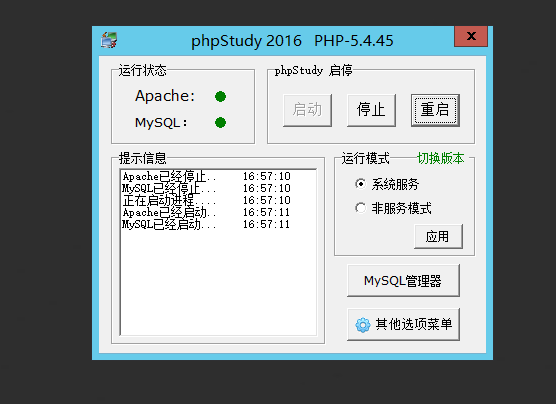
2. 将下载好的压缩包解压到D:\phpStudy,运行phpStudy.exe,一般安装完成后,运行模式默认是非系统服务,需要手动设置,切换到系统服务,点击启动按钮,出现如下图:
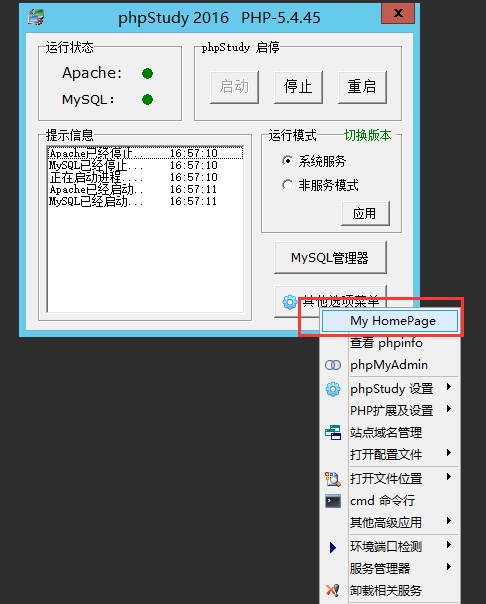
点击其他选项菜单->My HomePage
出现PHPStudy欢迎页,
安装成功!
3. 配置
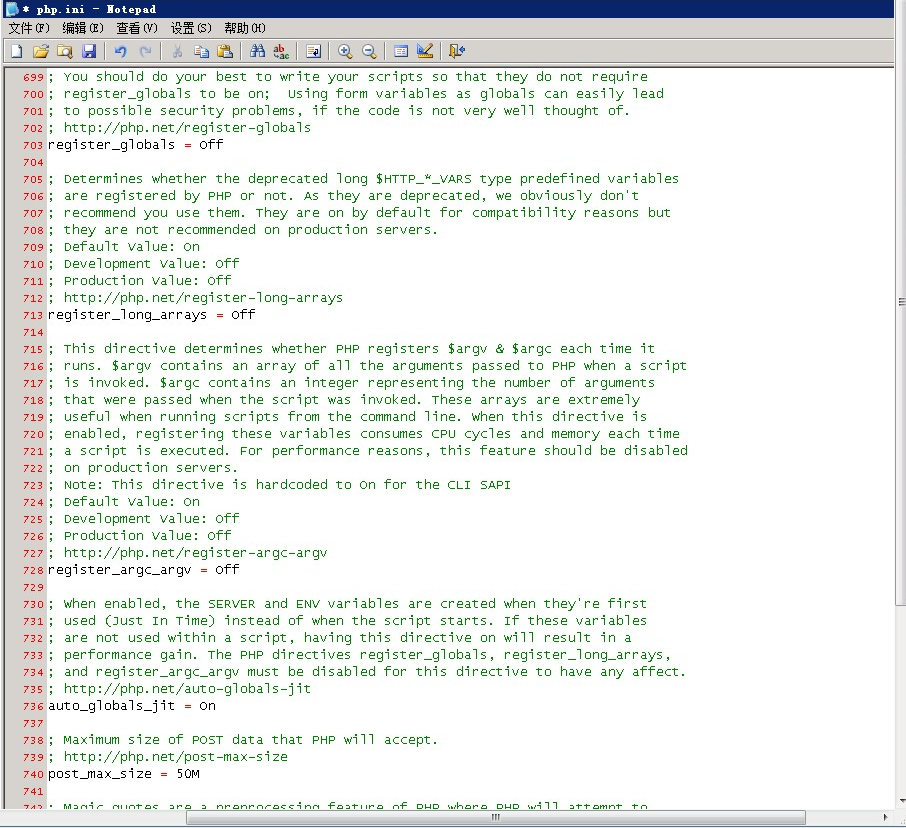
3.1) 调整php与mysql的参数

php参数修改为max_execution_time = 300
memory_limit = 512M
post_max_size = 50M
upload_max_filesize = 50M
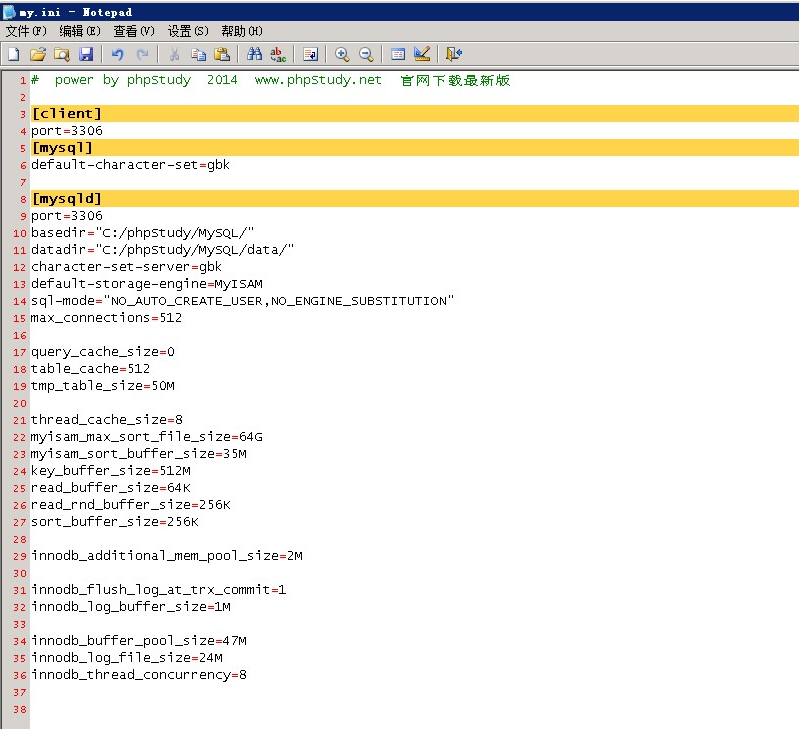
mysql参数修改为
key_buffer_size=512M
table_cache=512
tmp_table_size=50M
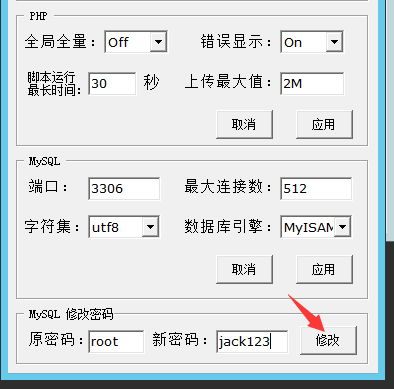
3.2) 修改mysql的密码,原密码默认的是root
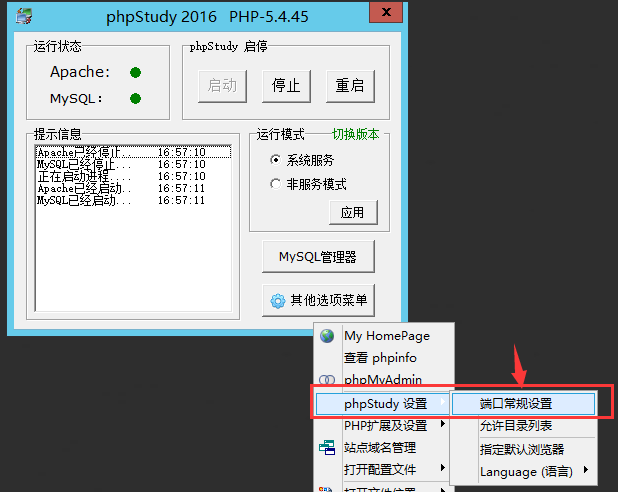
打开phpStudy设置,输入原密码与新密码,点击修改
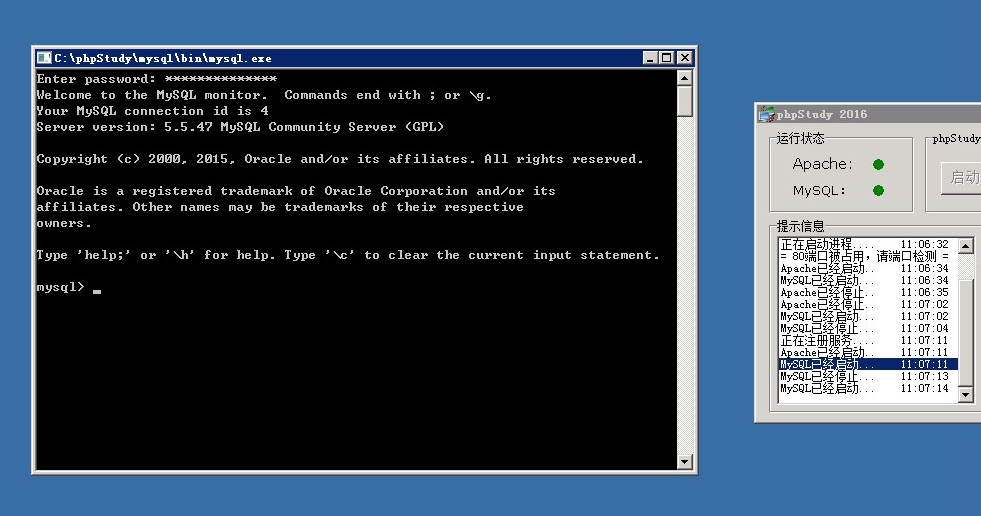
提示验证密码,在弹出的框里输入密码,如图提示就说明密码正确,
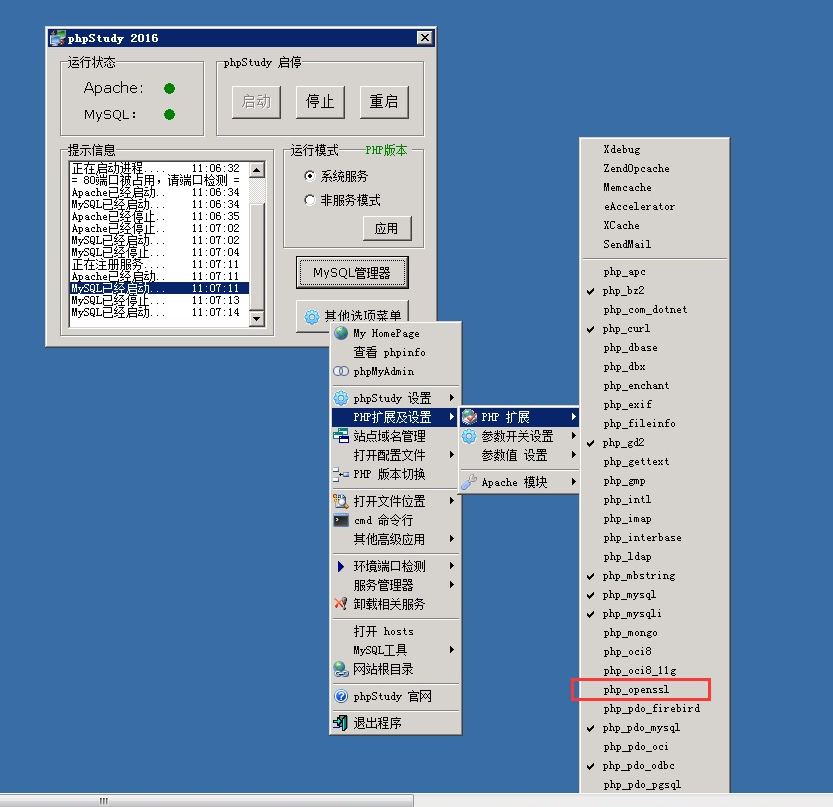
3.3) 开启openssl
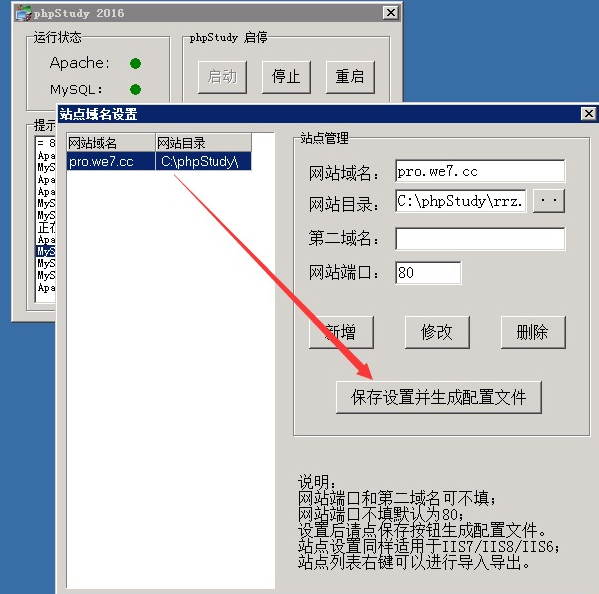
4. 添加网站

点击左侧新增的站,然后保存设置
至此,关于使用PHPstudy在Windows服务器下部署PHP系统就讲完了,如果对你有帮助,欢迎扫描下方二维码,加入群聊,交流学习
PS:欢迎扫描下方二维码或点击链接,加入QQ群


使用PHPstudy在Windows服务器下部署PHP系统的更多相关文章
- (搬运)使用PHPstudy在Windows服务器下部署PHP系统
原帖地址:http://www.php.cn/php-weizijiaocheng-406175.html 这篇文章主要介绍了关于使用PHPstudy在Windows服务器下部署PHP系统,有着一定的 ...
- .Net Core WebApi(二)在Windows服务器上部署
上一篇学习到了如何简单的创建.Net Core Api和Swagger使用,既然写了接口,那么就需要部署到服务器上才能够正式使用.服务器主要用到了两种系统,Windows和Linux,.Net和Win ...
- 在Windows环境下部署Axis2/C服务
Apache Axis2/C是C语言实现的网络服务引擎,基于Axis2架构,支持SOAP1.1和SOAP1.2协议,并且支持RESTful风格的Web service. 下面是本人在Windows 7 ...
- 在WINDOWS服务器下设置MARIADB自动备份的方法
WINDOWS服务器下自动备份有三个步骤 1.首先新建一个.BAT文件里面输入 @echo offset "Ymd=%date:~,4%%date:~5,2%%date:~8,2%" ...
- Tomcat在windows服务器下,将tomcat控制台日志记录到日志文件中
Tomcat在windows服务器下,将tomcat控制台日志记录到日志文件中 在Linux系统中,Tomcat 启动后默认将很多信息都写入到 catalina.out 文件中,我们可以通过tail ...
- windows服务器下配置memcache最大内存值
windows服务器下修改memcache配置要求如下: 1.用内网ip的方式提供web应用服务器调用,不允许直接通过外网调用,如将memcache服务放在192.168.1.168的服务器上 2.修 ...
- linux服务器批量部署应用系统shell脚本(Tomcat/jetty)
linux服务器批量部署应用系统shell脚本: 1.请更换代码内的服务器地址(Tomcat或jetty服务器) serverRoot=/home/undoner/java_tool/apache-t ...
- 如何在Windows环境下安装Linux系统虚拟机
如何在Windows环境下安装Linux系统虚拟机 本篇经验写给想要入门学习C语言的小白们.Windows系统因为使用窗口图形化,操作简单,功能多样,所以我们在Windows环境下可以做到很多,但想要 ...
- Windows环境下部署Tomcat服务器图文教程
Tomcat是一个免费的开放源代码的Web 应用服务器,属于轻量级应用服务器,在中小型系统和并发访问用户不是很多的场合下被普遍使用,是开发和调试JSP程序的首选. 本文将详细介绍在Windows环境下 ...
随机推荐
- 利用Console来学习、调试JavaScript
一 什么是 Console Console 是用于显示 JS和 DOM 对象信息的单独窗口.并且向 JS 中注入1个 console 对象,使用该对象 可以输出信息到 Console 窗口中. 二 ...
- <转>linux操作系统编程——共享内存读写(采用信号量进行同步互斥)
http://blog.csdn.net/yanghaoran321/article/details/7872722 程序要求: 创建一个写端和一个读端,写端写入数据后读端才开始读,读端读完数据后,写 ...
- ios开发中一些常用API总结
转载于:http://www.cnblogs.com/zhucunliang/archive/2013/11/09/3416039.html //1.init初始化 NSString * str1 = ...
- iOS 上的蓝牙框架 - Core Bluetooth for iOS
原文: Core Bluetooth for iOS 6 Core Bluetooth 是在iOS5首次引入的,它允许iOS设备可以使用健康,运动,安全,自动化,娱乐,附近等外设数据.在iOS 6 中 ...
- DAVINCI开发原理
本文中约定: [host] 表示主机PC机Linux [target] 表示目标板Linux DAVINCI开发原理之一----ARM端开发环境的建立(DVEVM) 1. 对DAVINCI平台,TI在 ...
- FreeSWITCH 客户端fs_cli连接设置(acl)
FreeSWITCH 默认配置只能 在本机连接, 要从 外面连接, 就要配置: acl.conf.xml::network-lists/list event_socket.conf.xml::appl ...
- cdoj913-握手 【Havel定理】
http://acm.uestc.edu.cn/#/problem/show/913 握手 Time Limit: 2000/1000MS (Java/Others) Memory Limit ...
- 68. Text Justification一行单词 两端对齐
[抄题]: Given an array of words and a width maxWidth, format the text such that each line has exactly ...
- activeMQ集群搭建及高可用
三台服务器搭建如下的集群,达到了高可用.也同时达到了负载的目的: /****************************************************************** ...
- Cocos2dx之touch事件
今天看了下ccocos2dx touch事件部分的源码,从CCTouch.CCTouchHandler和CCTouchDispatcher简单的做了分析和总结,先直接看源码吧! 1.CCTouch c ...