
Linux CentOS 7 搭建 Tomcat 8 服务器
Tomcat 服务器是一个免费的开放源代码的Web 应用服务器,属于轻量级应用服务器,在中小型系统和并发访问用户不是很多的场合下被普遍使用,是开发和调试JSP 程序的首选。对于一个初学者来说,可以这样认为,当在一台机器上配置好Apache 服务器,可利用它响应HTML(标准通用标记语言下的一个应用)页面的访问请求。实际上Tomcat是Apache 服务器的扩展,但运行时它是独立运行的,所以当你运行tomcat 时,它实际上作为一个与Apache 独立的进程单独运行的。
第一步:下载Tomcat
首先去官网下载需要的tomcat版本,因为开发需要,我下载的是tomcat 8。根据不同需求,下载自己需要的版本,网址:https://tomcat.apache.org/download-80.cgi
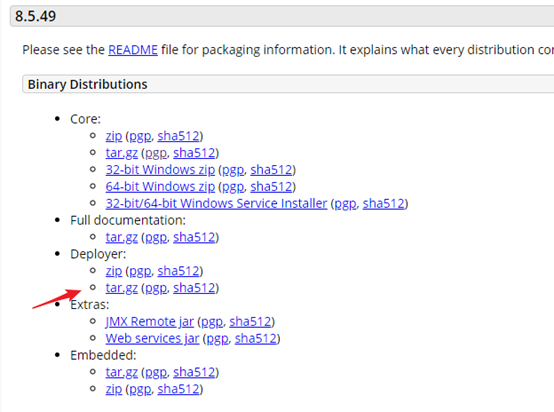
我将自己下载的Tomcat分享在百度网盘上,想省事的可以复制链接下载:https://pan.baidu.com/s/1qF8WyrYQK3GezeYNqUwbkA 提取码:i5xr
第二步:使用Xftp 将Tomcat上传到CentOS虚拟机
安装之前需要确保已经安装JDK,若没有安装JDK请参考下一篇教程先正确安装JDK,如果已经安装JDK,那么就接下来就可以安装tomcat了,
a) 打开Xftp  ,
,
b) 新建会话
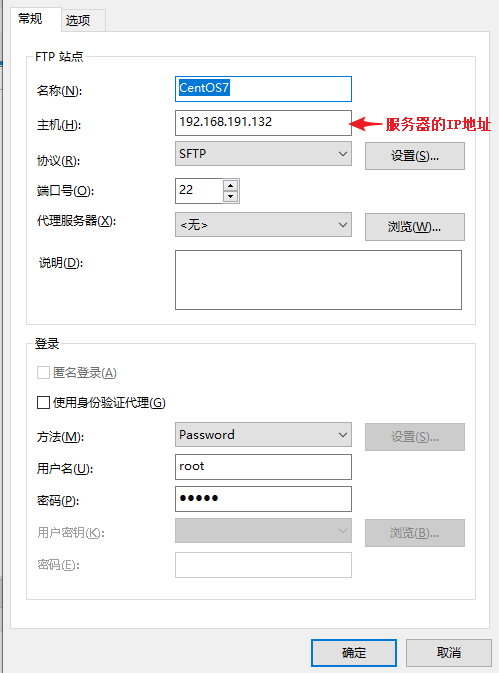
c) 然后我们将Tomcat上传到/usr/local/中,新建tomcat文件夹存放我上传的软件
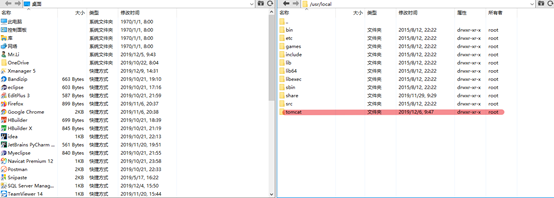
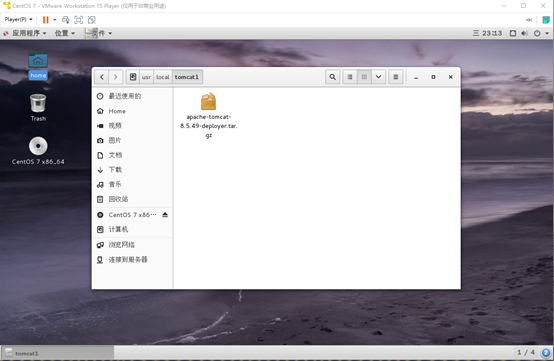
由上图可知,我已经将tomcat上传到我的虚拟机中
第三步:解压Tomcat
首先我们使用Xshell链接我们的虚拟机,Xshell是一款非常优秀,及其容易上手的远程操作软件。
a) 打开Xshell

b) 然后我们新建会话
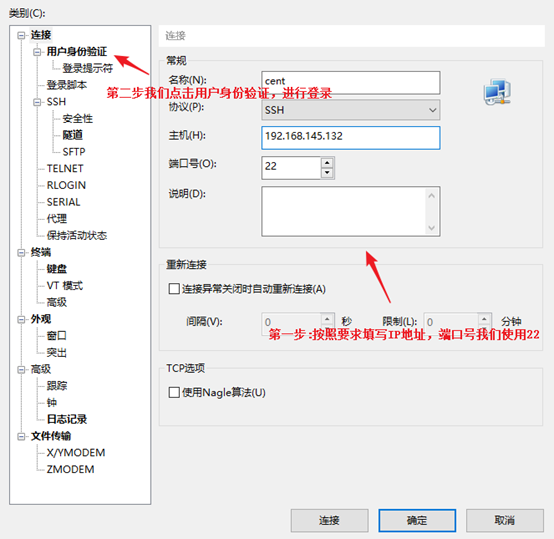
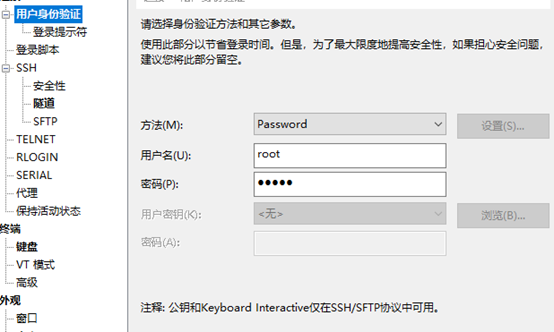
当我们点击连接之后,如果这个这个端口号是第一次使用会跳出来一个页面,点击接受保存就好,成功连接之后,我进入这个页面
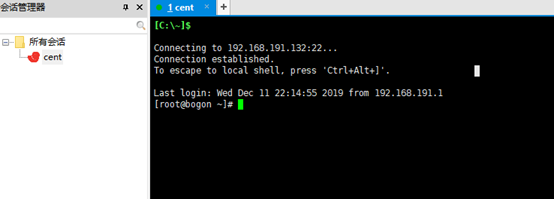
现在我就可以解压Tomcat了
c )首先切换到我们存放tomcat的文件夹:cd /usr/local/tomcat

使用 ls 查看可以看到tomcat文件夹下是刚刚上传的压缩包

d)接下来解压这个压缩包,我们使用:tar -zxvf apache-tomcat-8.5.49-deployer.tar.gz

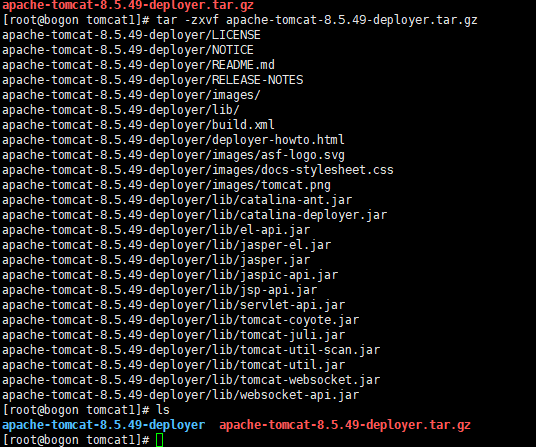
e) 解压成功后可以看到多出一个蓝色的文件夹,说明解压成功,解压成功后删除压缩包: rm -rf apache-tomcat-8.5.49-deployer.tar.gz

第四步:配置Tomcat的环境变量和内存设置
接下来开始配置tomcat的环境变量和内存设置
1. 首先进入tomcat的bin目录后通过vim命令打开catalina.sh文件:

2. 在其中加入如下配置:
JAVA_OPTS="-Xms512m -Xmx1024m -Xss1024K -XX:PermSize=512m -XX:MaxPermSize=1024m"
export TOMCAT_HOME=/usr/local/tomcat/apache-tomcat-8.5.40
export CATALINA_HOME=/usr/local/tomcat/apache-tomcat-8.5.40
export JRE_HOME=/usr/java/jdk1.8.0_181/jre
export JAVA_HOME=/usr/java/jdk1.8.0_181
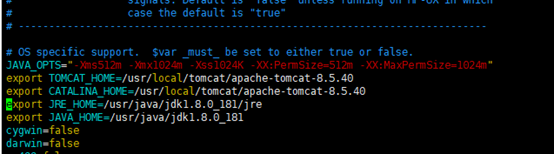
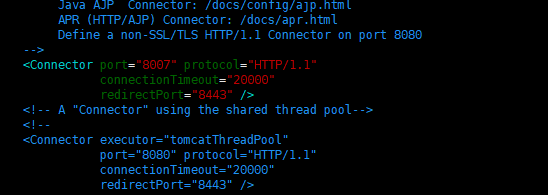
3. 进入tomcat的conf目录,修改server.xml文件,通过vim命令打开文件,进入编辑模式后修改端口号为8007,然后ESC,最后输入”:wq”保存退出即可

4. 尝试启动tomcat:切换到tomcat的bin目录,输入启动命令:./startup.sh

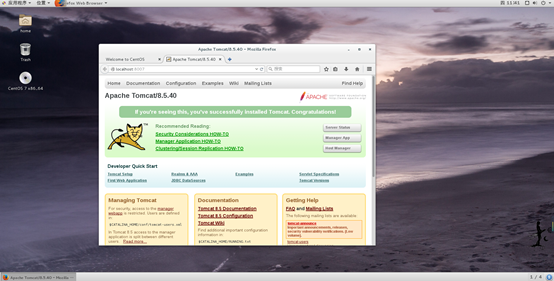
5. Tomcat启动成功,我们用虚拟机系统(内部访问)来尝试访问
打开浏览器,在地址栏输入 http://localhost:8007/ 或者输入 http://127.0.0.1:8007/
6. 我们用虚拟机所在的windows系统(外部访问)尝试访问
打开浏览器,在地址栏输入 http://<虚拟机IP地址>:<tomcat端口号>
7.内部可以访问,外部无法访问。什么原因导致的呢?
a) 原因就是和windows相比linux有更强的安全机制,在CentOS 7中引入了一个更强大的防火墙——Firewall。我们需要在Firewall中开启8007端口,也就是将8007端口加入到zone(Firewall的新特性,简单讲它的作用就是定义了网络区域网络连接的可信等级)中。命令如下:
firewall-cmd --zone=public --add-port=8007/tcp --permanent

b) 这样就成功的将8007端口加入了public区域中,permanent参数表示永久生效,即重启也不会失效,最后不要忘记更新防火墙规则:
firewall-cmd --reload

看一下public区域下所有已打开的端口,命令如下:
firewall-cmd --zone=public --list-ports

可以看到8007端口已经成功打开:
8. 再次用虚拟机所在的windows系统尝试访问
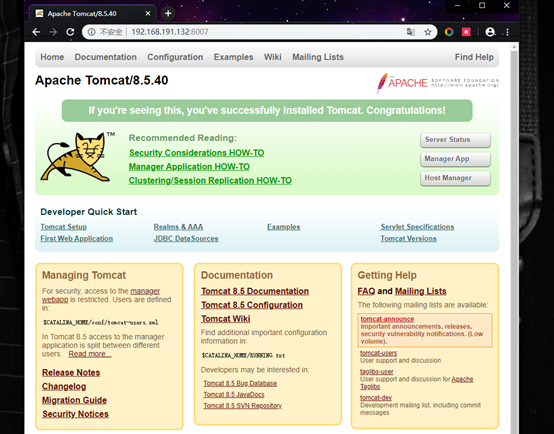
Good,成功看到了我们熟悉的汤姆猫,到此为止就已经成功完成了安装!!!
Linux CentOS 7 搭建 Tomcat 8 服务器的更多相关文章
- Centos下搭建 tomcat https服务器详解(原创)
一 .安装java jdk配置环境变量 1. 卸载原有openjdk yum -y remove java-1.7.0-openjdk* yum -y remove tzdata-java.noarc ...
- Centos下搭建DNS域名解析服务器
Centos下搭建DNS域名解析服务器 DNS 即Domain Name System(域名系统)的缩写,它是一种将ip地址转换成对应的主机名或将主机名转换成与之相对应ip地址的一种机制.其中通过域 ...
- 在Linux环境下搭建Tomcat+mysql+jdk环境
按照下面的步骤一步一步来搭建tomcat+jdk+mysql环境. [Linux环境]------我搭建的是64位centos版本的linux系统 1.下载并安装一个VMware workstat ...
- linux CentOS 安装 nginx+tomcat+java+mysql运行环境
本文介绍了CentOS7 64 Java,Tomcat,MySQL,Maven热部署等服务器环境的搭建过程. 服务器: 已经将所需要的工具(Xshell,Xftp.FileZilla等sftp上传工具 ...
- Linux(Centos)之安装tomcat并且部署Java Web项目
1.准备工作 a.下载tomcat linux的包,地址:http://tomcat.apache.org/download-80.cgi,我们下载的版本是8.0,下载方式如图: b ...
- Linux(Centos)之安装tomcat并且部署Java Web项目(转)
1.准备工作 a.下载tomcat linux的包,地址:http://tomcat.apache.org/download-80.cgi,我们下载的版本是8.0,下载方式如图: b ...
- linux ----> centos 网络、tomcat、vi、等等的配置和使用
网络/配置 环境: centos6.8-mini-version virtualbox 工具: FileZilla client SecureCRT 静态ip地址 每一台计算机分配有一个固定的IP地 ...
- 在Linux CentOS上搭建Jmeter压测环境
本文的主要内容是介绍如何在Linux CentOS 服务器上面搭建Jmeter的压测环境整个详细的流程,来满足我们日常工作中对于压力测试环境搭建.压力测试执行过程的需求. 一.首先我们要准备四个东西, ...
- Linux如何从零开始搭建rsync+serync服务器(centOS6)
一.为什么要用Rsync+sersync架构? 1.sersync是基于Inotify开发的,类似于Inotify-tools的工具 2.sersync可以记录下被监听目录中发生变化的(包括增加.删除 ...
随机推荐
- Linux高级命令-sort、uniq、 cut、sed、grep、find、awk
sort(参考学习网站:http://www.cnblogs.com/dong008259/archive/2011/12/08/2281214.html) 功能:根据不同的数据类型进行排序 格式:s ...
- 《手把手教你》系列练习篇之7-python+ selenium自动化测试 -压轴篇(详细教程)
1. 简介 “压轴”原本是戏曲名词,指一场折子戏演出的倒数第二个剧目.在现代社会中有很多应用,比如“压轴戏”,但压轴也是人们知识的一个盲区.“压轴”本意是指倒数第二个节目,而不是人们常说的倒数第一个, ...
- linux虚拟机中FTP匿名访问模式介绍与配置
FTP分3种访问模式,分别是:匿名访问模式,本地用户模式及虚拟用户模式 匿名访问是一种最不安全的验证模式,任何人都可以无需密码验证就登陆到FTP服务端主机,这 种模式一般只用来保存不重要的公开文件,尤 ...
- 2019-2020-1 20199304《Linux内核原理与分析》第五周作业
第四章 系统调用的三层机制(上) 4.1 用户态.内核态和中断 知识点总结: 与系统调用打交道的方式是通过库函数的方式. 用户态与内核态的区分 内核态:高的执行级别下,代码可以执行特权指令,访问任意的 ...
- alloc 和 init都做了什么验证。
结论: alloc负责分配内存和创建对象对应的isa指针: init只是返回alloc生成的对象. 所以alloc后,多次调用init,返回的对象是同一个! 代码如下: // // main.m / ...
- PyTorch最佳实践,怎样才能写出一手风格优美的代码
[摘要] PyTorch是最优秀的深度学习框架之一,它简单优雅,非常适合入门.本文将介绍PyTorch的最佳实践和代码风格都是怎样的. 虽然这是一个非官方的 PyTorch 指南,但本文总结了一年多使 ...
- 小白学 Python 爬虫(15):urllib 基础使用(五)
人生苦短,我用 Python 前文传送门: 小白学 Python 爬虫(1):开篇 小白学 Python 爬虫(2):前置准备(一)基本类库的安装 小白学 Python 爬虫(3):前置准备(二)Li ...
- 小白学 Python 爬虫(17):Requests 基础使用
人生苦短,我用 Python 前文传送门: 小白学 Python 爬虫(1):开篇 小白学 Python 爬虫(2):前置准备(一)基本类库的安装 小白学 Python 爬虫(3):前置准备(二)Li ...
- Linux编辑器vi使用方法详细介绍(转)
vi编辑器是所有Unix及Linux系统下标准的编辑器,它的强大不逊色于任何最新的文本编辑器,这里只是简单地介绍一下它的用法和一小部分指令.由于对Unix及Linux系统的任何版本,vi编辑器是完全相 ...
- 纯css实现下雪特效
//------------------ css ------------------- /*Keyframes*/ @keyframes snow { 0% { background-positio ...