
Linux(Centos)之安装tomcat并且部署Java Web项目
1.准备工作
a.下载tomcat linux的包,地址:http://tomcat.apache.org/download-80.cgi,我们下载的版本是8.0,下载方式如图:


2.在Linux下安装Tomcat8.0
a.通过上面准备工作之后,我们现在已经拥有了可以安装和发布的环境,如果没有,请自行查询安装。






3.Linux中设置tomcat的服务器启动和关闭
a.如2所示,我们已经完成了对tomcat的安装,接下来就可以部署项目,但是这里存在一个问题,那就是Linux的系统和重启我们每次都需要接路径并且执行命令,那么我们可以设置成service的形式来实现这个功能。
 #!/bin/bash

 # /etc/rc.d/init.d/tomcat

 # init script for tomcat precesses

 # processname: tomcat

 # description: tomcat is a j2se server

 # chkconfig: 2345 86 16

 # description: Start up the Tomcat servlet engine.

 if [ -f /etc/init.d/functions ]; then

 . /etc/init.d/functions

 elif [ -f /etc/rc.d/init.d/functions ]; then

 . /etc/rc.d/init.d/functions

 else

 echo -e "\atomcat: unable to locate functions lib. Cannot continue."

 exit -1

 fi

 RETVAL=$?

 CATALINA_HOME="/usr/local/kencery/tomcat"   #tomcat安装目录,你安装在什么目录下就复制什么目录

 case "$1" in

 start)

 if [ -f $CATALINA_HOME/bin/startup.sh ];

 then

 echo $"Starting Tomcat"

 $CATALINA_HOME/bin/startup.sh

 fi

 ;;

 stop)

 if [ -f $CATALINA_HOME/bin/shutdown.sh ];

 then

 echo $"Stopping Tomcat"

 $CATALINA_HOME/bin/shutdown.sh

 fi

 ;;

 *)

 echo $"Usage: $0 {start|stop}"

 exit 1

 ;;

 esac

 exit $RETVAL
Linux
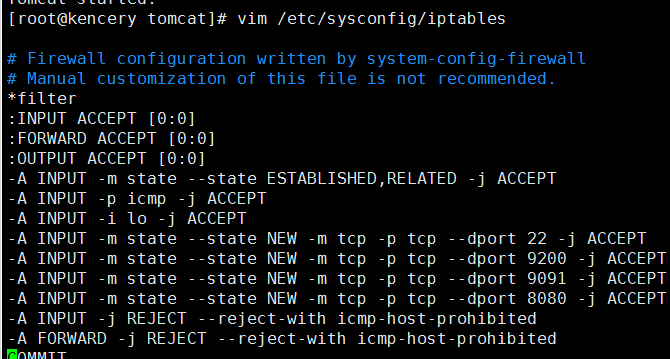
4.Linux中设置tomcat的开机启动
5.给tomcat设置用户名和密码登录
<role rolename="admin-gui"/>
<role rolename="manager-gui"/>
<user username="tomcat" password="tomcat" roles="manager-gui,admin-gui"/>
d.在这里会出现一个问题,因为tomcat-users.xml里面有注释的用户设置的信息,取消注释,用文件提供的用户名和密码去访问的时候,会出现403错误,什么原因呢?这是因为我们没有指定用户所拥有的权限的原因,如我们现在想访问tomcat中图形化管理应用的功能,也就是Manager App,就需要指定manager-gui的权限,如果想访问host manager就必须指定admin-gui权限,故而如c所示的配置。
e.配置完用户名密码之后,需要重新启动tomcat,命令如下:
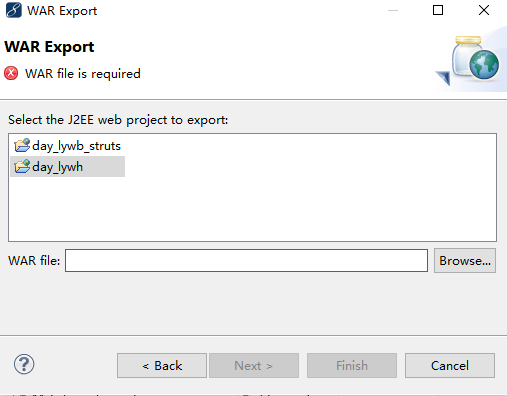
6.使用MyEclipse打包Java Web项目
a.以上所有工作完成之后,我们需要一个简单的项目来打包发布,那么在MyEclipse中如何打包项目呢


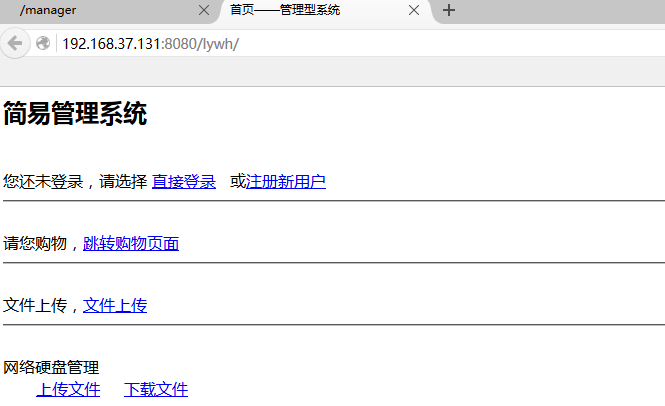
7.将Java Web项目发布到Tomcat8.0下面并且访问展示
a.以上所有工作都完成之后,我们就可以将打包的JavaWeb程序发布到tomcat下即可。

Linux(Centos)之安装tomcat并且部署Java Web项目的更多相关文章
- Linux(Centos)之安装tomcat并且部署Java Web项目(转)
1.准备工作 a.下载tomcat linux的包,地址:http://tomcat.apache.org/download-80.cgi,我们下载的版本是8.0,下载方式如图: b ...
- CentOS安装tomcat并且部署Java Web项目具有一定的参考价值
本篇文章主要介绍了CentOS安装tomcat并且部署Java Web项目,具有一定的参考价值,有需要的可以了解一下.(http://m.8682222.com) 1.准备工作 b.因为tomcat的 ...
- Linux(Centos)安装tomcat并且部署Java Web项目
步骤一.下载安装包 a. 下载tomcat linux安装包,地址:http://tomcat.apache.org/download-80.cgi , 我们下载的版本是8.0,下载方式如图: b ...
- Eclipse用Tomcat插件部署Java Web项目
Eclipse版本3.7.2,Tomcat插件是3.3 详细步骤如下: 1.下载tomcatPlugin插件 tomcatPlugin下载地址http://download.csdn.net/deta ...
- docker 运行tomcat 并部署 java web项目
以下tomcat官方镜像中tomcat:7 和tomcat:8的目录. CATALINA_BASE: /usr/local/tomcat CATALINA_HOME: /usr/local/tomca ...
- 阿里云部署Java web项目初体验(转)/linux 上配置jdk和安装tomcat
摘要:本文主要讲了如何在阿里云上安装JDK.Tomcat以及其配置过程.最后以一个实例来演示在阿里云上部署Java web项目. 一.准备工作 购买了阿里云的云解析,和云服务器ecs. 2.下载put ...
- Linux CentOS下部署Java Web项目
本文讲解如何在Linux CentOS下部署Java Web项目的步骤. 一.环境准备: (1)Linux CentOS (2)apache-tomcat-9.0.10 (3)XShell 二.启动t ...
- 在linux下用tomcat部署java web项目的过程与注意事项
在linux下用tomcat部署java web项目的过程与注意事项 一.安装JDK 到http://www.oracle.com/technetwork/java/javase/downloads/ ...
- 在linux下用tomcat部署java web项目的过程与注意事项(转)
在linux下用tomcat部署java web项目的过程与注意事项一.安装JDK到http://www.oracle.com/technetwork/java/javase/downloads/in ...
随机推荐
- 使用Ldoc给Lua生成文档
Ldoc介绍 LDoc是一个Lua的文档生成工具,过去,比较常用的Lua生成文档的工具是LuaDoc,可惜作者自从2008年之后就再也没有发布过新的版本了,说明作者基本上已经放弃维护了.而LDoc则是 ...
- Oracle 把秒转成时分秒格式(hh24:mm:ss);检测字符串是否是数字;字符串转换为数字
不说废话,贴代码: CREATE OR REPLACE FUNCTION to_time(sec IN NUMBER) RETURN VARCHAR2 IS /*把秒转成时分秒格式 auth lzpo ...
- C#并行编程系列-文章导航
菜鸟初步学习,不对的地方请大神指教,参考<C#并行编程高级教程.pdf> 目录 C#并行编程-相关概念 C#并行编程-Parallel C#并行编程-Task C#并行编程-并发集合 C# ...
- fir.im Weekly - 如何进行 Android App 性能优化
关于 Android App 的优化,@anly-jun 用 3 个月完成了这一系列文章,从 性能分析工具 到 ANR .Layout .消除卡顿 到 内存优化.内存分析工具大概十五六篇,并对此做一个 ...
- es6学习笔记一数组(中)
接着上一篇,给大家再分享一些数组的其他方法.大家也可以去点击这里学习数组更多的方法 concat方法: 概述: concat() 方法将传入的数组或非数组值与原数组合并,组成一个新的数组并返回. ...
- SqlServer用sql对表名、字段做修改
1.重命名表 下例将表 users重命名为 userdd. EXEC sp_rename 'users', 'userdd' 2. 重命名列 下例将表 userdd中的列 sex 重命名为 s ...
- ASP.NET MVC5 网站开发实践(二) Member区域 - 用户部分(1)用户注册
上一次把基本框架搭建起来了,这次开始整Web部分,终于可以看到界面了小激动一下.web项目部分从用户功能开始,基本有注册,登录.注销.查找.查看.删除等涉及Member区域和Manage区域. 目录: ...
- windows8建立局域网的方法
win8建立局域网的方法:1.首先笔记本有无线网卡且支持 虚拟WIFI ;2.按win+X键,选择"命令提示符(管理员)A"; 3.输入"netsh wlan set h ...
- MongoDB学习系列(1)--入门介绍
MongoDB是一款为Web应用程序设计的面向文档结构的数据库系统. MongoDB贡献者是10gen公司.地址:http://www.10gen.com 1.MongoDB主要特性: 1.1文档数据 ...
- 用html5的视频元素所遇到的第一个坑
html5 有一个video标签,这个是被大家所熟知的事情.按照w3c的规范,我认真的写出如下代码: <video preload="auto" controls=" ...